

How to Change Margins in Google Docs – Step-by-Step Guide
Need to adjust margins in Google Docs? Learn how to set custom margins using Page Setup and the ruler tool.
You can adjust margins in two main ways: via the Page Setup dialog or directly using the ruler.
Method 1: Using Page Setup
Open your Google Docs document.
Click File > Page setup.
In the dialog box, enter your desired values for Top, Bottom, Left, and Right margins.
(Optional) Click Set as default to apply these settings to all future documents.
Click OK to apply the changes.
Method 2: Using the Ruler
Make sure the ruler is visible: go to View > Show ruler.
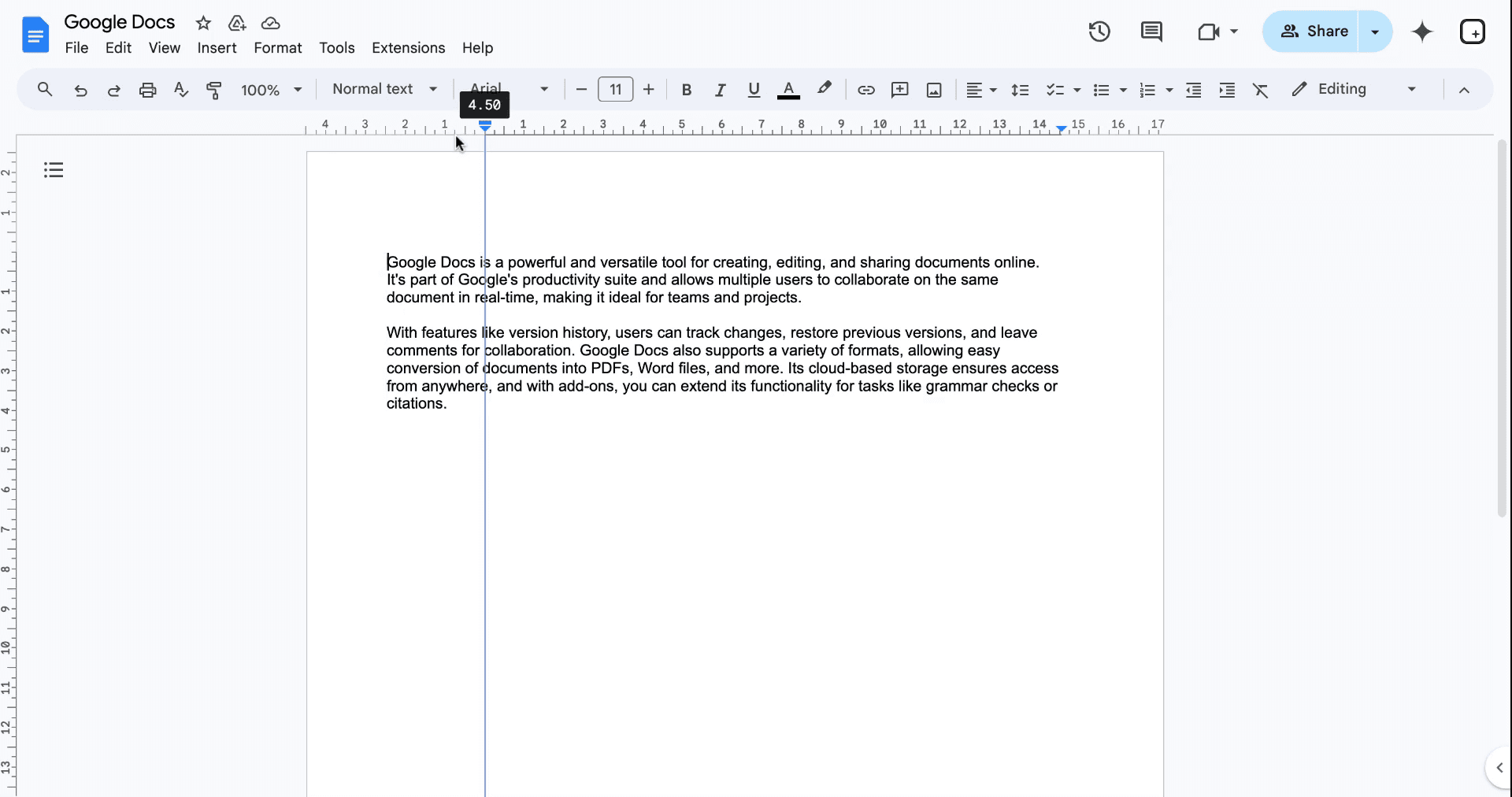
On the top and left rulers, click and drag the blue triangle markers to adjust margins.
As you drag, margin values will appear to help you align accurately.
Step-by-Step Guide: how to change margins In google docs
Method 1
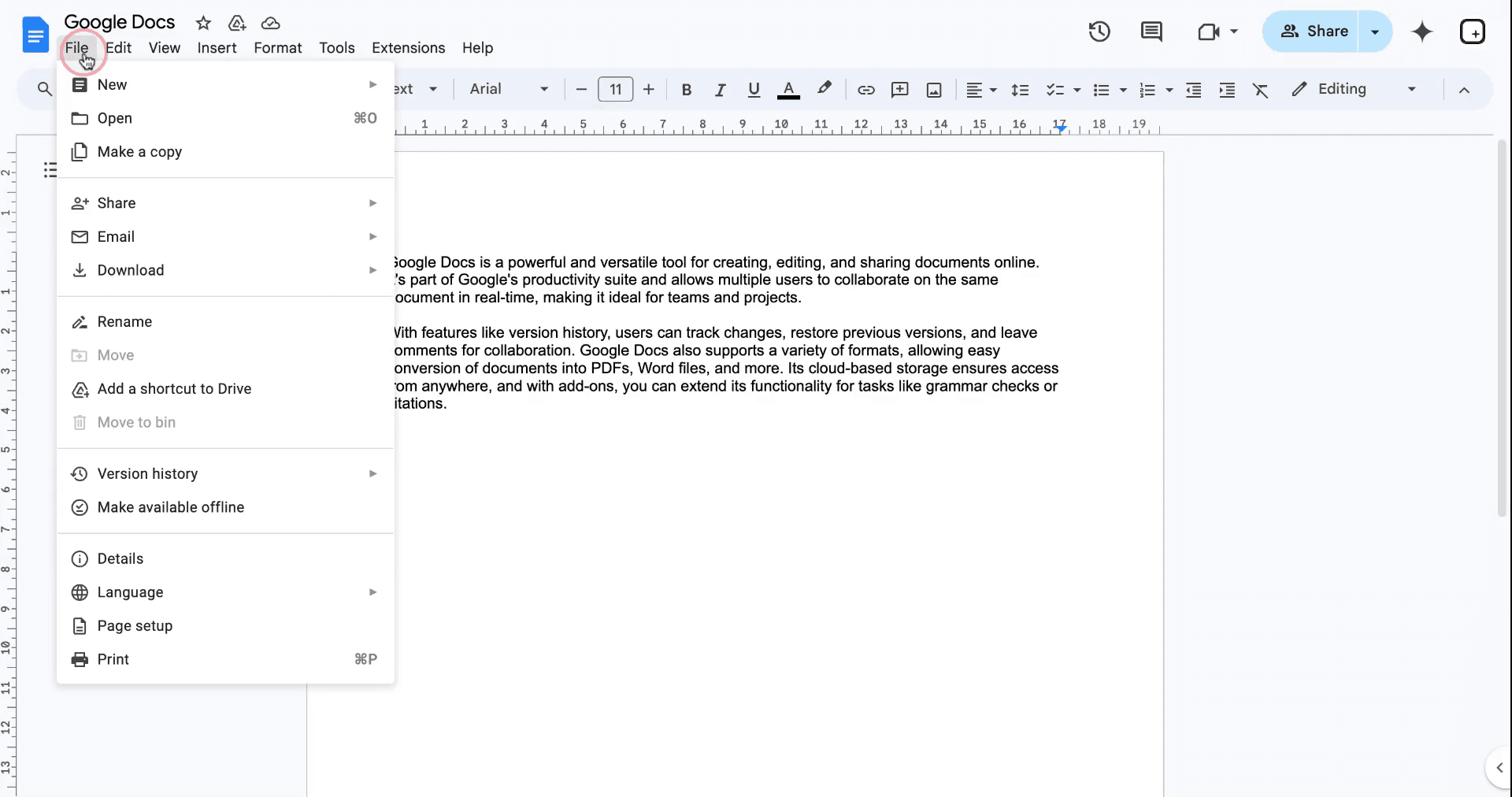
Step 1
To change margins in Google Docs, begin by clicking on "File" in the menu.
Step 2
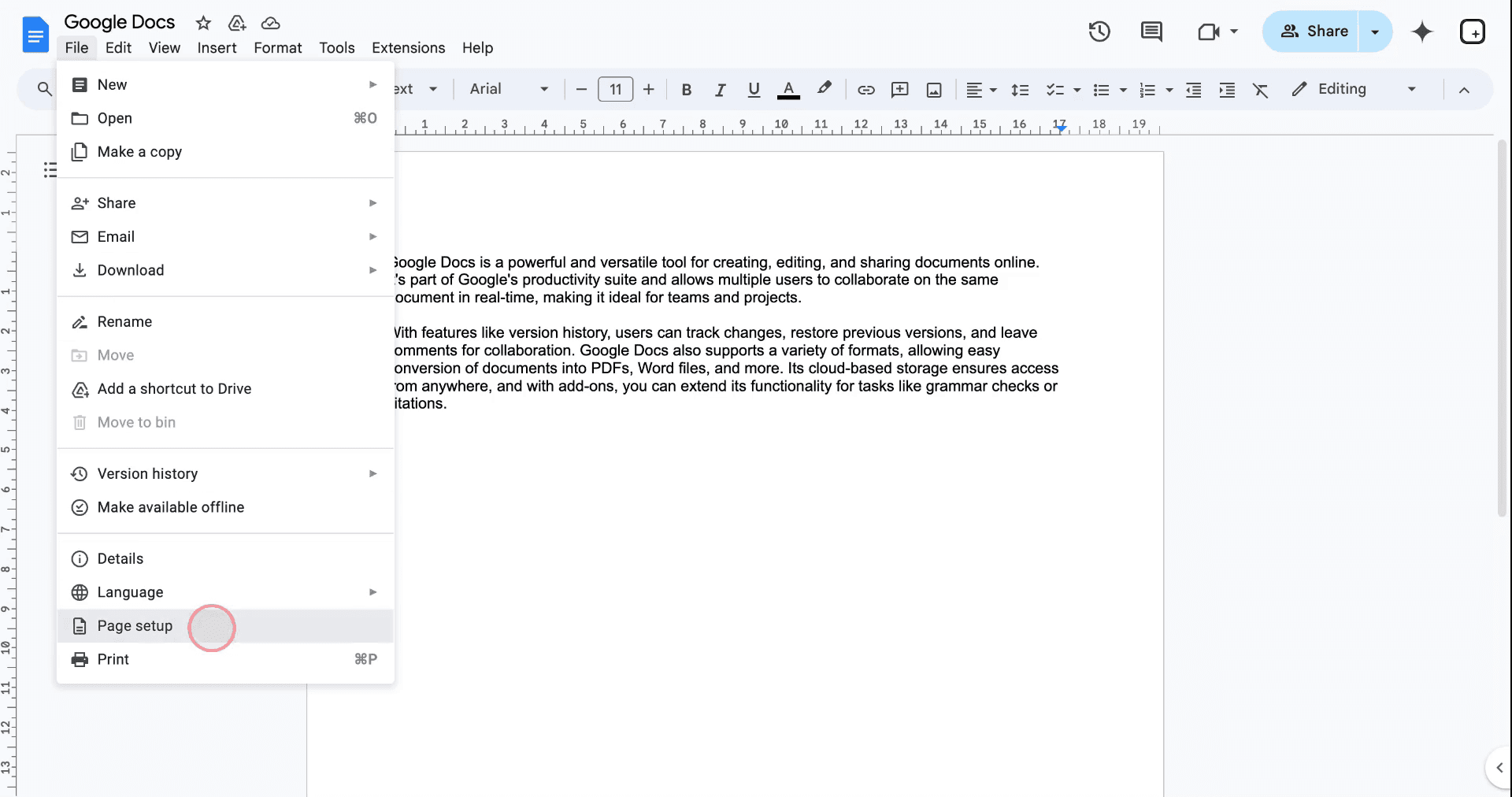
Locate the "Page Setup" option towards the bottom of the dropdown menu.
Step 3
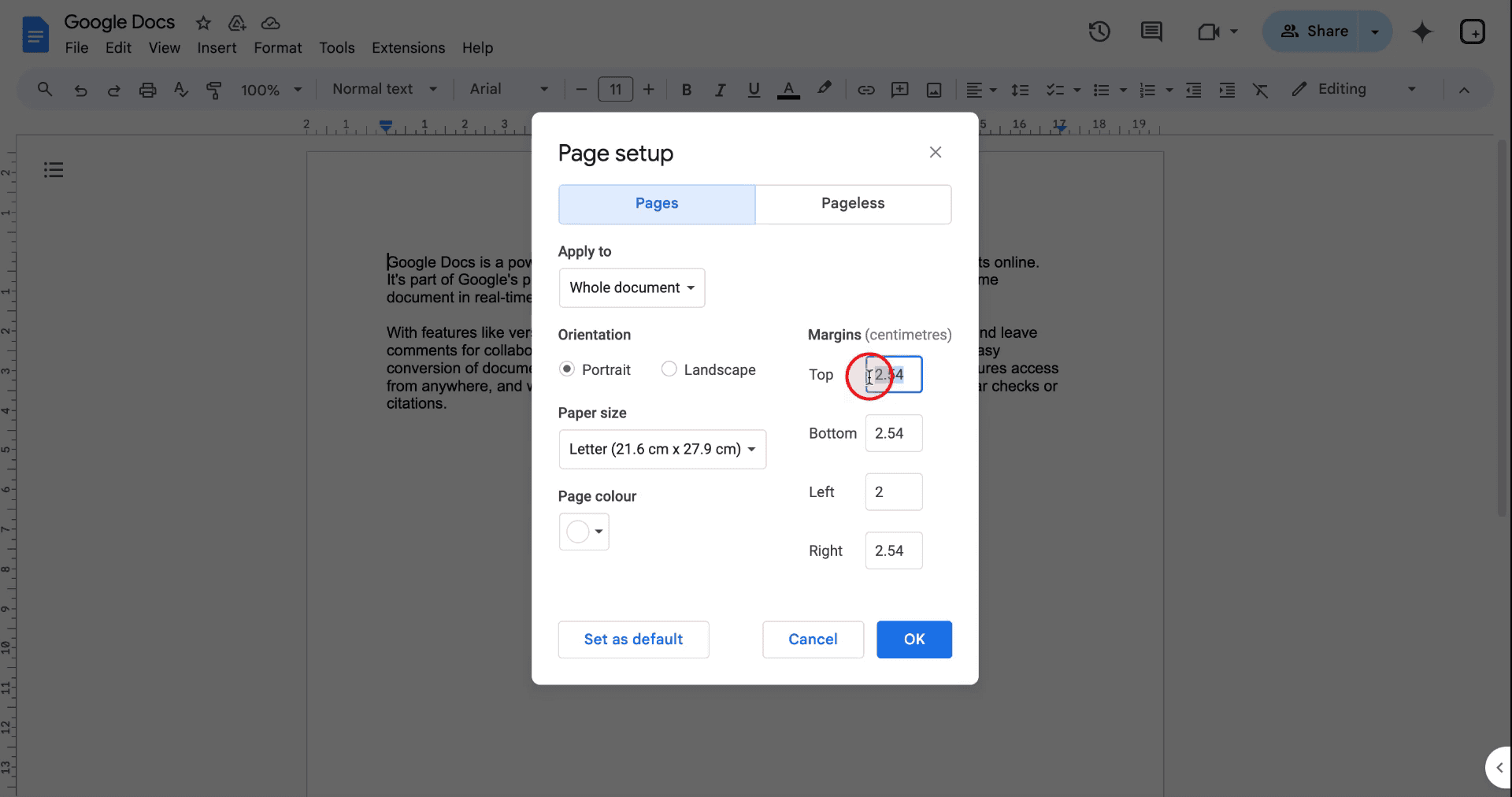
In the "Page Setup" menu, you will see the current margins displayed in centimeters for all four sides of the document. The default setting is 2.54 cm, which is equivalent to 1 inch. To change a margin, click on the corresponding box and enter your desired value.
Step 4
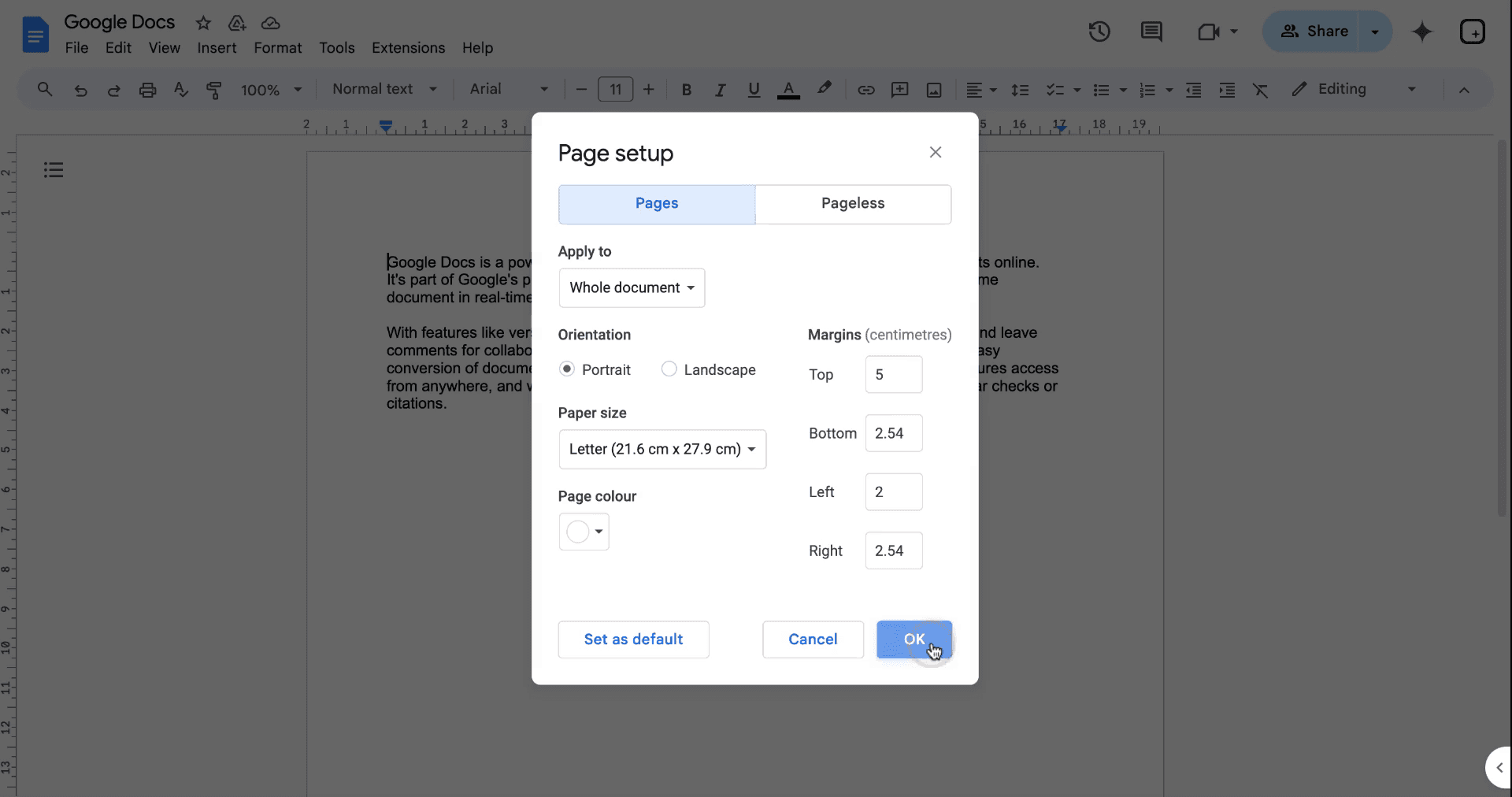
Once you have entered your preferred margin values, click "OK" to apply the changes.
Method 2
Step 1
Alternatively, you can adjust margins in Google Docs by directly using the ruler tool at the top or the left hand side of the document. Simply drag the arrow along the ruler to set your desired margin, and observe the changes immediately.
Pro Tips for learning how to change top and bottom margins in google docs
Use Page Setup for Precision: Go to File > Page setup to set exact margin values instead of dragging the ruler.
Apply Default Margins: Save commonly used margins by clicking Set as default in the Page setup window.
Use the Ruler for Quick Adjustments: Drag the blue markers on the ruler to change margins instantly without opening settings.
Double-Check Print Settings: Ensure the adjusted margins are compatible with your printer settings to avoid clipping.
Test Margins with Sample Text: Insert a paragraph to visually verify how the margins look before finalizing.
Common pitfalls and how to avoid them for changing margins in google docs
Misaligning Text Using the Ruler: Dragging the ruler incorrectly can lead to uneven formatting.
Fix: Use File > Page setup for precise margin adjustments.Forgetting to Save Default Margins: Not saving changes makes you reapply settings for every new document.
Fix: Click Set as default in the Page setup window after adjusting margins.Confusion Between Margins and Indents: Adjusting indents instead of margins can lead to text misalignment.
Fix: Indents are adjusted on the ruler, while margins should be changed in Page setup.Setting Uneven Margins: Entering different values unintentionally creates an imbalanced layout.
Fix: Double-check all margin values before applying them.Assuming Margins Apply to Sections: Margins affect the entire document, not just selected sections.
Fix: Use tables or layout tools for section-specific formatting needs.
Common FAQs for how to change margins in google docs
How do I change margins in Google Docs?
Go to File > Page setup, enter margin values, and click OK to apply.Can I change margins for specific sections of a document?
No, margins apply to the entire document. Use tables or text boxes for section-specific formatting.How do I quickly adjust margins?
Use the ruler at the top of the document and drag the blue markers to change margins.Can I save custom margins as default?
Yes, after setting your desired margins, click Set as default in the Page setup window.Why do my margins look different when I print?
This could be due to printer settings. Double-check print preview and adjust margins accordingly.How to screen record on mac?
To screen record on a Mac, you can use Trupeer AI. It allows you to capture the entire screen and provides AI capabilities such as adding AI avatars, add voiceover, add zoom in and out in the video. With trupeer’s AI video translation feature, you can translate the video into 30+ languages.How to add an AI avatar to screen recording?
To add an AI avatar to a screen recording, you'll need to use an AI screen recording tool. Trupeer AI is an AI screen recording tool, which helps you create videos with multiple avatars, also helps you in creating your own avatar for the video.How to screen record on windows?
To screen record on Windows, you can use the built-in Game Bar (Windows + G) or advanced AI tool like Trupeer AI for more advanced features such as AI avatars, voiceover, translation etc.How to add voiceover to video?
To add voiceover to videos, download trupeer ai chrome extension. Once signed up, upload your video with voice, choose the desired voiceover from trupeer and export your edited video.How do I Zoom in on a screen recording?
To zoom in during a screen recording, use the zoom effects in Trupeer AI which allows you to zoom in and out at specific moments, enhancing the visual impact of your video content.
Suggested Reads
Technical Documentation Generator
How to Use Text to Speech in Google Docs
How to Insert a Video into Google Docs
How to Double Space in Google Docs
関連チュートリアル


