チュートリアル
ChatGPTの履歴を消す方法
ChatGPTの会話履歴を簡単に削除する方法を見つけましょう。デスクトップとモバイルの両方でチャットを削除し、データを管理するためのステップバイステップガイドです。


ChatGPTの履歴を削除するには、ChatGPTの設定に移動し、「データ管理」または「一般」セクションを見つけ、すべてのチャットを削除するか、チャット履歴をクリアするオプションを選択します。これにより、ChatGPTインターフェースから会話履歴が削除されます。
ステップバイステップガイド:
1. ChatGPT設定にアクセス:
ChatGPTのウェブサイト(chatgpt.com)またはモバイルアプリを開きます。 アカウントにログインします。 設定メニューを見つけます。ウェブサイトでは、通常右上のプロフィールアイコン(またはChatGPT 4の場合は左下)を介してアクセスされます。モバイルアプリでは、通常左上のメニューアイコン(しばしば三本線)です。
2. 削除オプションを見つける:
設定内で、「データ管理」または「一般」とラベル付けされたセクションを探します。すべてのチャットを削除するか、チャット履歴をクリアするオプションを見つけます。
3. 削除を確認:
このアクションは通常元に戻せないため、おそらく選択を確認するように促されるでしょう。ChatGPTの履歴をクリアするために削除を確認してください。
ステップバイステップガイド: ChatGPTの履歴をクリアする方法
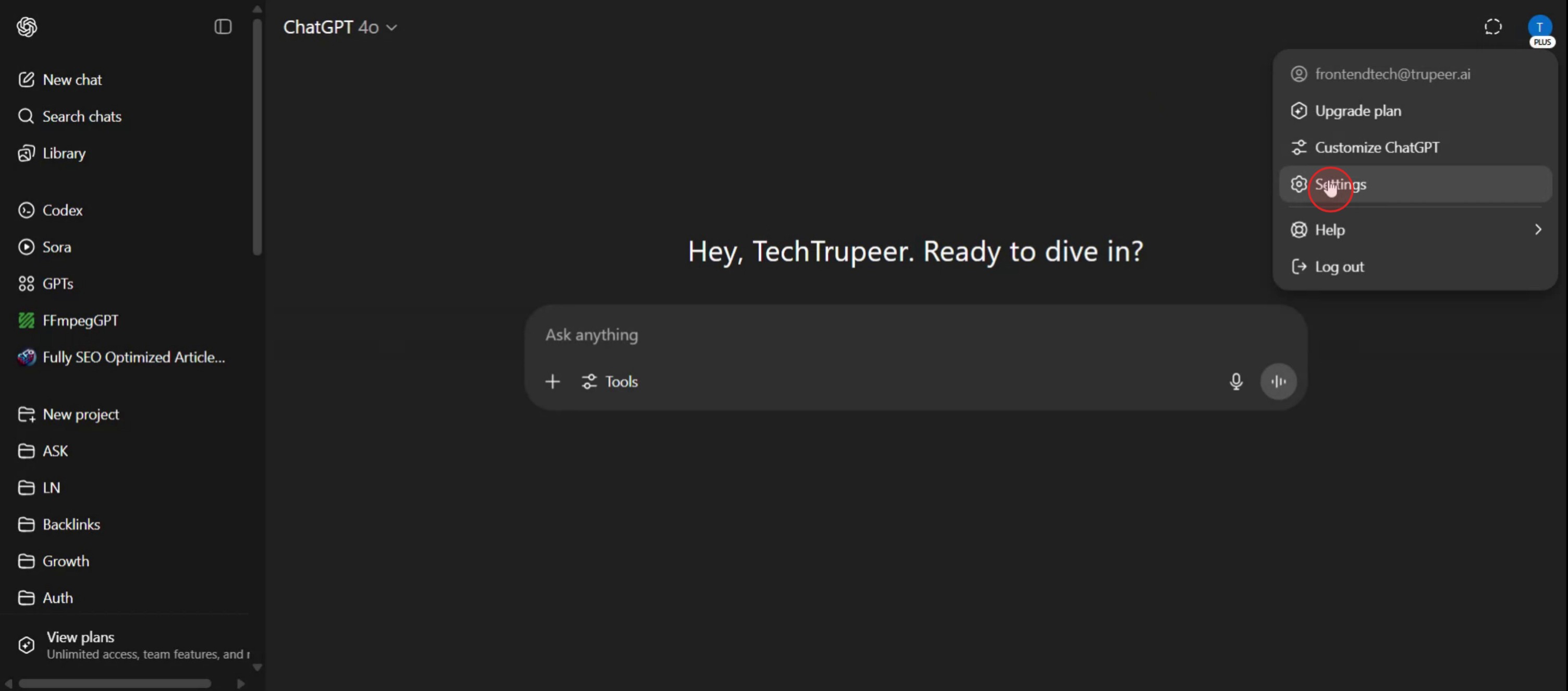
ステップ 1
まず、プロフィールオプションに移動します。

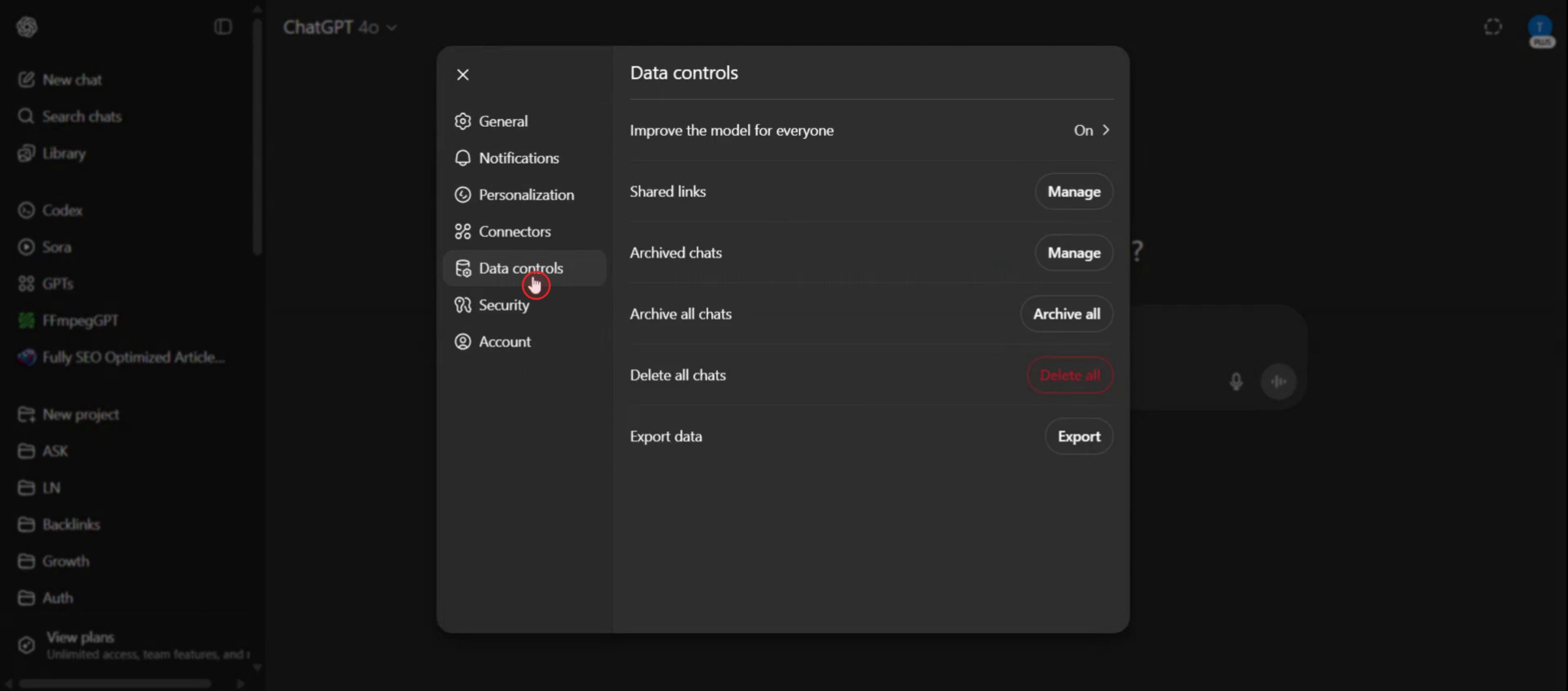
ステップ 2
次に、設定タブを選択します、

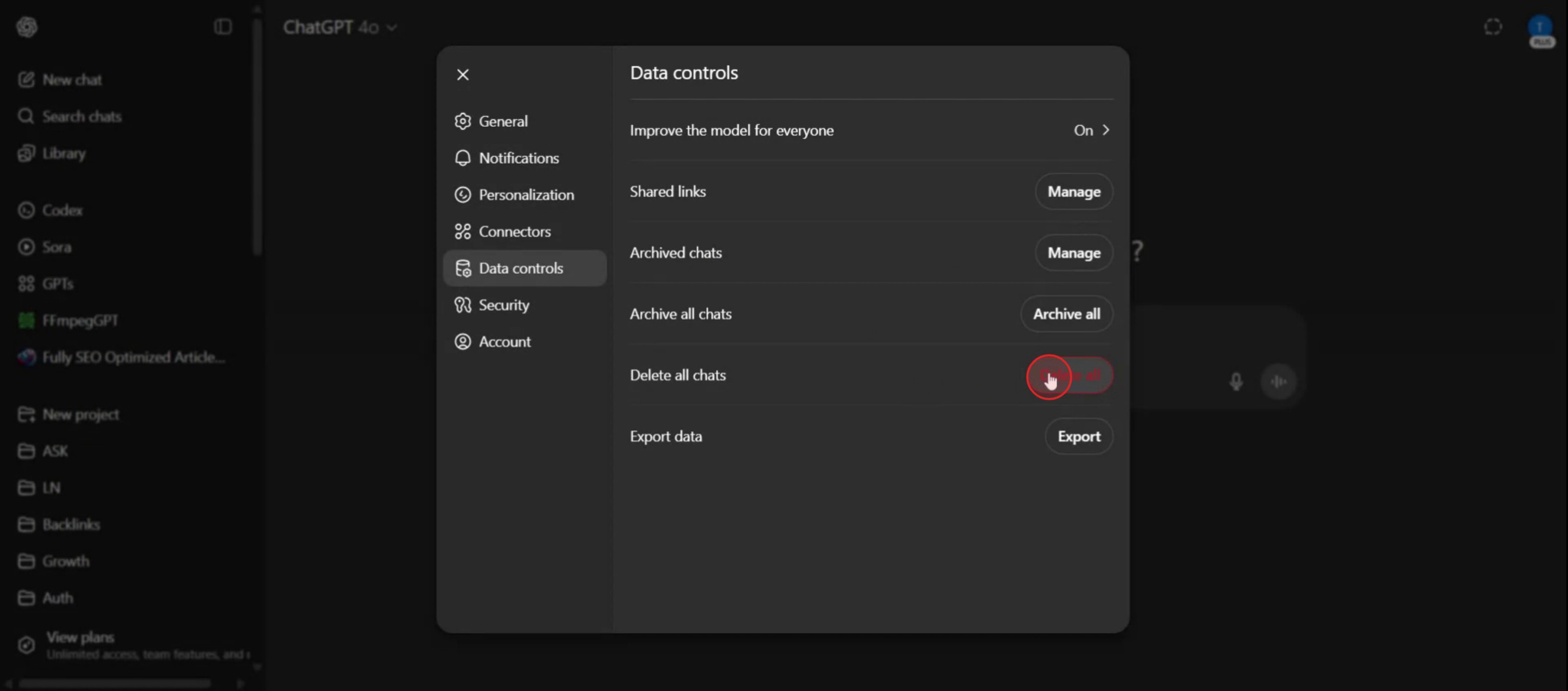
ステップ 3
「データ管理」オプションをクリックして「すべてのチャットを削除」機能を表示します。

ステップ 4
最後に、「削除」オプションを選択して、ChatGPTの履歴を正常にクリアします。

ChatGPTの履歴を削除するには、ChatGPTの設定に移動し、「データ管理」または「一般」セクションを見つけ、すべてのチャットを削除するか、チャット履歴をクリアするオプションを選択します。これにより、ChatGPTインターフェースから会話履歴が削除されます。
ステップバイステップガイド:
1. ChatGPT設定にアクセス:
ChatGPTのウェブサイト(chatgpt.com)またはモバイルアプリを開きます。 アカウントにログインします。 設定メニューを見つけます。ウェブサイトでは、通常右上のプロフィールアイコン(またはChatGPT 4の場合は左下)を介してアクセスされます。モバイルアプリでは、通常左上のメニューアイコン(しばしば三本線)です。
2. 削除オプションを見つける:
設定内で、「データ管理」または「一般」とラベル付けされたセクションを探します。すべてのチャットを削除するか、チャット履歴をクリアするオプションを見つけます。
3. 削除を確認:
このアクションは通常元に戻せないため、おそらく選択を確認するように促されるでしょう。ChatGPTの履歴をクリアするために削除を確認してください。
ステップバイステップガイド: ChatGPTの履歴をクリアする方法
ステップ 1
まず、プロフィールオプションに移動します。

ステップ 2
次に、設定タブを選択します、

ステップ 3
「データ管理」オプションをクリックして「すべてのチャットを削除」機能を表示します。

ステップ 4
最後に、「削除」オプションを選択して、ChatGPTの履歴を正常にクリアします。

無料でAIビデオ+ドキュメントジェネレーターを使って動画を作成し始めましょう
ChatGPTの履歴をクリアするためのプロのヒント
ChatGPTにログインする
chat.openai.comに移動し、アカウントにログインします。サイドバーメニューを開く
画面の左側に、過去のチャットとオプションが表示されるサイドバーがあります。三点リーダーまたはあなたの名前をクリックする
左下隅で、三点メニューまたはプロフィール名をクリックして、設定を開きます。「設定」を選択する
ポップアップメニューから「設定」オプションを選択し、設定パネルを開きます。「データコントロール」に移動する
設定内で「データコントロール」タブをクリックし、履歴とメモリのオプションを見つけます。「すべてのチャットをクリア」をクリックする
チャット履歴の下で、「すべてのチャットをクリア」をクリックして、過去の会話をすべて削除します。操作を確認する
確認ウィンドウが表示されます。「確認」または「はい」をクリックしてプロセスを完了します。
一般的な落とし穴とそれを避ける方法
削除後にチャットがまだ表示される
履歴をクリアした後、ページを更新してすべてのチャットがサイドバーから削除されることを確認します。重要な情報をバックアップせずに削除する
一度削除されると、チャットは復元できません。クリアする前に、重要な返信をコピーして保存してください。チャットを1つずつ削除しようとする
ホバーしてゴミアイコンをクリックすることで個別のチャットを削除できますが、「すべてのチャットをクリア」は一度にすべてを削除します。履歴とメモリを混同する
チャット履歴をクリアすると会話が削除されます。メモリを無効にしても、ChatGPTがパーソナライズのためにユーザーの詳細を記憶する方法にのみ影響します。履歴オプションが表示されない
サイドバーが隠れている場合は、画面の左側の矢印を使用して拡張し、チャットリストを表示します。
ChatGPTの履歴をクリアするためのプロのヒント
ChatGPTにログインする
chat.openai.comに移動し、アカウントにログインします。サイドバーメニューを開く
画面の左側に、過去のチャットとオプションが表示されるサイドバーがあります。三点リーダーまたはあなたの名前をクリックする
左下隅で、三点メニューまたはプロフィール名をクリックして、設定を開きます。「設定」を選択する
ポップアップメニューから「設定」オプションを選択し、設定パネルを開きます。「データコントロール」に移動する
設定内で「データコントロール」タブをクリックし、履歴とメモリのオプションを見つけます。「すべてのチャットをクリア」をクリックする
チャット履歴の下で、「すべてのチャットをクリア」をクリックして、過去の会話をすべて削除します。操作を確認する
確認ウィンドウが表示されます。「確認」または「はい」をクリックしてプロセスを完了します。
一般的な落とし穴とそれを避ける方法
削除後にチャットがまだ表示される
履歴をクリアした後、ページを更新してすべてのチャットがサイドバーから削除されることを確認します。重要な情報をバックアップせずに削除する
一度削除されると、チャットは復元できません。クリアする前に、重要な返信をコピーして保存してください。チャットを1つずつ削除しようとする
ホバーしてゴミアイコンをクリックすることで個別のチャットを削除できますが、「すべてのチャットをクリア」は一度にすべてを削除します。履歴とメモリを混同する
チャット履歴をクリアすると会話が削除されます。メモリを無効にしても、ChatGPTがパーソナライズのためにユーザーの詳細を記憶する方法にのみ影響します。履歴オプションが表示されない
サイドバーが隠れている場合は、画面の左側の矢印を使用して拡張し、チャットリストを表示します。
ChatGPTの履歴をクリアすることに関する一般的なFAQ
ChatGPTのチャット履歴をすべて削除するにはどうすればいいですか?
設定を開き、データコントロールに移動して、「すべてのチャットをクリア」をクリックします。個々のチャットのみを削除できますか?
はい、サイドバーのチャットにカーソルを合わせて、ごみ箱アイコンをクリックすることで、その単一の会話を削除できます。履歴をクリアするとChatGPTの記憶もリセットされますか?
いいえ、履歴をクリアすると、見える会話のみが削除されます。メモリ設定は別途管理する必要があります。ChatGPTで削除したチャットを復元できますか?
いいえ、一度削除されたチャットは復元できません。重要なコンテンツは先に保存してください。履歴をクリアするとパフォーマンスが向上しますか?
履歴をクリアしてもパフォーマンスには影響しませんが、作業スペースを整理することができます。Macでスクリーン録画する方法は?
Macでスクリーン録画するには、Trupeer AIを使用できます。これにより、全画面をキャプチャし、AIアバターの追加、音声オーバーの追加、ビデオのズームイン・ズームアウトなどのAI機能を提供します。TrupeerのAIビデオ翻訳機能を使用すると、ビデオを30以上の言語に翻訳できます。スクリーン録画にAIアバターを追加するには?
スクリーン録画にAIアバターを追加するには、AIスクリーン録画ツールを使用する必要があります。Trupeer AIは、複数のアバターを使用してビデオを作成するのに役立つAIスクリーン録画ツールで、ビデオ用の独自のアバターを作成する手助けもします。Windowsでスクリーン録画するにはどうすればいいですか?
Windowsでスクリーン録画するには、内蔵のGame Bar(Windows + G)を使用するか、Trupeer AIのような高度なAIツールを使用して、AIアバター、音声オーバー、翻訳などの高度な機能を利用できます。ビデオに音声オーバーを追加するにはどうすればいいですか?
ビデオに音声オーバーを追加するには、Trupeer AIのChrome拡張機能をダウンロードします。サインアップ後、声付きのビデオをアップロードし、Trupeerから希望の音声オーバーを選択して、編集したビデオをエクスポートします。スクリーン録画をズームインするにはどうすればいいですか?
スクリーン録画中にズームインするには、Trupeer AIのズーム効果を使用して、特定の瞬間にズームイン・ズームアウトし、ビデオコンテンツの視覚的インパクトを高めます。
おすすめの読み物
ChatGPTの履歴をクリアすることに関する一般的なFAQ
ChatGPTのチャット履歴をすべて削除するにはどうすればいいですか?
設定を開き、データコントロールに移動して、「すべてのチャットをクリア」をクリックします。個々のチャットのみを削除できますか?
はい、サイドバーのチャットにカーソルを合わせて、ごみ箱アイコンをクリックすることで、その単一の会話を削除できます。履歴をクリアするとChatGPTの記憶もリセットされますか?
いいえ、履歴をクリアすると、見える会話のみが削除されます。メモリ設定は別途管理する必要があります。ChatGPTで削除したチャットを復元できますか?
いいえ、一度削除されたチャットは復元できません。重要なコンテンツは先に保存してください。履歴をクリアするとパフォーマンスが向上しますか?
履歴をクリアしてもパフォーマンスには影響しませんが、作業スペースを整理することができます。Macでスクリーン録画する方法は?
Macでスクリーン録画するには、Trupeer AIを使用できます。これにより、全画面をキャプチャし、AIアバターの追加、音声オーバーの追加、ビデオのズームイン・ズームアウトなどのAI機能を提供します。TrupeerのAIビデオ翻訳機能を使用すると、ビデオを30以上の言語に翻訳できます。スクリーン録画にAIアバターを追加するには?
スクリーン録画にAIアバターを追加するには、AIスクリーン録画ツールを使用する必要があります。Trupeer AIは、複数のアバターを使用してビデオを作成するのに役立つAIスクリーン録画ツールで、ビデオ用の独自のアバターを作成する手助けもします。Windowsでスクリーン録画するにはどうすればいいですか?
Windowsでスクリーン録画するには、内蔵のGame Bar(Windows + G)を使用するか、Trupeer AIのような高度なAIツールを使用して、AIアバター、音声オーバー、翻訳などの高度な機能を利用できます。ビデオに音声オーバーを追加するにはどうすればいいですか?
ビデオに音声オーバーを追加するには、Trupeer AIのChrome拡張機能をダウンロードします。サインアップ後、声付きのビデオをアップロードし、Trupeerから希望の音声オーバーを選択して、編集したビデオをエクスポートします。スクリーン録画をズームインするにはどうすればいいですか?
スクリーン録画中にズームインするには、Trupeer AIのズーム効果を使用して、特定の瞬間にズームイン・ズームアウトし、ビデオコンテンツの視覚的インパクトを高めます。
おすすめの読み物

粗いスクリーン録画からのインスタントAI製品ビデオとドキュメント
無料で始める
無料で始める
類似のチュートリアル
無料で始める
無料で始める
人気のあるツール
無料で始める
無料で始める
Experience the new & faster way of creating product videos.
Instant AI Product Videos and Docs from Rough Screen Recordings.
Get started for free
無料で始める
Experience the new & faster way of creating product videos.
Instant AI Product Videos and Docs from Rough Screen Recordings.
Get started for free
無料で始める
Experience the new & faster way of creating product videos.
Instant AI Product Videos and Docs from Rough Screen Recordings.
Get started for free
無料で始める
2分で魅力的なデモとドキュメントを作成
2分で魅力的なデモとドキュメントを作成