チュートリアル
Google ドキュメントを PDF に変換する方法
Google ドキュメントを PDF に変換する方法についての 1 分間のビデオチュートリアルとガイド
このガイドでは、Google DocファイルをPDFに変換するための明確で簡潔なプロセスを提供します。以下の手順に従って、ドキュメント形式をシームレスに変更してください。
ステップ 1
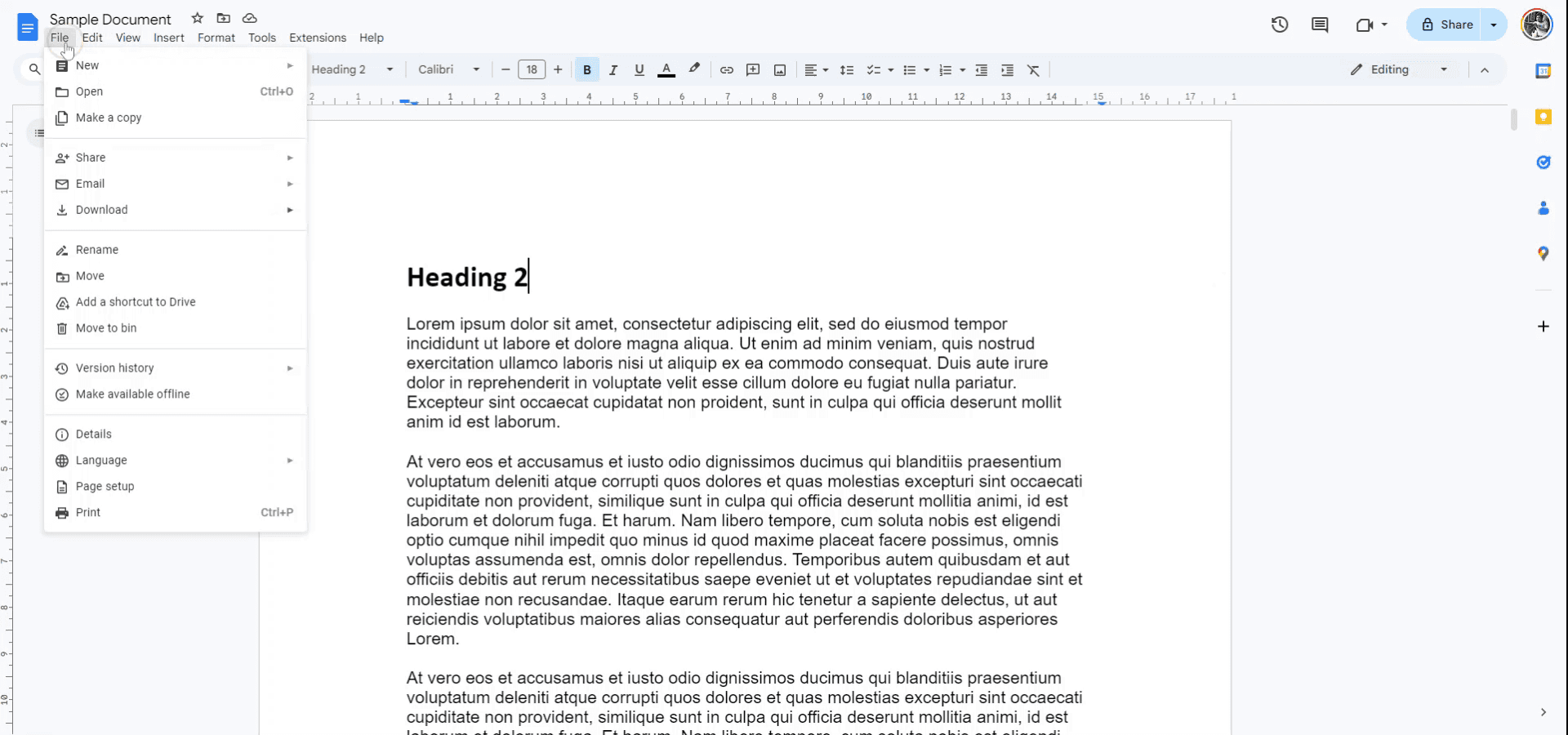
Google Docを開く
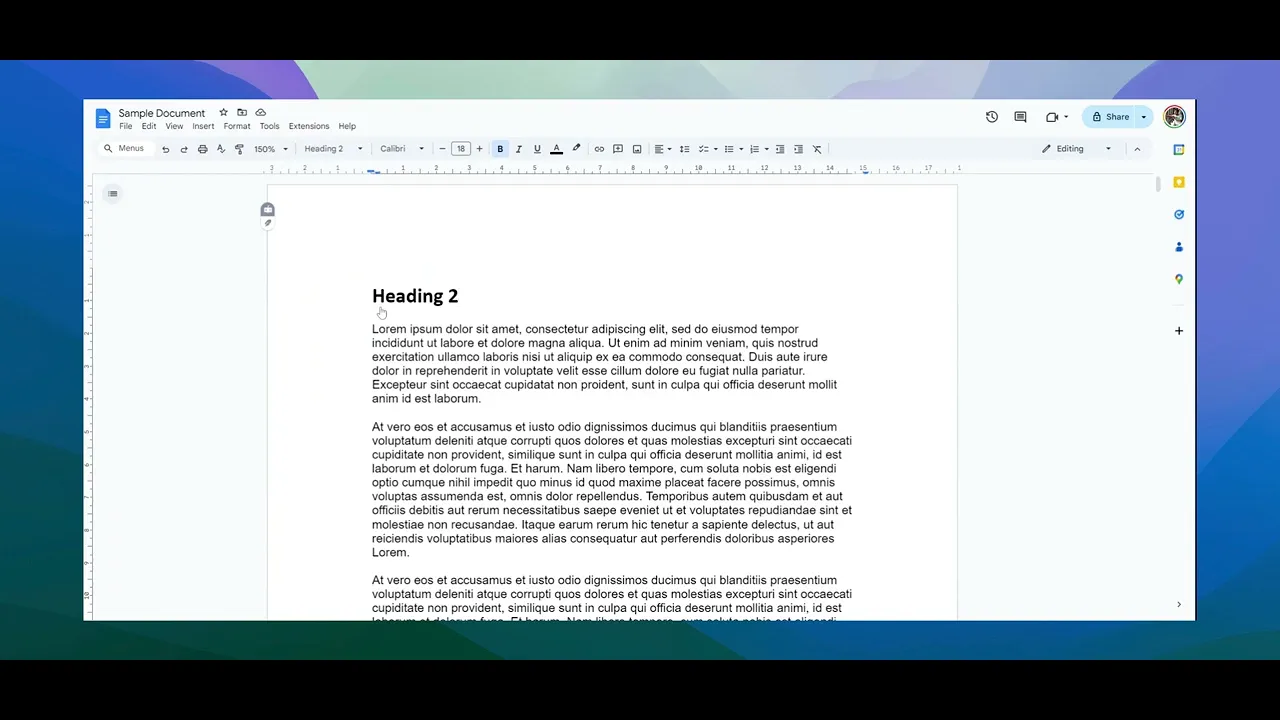
変換プロセスを開始するには、PDFに変換したいGoogle Docファイルを開いてください。

ステップ 2
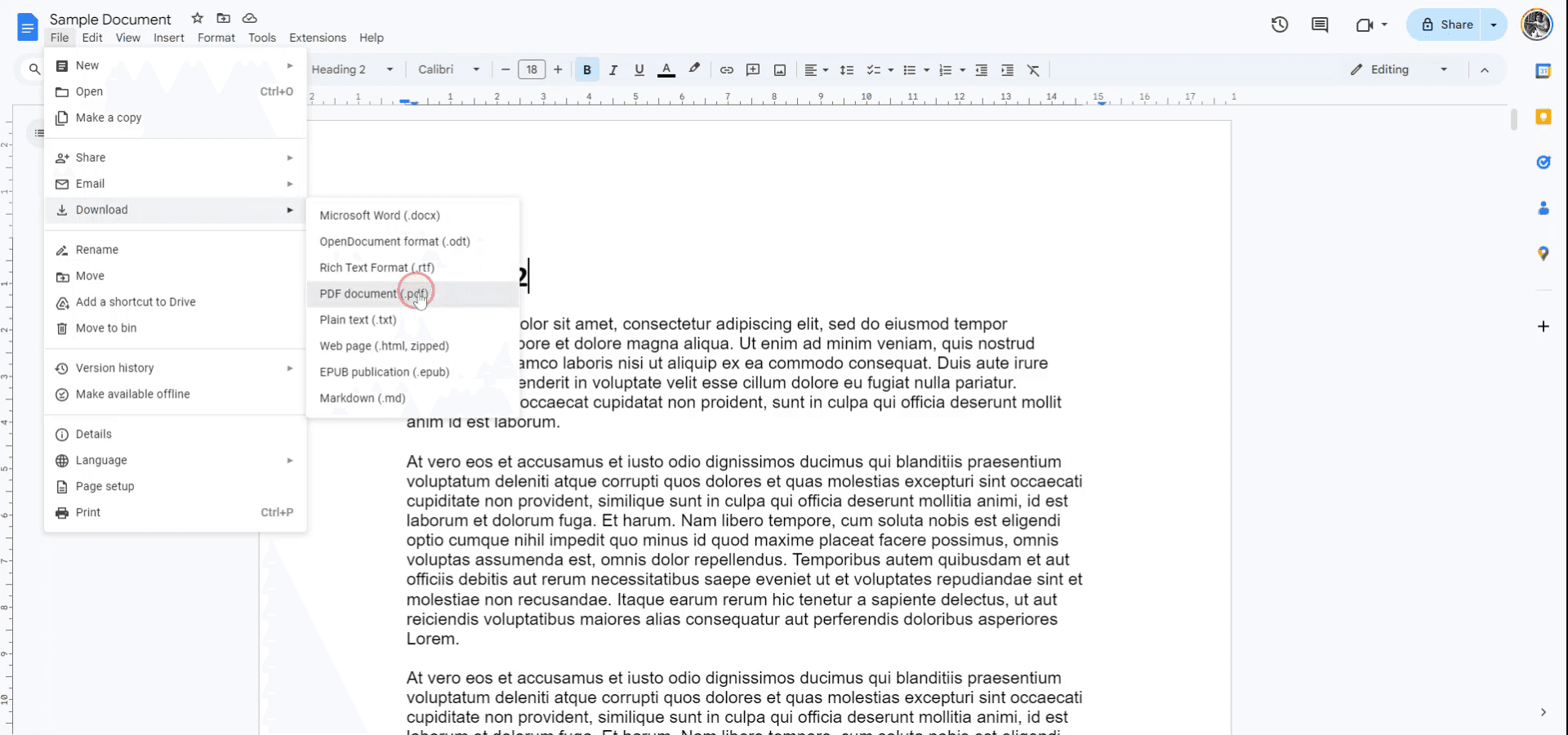
ダウンロードオプションにアクセスする
画面上部の「ファイル」メニューに移動します。ドロップダウンメニューから「ダウンロード」を選択します。ダウンロードオプションで、「PDFドキュメント」形式を選択して変換を開始します。クリックすると、Google DocがPDFファイルとしてダウンロードされます。

このガイドでは、Google DocファイルをPDFに変換するための明確で簡潔なプロセスを提供します。以下の手順に従って、ドキュメント形式をシームレスに変更してください。
ステップ 1
Google Docを開く
変換プロセスを開始するには、PDFに変換したいGoogle Docファイルを開いてください。

ステップ 2
ダウンロードオプションにアクセスする
画面上部の「ファイル」メニューに移動します。ドロップダウンメニューから「ダウンロード」を選択します。ダウンロードオプションで、「PDFドキュメント」形式を選択して変換を開始します。クリックすると、Google DocがPDFファイルとしてダウンロードされます。

無料でAIビデオ+ドキュメントジェネレーターを使って動画を作成し始めましょう
GoogleドキュメントをPDFに変換するためのプロのヒント
互換性を保つために「PDFとしてダウンロード」を使用してください
Googleドキュメントでは、常に組み込みの「ファイル > ダウンロード > PDFドキュメント(.pdf)」オプションを使用して、デバイス間でのフォーマットを維持してください。これにより、テキスト、画像、およびレイアウトが一貫して保たれます。
ヒント: ドキュメントに特別なフォントやカスタムフォーマットが含まれている場合、変換後にPDFを再確認して、何も失われていないことを確認してください。リンクを適切に埋め込む
変換する前に、すべてのハイパーリンクがドキュメントに正しく埋め込まれていることを確認してください。各リンクをクリックして、最終的なPDFでクリック可能で機能することを確認します。
ヒント: Googleドキュメントでリンクを追加または編集するには、ショートカットCtrl + K(Windows)またはCmd + K(Mac)を使用してください。印刷レイアウトモードを確認する
「表示 > 印刷レイアウトを表示」を有効にして、印刷または変換されたときのドキュメントの見え方を確認してください。これにより、変換前に不要なページブレークやフォーマットの問題を見つけることができます。
ヒント: 「ファイル > ページ設定」で余白と間隔を調整して、コンテンツが切り取られないようにしてください。
提案: Googleドキュメントにチェックボックスを挿入する方法
GoogleドキュメントをPDFに変換する際の一般的な落とし穴とその回避方法
落とし穴: PDF内の画像が移動またはサイズ変更される
原因: Googleドキュメントでは、特に画像が適切にアンカーされていない場合に、変換中に画像の位置を変更したりサイズを変更したりすることがあります。
解決策: 変換前に画像の「テキストを折り返す」または「ページ上の位置を固定」オプションを使用して、画像を所定の位置に固定してください。落とし穴: フォーマット(フォントと間隔)の損失
原因: Googleドキュメントで使用される一部のカスタムフォントは、標準フォントでない場合、PDFで正しく表示されないことがあります。
解決策: PDFで普遍的にサポートされている一般的なフォント(Arial、Times New Roman、またはRobotoなど)を使用してください。共有する前にPDF出力を再確認してください。落とし穴: ファイルサイズが大きすぎる
原因: 高解像度の画像や埋め込まれたファイルを含むドキュメントは、大きなPDFサイズを引き起こし、共有やアップロードが困難になります。
解決策: Googleドキュメントに挿入する前に画像を圧縮してください。最終的なファイルサイズがまだ大きすぎる場合は、無料のオンラインPDF圧縮ツールを使用してください。
この方法で、GoogleドキュメントをPDFに変換する方法を学びます。
GoogleドキュメントをPDFに変換するためのプロのヒント
互換性を保つために「PDFとしてダウンロード」を使用してください
Googleドキュメントでは、常に組み込みの「ファイル > ダウンロード > PDFドキュメント(.pdf)」オプションを使用して、デバイス間でのフォーマットを維持してください。これにより、テキスト、画像、およびレイアウトが一貫して保たれます。
ヒント: ドキュメントに特別なフォントやカスタムフォーマットが含まれている場合、変換後にPDFを再確認して、何も失われていないことを確認してください。リンクを適切に埋め込む
変換する前に、すべてのハイパーリンクがドキュメントに正しく埋め込まれていることを確認してください。各リンクをクリックして、最終的なPDFでクリック可能で機能することを確認します。
ヒント: Googleドキュメントでリンクを追加または編集するには、ショートカットCtrl + K(Windows)またはCmd + K(Mac)を使用してください。印刷レイアウトモードを確認する
「表示 > 印刷レイアウトを表示」を有効にして、印刷または変換されたときのドキュメントの見え方を確認してください。これにより、変換前に不要なページブレークやフォーマットの問題を見つけることができます。
ヒント: 「ファイル > ページ設定」で余白と間隔を調整して、コンテンツが切り取られないようにしてください。
提案: Googleドキュメントにチェックボックスを挿入する方法
GoogleドキュメントをPDFに変換する際の一般的な落とし穴とその回避方法
落とし穴: PDF内の画像が移動またはサイズ変更される
原因: Googleドキュメントでは、特に画像が適切にアンカーされていない場合に、変換中に画像の位置を変更したりサイズを変更したりすることがあります。
解決策: 変換前に画像の「テキストを折り返す」または「ページ上の位置を固定」オプションを使用して、画像を所定の位置に固定してください。落とし穴: フォーマット(フォントと間隔)の損失
原因: Googleドキュメントで使用される一部のカスタムフォントは、標準フォントでない場合、PDFで正しく表示されないことがあります。
解決策: PDFで普遍的にサポートされている一般的なフォント(Arial、Times New Roman、またはRobotoなど)を使用してください。共有する前にPDF出力を再確認してください。落とし穴: ファイルサイズが大きすぎる
原因: 高解像度の画像や埋め込まれたファイルを含むドキュメントは、大きなPDFサイズを引き起こし、共有やアップロードが困難になります。
解決策: Googleドキュメントに挿入する前に画像を圧縮してください。最終的なファイルサイズがまだ大きすぎる場合は、無料のオンラインPDF圧縮ツールを使用してください。
この方法で、GoogleドキュメントをPDFに変換する方法を学びます。
Google DocをPDFに変換するための一般的なFAQ
1. Google Docを無料でPDFに変換するにはどうすればよいですか?
Google Docsの「PDFとしてダウンロード」オプションを使用して、Google Docを無料でPDFに変換できます。
モバイルでGoogle DocをPDFに変換できますか?
はい、AndroidおよびiPhoneのGoogle Docsアプリを使用してGoogle DocsをPDFにエクスポートできます。
3. Google DocsをPDFに変換するとフォーマットは変わりますか?
標準フォントと適切なページ設定が使用されている場合、大多数のケースでフォーマットはそのまま保持されます。
Google DocsからPDFをパスワード保護できますか?
Google Docsでは直接のパスワード保護はサポートされていません。PDFを安全にするには、サードパーティのPDFツールを使用する必要があります。
変換されたPDFは検索可能ですか?
はい、テキストベースのGoogle Docsは検索可能なPDFに変換されます。
推奨読書
Google DocをPDFに変換するための一般的なFAQ
1. Google Docを無料でPDFに変換するにはどうすればよいですか?
Google Docsの「PDFとしてダウンロード」オプションを使用して、Google Docを無料でPDFに変換できます。
モバイルでGoogle DocをPDFに変換できますか?
はい、AndroidおよびiPhoneのGoogle Docsアプリを使用してGoogle DocsをPDFにエクスポートできます。
3. Google DocsをPDFに変換するとフォーマットは変わりますか?
標準フォントと適切なページ設定が使用されている場合、大多数のケースでフォーマットはそのまま保持されます。
Google DocsからPDFをパスワード保護できますか?
Google Docsでは直接のパスワード保護はサポートされていません。PDFを安全にするには、サードパーティのPDFツールを使用する必要があります。
変換されたPDFは検索可能ですか?
はい、テキストベースのGoogle Docsは検索可能なPDFに変換されます。
推奨読書

粗いスクリーン録画からのインスタントAI製品ビデオとドキュメント
無料で始める
無料で始める
類似のチュートリアル
無料で始める
無料で始める
人気のあるツール
無料で始める
無料で始める
Experience the new & faster way of creating product videos.
Instant AI Product Videos and Docs from Rough Screen Recordings.
Get started for free
無料で始める
Experience the new & faster way of creating product videos.
Instant AI Product Videos and Docs from Rough Screen Recordings.
Get started for free
無料で始める
Experience the new & faster way of creating product videos.
Instant AI Product Videos and Docs from Rough Screen Recordings.
Get started for free
無料で始める
2分で魅力的なデモとドキュメントを作成
2分で魅力的なデモとドキュメントを作成