チュートリアル
GitHubでフォルダーを作成する方法
Web インターフェイスまたは Git コマンドラインを使用して GitHub にフォルダーを作成し、ファイルやプロジェクトを効果的に整理する方法を学びましょう。


このドキュメントは、既存のGitHubリポジトリ内に新しいフォルダーを作成するためのステップバイステップのプロセスを提供します。これらの指示に従って、プロジェクトのファイルをシームレスに整理してください。
ステップバイステップガイド:GitHubでフォルダーを作成する方法
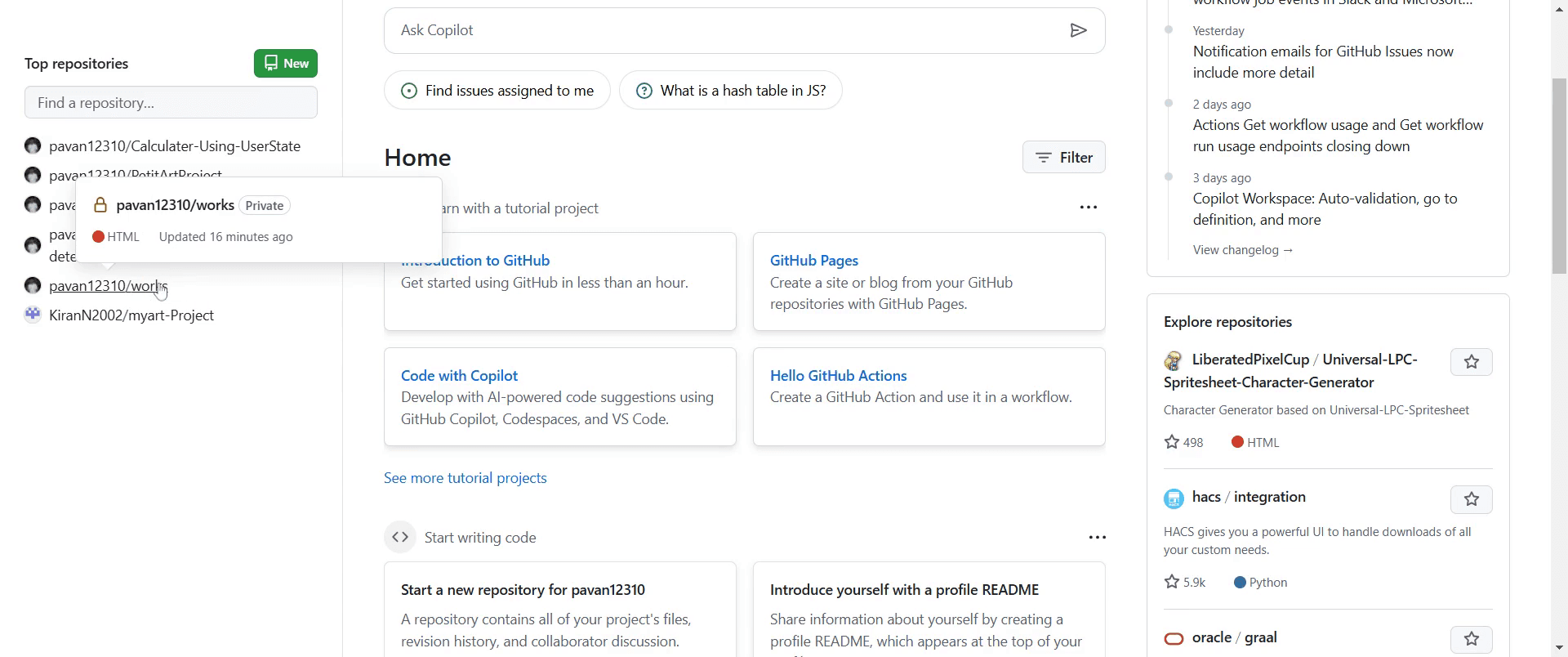
ステップ1
新しいフォルダーを作成したいGitHubの既存プロジェクトに移動します。

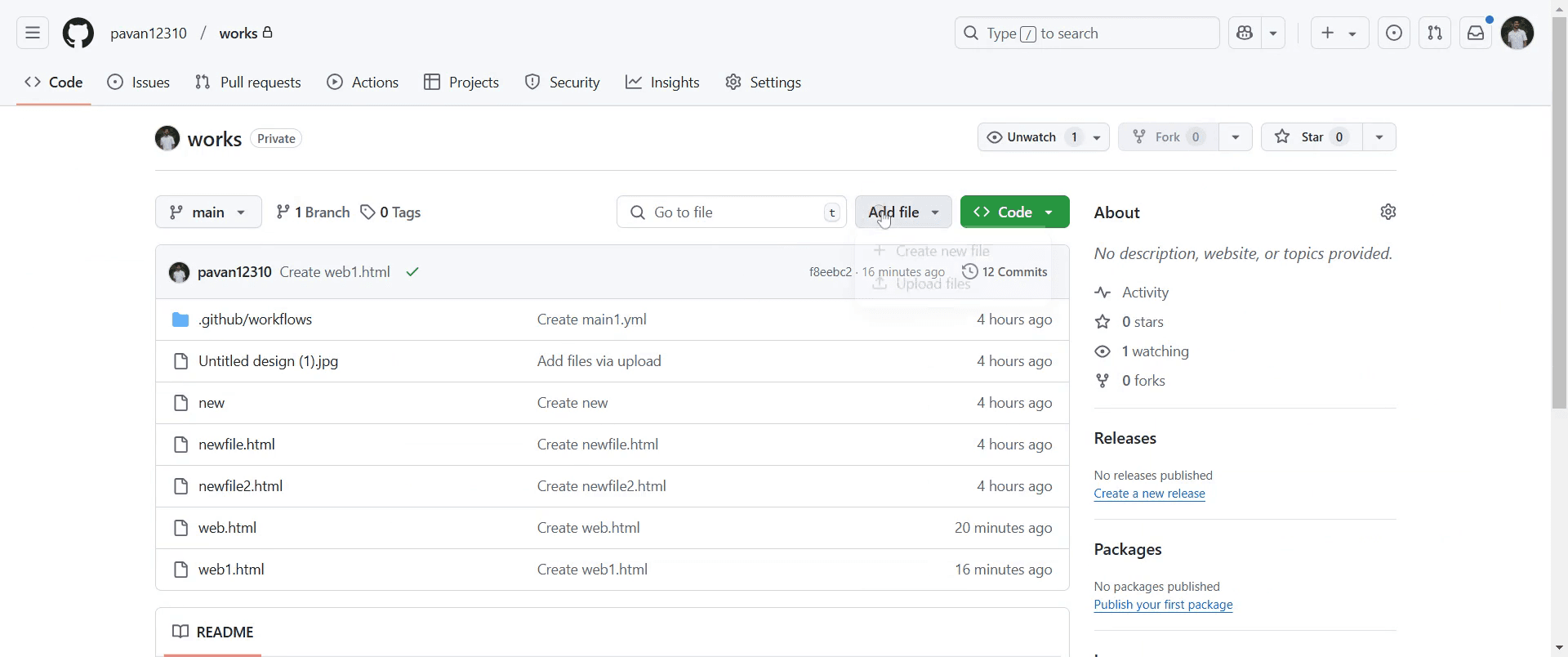
ステップ2
「ファイルを追加」オプションに移動し、それをクリックします。

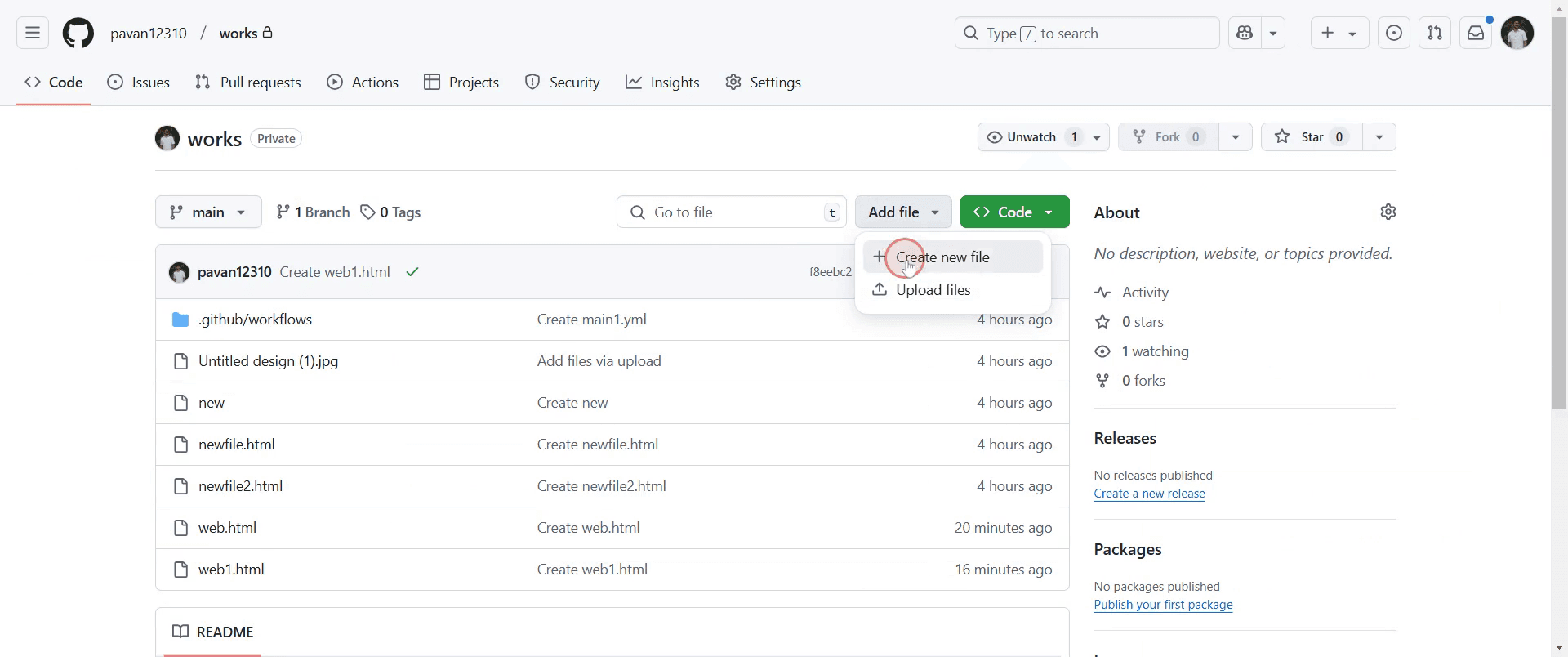
ステップ3
「新しいファイルを作成」オプションをクリックします。

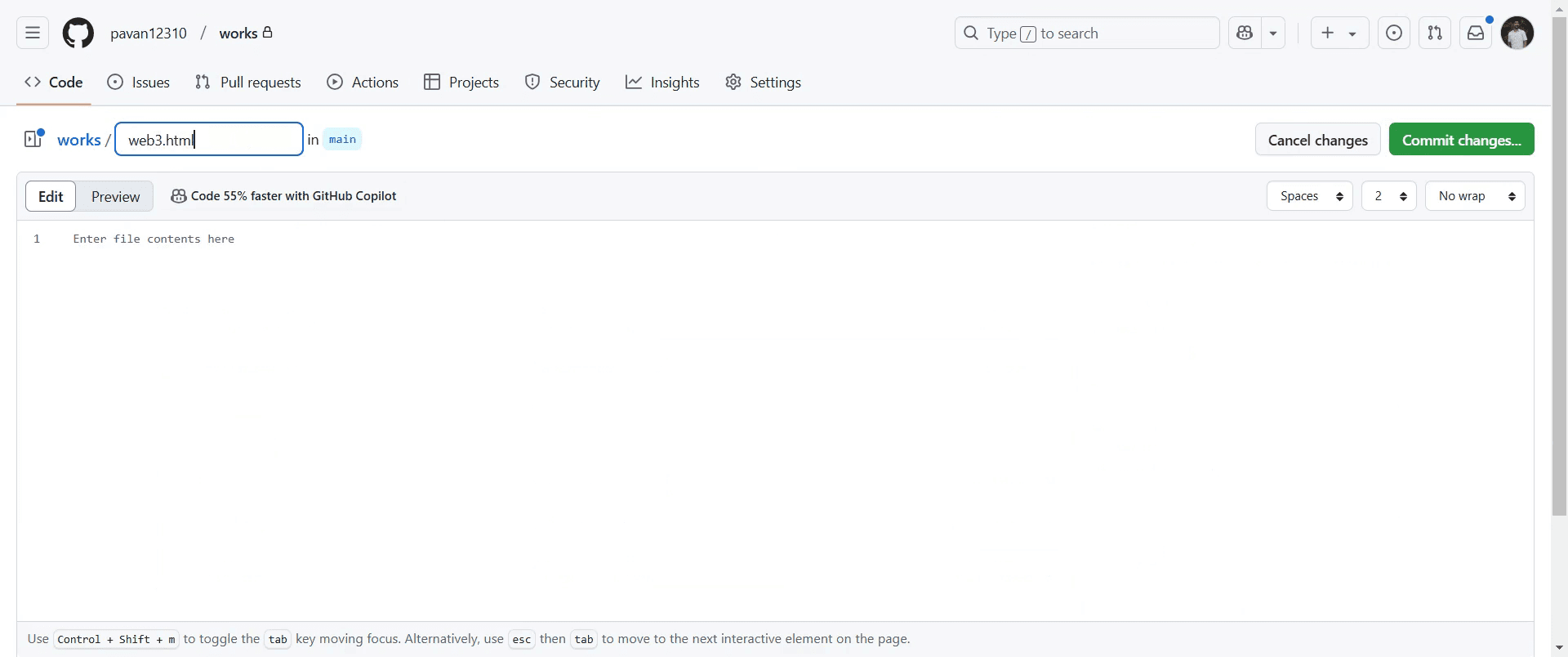
ステップ4
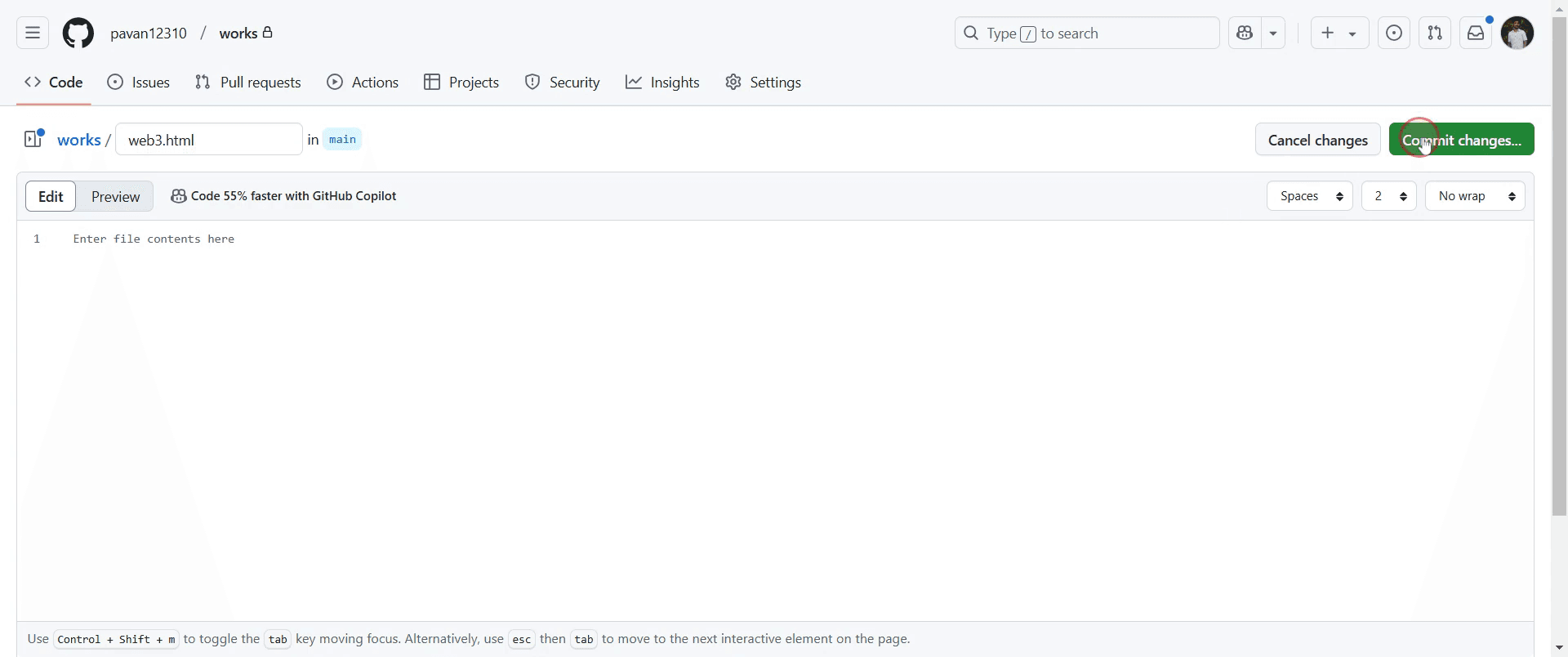
ファイル名を入力できるフィールドが表示されるので、希望のファイル名を入力します。

ステップ5
「変更をコミット」をクリックします。これにより確認ダイアログが開きます。

ステップ6
「変更をコミット」を再度クリックして変更を確認します。

ステップ7
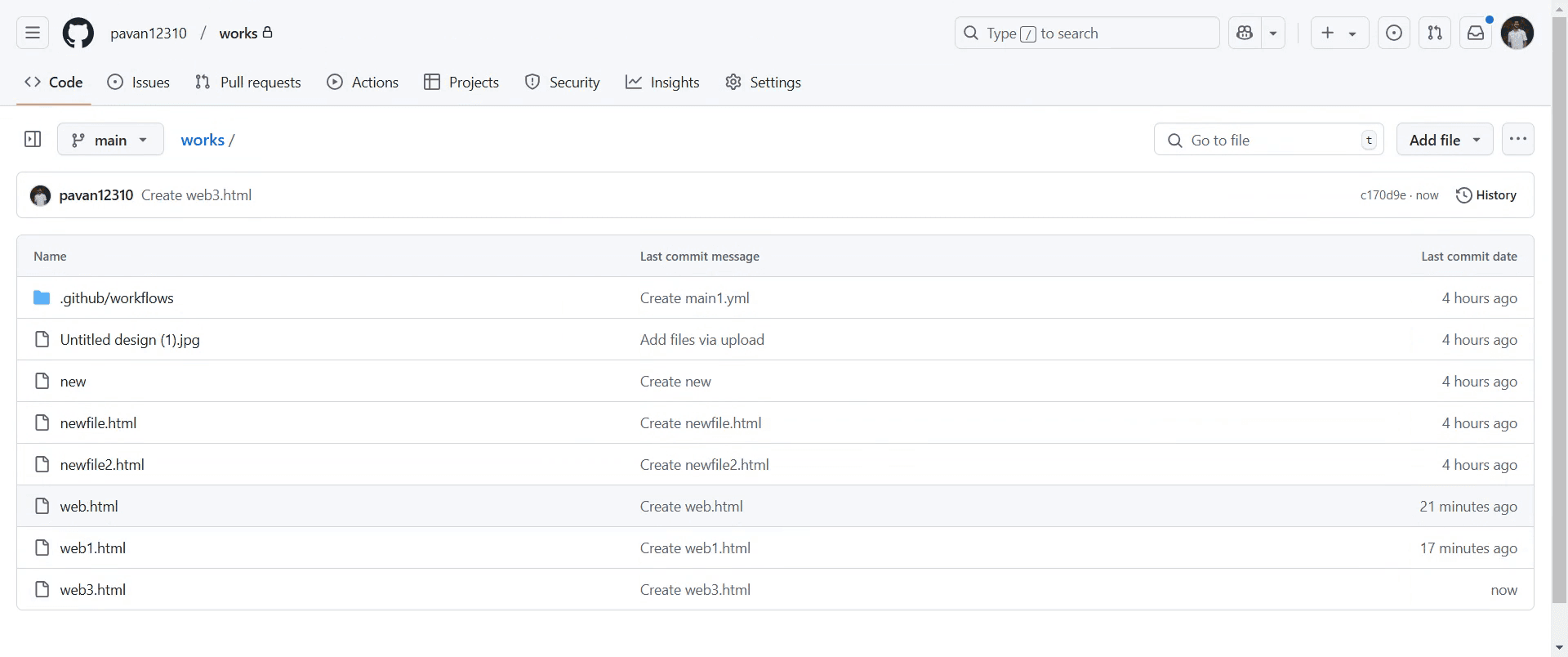
新しいフォルダーがリポジトリに正常に作成されます。

このドキュメントは、既存のGitHubリポジトリ内に新しいフォルダーを作成するためのステップバイステップのプロセスを提供します。これらの指示に従って、プロジェクトのファイルをシームレスに整理してください。
ステップバイステップガイド:GitHubでフォルダーを作成する方法
ステップ1
新しいフォルダーを作成したいGitHubの既存プロジェクトに移動します。

ステップ2
「ファイルを追加」オプションに移動し、それをクリックします。

ステップ3
「新しいファイルを作成」オプションをクリックします。

ステップ4
ファイル名を入力できるフィールドが表示されるので、希望のファイル名を入力します。

ステップ5
「変更をコミット」をクリックします。これにより確認ダイアログが開きます。

ステップ6
「変更をコミット」を再度クリックして変更を確認します。

ステップ7
新しいフォルダーがリポジトリに正常に作成されます。

無料でAIビデオ+ドキュメントジェネレーターを使って動画を作成し始めましょう
GitHubでフォルダを作成するためのプロのヒント
GitHubは空のフォルダを許可しないため、フォルダ内に
README.mdなどのファイルを常に作成して、リポジトリに表示されるようにしてください。新しいファイルを作成する際にファイル名フィールドに
/を追加して、GitHubのWebインターフェースを使ってフォルダを作成します。より良い整理のために、フォルダを論理的に構造化し、ナビゲーションを容易にするために説明的な名前を使用してください。
一般的な落とし穴とGitHubでフォルダを作成する際にそれを避ける方法
空のフォルダを作成しようとすると、必ず少なくとも1つのファイルを内部に含める必要があります。
フォルダ名にスペースを使用すると問題が発生する可能性があるため、代わりにハイフンやアンダースコアを使用してください。
変更をコミットしてプッシュするのを忘れると、フォルダがリモートリポジトリに表示されなくなります。常に更新をコミットしてプッシュしてください。
GitHubでフォルダを作成するためのプロのヒント
GitHubは空のフォルダを許可しないため、フォルダ内に
README.mdなどのファイルを常に作成して、リポジトリに表示されるようにしてください。新しいファイルを作成する際にファイル名フィールドに
/を追加して、GitHubのWebインターフェースを使ってフォルダを作成します。より良い整理のために、フォルダを論理的に構造化し、ナビゲーションを容易にするために説明的な名前を使用してください。
一般的な落とし穴とGitHubでフォルダを作成する際にそれを避ける方法
空のフォルダを作成しようとすると、必ず少なくとも1つのファイルを内部に含める必要があります。
フォルダ名にスペースを使用すると問題が発生する可能性があるため、代わりにハイフンやアンダースコアを使用してください。
変更をコミットしてプッシュするのを忘れると、フォルダがリモートリポジトリに表示されなくなります。常に更新をコミットしてプッシュしてください。
GitHubでフォルダーを作成するための一般的なFAQ
GitHubで空のフォルダーを作成できますか?
いいえ、GitHubはフォルダーに少なくとも1つのファイル(.gitkeepファイルなど)が必要です。ローカルにフォルダーを作成してGitHubにプッシュするにはどうすればいいですか?
フォルダーを作成し、ファイルを追加し、git add .、git commit -m "フォルダーを追加"、およびgit pushを実行します。GitHubでフォルダーの名前を変更できますか?
はい、手動で名前を変更し、参照を更新する必要があります。Gitはフォルダーを直接追跡しないためです。GitHubでフォルダーを削除するにはどうすればいいですか?
フォルダー内のすべてのファイルを削除し、変更をコミットすると、フォルダーは自動的に削除されます。Macで画面を録画するには?
Macで画面を録画するには、Trupeer AIを使用できます。これにより、画面全体をキャプチャし、AIアバターの追加、音声オーバーの追加、ビデオのズームインおよびズームアウトなどのAI機能を提供します。TrupeerのAIビデオ翻訳機能を使用すると、ビデオを30以上の言語に翻訳できます。画面録画にAIアバターを追加するには?
画面録画にAIアバターを追加するには、AI画面録画ツールを使用する必要があります。Trupeer AIはAI画面録画ツールであり、複数のアバターを使用したビデオを作成でき、ビデオ用の自分だけのアバターを作成する手助けもします。Windowsで画面録画をするには?
Windowsで画面を録画するには、内蔵のゲームバー(Windows + G)や、Trupeer AIのような高度なAIツールを使用して、AIアバター、音声オーバー、翻訳などのより高度な機能を得ることができます。ビデオに音声オーバーを追加するには?
ビデオに音声オーバーを追加するには、Trupeer AIのChrome拡張機能をダウンロードします。サインアップすると、音声付きのビデオをアップロードし、Trupeerから希望の音声オーバーを選択して編集したビデオをエクスポートします。画面録画でズームインするには?
画面録画中にズームインするには、Trupeer AIのズーム効果を使用します。これにより、特定の瞬間にズームインおよびズームアウトでき、ビデオコンテンツの視覚的インパクトを高めることができます。
おすすめの読み物
GitHubでフォルダーを作成するための一般的なFAQ
GitHubで空のフォルダーを作成できますか?
いいえ、GitHubはフォルダーに少なくとも1つのファイル(.gitkeepファイルなど)が必要です。ローカルにフォルダーを作成してGitHubにプッシュするにはどうすればいいですか?
フォルダーを作成し、ファイルを追加し、git add .、git commit -m "フォルダーを追加"、およびgit pushを実行します。GitHubでフォルダーの名前を変更できますか?
はい、手動で名前を変更し、参照を更新する必要があります。Gitはフォルダーを直接追跡しないためです。GitHubでフォルダーを削除するにはどうすればいいですか?
フォルダー内のすべてのファイルを削除し、変更をコミットすると、フォルダーは自動的に削除されます。Macで画面を録画するには?
Macで画面を録画するには、Trupeer AIを使用できます。これにより、画面全体をキャプチャし、AIアバターの追加、音声オーバーの追加、ビデオのズームインおよびズームアウトなどのAI機能を提供します。TrupeerのAIビデオ翻訳機能を使用すると、ビデオを30以上の言語に翻訳できます。画面録画にAIアバターを追加するには?
画面録画にAIアバターを追加するには、AI画面録画ツールを使用する必要があります。Trupeer AIはAI画面録画ツールであり、複数のアバターを使用したビデオを作成でき、ビデオ用の自分だけのアバターを作成する手助けもします。Windowsで画面録画をするには?
Windowsで画面を録画するには、内蔵のゲームバー(Windows + G)や、Trupeer AIのような高度なAIツールを使用して、AIアバター、音声オーバー、翻訳などのより高度な機能を得ることができます。ビデオに音声オーバーを追加するには?
ビデオに音声オーバーを追加するには、Trupeer AIのChrome拡張機能をダウンロードします。サインアップすると、音声付きのビデオをアップロードし、Trupeerから希望の音声オーバーを選択して編集したビデオをエクスポートします。画面録画でズームインするには?
画面録画中にズームインするには、Trupeer AIのズーム効果を使用します。これにより、特定の瞬間にズームインおよびズームアウトでき、ビデオコンテンツの視覚的インパクトを高めることができます。
おすすめの読み物

粗いスクリーン録画からのインスタントAI製品ビデオとドキュメント
無料で始める
無料で始める
類似のチュートリアル
無料で始める
無料で始める
人気のあるツール
無料で始める
無料で始める
Experience the new & faster way of creating product videos.
Instant AI Product Videos and Docs from Rough Screen Recordings.
Get started for free
無料で始める
Experience the new & faster way of creating product videos.
Instant AI Product Videos and Docs from Rough Screen Recordings.
Get started for free
無料で始める
Experience the new & faster way of creating product videos.
Instant AI Product Videos and Docs from Rough Screen Recordings.
Get started for free
無料で始める
2分で魅力的なデモとドキュメントを作成
2分で魅力的なデモとドキュメントを作成