チュートリアル
MS Excelで成績表を作成する方法
Microsoft Excelで専門的な成績表を作成する方法を学びましょう。学生の結果を簡単に計算するための数式、書式設定、および自動化をカバーするステップバイステップのチュートリアルです。


ステップバイステップのガイドをご覧ください:
1. 基本構造を設定する:
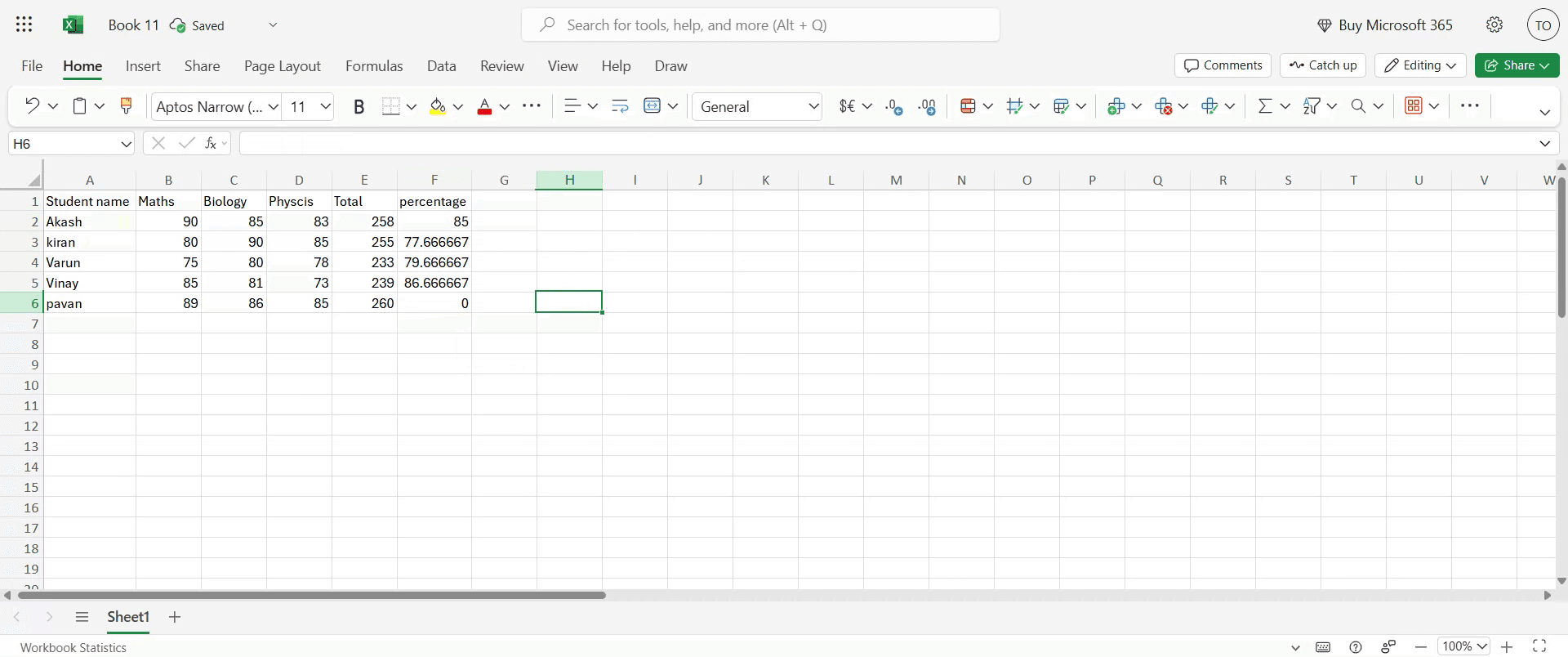
新しい Excelシート を開きます。
列を作成します: ロール番号、名前、科目など、合計、パーセンテージ、成績、結果(合格/不合格)。
それぞれの列に学生の詳細と得点を入力します。
2. 合計点数を計算する: "合計" 列では、SUM関数を使用して各学生の得点を合計します。
例えば、3つの科目の得点がセル C2、D2、E2 にある場合、数式は =SUM(C2:E2) になります。
この数式を下にコピーして、すべての学生の合計を計算します。
3. パーセンテージを計算する: "パーセンテージ" 列では、"合計"を最大可能得点で割り、100を掛けます。
最大可能得点が300の場合、数式は =(F2/300)*100 になります(合計がF2にあると仮定)。
この数式を下にコピーします。
4. 成績を割り当てる: IF関数またはネストされたIFS関数を使用して、パーセンテージに基づいて成績を割り当てます。
例えば: =IFS(G2>=90,"A+",G2>=75,"A",G2>=60,"B",G2>=50,"C",G2>=35,"D",G2<35,"F")(パーセンテージがG2にあると仮定)。
これはパーセンテージの範囲に基づいて成績を割り当てます。
5. 合格/不合格のステータスを判断する: 合格の基準(例えば、35%)を上回っているかどうかをチェックするIF関数を使用します。
例えば: =IF(G2>=35,"合格","不合格")(パーセンテージがG2にあると仮定)。
6. 条件付き書式を適用する: "結果" 列のセルを選択します。
ホームに移動 > 条件付き書式 > セルの強調表示ルール > 含まれるテキスト。
"不合格" を入力し、不合格の結果に赤い塗りつぶし色を選択します。
同様に、"合格" の結果にも緑の塗りつぶしを使用して強調表示できます。
7. オプションの強化: 合計得点に基づいて学生をランキングするための列を追加することができます RANK 関数を使用します。
別のシートやテーブルから追加の学生情報を表示するために VLOOKUP 関数を使用します。
学生の平均得点を計算するために AVERAGE 関数を使用します。
ステップバイステップガイド: MS Excelでの成績表作成方法
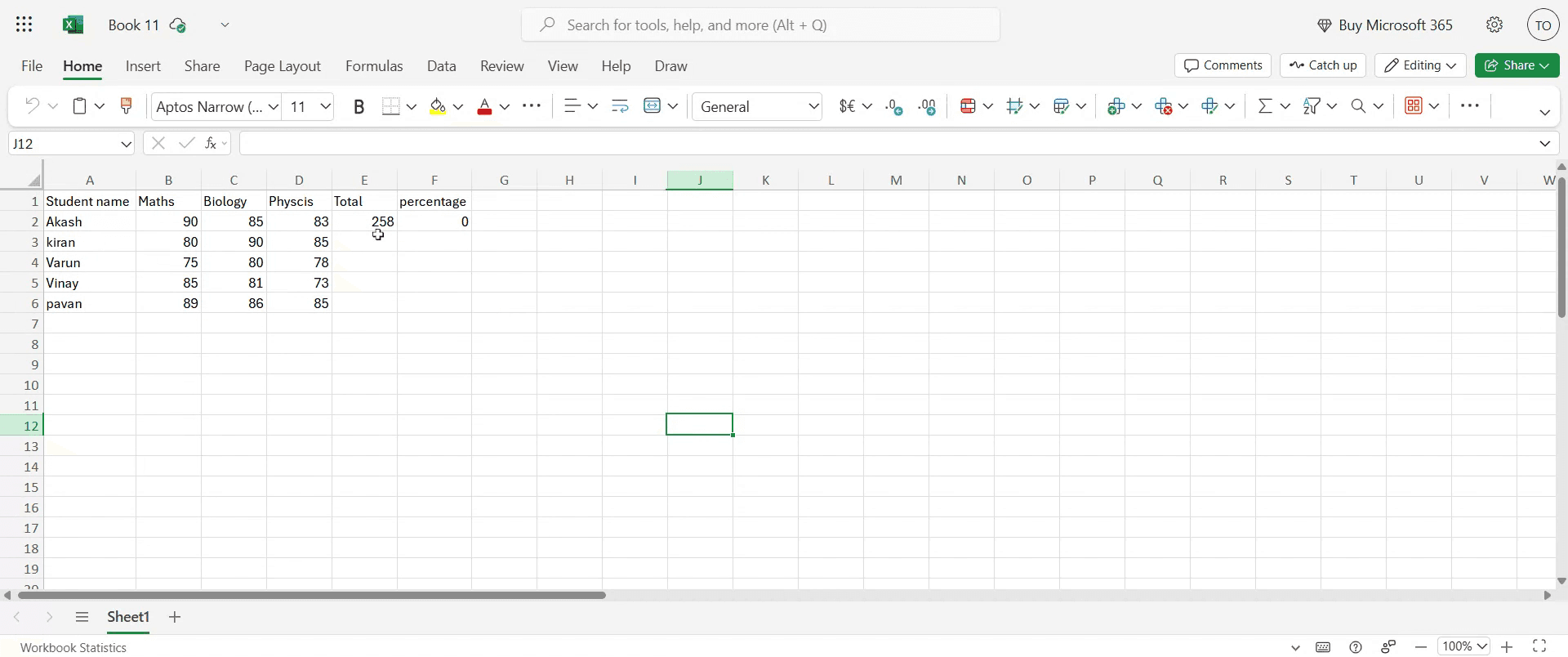
ステップ 1
詳細がシートに入力されたら、次の作業は合計点を計算することです。

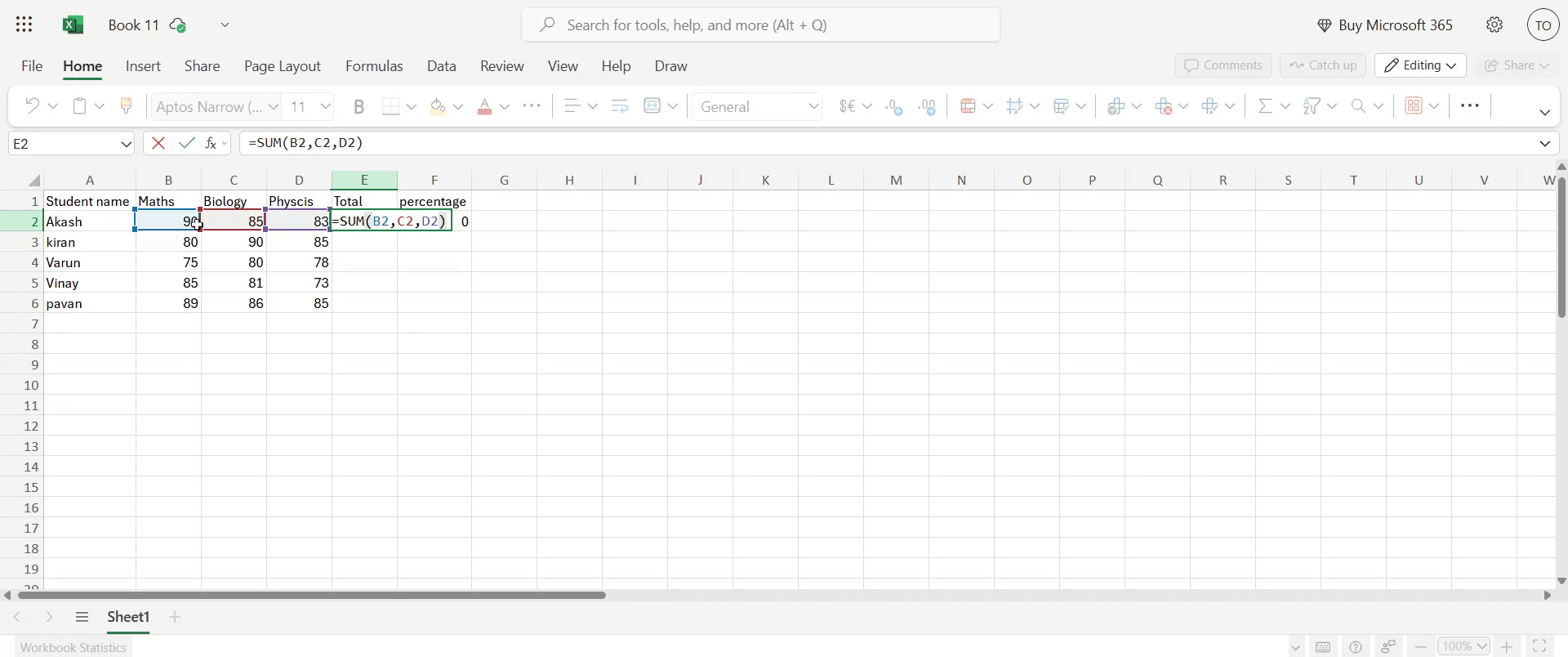
ステップ 2
合計を表示したいセルを選択します。この形式で数式を入力します: =SUM(cell2, cell3, cell4)。数式を入力したら、Enterキーを押します。計算された合計点が表示されます。

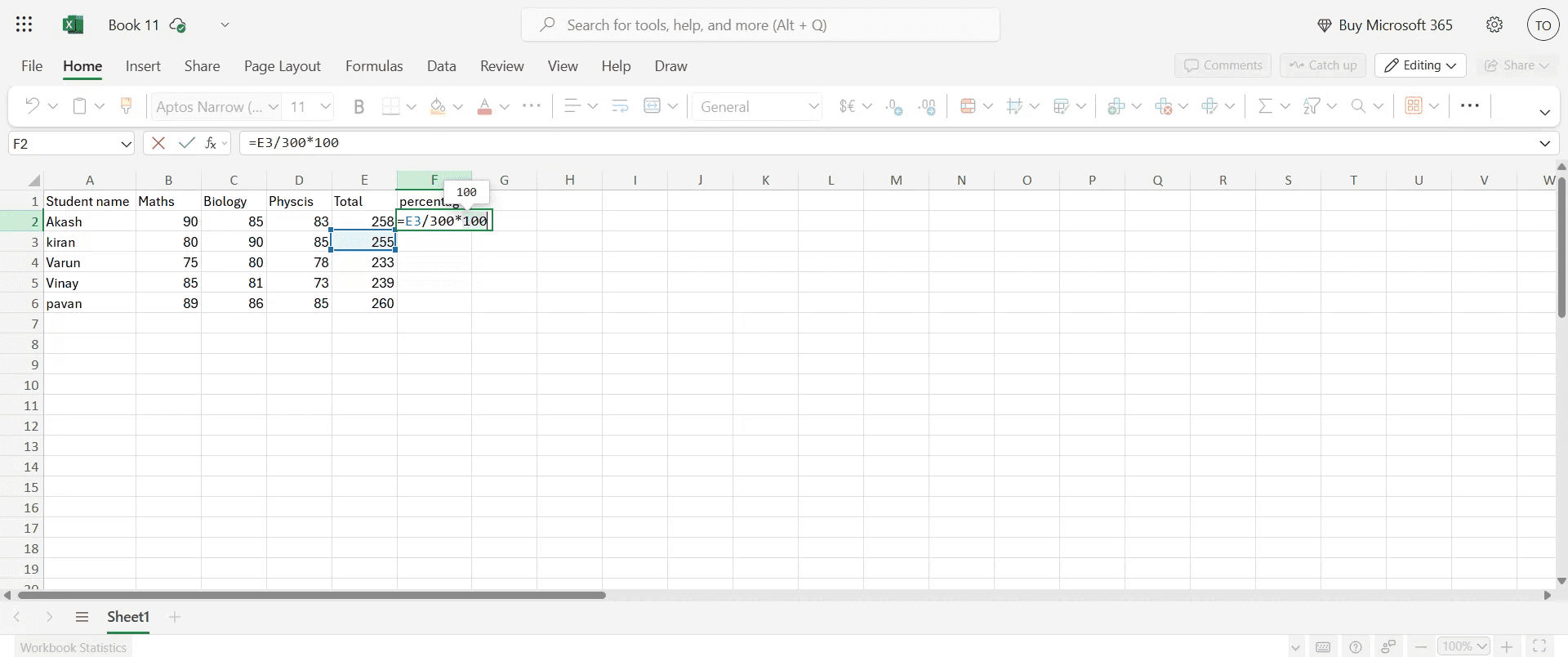
ステップ 3
パーセンテージを計算するために、パーセンテージセルを選択し、次の数式を入力します: =(E3/科目の総数)*100

ステップ 4
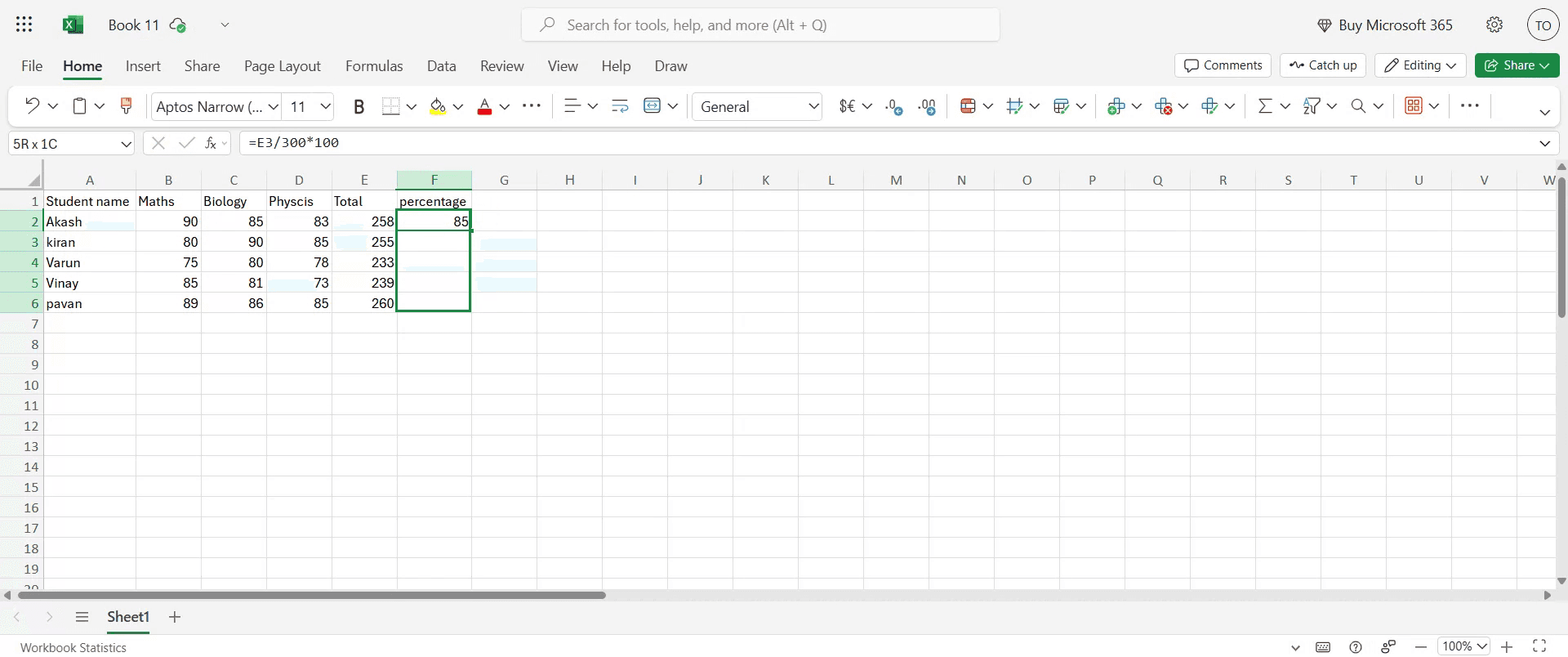
すべての科目に対してパーセンテージ計算を適用するには、ドラッグ&ドロップ方式を使用して数式を他のセルに拡張します。

ステップ 5
この操作により、各科目のパーセンテージが表示されます。

ステップバイステップのガイドをご覧ください:
1. 基本構造を設定する:
新しい Excelシート を開きます。
列を作成します: ロール番号、名前、科目など、合計、パーセンテージ、成績、結果(合格/不合格)。
それぞれの列に学生の詳細と得点を入力します。
2. 合計点数を計算する: "合計" 列では、SUM関数を使用して各学生の得点を合計します。
例えば、3つの科目の得点がセル C2、D2、E2 にある場合、数式は =SUM(C2:E2) になります。
この数式を下にコピーして、すべての学生の合計を計算します。
3. パーセンテージを計算する: "パーセンテージ" 列では、"合計"を最大可能得点で割り、100を掛けます。
最大可能得点が300の場合、数式は =(F2/300)*100 になります(合計がF2にあると仮定)。
この数式を下にコピーします。
4. 成績を割り当てる: IF関数またはネストされたIFS関数を使用して、パーセンテージに基づいて成績を割り当てます。
例えば: =IFS(G2>=90,"A+",G2>=75,"A",G2>=60,"B",G2>=50,"C",G2>=35,"D",G2<35,"F")(パーセンテージがG2にあると仮定)。
これはパーセンテージの範囲に基づいて成績を割り当てます。
5. 合格/不合格のステータスを判断する: 合格の基準(例えば、35%)を上回っているかどうかをチェックするIF関数を使用します。
例えば: =IF(G2>=35,"合格","不合格")(パーセンテージがG2にあると仮定)。
6. 条件付き書式を適用する: "結果" 列のセルを選択します。
ホームに移動 > 条件付き書式 > セルの強調表示ルール > 含まれるテキスト。
"不合格" を入力し、不合格の結果に赤い塗りつぶし色を選択します。
同様に、"合格" の結果にも緑の塗りつぶしを使用して強調表示できます。
7. オプションの強化: 合計得点に基づいて学生をランキングするための列を追加することができます RANK 関数を使用します。
別のシートやテーブルから追加の学生情報を表示するために VLOOKUP 関数を使用します。
学生の平均得点を計算するために AVERAGE 関数を使用します。
ステップバイステップガイド: MS Excelでの成績表作成方法
ステップ 1
詳細がシートに入力されたら、次の作業は合計点を計算することです。

ステップ 2
合計を表示したいセルを選択します。この形式で数式を入力します: =SUM(cell2, cell3, cell4)。数式を入力したら、Enterキーを押します。計算された合計点が表示されます。

ステップ 3
パーセンテージを計算するために、パーセンテージセルを選択し、次の数式を入力します: =(E3/科目の総数)*100

ステップ 4
すべての科目に対してパーセンテージ計算を適用するには、ドラッグ&ドロップ方式を使用して数式を他のセルに拡張します。

ステップ 5
この操作により、各科目のパーセンテージが表示されます。

無料でAIビデオ+ドキュメントジェネレーターを使って動画を作成し始めましょう
Excelでの成績表作成のためのプロのヒント
Microsoft Excelを開く
Microsoft Excelを起動し、成績表をデザインするための新しい空のワークブックを開きます。列ヘッダーを設定する
最初の行に、ロール番号、学生名、科目1、科目2、科目3、合計、平均、そしてグレードなどのヘッダーを入力します。サンプルデータを入力する
各科目の下に学生の詳細と成績を記入します。合計や平均を計算しやすいようにデータを整理しておきます。総成績を計算する
合計列には、科目の成績がC、D、E列にある場合、=SUM(C2:E2)のような数式を使用します。この数式を下にドラッグして、すべての行に適用します。平均成績を計算する
平均列には、各学生の成績の平均を計算するために=AVERAGE(C2:E2)のような数式を使用します。グレーディングシステムを追加する
グレード列には、次のようなネストされたIF数式を使用します:
=IF(F2>=90, "A+", IF(F2>=75, "A", IF(F2>=60, "B", IF(F2>=40, "C", "F"))))
これにより、平均または総成績に基づいて成績が割り当てられます。
一般的な落とし穴とそれを避ける方法
誤った数式範囲
数式(SUMやAVERAGEなど)が正しいセルを含んでいることを確認してください。セル参照のミスは、誤った合計や平均をもたらす可能性があります。数式を下にコピーし忘れ
1行に数式を挿入した後、すべての学生に適用するためにそれらを下にドラッグしてください。そうしないと、1行のみが計算されます。数式セルを上書きする
データを入力するユーザーによって誤って上書きされないように、数式の列をロックするか、セル保護を使用してください。成績論理の標準化を怠る
グレーディングシステムが一貫していて、あなたの機関の方針を反映していることを確認してください。IF文で使用される論理を注意深く確認してください。フォーマットを無視する
地味なシートは読みづらい可能性があります。ボーダー、太字のヘッダー、カラーコーディングを使用して、成績表を視覚的に整理してください。
Excelでの成績表作成のためのプロのヒント
Microsoft Excelを開く
Microsoft Excelを起動し、成績表をデザインするための新しい空のワークブックを開きます。列ヘッダーを設定する
最初の行に、ロール番号、学生名、科目1、科目2、科目3、合計、平均、そしてグレードなどのヘッダーを入力します。サンプルデータを入力する
各科目の下に学生の詳細と成績を記入します。合計や平均を計算しやすいようにデータを整理しておきます。総成績を計算する
合計列には、科目の成績がC、D、E列にある場合、=SUM(C2:E2)のような数式を使用します。この数式を下にドラッグして、すべての行に適用します。平均成績を計算する
平均列には、各学生の成績の平均を計算するために=AVERAGE(C2:E2)のような数式を使用します。グレーディングシステムを追加する
グレード列には、次のようなネストされたIF数式を使用します:
=IF(F2>=90, "A+", IF(F2>=75, "A", IF(F2>=60, "B", IF(F2>=40, "C", "F"))))
これにより、平均または総成績に基づいて成績が割り当てられます。
一般的な落とし穴とそれを避ける方法
誤った数式範囲
数式(SUMやAVERAGEなど)が正しいセルを含んでいることを確認してください。セル参照のミスは、誤った合計や平均をもたらす可能性があります。数式を下にコピーし忘れ
1行に数式を挿入した後、すべての学生に適用するためにそれらを下にドラッグしてください。そうしないと、1行のみが計算されます。数式セルを上書きする
データを入力するユーザーによって誤って上書きされないように、数式の列をロックするか、セル保護を使用してください。成績論理の標準化を怠る
グレーディングシステムが一貫していて、あなたの機関の方針を反映していることを確認してください。IF文で使用される論理を注意深く確認してください。フォーマットを無視する
地味なシートは読みづらい可能性があります。ボーダー、太字のヘッダー、カラーコーディングを使用して、成績表を視覚的に整理してください。
Excelでの成績表作成に関する一般的なFAQ
Excelで合計点を計算するにはどうすればよいですか?
=SUM(cell1:cellN)を使用して、複数の科目の点数を合計します。例えば、=SUM(C2:E2)は3つの科目の点数を合計します。Excelは自動的に成績を割り当てることができますか?
はい、IFまたはネストされたIF式を使用して、点数や平均に基づいて成績を割り当てることができます。私の数式が削除されないようにするにはどうすればよいですか?
レビュー → シートを保護を選択して数式を含むセルをロックすることで、シートを保護します。不合格の学生をハイライトする方法はありますか?
はい、条件付き書式を使用して、成績が「F」または平均が特定の閾値を下回る行をハイライトします。私の成績表のデザインを再利用できますか?
はい、最初の成績表を設定した後、それをExcelテンプレート(*.xltx)として保存することで、新しいデータで構造を再利用できます。Macで画面を録画するにはどうすればよいですか?
Macで画面を録画するには、Trupeer AIを使用できます。これにより、画面全体をキャプチャし、AIアバターの追加、ボイスオーバーの追加、ビデオでのズームインとズームアウトの追加などのAI機能を提供します。trupeerのAIビデオ翻訳機能を使用すると、ビデオを30以上の言語に翻訳できます。画面録画にAIアバターを追加するにはどうすればよいですか?
画面録画にAIアバターを追加するには、AI画面録画ツールを使用する必要があります。Trupeer AIはAI画面録画ツールで、複数のアバターを使用してビデオを作成したり、ビデオ用に独自のアバターを作成したりするのを助けます。Windowsで画面を録画するにはどうすればよいですか?
Windowsで画面を録画するには、組み込みのゲームバー(Windows + G)を使用するか、Trupeer AIのような高度なAIツールを使用して、AIアバター、ボイスオーバー、翻訳などの高度な機能を利用できます。ビデオにボイスオーバーを追加するにはどうすればよいですか?
ビデオにボイスオーバーを追加するには、trupeer AIのChrome拡張機能をダウンロードします。サインアップが完了したら、音声付きのビデオをアップロードし、選択します。希望のボイスオーバーをtrupeerから選択し、編集したビデオをエクスポートします。
画面録画でズームインするにはどうすればよいですか?
画面録画中にズームインするには、Trupeer AIのズーム効果を使用します。これにより、特定の瞬間にズームインおよびズームアウトでき、ビデオコンテンツの視覚的効果を高めることができます。
おすすめの読書
Microsoft Excelで最上行を表示したままにする方法
Excelでの成績表作成に関する一般的なFAQ
Excelで合計点を計算するにはどうすればよいですか?
=SUM(cell1:cellN)を使用して、複数の科目の点数を合計します。例えば、=SUM(C2:E2)は3つの科目の点数を合計します。Excelは自動的に成績を割り当てることができますか?
はい、IFまたはネストされたIF式を使用して、点数や平均に基づいて成績を割り当てることができます。私の数式が削除されないようにするにはどうすればよいですか?
レビュー → シートを保護を選択して数式を含むセルをロックすることで、シートを保護します。不合格の学生をハイライトする方法はありますか?
はい、条件付き書式を使用して、成績が「F」または平均が特定の閾値を下回る行をハイライトします。私の成績表のデザインを再利用できますか?
はい、最初の成績表を設定した後、それをExcelテンプレート(*.xltx)として保存することで、新しいデータで構造を再利用できます。Macで画面を録画するにはどうすればよいですか?
Macで画面を録画するには、Trupeer AIを使用できます。これにより、画面全体をキャプチャし、AIアバターの追加、ボイスオーバーの追加、ビデオでのズームインとズームアウトの追加などのAI機能を提供します。trupeerのAIビデオ翻訳機能を使用すると、ビデオを30以上の言語に翻訳できます。画面録画にAIアバターを追加するにはどうすればよいですか?
画面録画にAIアバターを追加するには、AI画面録画ツールを使用する必要があります。Trupeer AIはAI画面録画ツールで、複数のアバターを使用してビデオを作成したり、ビデオ用に独自のアバターを作成したりするのを助けます。Windowsで画面を録画するにはどうすればよいですか?
Windowsで画面を録画するには、組み込みのゲームバー(Windows + G)を使用するか、Trupeer AIのような高度なAIツールを使用して、AIアバター、ボイスオーバー、翻訳などの高度な機能を利用できます。ビデオにボイスオーバーを追加するにはどうすればよいですか?
ビデオにボイスオーバーを追加するには、trupeer AIのChrome拡張機能をダウンロードします。サインアップが完了したら、音声付きのビデオをアップロードし、選択します。希望のボイスオーバーをtrupeerから選択し、編集したビデオをエクスポートします。
画面録画でズームインするにはどうすればよいですか?
画面録画中にズームインするには、Trupeer AIのズーム効果を使用します。これにより、特定の瞬間にズームインおよびズームアウトでき、ビデオコンテンツの視覚的効果を高めることができます。
おすすめの読書
Microsoft Excelで最上行を表示したままにする方法

粗いスクリーン録画からのインスタントAI製品ビデオとドキュメント
無料で始める
無料で始める
類似のチュートリアル
無料で始める
無料で始める
人気のあるツール
無料で始める
無料で始める
Experience the new & faster way of creating product videos.
Instant AI Product Videos and Docs from Rough Screen Recordings.
Get started for free
無料で始める
Experience the new & faster way of creating product videos.
Instant AI Product Videos and Docs from Rough Screen Recordings.
Get started for free
無料で始める
Experience the new & faster way of creating product videos.
Instant AI Product Videos and Docs from Rough Screen Recordings.
Get started for free
無料で始める
2分で魅力的なデモとドキュメントを作成
2分で魅力的なデモとドキュメントを作成