

Jira でボードを削除する方法
Jira のボードを削除したいですか?このステップごとのガイドに従って、Jira のプロジェクトやデータに影響を与えることなく、Scrum ボードまたは Kanban ボードを安全に削除しましょう。
Jira でボードを削除するには、「Your Work」に移動し、次に「Boards」、その後「すべてのボードを表示」を選択します。削除したいボードを見つけ、横の三点リーダー(…)をクリックして、「削除」を選択します。続いて表示されるポップアップで削除を確認します。
さらに詳しく説明すると:
ボードにアクセスする: Jira のメインメニューを開き、「Your Work」を見つけてから「Boards」を選択します。
ボードを見つける: 「すべてのボードを表示」をクリックして、Jira のすべてのボードの一覧を表示します。削除したい特定のボードを見つけます。
削除を開始する: 削除したいボードの横にある三点リーダー(…)をクリックします。
削除を確認する: ドロップダウンメニューから「削除」を選択します。
完了する: 確認メッセージが表示されます。ボードを完全に削除するには、もう一度「削除」をクリックします。
Jira でボードを削除する方法: ステップバイステップガイド
ステップ 1
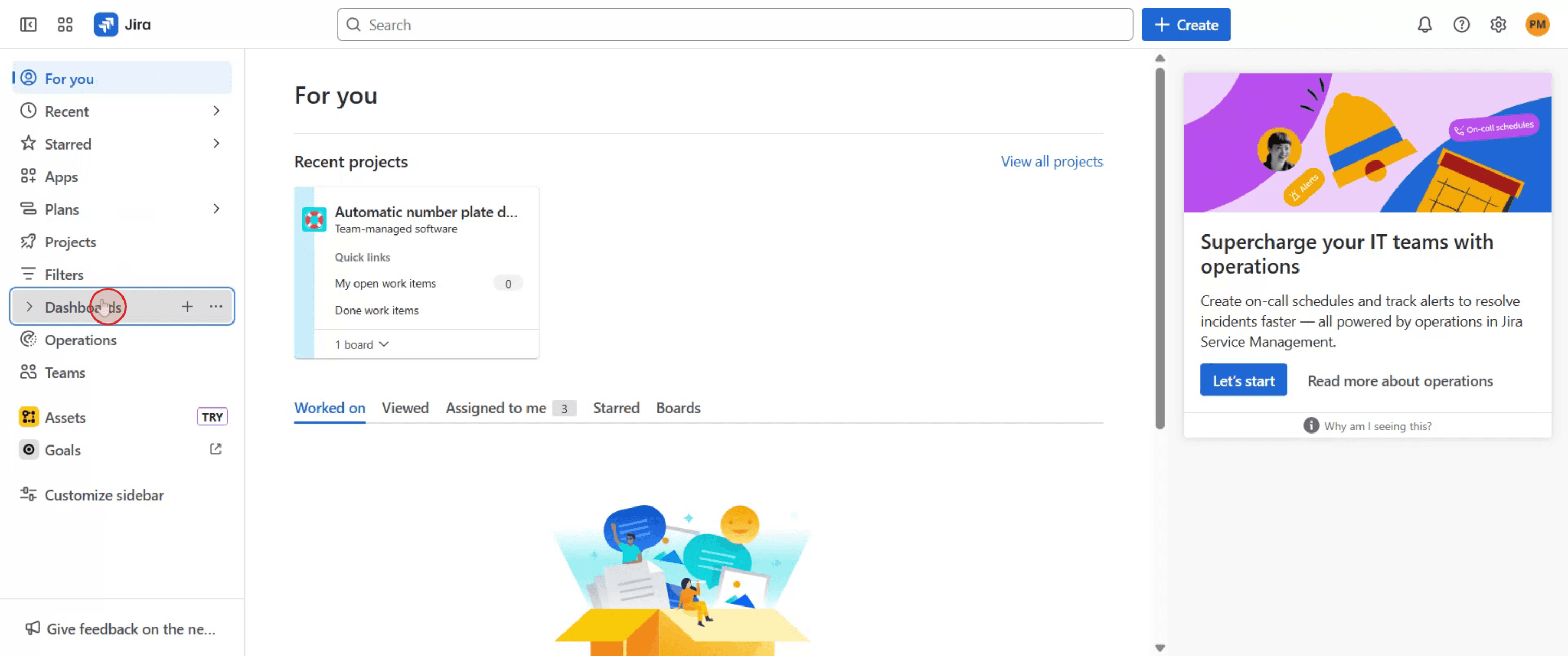
Jira でボードを削除する手順を始めるには、ダッシュボードに移動してそれを選択します。
ステップ 2
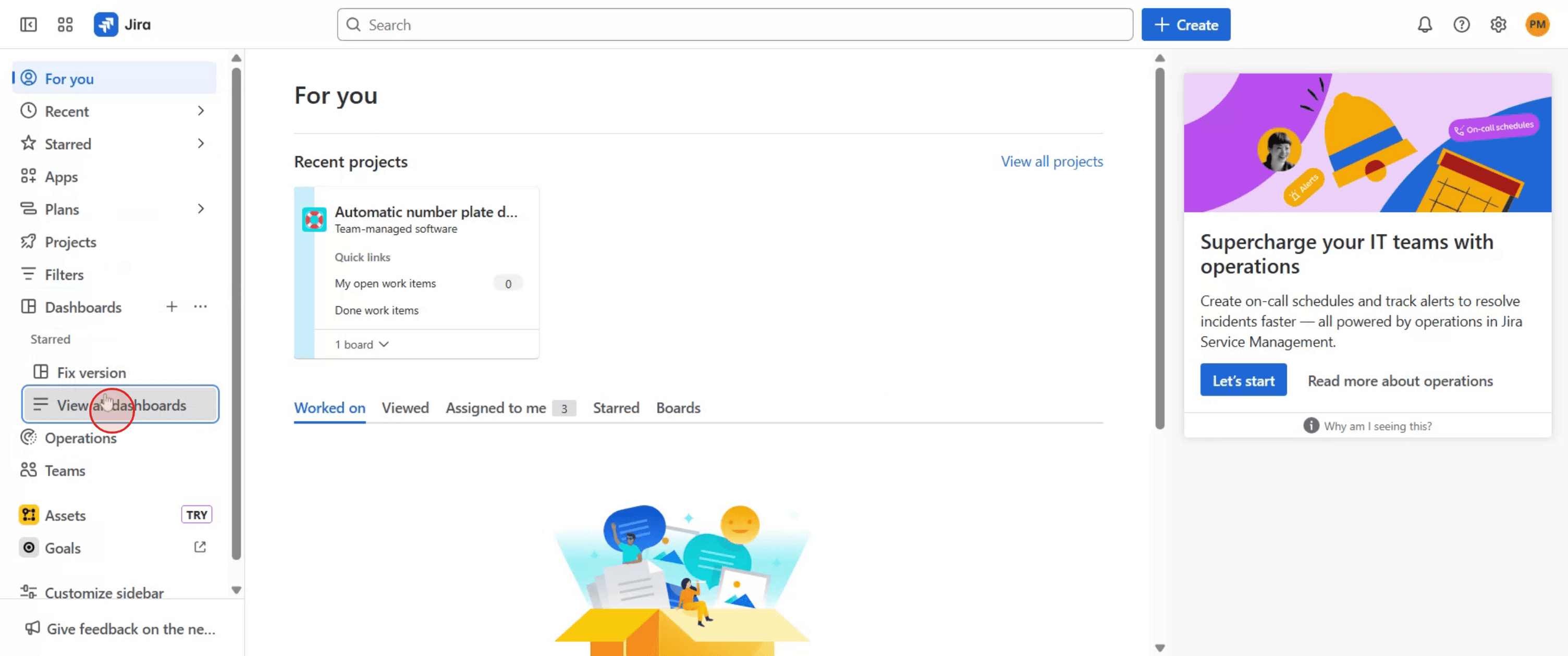
ダッシュボードに移動したら、「すべてのダッシュボードを表示」というラベルのオプションをクリックします。
ステップ 3
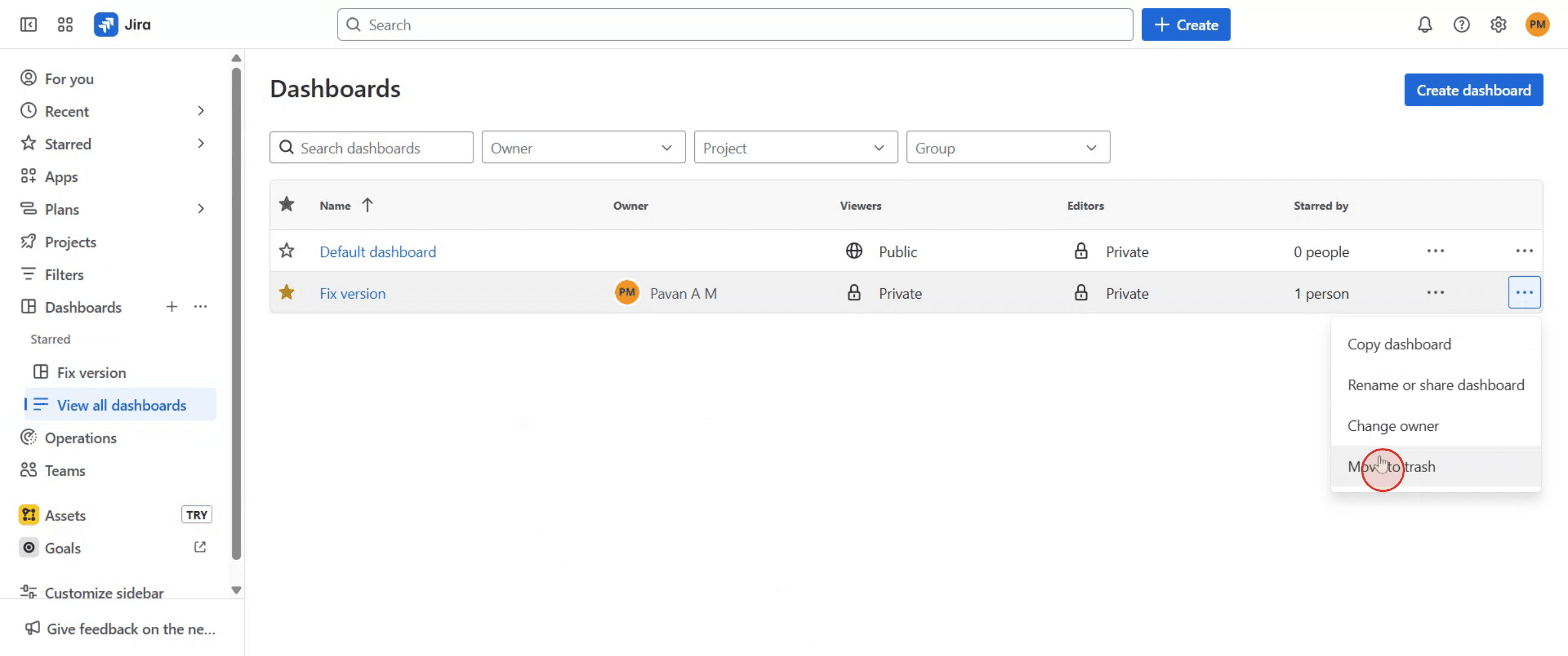
ボード設定を選択し、最下部までスクロールして、「ゴミ箱へ移動」を選択して確認します。
ステップ 4
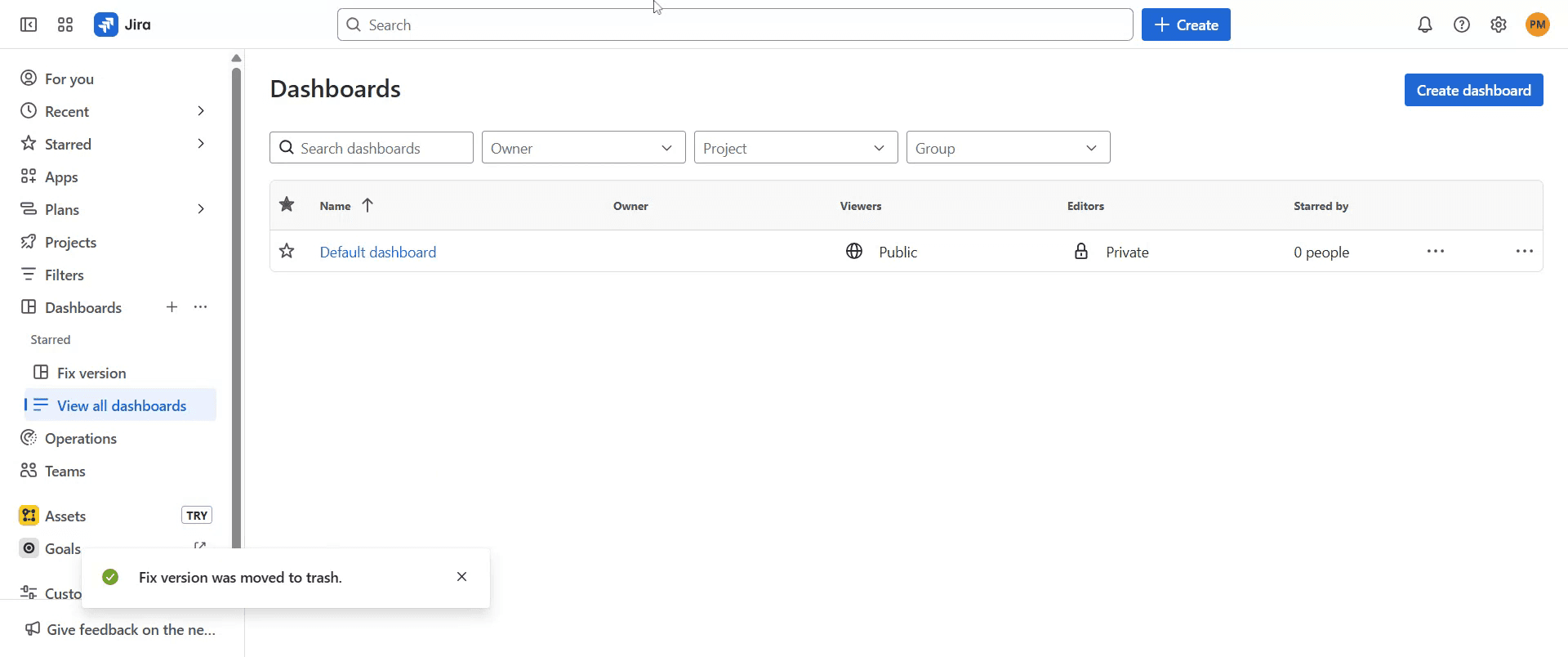
ボードがゴミ箱に移動されたことを示すプロンプトが表示されます。
Jira でボードを削除するためのプロのヒント
管理者権限で Jira アカウントにログインします。
ボードを削除できるのは、管理者または適切な権限を持つユーザーのみです。削除したいボードに移動します。
検索またはナビゲーションメニューを使って、対象のボードを開きます。ボード設定を開きます。
ボード右上の三点メニュー(その他のオプション)をクリックし、「ボード設定」を選択します。削除オプションを見つけます。
設定パネルまたはメニューを下にスクロールして、「ボードを削除」が見つかるまで探します。削除を確認します。
「削除」をクリックし、ポップアップダイアログで選択を確認します。これにより、ボードは Jira から完全に削除されます。ダッシュボードを更新します。
削除後、Jira ダッシュボードに戻って更新し、ボードが削除されたことを確認します。
よくある落とし穴とその回避方法
適切な権限がない。
Jira 管理者であるか、ボードの所有者であることを確認してください。ボードの削除とプロジェクトの削除を混同すること。
ボードを削除しても課題やプロジェクトは削除されず、ビューが削除されるだけです。間違ったボードを誤って削除すること。
削除を確定する前に、ボード名を必ず再確認してください。削除オプションが表示されない。
そのオプションが表示されない場合、必要な権限がないことを意味します。ボードのフィルターを失うこと。
一度削除すると、ボードに関連付けられた保存済みフィルターも、別途保存していない限り失われる可能性があります。
Jira でボードを削除する際によくある質問
Jira でボードを削除するにはどうすればよいですか?
ボード設定に移動し、最下部までスクロールして、「ボードを削除」をクリックし、確認します。削除したボードを復元できますか?
いいえ、一度ボードを削除すると、手動で再作成しない限り復元できません。ボードを削除すると課題も削除されますか?
いいえ、課題はプロジェクトに残ります。削除されるのはボードの表示のみです。削除オプションが表示されないのはなぜですか?
削除するには、管理者権限があるか、ボードの所有者である必要があります。Jira モバイルアプリからボードを削除できますか?
いいえ、ボードの削除は Jira のデスクトップ版または Web 版から行う必要があります。Mac で画面録画するには?
Mac で画面録画するには、Trupeer AI を使用できます。画面全体をキャプチャでき、AI アバターの追加、ナレーションの追加、動画内のズームイン/ズームアウトの追加などの AI 機能を利用できます。trupeer の AI 動画翻訳機能を使えば、動画を 30 以上の言語に翻訳できます。画面録画に AI アバターを追加するには?
画面録画に AI アバターを追加するには、AI 画面録画ツールを使用する必要があります。Trupeer AI は AI 画面録画ツールで、複数のアバターを使った動画の作成を支援し、動画用の独自アバターの作成もサポートします。Windows で画面録画するには?
Windows で画面録画するには、標準搭載の Game Bar(Windows + G)または、AI アバター、ナレーション、翻訳などのより高度な機能を備えた Trupeer AI のような高度な AI ツールを使用できます。動画にナレーションを追加するには?
動画にナレーションを追加するには、trupeer ai の Chrome 拡張機能をダウンロードします。サインアップ後、音声付きの動画をアップロードし、trupeer から希望のナレーションを選択して、編集した動画を書き出します。画面録画でズームインするには?
画面録画中にズームインするには、Trupeer AI のズーム効果を使用します。これにより、特定のタイミングでズームイン/ズームアウトでき、動画コンテンツの視覚的なインパクトを高められます。

