チュートリアル
ChatGPTアカウントの削除方法
ChatGPTアカウントを永久に削除する方法を学びましょう。データを削除し、安全にOpenAIアカウントを閉じるためのステップバイステップガイド。


ChatGPTアカウントを削除するには、アカウントにログインし、設定に移動し、データコントロールを選択して、「アカウントを削除」を選択します。削除リクエストの確認が必要であり、この操作は永久的であることに注意してください。
より詳細な内訳は次のとおりです:
ログイン: OpenAIのウェブサイトまたはアプリを通じてChatGPTアカウントにアクセスします。
設定に移動: プロフィールアイコン(通常は右上隅にあります)を見つけてクリックし、ドロップダウンメニューから「設定」を選択します。 Trainnによると。
データコントロールを探す: 設定内の「データコントロール」タブに移動します。
削除を開始: 「アカウントを削除」または対応するオプションをクリックします。 OpenAIヘルプセンターによると。
削除を確認: おそらく決定を確認するように促されます。画面上の指示に従い、メールアドレスを再入力するか「DELETE」と入力する必要があります、とTrainnは述べています。
アカウント削除: 確認が完了すると、あなたのアカウントと関連データは削除の予定になります。この処理は永久的な操作であり、後でアカウントやそのデータを回復することはできません、OpenAIヘルプセンターによると。
データ保持: OpenAIは法的に要求されるか、そのポリシーによって許可されている場合、特定のデータを限られた期間保持することがあります。
ステップバイステップガイド: ChatGPTアカウントの削除方法
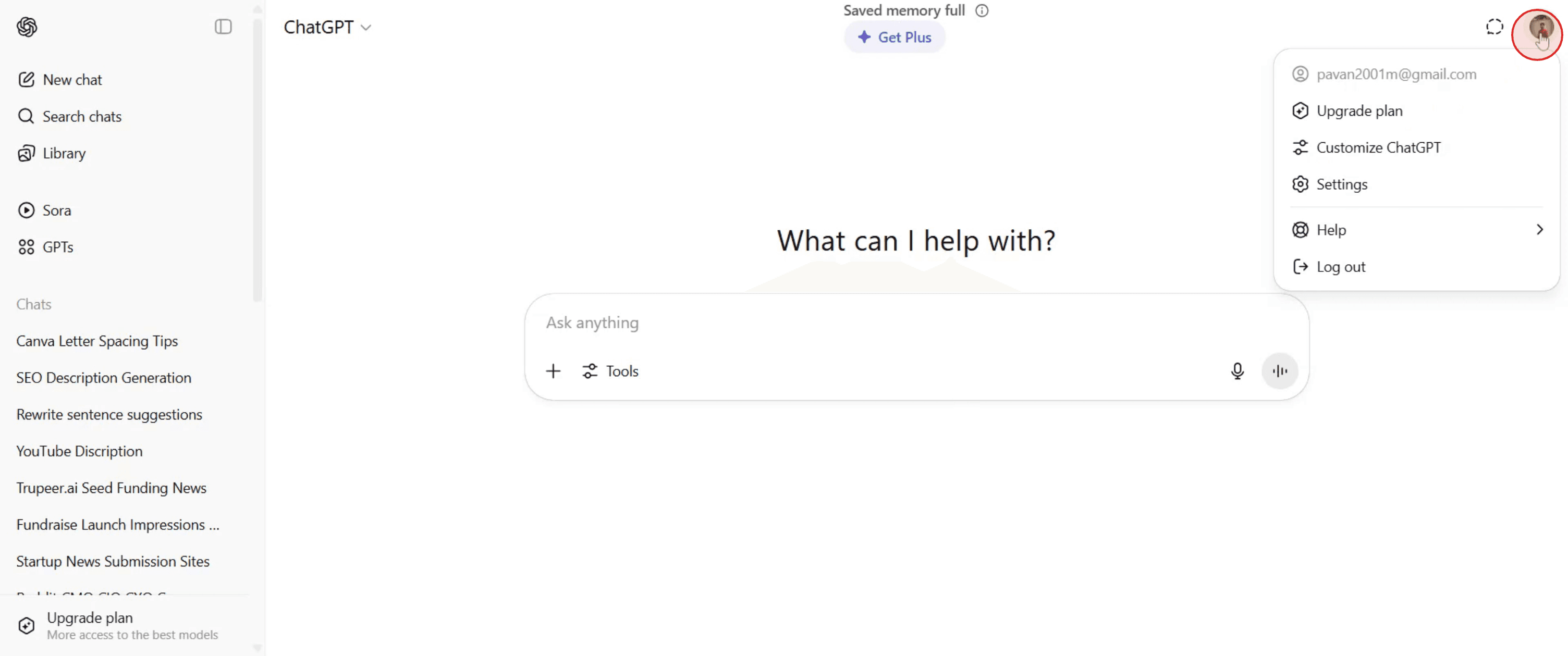
ステップ1
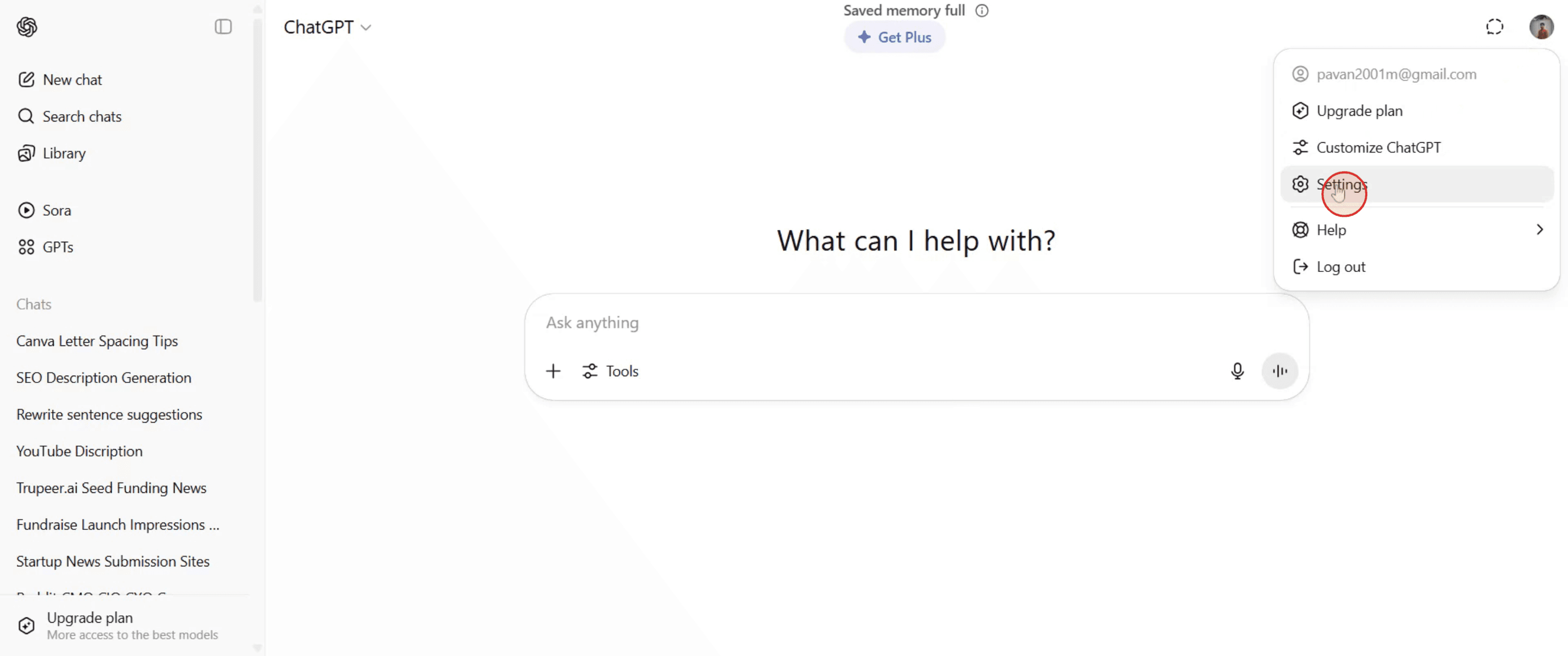
画面の隅にあるプロフィールアイコンをクリックします。

ステップ2
プロフィールメニューが開いたら、利用可能なオプションから「設定」を選択します。
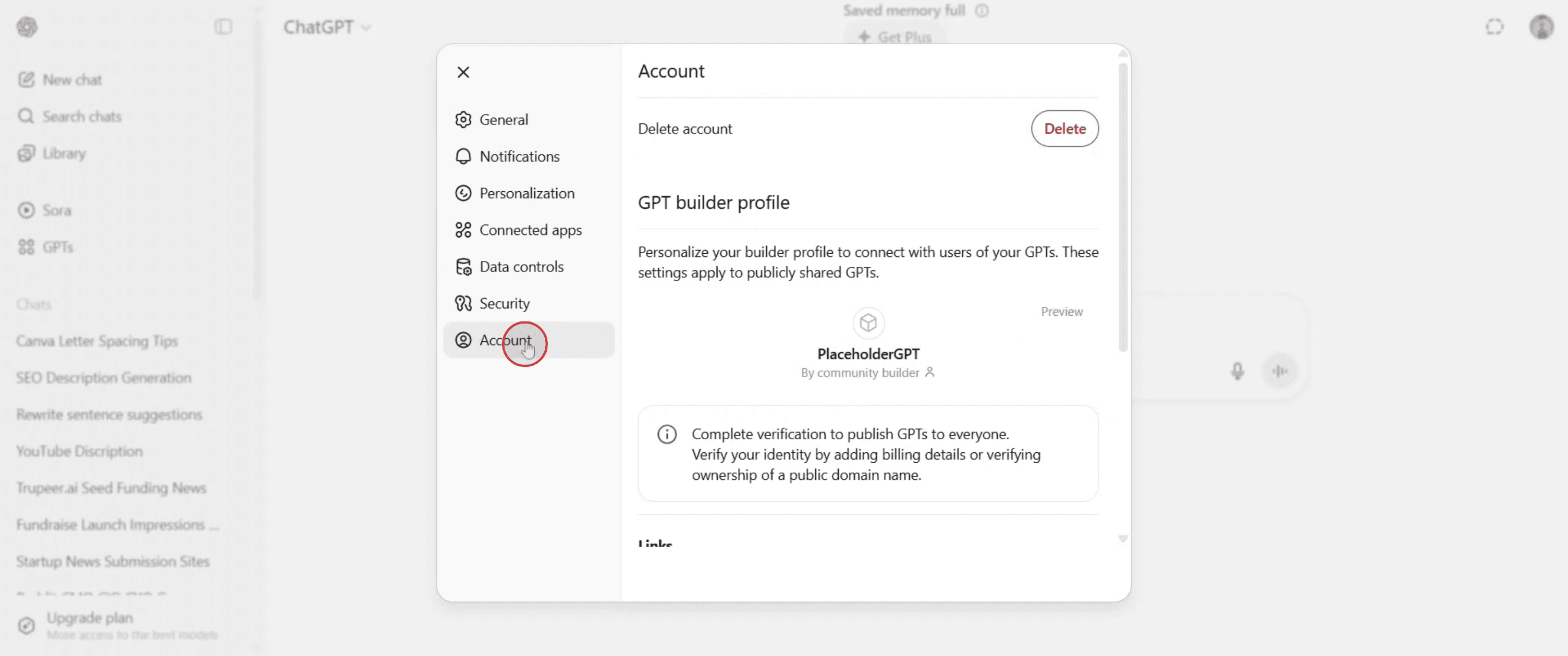
ステップ3
設定メニュー内で、「アカウント」セクションに移動します。

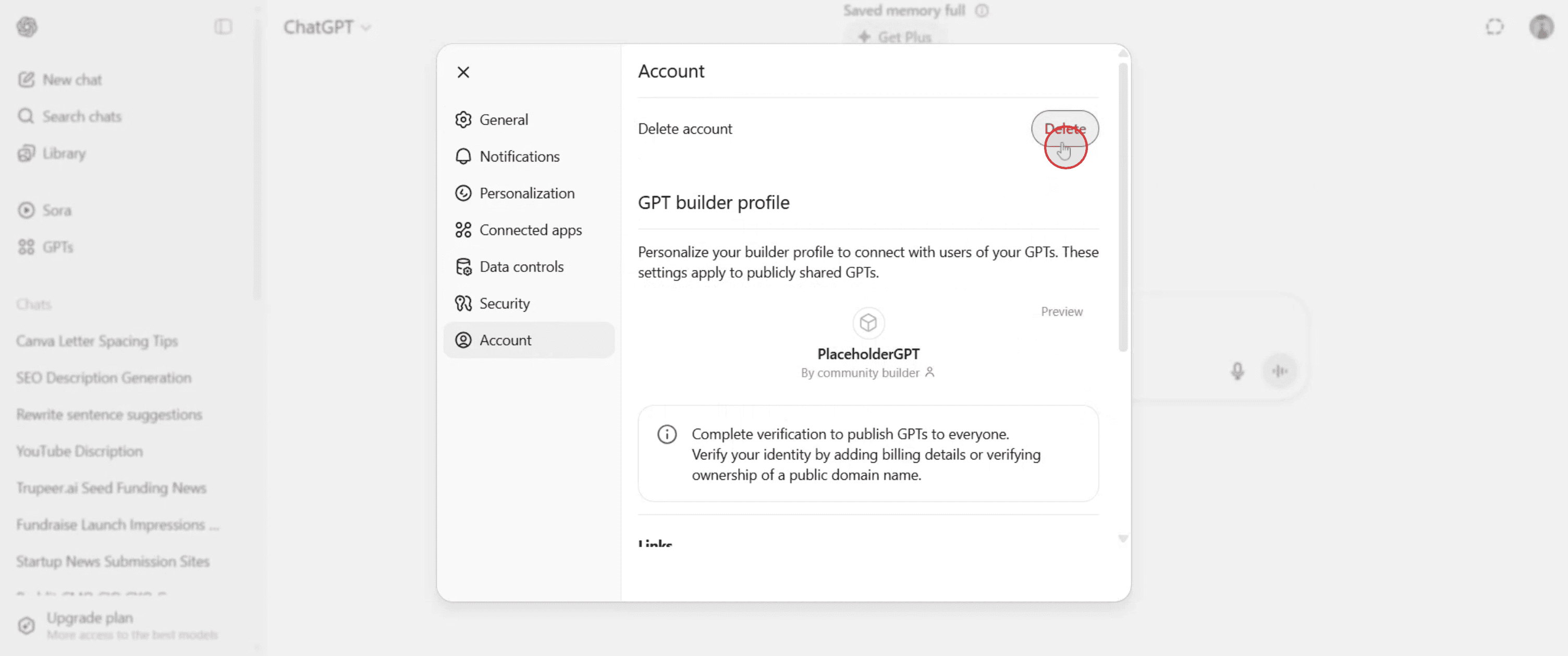
ステップ4
ここで、「削除」とラベル付けされたオプションを見つけます。「削除」をクリックします。

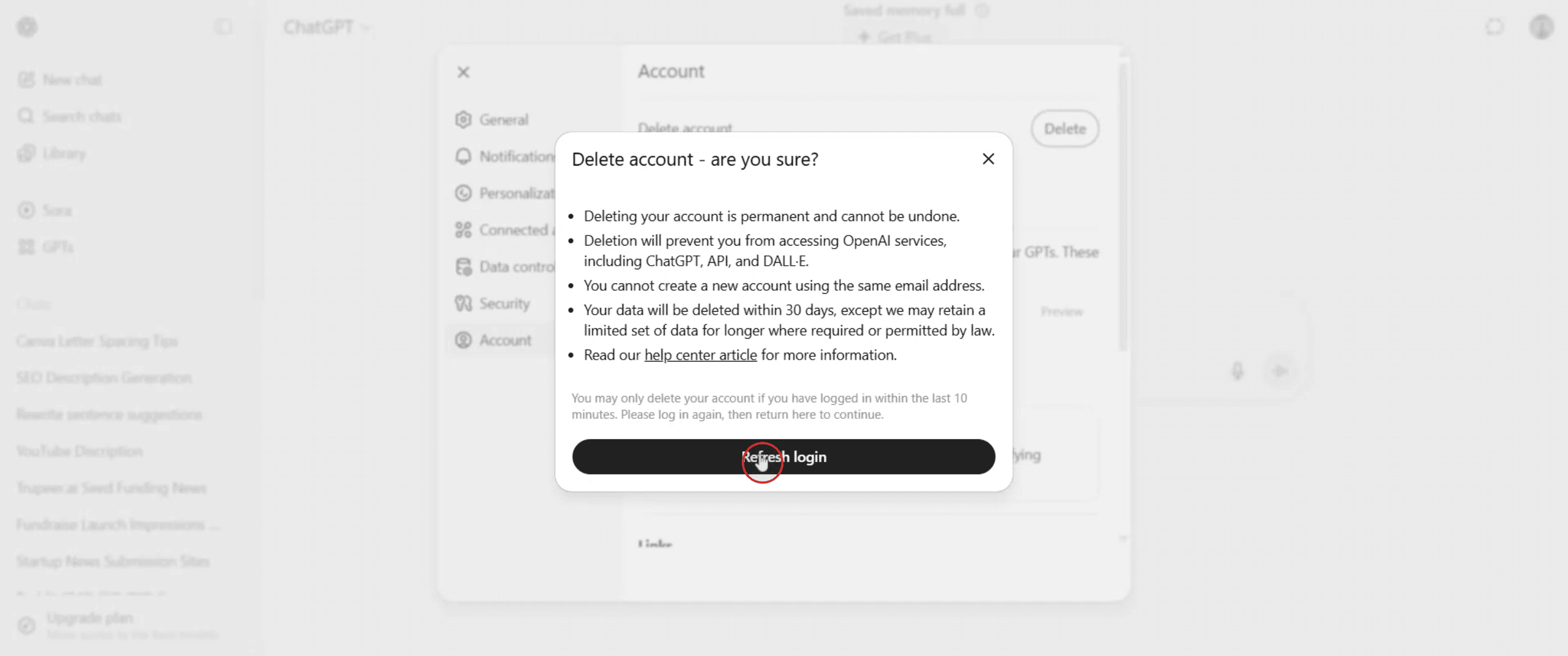
ステップ5
そして「ログインを再読み込み」を選択して、手続きが成功裏に完了します。プロセスに従っていただきありがとうございます。

ChatGPTアカウントを削除するには、アカウントにログインし、設定に移動し、データコントロールを選択して、「アカウントを削除」を選択します。削除リクエストの確認が必要であり、この操作は永久的であることに注意してください。
より詳細な内訳は次のとおりです:
ログイン: OpenAIのウェブサイトまたはアプリを通じてChatGPTアカウントにアクセスします。
設定に移動: プロフィールアイコン(通常は右上隅にあります)を見つけてクリックし、ドロップダウンメニューから「設定」を選択します。 Trainnによると。
データコントロールを探す: 設定内の「データコントロール」タブに移動します。
削除を開始: 「アカウントを削除」または対応するオプションをクリックします。 OpenAIヘルプセンターによると。
削除を確認: おそらく決定を確認するように促されます。画面上の指示に従い、メールアドレスを再入力するか「DELETE」と入力する必要があります、とTrainnは述べています。
アカウント削除: 確認が完了すると、あなたのアカウントと関連データは削除の予定になります。この処理は永久的な操作であり、後でアカウントやそのデータを回復することはできません、OpenAIヘルプセンターによると。
データ保持: OpenAIは法的に要求されるか、そのポリシーによって許可されている場合、特定のデータを限られた期間保持することがあります。
ステップバイステップガイド: ChatGPTアカウントの削除方法
ステップ1
画面の隅にあるプロフィールアイコンをクリックします。

ステップ2
プロフィールメニューが開いたら、利用可能なオプションから「設定」を選択します。

ステップ3
設定メニュー内で、「アカウント」セクションに移動します。

ステップ4
ここで、「削除」とラベル付けされたオプションを見つけます。「削除」をクリックします。

ステップ5
そして「ログインを再読み込み」を選択して、手続きが成功裏に完了します。プロセスに従っていただきありがとうございます。

無料でAIビデオ+ドキュメントジェネレーターを使って動画を作成し始めましょう
ChatGPTアカウント削除のためのプロのヒント
ChatGPTアカウントにログインする
WebブラウザからOpenAI (ChatGPT) アカウントにサインインするために、資格情報を使用してください。設定にアクセスする
左下隅の名前または三点メニューをクリックし、設定を選択します。データコントロールに移動する
設定パネルで、アカウントの好みを管理するためにデータコントロールをクリックします。アカウント削除をクリックする
削除アカウントオプションを見つけてクリックし、削除プロセスを開始します。削除リクエストを確認する
パスワードと削除の理由を確認するよう求められます。手順に従ってプロセスを完了してください。確認メールを確認する
OpenAIはアカウント削除リクエストを確認するためのメールを送信することがあります。必要に応じてメールを通じて確認してください。アカウント削除の最終化
確認された後、あなたのアカウントは1〜2週間以内に永久に削除されます。すべての関連データが削除されます。
一般的な落とし穴とそれを避ける方法
確認のためにメールをチェックしない
OpenAIから送信された確認メールを通じて確認しないと、削除が完了しないことがあります。ウェブサイトの代わりにモバイルアプリを使用する
アプリには削除のための全機能が表示されない場合があります。より良いアクセスのためにWebブラウザを使用してください。非アクティブ化と削除を混同する
非アクティブ化は一時的で、削除は永久的です。正しいオプションを選んでいることを確認してください。削除されたアカウントを回復しようとする
一度削除されると、アカウントを回復することはできません。事前に必要なデータをバックアップしてください。最初にサブスクリプションをキャンセルしない
ChatGPT Plusのサブスクライバーである場合は、今後の請求を避けるためにサブスクリプションを最初にキャンセルしてください。
ChatGPTアカウント削除のためのプロのヒント
ChatGPTアカウントにログインする
WebブラウザからOpenAI (ChatGPT) アカウントにサインインするために、資格情報を使用してください。設定にアクセスする
左下隅の名前または三点メニューをクリックし、設定を選択します。データコントロールに移動する
設定パネルで、アカウントの好みを管理するためにデータコントロールをクリックします。アカウント削除をクリックする
削除アカウントオプションを見つけてクリックし、削除プロセスを開始します。削除リクエストを確認する
パスワードと削除の理由を確認するよう求められます。手順に従ってプロセスを完了してください。確認メールを確認する
OpenAIはアカウント削除リクエストを確認するためのメールを送信することがあります。必要に応じてメールを通じて確認してください。アカウント削除の最終化
確認された後、あなたのアカウントは1〜2週間以内に永久に削除されます。すべての関連データが削除されます。
一般的な落とし穴とそれを避ける方法
確認のためにメールをチェックしない
OpenAIから送信された確認メールを通じて確認しないと、削除が完了しないことがあります。ウェブサイトの代わりにモバイルアプリを使用する
アプリには削除のための全機能が表示されない場合があります。より良いアクセスのためにWebブラウザを使用してください。非アクティブ化と削除を混同する
非アクティブ化は一時的で、削除は永久的です。正しいオプションを選んでいることを確認してください。削除されたアカウントを回復しようとする
一度削除されると、アカウントを回復することはできません。事前に必要なデータをバックアップしてください。最初にサブスクリプションをキャンセルしない
ChatGPT Plusのサブスクライバーである場合は、今後の請求を避けるためにサブスクリプションを最初にキャンセルしてください。
ChatGPTアカウント削除に関する一般的なFAQ
削除後にChatGPTアカウントを回復できますか?
いいえ、一度削除されると、復元はできません。アカウントを削除する前にサブスクリプションをキャンセルする必要がありますか?
はい、請求を避けるために削除する前に手動でキャンセルしてください。アカウントの削除にはどれくらいの時間がかかりますか?
通常、削除リクエストを完全に処理するのに最大14日かかります。すべてのデータが削除されますか?
はい、OpenAIはあなたの個人データと会話をすべて削除します。アプリからアカウントを削除できますか?
いいえ、完全な制御のために公式サイトからログインしてブラウザを使用することをお勧めします。Macで画面録画するには?
Macで画面録画するには、Trupeer AIを使用できます。これにより、画面全体をキャプチャし、AIアバターの追加、ナレーションの追加、ビデオのズームインおよびズームアウトなどのAI機能を提供します。TrupeerのAIビデオ翻訳機能を使用すると、ビデオを30以上の言語に翻訳できます。画面録画にAIアバターを追加するには?
画面録画にAIアバターを追加するには、AI画面録画ツールを使用する必要があります。Trupeer AIはAI画面録画ツールで、複数のアバターを使用したビデオの作成を支援し、ビデオ用のオリジナルアバターを作成する手助けもします。Windowsで画面録画をするには?
Windowsで画面録画をするには、標準のゲームバー(Windows + G)または、AIアバター、ナレーション、翻訳などのより高度な機能を持つTrupeer AIのような高度なAIツールを使用できます。ビデオにナレーションを追加するにはどうすればよいですか?
ビデオにナレーションを追加するには、Trupeer AIのChrome拡張機能をダウンロードしてください。サインアップした後、音声を含むビデオをアップロードし、Trupeerから希望のナレーションを選択し、編集したビデオをエクスポートします。画面録画中にズームインするにはどうすればよいですか?
画面録画中にズームインするには、Trupeer AIのズーム効果を使用します。特定の瞬間でズームインおよびズームアウトを行うことができ、ビデオコンテンツの視覚的なインパクトを高めます。
おすすめの読み物
ChatGPTアカウント削除に関する一般的なFAQ
削除後にChatGPTアカウントを回復できますか?
いいえ、一度削除されると、復元はできません。アカウントを削除する前にサブスクリプションをキャンセルする必要がありますか?
はい、請求を避けるために削除する前に手動でキャンセルしてください。アカウントの削除にはどれくらいの時間がかかりますか?
通常、削除リクエストを完全に処理するのに最大14日かかります。すべてのデータが削除されますか?
はい、OpenAIはあなたの個人データと会話をすべて削除します。アプリからアカウントを削除できますか?
いいえ、完全な制御のために公式サイトからログインしてブラウザを使用することをお勧めします。Macで画面録画するには?
Macで画面録画するには、Trupeer AIを使用できます。これにより、画面全体をキャプチャし、AIアバターの追加、ナレーションの追加、ビデオのズームインおよびズームアウトなどのAI機能を提供します。TrupeerのAIビデオ翻訳機能を使用すると、ビデオを30以上の言語に翻訳できます。画面録画にAIアバターを追加するには?
画面録画にAIアバターを追加するには、AI画面録画ツールを使用する必要があります。Trupeer AIはAI画面録画ツールで、複数のアバターを使用したビデオの作成を支援し、ビデオ用のオリジナルアバターを作成する手助けもします。Windowsで画面録画をするには?
Windowsで画面録画をするには、標準のゲームバー(Windows + G)または、AIアバター、ナレーション、翻訳などのより高度な機能を持つTrupeer AIのような高度なAIツールを使用できます。ビデオにナレーションを追加するにはどうすればよいですか?
ビデオにナレーションを追加するには、Trupeer AIのChrome拡張機能をダウンロードしてください。サインアップした後、音声を含むビデオをアップロードし、Trupeerから希望のナレーションを選択し、編集したビデオをエクスポートします。画面録画中にズームインするにはどうすればよいですか?
画面録画中にズームインするには、Trupeer AIのズーム効果を使用します。特定の瞬間でズームインおよびズームアウトを行うことができ、ビデオコンテンツの視覚的なインパクトを高めます。
おすすめの読み物

粗いスクリーン録画からのインスタントAI製品ビデオとドキュメント
無料で始める
無料で始める
類似のチュートリアル
無料で始める
無料で始める
人気のあるツール
無料で始める
無料で始める
Experience the new & faster way of creating product videos.
Instant AI Product Videos and Docs from Rough Screen Recordings.
Get started for free
無料で始める
Experience the new & faster way of creating product videos.
Instant AI Product Videos and Docs from Rough Screen Recordings.
Get started for free
無料で始める
Experience the new & faster way of creating product videos.
Instant AI Product Videos and Docs from Rough Screen Recordings.
Get started for free
無料で始める
2分で魅力的なデモとドキュメントを作成
2分で魅力的なデモとドキュメントを作成