

LinkedInで投稿を削除する方法
LinkedInの投稿を数秒で削除する方法を学びましょう。不要な更新、写真、共有コンテンツをプロフィールから簡単に削除するためのステップバイステップガイドです。
LinkedIn の投稿を削除するには、削除したい投稿を開き、右上隅の3つの点(その他アイコン)をクリックして、「投稿を削除」を選択します。ポップアップウィンドウで削除を確認します。プロフィールに移動し、「投稿とアクティビティ」をクリックしてから「投稿」を選択すると、すべての投稿を確認できます。
以下に、より詳しい手順を示します:
1. 投稿を見つける: LinkedIn のプロフィールに移動し、削除したい投稿を見つけます。アクティビティフィードでも見つけることができます。
2. その他のオプションを開く: 投稿の右上隅にある3つの点(その他アイコン)をクリックします。
3. 「投稿を削除」を選択する: ドロップダウンメニューから「投稿を削除」オプションを選択します。
4. 削除を確認する: ポップアップウィンドウが表示され、削除の確認を求められます。「削除」をクリックすると、投稿が完全に削除されます。
ステップごとのガイド: LinkedIn の投稿を削除する方法
ステップ 1
プロフィールに移動してクリックします。
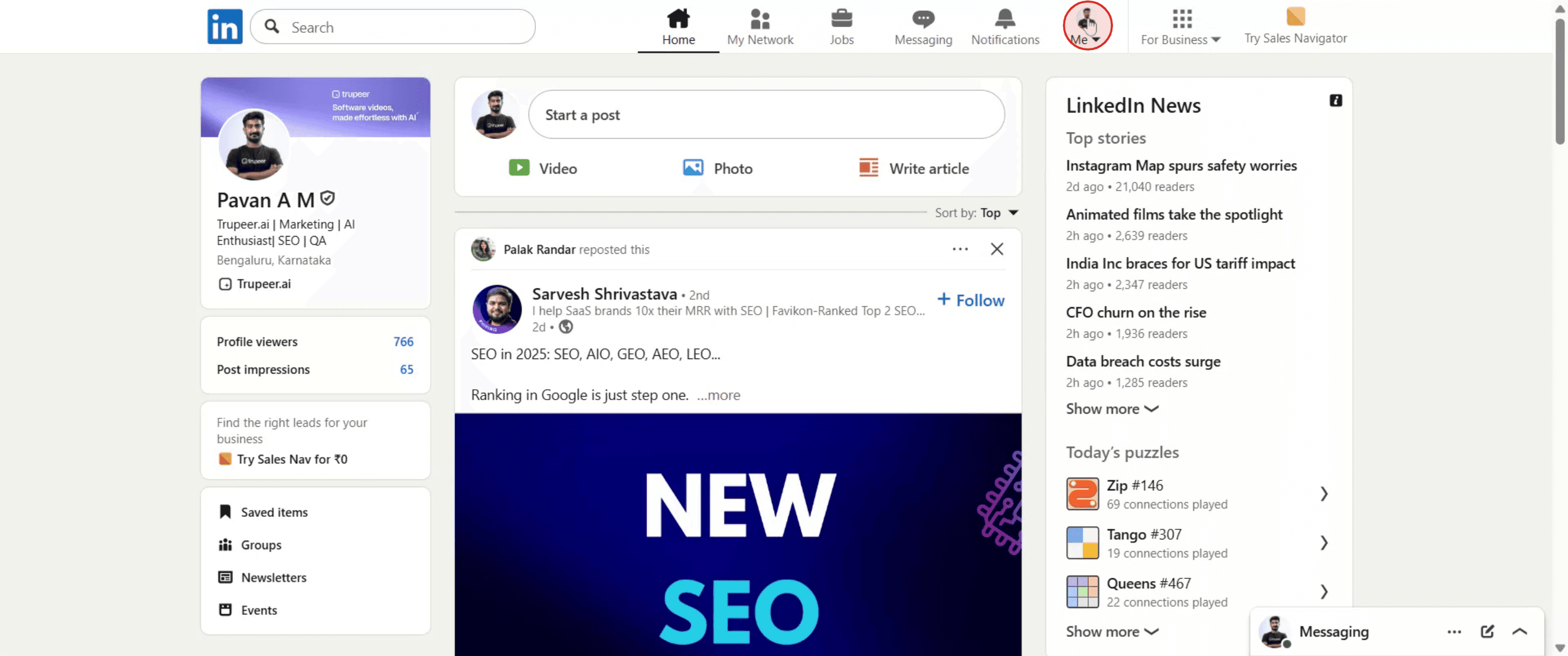
ステップ 2
「管理」セクションで「投稿とアクティビティ」を選択します。

ステップ 3
投稿の右上隅にある三点リーダーアイコンをクリックします。
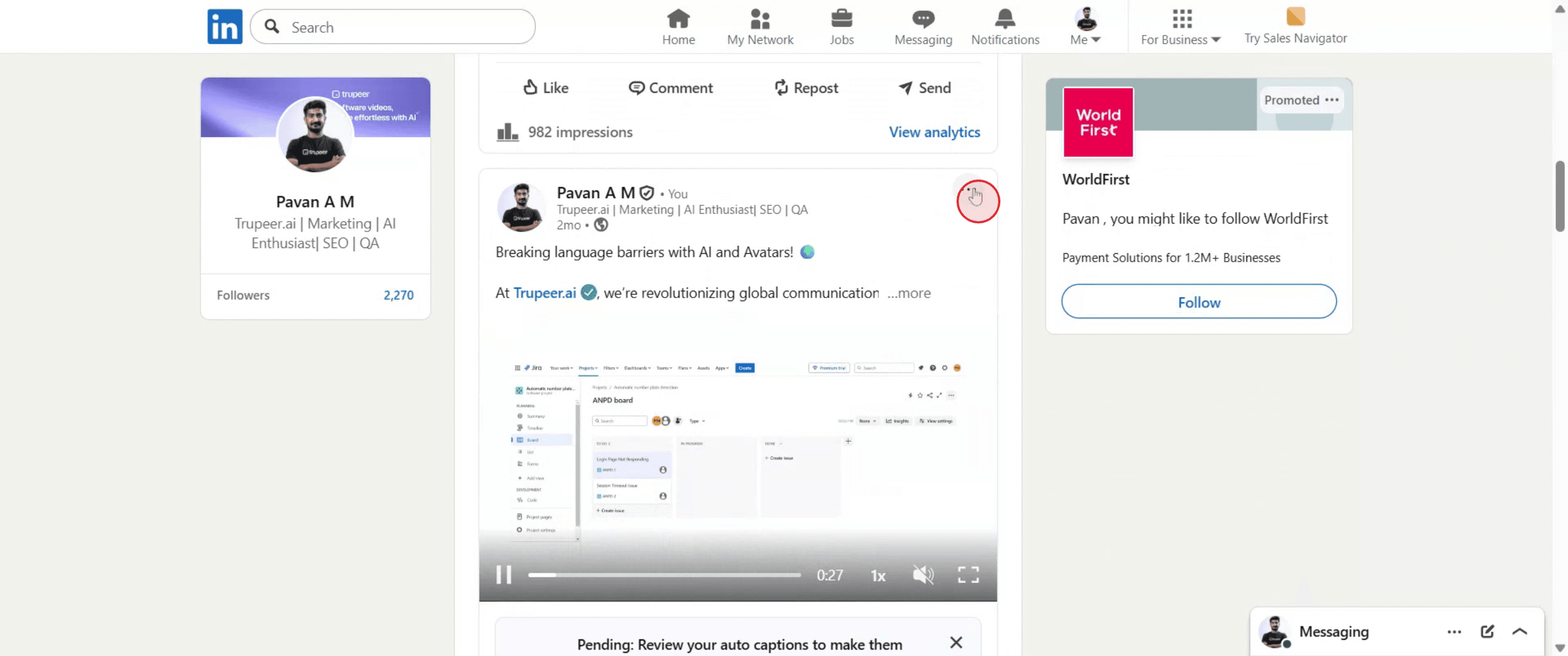
ステップ 4
ドロップダウンメニューから「投稿を削除」を選択します。これらの手順に従えば、LinkedIn の投稿を簡単に削除できます。

LinkedInで投稿を削除するためのプロのヒント
LinkedInアカウントにログインします。
投稿が公開されたアカウントでサインインしていることを確認してください。プロフィールまたはフィードに移動します。
アクティビティフィードをスクロールするか、プロフィールに移動して、削除したい投稿を見つけます。削除したい投稿を見つけます。
「投稿」タブの下にある最近のアクティビティを確認して、該当の投稿を探します。3つのドットのメニューをクリックします。
投稿の右上隅にある横に並んだ3つのドットをクリックして、その他のオプションを開きます。メニューから「削除」を選択します。
削除オプションをクリックして、プロフィールとフィードから投稿を削除します。削除を確認します。
LinkedInが確認を求めます。もう一度「削除」を選択して、投稿を完全に削除します。
よくある落とし穴とその回避方法
編集ではなく削除してしまう。
変更だけでよい場合は、投稿全体を削除するのではなく「編集」を選びます。エンゲージメントデータを失う。
一度削除すると、その投稿のいいね、コメント、シェアはすべて永久に失われます。誤って別の投稿を削除してしまう。
削除を確定する前に内容を再確認してください。投稿がすぐに消えない。
削除後も投稿が表示される場合は、ページを更新するかブラウザのキャッシュを消去してください。別のアカウントから投稿を削除してしまう。
元々その投稿を公開したアカウントにログインしていることを確認してください。
LinkedIn の投稿削除に関するよくある質問
LinkedIn で投稿を削除するにはどうすればよいですか?
投稿の三点メニューをクリックし、「削除」を選択して、確認します。削除した LinkedIn の投稿を復元できますか?
いいえ、一度削除すると、その投稿は復元できません。投稿を削除すると、他の人のフィードからも消えますか?
はい、あなたのプロフィールから削除され、他の人のフィードにも表示されなくなります。他の人の投稿を削除できますか?
いいえ、削除できるのは自分が作成した投稿のみです。モバイルアプリから LinkedIn の投稿を削除できますか?
はい、手順は同じです。投稿の三点メニューをタップして「削除」を選択します。Mac で画面録画するには?
Mac で画面録画するには、Trupeer AI を使用できます。画面全体をキャプチャできるほか、AI アバターの追加、ナレーションの追加、動画内でのズームイン・ズームアウトなどの AI 機能も利用できます。trupeer の AI 動画翻訳機能を使えば、動画を 30以上の言語に翻訳できます。画面録画に AI アバターを追加するには?
画面録画に AI アバターを追加するには、AI 画面録画ツールを使用する必要があります。Trupeer AI は AI 画面録画ツールで、複数のアバターを使った動画の作成を支援し、さらに動画用の自分自身のアバター作成もサポートします。Windows で画面録画するには?
Windows で画面録画するには、内蔵の Game Bar(Windows + G)を使用するか、AI アバター、ナレーション、翻訳など、より高度な機能を備えた Trupeer AI のような高度な AI ツールを使用できます。動画にナレーションを追加するには?
動画にナレーションを追加するには、trupeer ai の Chrome 拡張機能をダウンロードします。サインアップ後、音声付きの動画をアップロードし、trupeer から希望のナレーションを選択して、編集した動画を書き出します。画面録画でズームインするには?
画面録画中にズームインするには、Trupeer AI のズーム効果を使用します。これにより、特定の瞬間にズームイン・ズームアウトでき、動画コンテンツの視覚的なインパクトを高められます。

