

How To Delete Rows In Google Sheets
Learn how to delete single or multiple rows in Google Sheets with just a few clicks. Follow this simple guide to clean up your spreadsheet fast.
This document provides a straightforward process on how to delete a row in Google Spreadsheet. Follow these simple steps to efficiently remove unwanted data from your spreadsheet.
Deleting rows in Google Sheets is quick and simple, on a desktop. Here’s how you can do it:
On Desktop:
If you’re using Google Sheets on your computer, follow these steps:
1. Select the row(s)
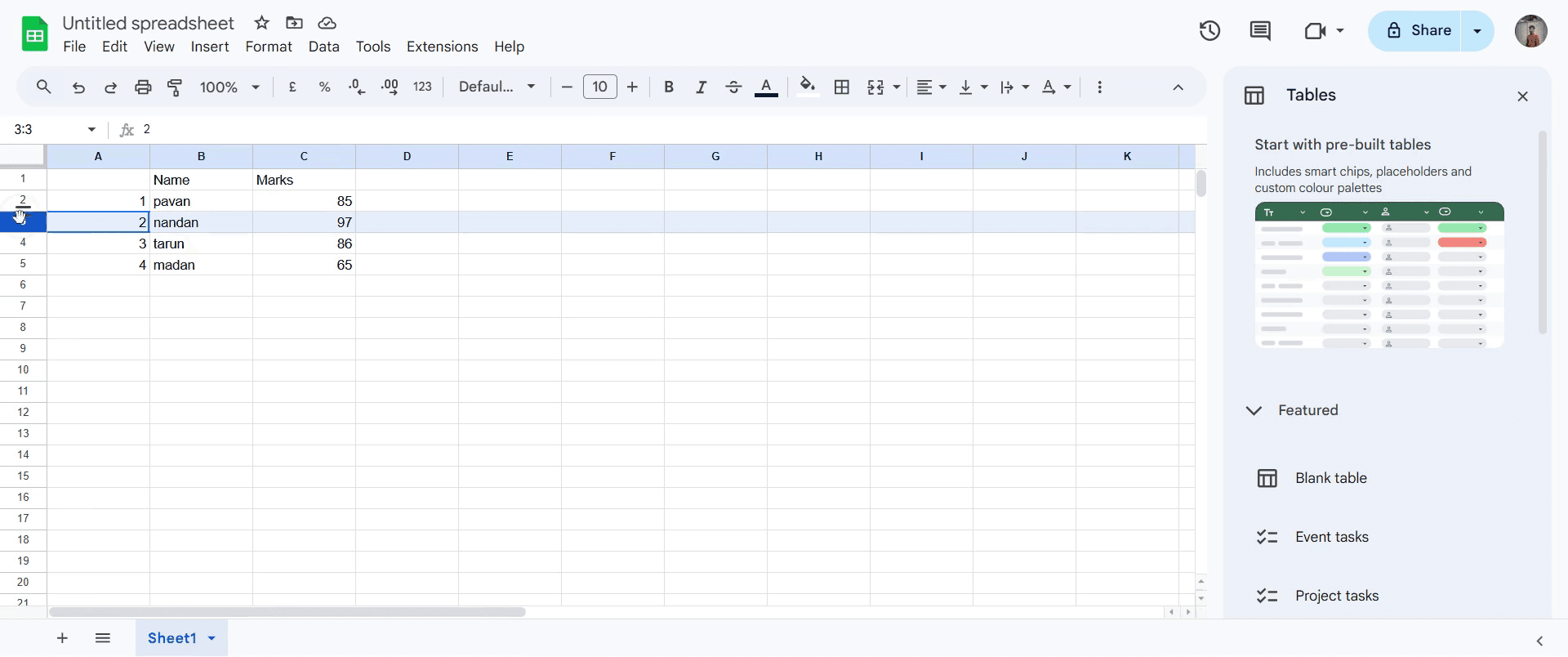
Click the row number on the left side of your sheet to highlight the entire row.
To delete multiple rows, hold down Ctrl (or Cmd on Mac) and click on the other row numbers you want to remove.
2. Right-click
Once the rows are selected, right-click on any of the highlighted row numbers.
3. Delete
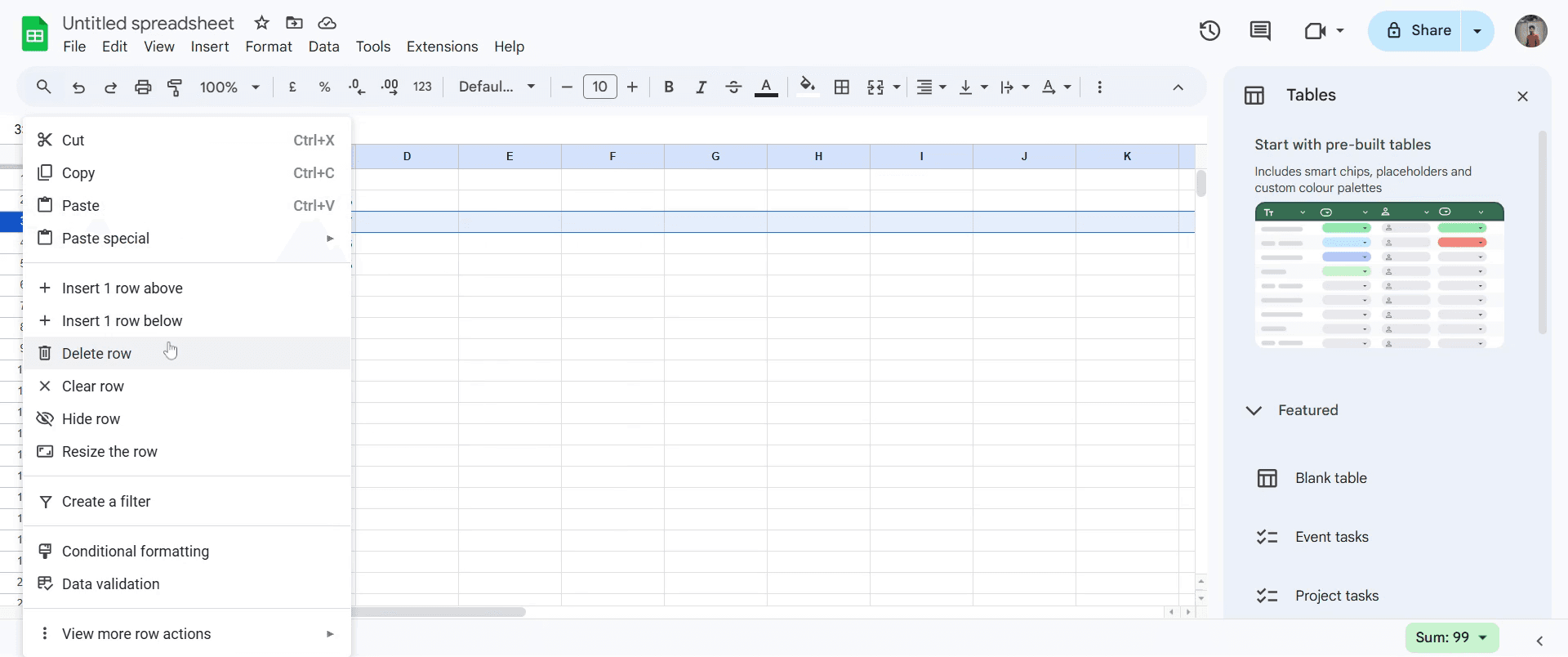
From the menu that appears, choose Delete row or Delete rows, depending on how many you’ve selected.
Step-by-Step Guide: How To Delete Rows In Sheets
Step 1
Open your Google Sheet
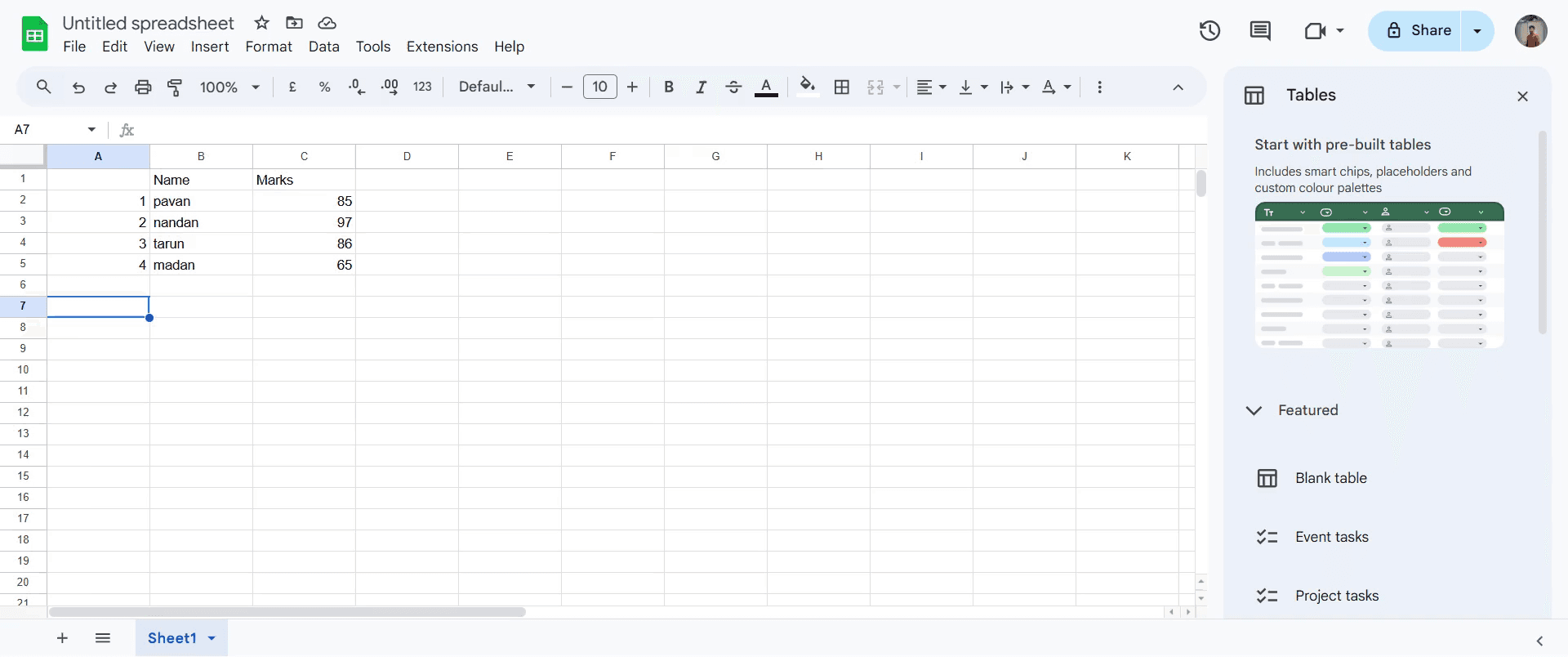
Step 2
Select the row you wish to delete by clicking on the row number on the left-hand side.
Step 3
Right-click and click on Delete row to delete the selected row from your spreadsheet.
Pro-tips for delete rows in sheets:
Use the shortcut Ctrl + - (Windows) or Cmd + - (Mac) to quickly delete selected rows in Google Sheets without navigating through menus.
For efficient bulk deletion, click on the row number to select multiple rows, then right-click and choose Delete rows to save time.
Double-check your selection before deleting – ensure you are only deleting the intended rows to avoid accidental data loss.
Common pitfalls & how to avoid them while deleting rows in sheets:
Accidentally deleting the wrong rows can happen – always double-check your selection before hitting the delete button.
Not using the undo feature (Ctrl + Z or Cmd + Z) after mistakenly deleting rows – make sure to revert if necessary.
Forgetting to save the sheet after deleting rows – always click Save or rely on Google Sheets' auto-save to ensure changes are not lost.
Common FAQs on deleting rows in sheets:
Can I delete multiple rows at once in Sheets?
Yes, when learning How to Delete Rows in Sheets, simply select the row numbers you want to remove, then right-click and choose Delete rows to remove them in bulk.What happens if I accidentally delete a row in Google Sheets?
If you accidentally delete a row while learning How to Delete Rows in Sheets, simply use the Undo function (Ctrl + Z or Cmd + Z) to bring back the deleted rows.Can I delete a row in Sheets without affecting the data in other rows?
Yes! When you follow How to Delete Rows in Sheets, deleting one row will only remove the data from that specific row without impacting the others.How to screen record on mac?
To screen record on a Mac, you can use Trupeer AI. It allows you to capture the entire screen and provides AI capabilities such as adding AI avatars, add voiceover, add zoom in and out in the video. With trupeer’s AI video translation feature, you can translate the video into 30+ languages.How to add an AI avatar to screen recording?
To add an AI avatar to a screen recording, you'll need to use an AI screen recording tool. Trupeer AI is an AI screen recording tool, which helps you create videos with multiple avatars, also helps you in creating your own avatar for the video.How to screen record on windows?
To screen record on Windows, you can use the built-in Game Bar (Windows + G) or advanced AI tool like Trupeer AI for more advanced features such as AI avatars, voiceover, translation etc.How to add voiceover to video?
To add voiceover to videos, download trupeer ai chrome extension. Once signed up, upload your video with voice, choose the desired voiceover from trupeer and export your edited video.How do I Zoom in on a screen recording?
To zoom in during a screen recording, use the zoom effects in Trupeer AI which allows you to zoom in and out at specific moments, enhancing the visual impact of your video content
Suggested Reads
Technical Documentation Generator
How to Add Rupee Symbol in Google Sheets
How to Change Currency Format in Google Sheets
How to Add Bullet Points in Google Sheets
関連チュートリアル


