
How to Download Image from Canva
Find out how to download images from Canva in high quality. Step-by-step guide to saving your designs as PNG, JPG, or PDF formats.
To download an image from Canva, you need to click the Export icon, then Download, choose your desired file type and settings, and finally click Download. If your design uses premium elements, you might need to purchase them before downloading.
Detailed steps:
Open your design: Access the design you want to download in the Canva editor.
Click the Export icon: Locate and click the Export icon, usually found in the top-right corner of the editor.
Select Download: From the dropdown menu, choose Download.
Choose File Type: Select the file format you want for your image (e.g., JPG, PNG, PDF). PNG is recommended for images with transparency. Design Shifu recommends PNG for transparent backgrounds
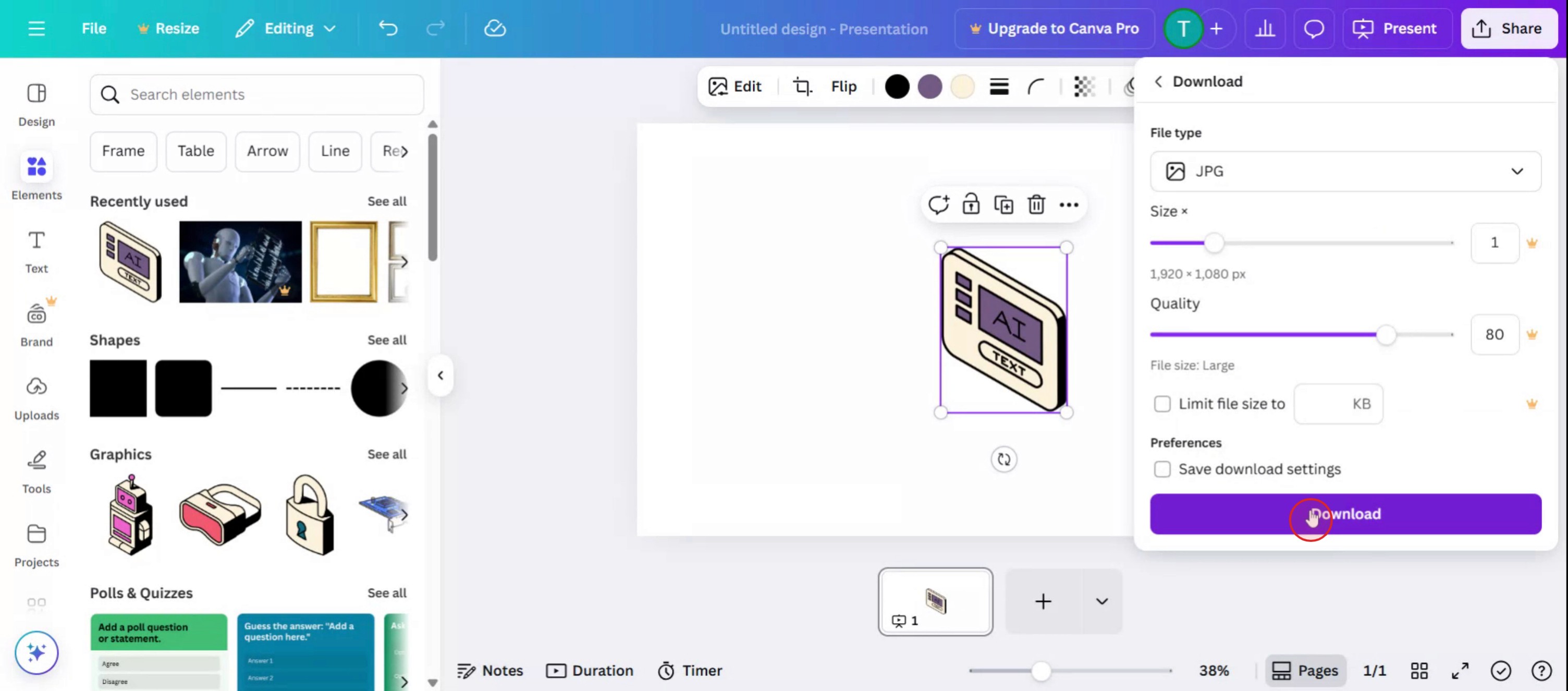
Adjust Settings: If applicable, adjust settings like size, quality, or page selection.
Download: Click the Download button to start the download process.
Pay and Download (if needed): If you used premium elements, you'll be prompted to pay for them before downloading. You may also be able to download a watermarked draft to preview before purchasing.
Step-by-Step-Guide: How to Download Image from Canva
Step 1
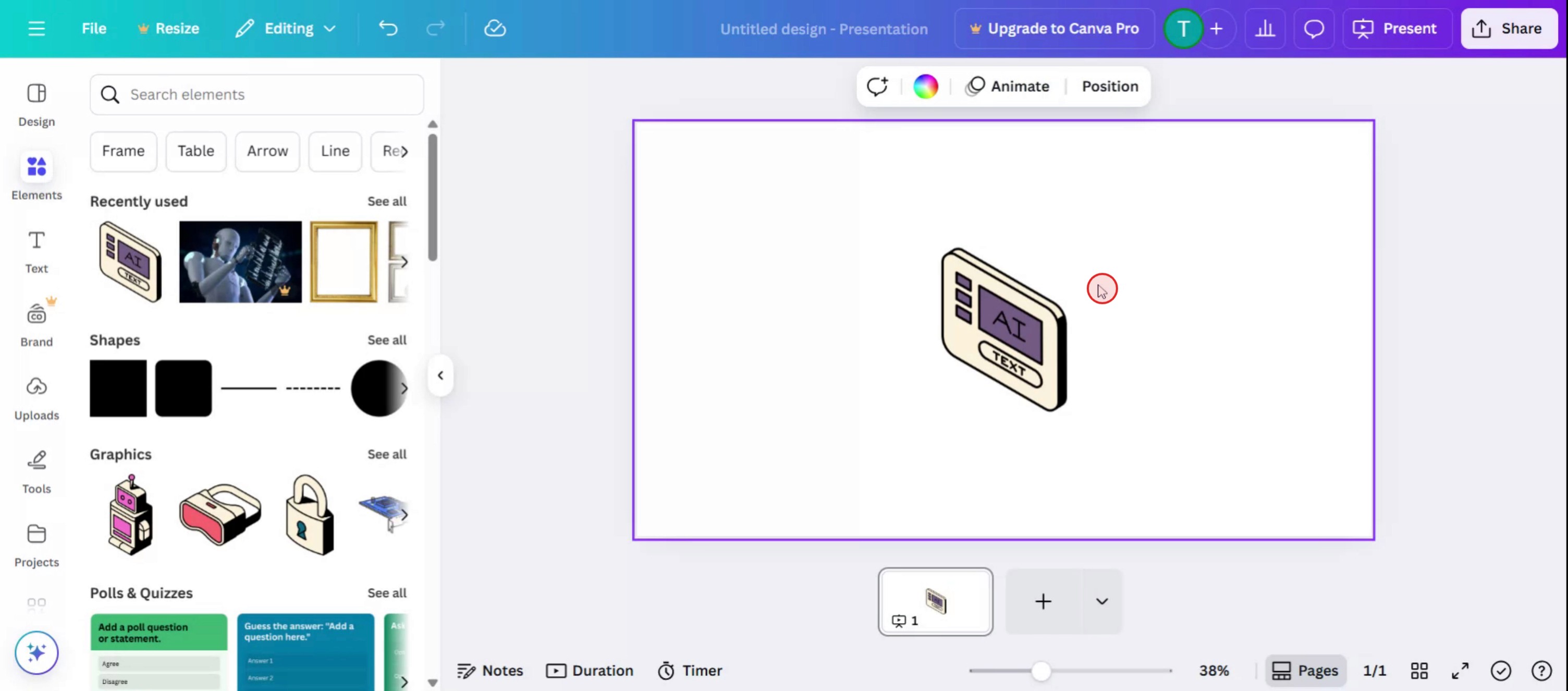
Select the image that you wish to download from the canva's interface.
Step 2
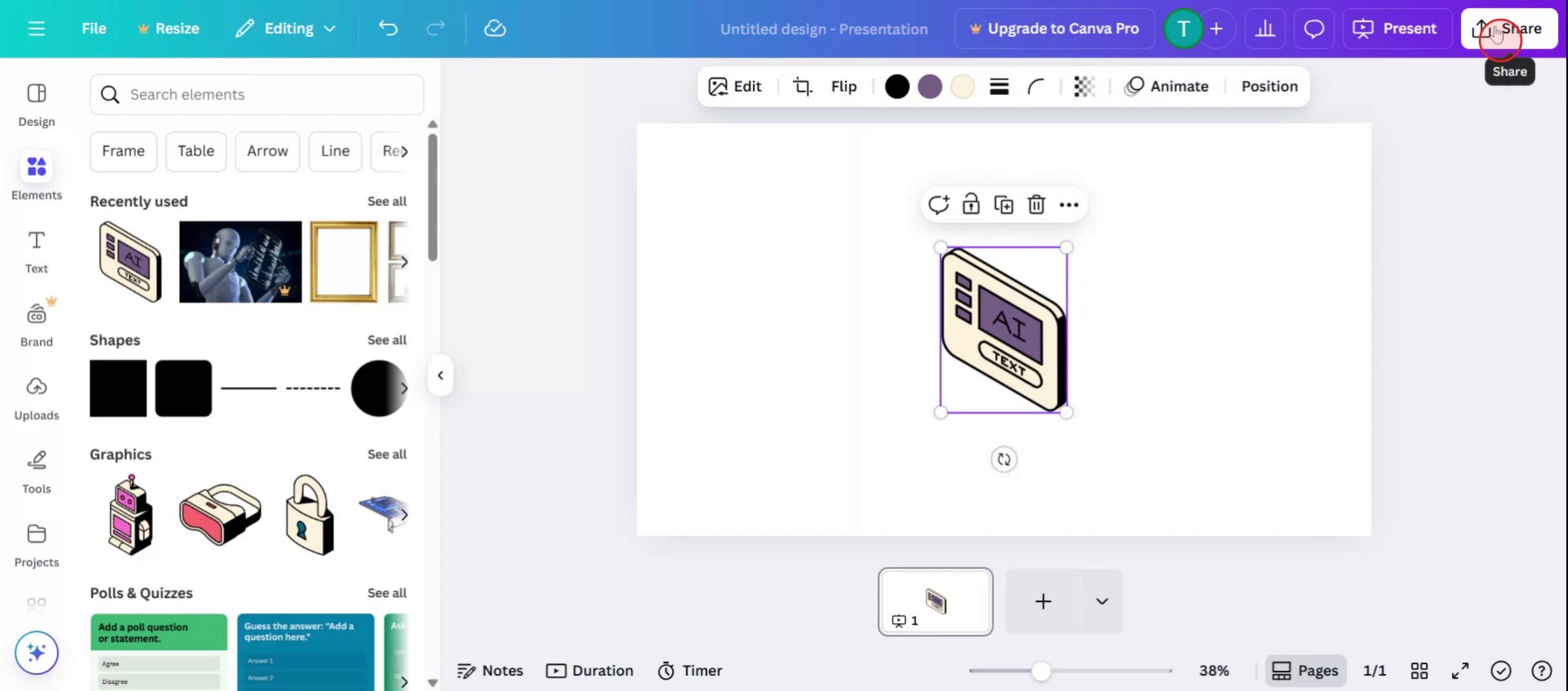
Next, click on the share option.
Step 3
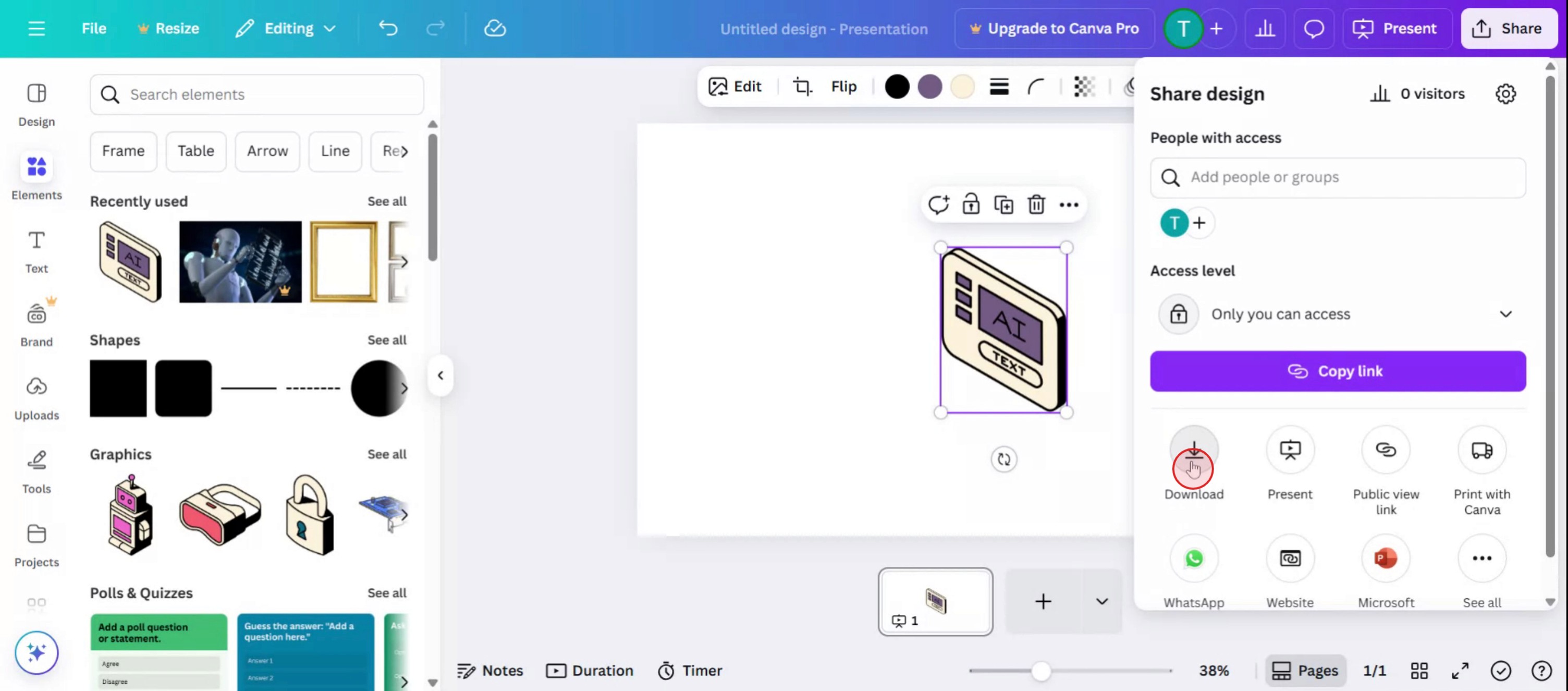
Click on the download option.
Step 4
Then choose the file format,
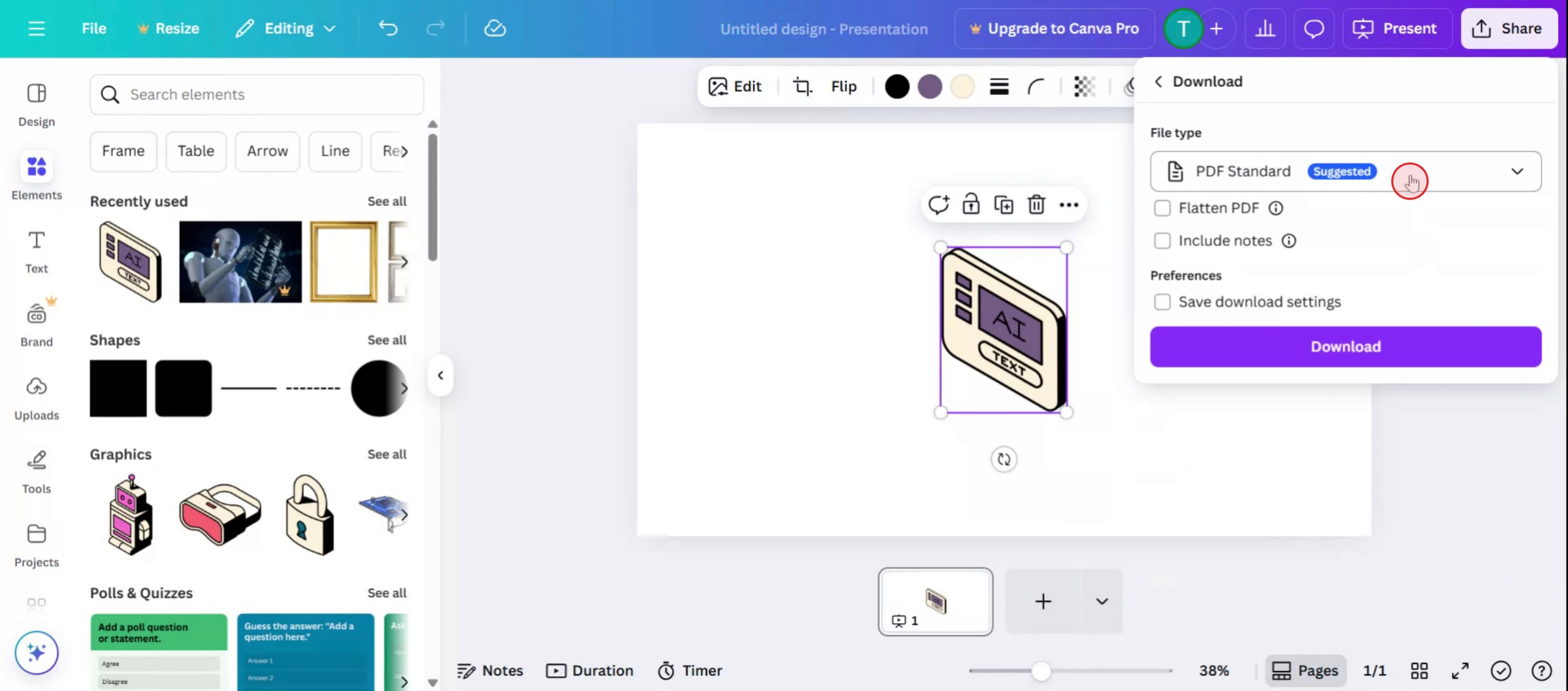
Step 5
Proceed by clicking on the download option.
Pro Tips for Downloading Image from Canva
Open Your Canva Design
Log in to Canva and open the design you want to download.Click on the Share Button
On the top-right corner of the screen, click the “Share” button to open sharing and download options.Select the Download Option
From the dropdown menu, click on “Download” to open the file type and quality settings.Choose File Type
Select your preferred file format such as PNG, JPG, or PDF. PNG is recommended for high-quality images.Adjust Image Settings if Needed
You can resize the image, increase the quality, or make the background transparent if you’re using Canva Pro.Click the Download Button
After adjusting the settings, click the “Download” button. Your image will begin downloading automatically to your device.
Common Pitfalls and How to Avoid Them
Wrong File Format Selected
Choose the correct format for your purpose. Use PNG for graphics and JPG for photos to maintain quality.Design Not Saving Before Download
Make sure your design is saved. Canva auto-saves frequently, but wait a few seconds before downloading.Low-Quality Output
If the image looks blurry, increase the size or quality settings before downloading. PNG usually gives better clarity.Transparent Background Not Working
This feature is only available with Canva Pro. Upgrade if you need transparent backgrounds.Download Not Starting
Check your browser settings or internet connection if the file doesn’t download after clicking the button.
Common FAQs About Downloading Image from Canva
How do I download an image from Canva?
Click Share, then Download, choose your file type, and click Download again.What is the best format for downloading images?
PNG is ideal for high-quality graphics, while JPG works well for photos and smaller file sizes.Can I download only one page of a multi-page design?
Yes, select the specific page under the Select pages option before downloading.Is downloading available in the free version of Canva?
Yes, downloading images is available in both the free and Pro versions.Where does the downloaded image go?
It’s usually saved in your browser’s default download folder, typically the “Downloads” folder on your device.How to screen record on mac?
To screen record on a Mac, you can use Trupeer AI. It allows you to capture the entire screen and provides AI capabilities such as adding AI avatars, add voiceover, add zoom in and out in the video. With trupeer’s AI video translation feature, you can translate the video into 30+ languages.How to add an AI avatar to screen recording?
To add an AI avatar to a screen recording, you'll need to use an AI screen recording tool. Trupeer AI is an AI screen recording tool, which helps you create videos with multiple avatars, also helps you in creating your own avatar for the video.How to screen record on windows?
To screen record on Windows, you can use the built-in Game Bar (Windows + G) or advanced AI tool like Trupeer AI for more advanced features such as AI avatars, voiceover, translation etc.How to add voiceover to video?
To add voiceover to videos, download trupeer ai chrome extension. Once signed up, upload your video with voice, choose the desired voiceover from trupeer and export your edited video.How do I Zoom in on a screen recording?
To zoom in during a screen recording, use the zoom effects in Trupeer AI which allows you to zoom in and out at specific moments, enhancing the visual impact of your video content.
Suggested Reads
Technical Documentation Generator
関連チュートリアル


