チュートリアル
Canvaから複数のファイルを一度にダウンロードする方法
複数のCanvaファイルやページを一度にダウンロードする方法を学びましょう。この簡単なチュートリアルでは、数回のクリックで全体のデザインをエクスポートすることで時間を節約できます。


このガイドでは、Canvaから複数のファイルを効率的にダウンロードするためのステップバイステップのプロセスを提供します。
以下の指示に従って、アップロードしたファイルやデザインに簡単にアクセスしてください。
いくつかの要素、ページ、あるいは全体のデザインを一度にダウンロードする必要がありますか?Canvaは、単一のデザインで作業をしているか、複数のプロジェクトを管理しているかに関わらず、非常に簡単です。
手順は以下の通りです:
1. デザインから複数の要素をダウンロードする
モバイルまたはタッチデバイスを使用している場合:
デザイン内の1つの要素を長押しして、選択メニューを表示させます。
「複数選択」をタップし、含めたい各要素をタップします。
選択が完了したら、「ダウンロード選択」をタップします。
ファイルタイプを選択(PNG、JPEGなど)し、「ダウンロード」をタップします。
2. マルチページデザインから複数のページをダウンロードする
ページが1つ以上あるデザイン(電子書籍、プレゼンテーション、またはマルチページポスターなど)に対して:
右上の「共有」をクリックし、「ダウンロード」を選択します。
ファイルタイプを選択(PDF、PNG、JPEGなど)します。
「ページ」とラベル付けされたドロップダウンで、すべて、現在、またはカスタムページのいずれかを選択します。
「ダウンロード」をクリックして、選択したページを1つのファイルで取得します。
3. アップロードやデザインを一括ダウンロードする(デスクトップのみ)
Canvaファイルをすべてバックアップしたい場合:
デスクトップでCanvaにログインします。
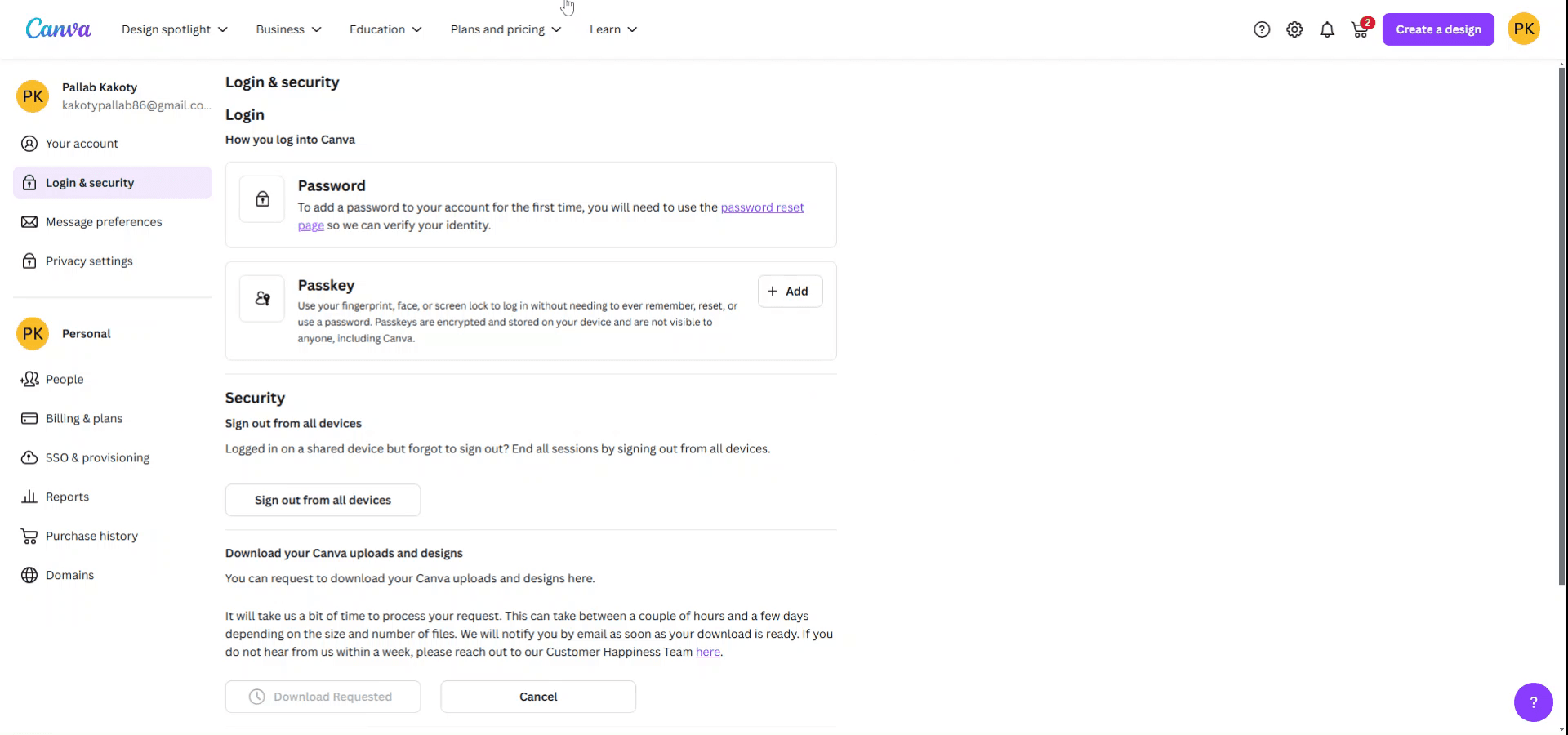
アカウント設定 > ログイン & セキュリティに移動します。
アカウントによっては、以下のことが表示されます:
「Canvaのアップロードとデザインをダウンロード」
または「Canvaチームのアップロードとデザインをダウンロード」。
「ダウンロードをリクエスト」をクリックします。
ファイルの準備が整ったら、Canvaからメールが届きます。
アカウント設定に戻って「ダウンロード」をクリックすると、すべてのファイルが含まれたzipファイルを取得できます。
ステップバイステップガイド:Canvaから一度に複数のファイルをダウンロードする方法
ステップ1
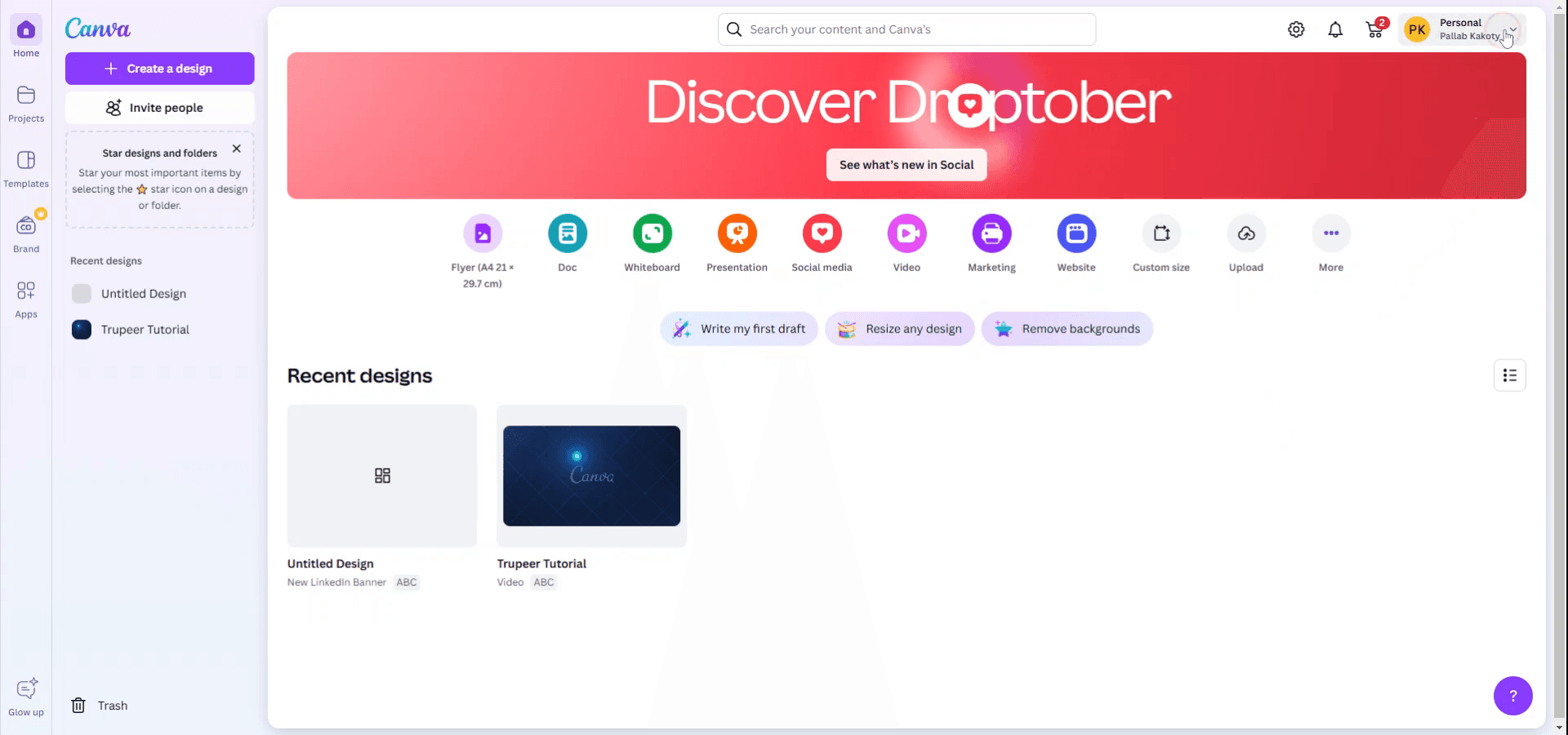
Canvaで複数のファイルをダウンロードするための手続きは、ホーム画面からアカウントにアクセスすることから始めます。個人アカウントをクリックして進んでください。

ステップ2
ドロップダウンメニューが表示されたら、「設定」オプションを選択します。
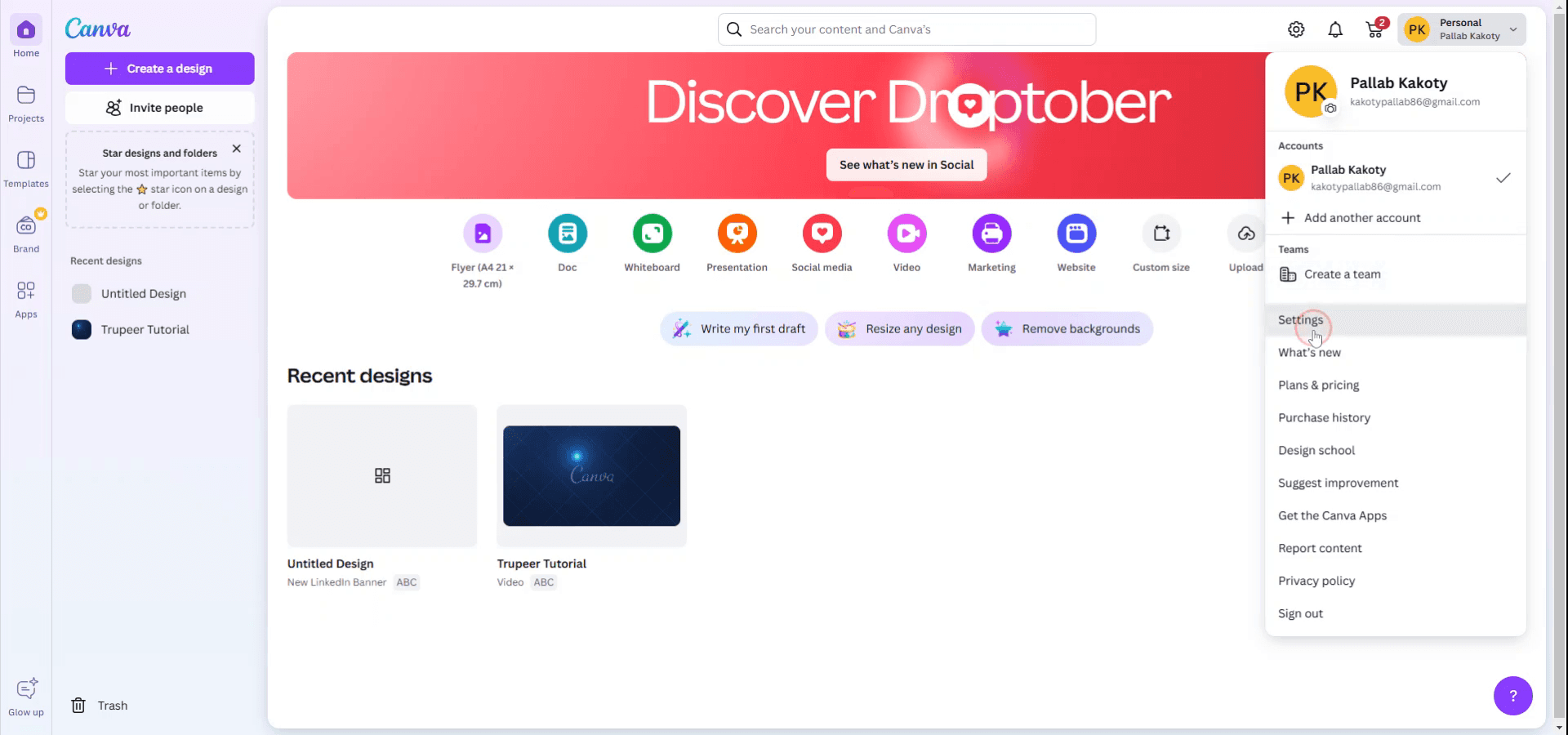
ステップ3
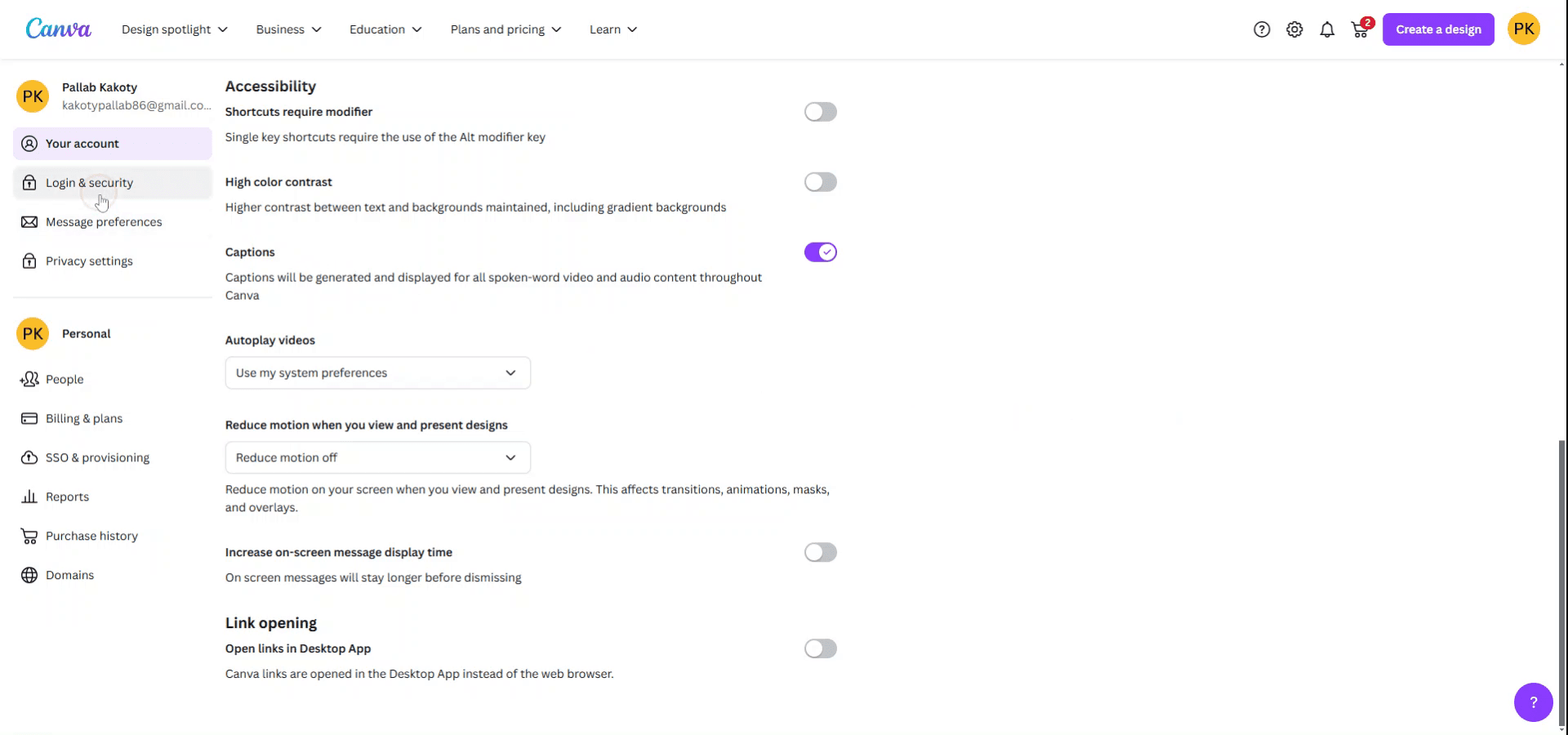
アカウント情報内で、下にスクロールし「ログインとセキュリティ」を選択します。

ステップ4
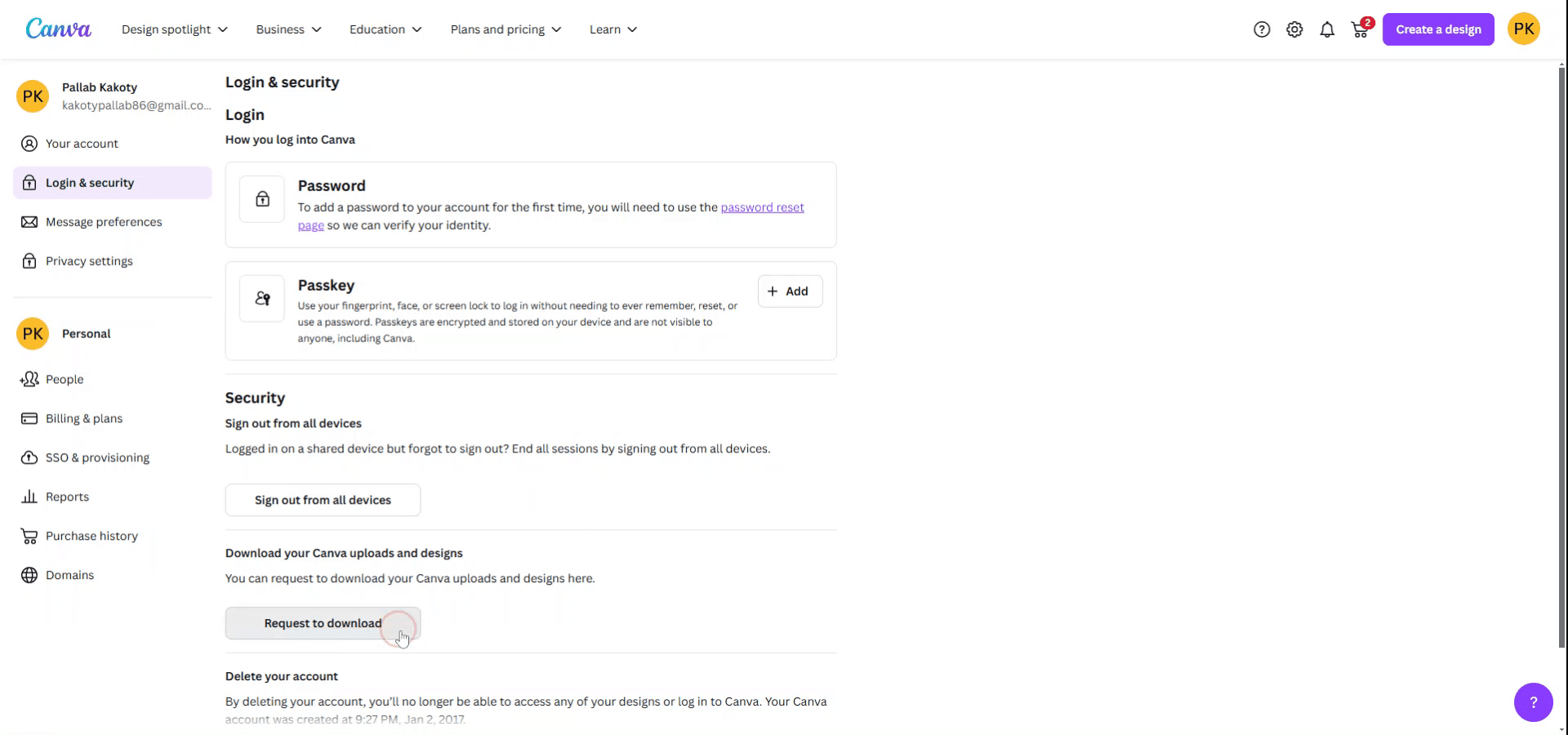
セキュリティセクションで「Canvaのアップロードとデザインをダウンロード」を見つけてクリックし、ダウンロードリクエストを行います。

ステップ5
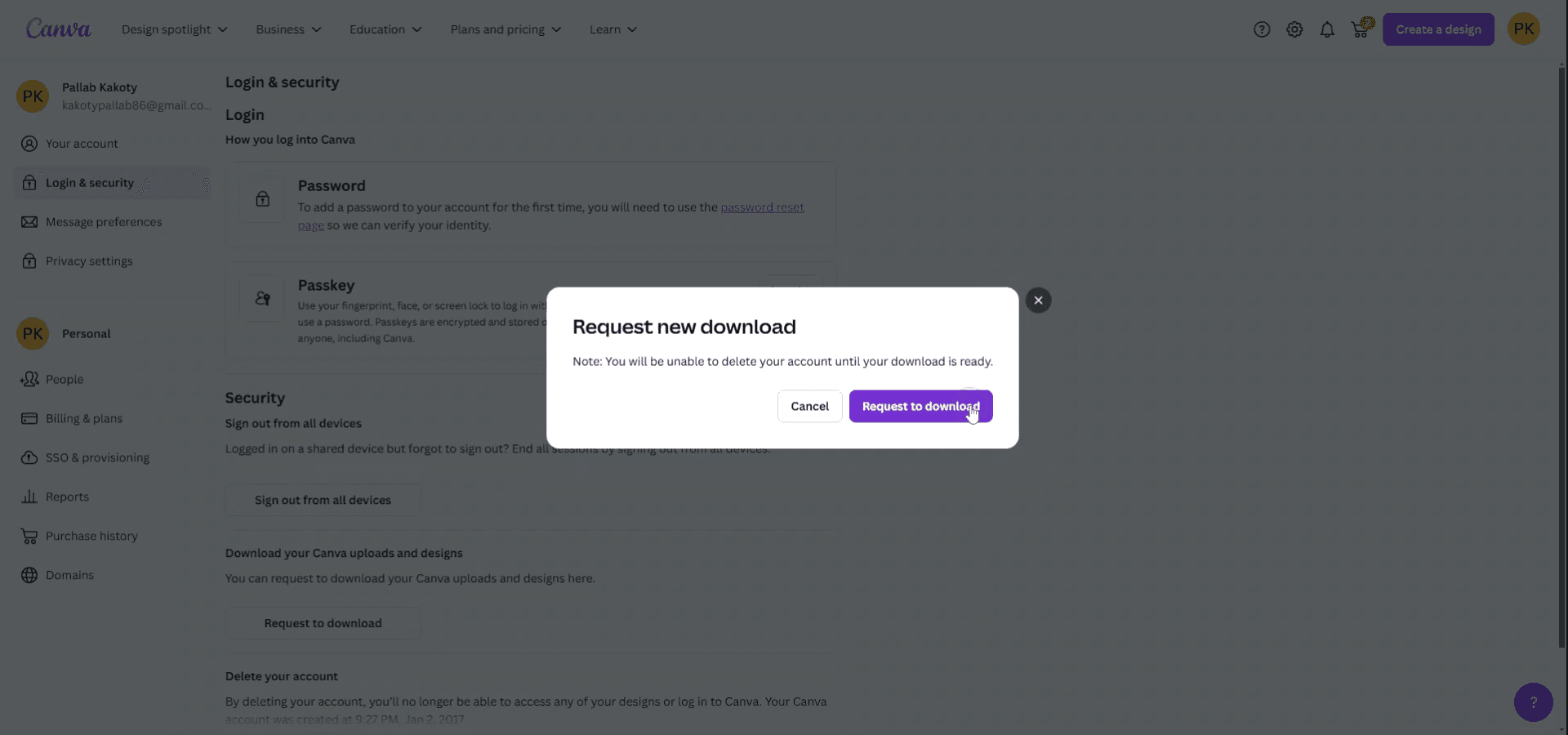
必要に応じて新しいダウンロードリクエストを送信します。

ステップ6
ファイルやフォルダのサイズによって、ダウンロードの準備には時間がかかる場合があります。ダウンロードが準備完了したら、メールで通知されます。

このガイドでは、Canvaから複数のファイルを効率的にダウンロードするためのステップバイステップのプロセスを提供します。
以下の指示に従って、アップロードしたファイルやデザインに簡単にアクセスしてください。
いくつかの要素、ページ、あるいは全体のデザインを一度にダウンロードする必要がありますか?Canvaは、単一のデザインで作業をしているか、複数のプロジェクトを管理しているかに関わらず、非常に簡単です。
手順は以下の通りです:
1. デザインから複数の要素をダウンロードする
モバイルまたはタッチデバイスを使用している場合:
デザイン内の1つの要素を長押しして、選択メニューを表示させます。
「複数選択」をタップし、含めたい各要素をタップします。
選択が完了したら、「ダウンロード選択」をタップします。
ファイルタイプを選択(PNG、JPEGなど)し、「ダウンロード」をタップします。
2. マルチページデザインから複数のページをダウンロードする
ページが1つ以上あるデザイン(電子書籍、プレゼンテーション、またはマルチページポスターなど)に対して:
右上の「共有」をクリックし、「ダウンロード」を選択します。
ファイルタイプを選択(PDF、PNG、JPEGなど)します。
「ページ」とラベル付けされたドロップダウンで、すべて、現在、またはカスタムページのいずれかを選択します。
「ダウンロード」をクリックして、選択したページを1つのファイルで取得します。
3. アップロードやデザインを一括ダウンロードする(デスクトップのみ)
Canvaファイルをすべてバックアップしたい場合:
デスクトップでCanvaにログインします。
アカウント設定 > ログイン & セキュリティに移動します。
アカウントによっては、以下のことが表示されます:
「Canvaのアップロードとデザインをダウンロード」
または「Canvaチームのアップロードとデザインをダウンロード」。
「ダウンロードをリクエスト」をクリックします。
ファイルの準備が整ったら、Canvaからメールが届きます。
アカウント設定に戻って「ダウンロード」をクリックすると、すべてのファイルが含まれたzipファイルを取得できます。
ステップバイステップガイド:Canvaから一度に複数のファイルをダウンロードする方法
ステップ1
Canvaで複数のファイルをダウンロードするための手続きは、ホーム画面からアカウントにアクセスすることから始めます。個人アカウントをクリックして進んでください。

ステップ2
ドロップダウンメニューが表示されたら、「設定」オプションを選択します。

ステップ3
アカウント情報内で、下にスクロールし「ログインとセキュリティ」を選択します。

ステップ4
セキュリティセクションで「Canvaのアップロードとデザインをダウンロード」を見つけてクリックし、ダウンロードリクエストを行います。

ステップ5
必要に応じて新しいダウンロードリクエストを送信します。

ステップ6
ファイルやフォルダのサイズによって、ダウンロードの準備には時間がかかる場合があります。ダウンロードが準備完了したら、メールで通知されます。

無料でAIビデオ+ドキュメントジェネレーターを使って動画を作成し始めましょう
Canvaから複数のファイルを一度にダウンロードするためのプロのヒント
「ダウンロード」ボタンを使用する:
Canvaで複数のページやデザインのあるプロジェクトを開きます。右上隅にある「ダウンロード」ボタンをクリックします。ファイルタイプとページを選択する:
希望のファイル形式(PNG、JPG、PDFなど)を選択します。「すべてのページ」を選択するか、特定のページをドロップダウンから手動で選択して、複数のページを一度にダウンロードします。ZIPファイルとしてダウンロードする:
デザインに複数のページやファイルがある場合、CanvaではそれらをZIPファイルでダウンロードできます。「ダウンロード」ボタンを選択し、「PDF標準」または別の形式を選択し、「ZIPとしてダウンロード」オプションをチェックして、すべてのファイルを1つの圧縮フォルダーにまとめます。フォルダーを使用して複数のデザインをエクスポートする:
複数の個別のデザインで作業している場合、フォルダーに整理します。フォルダーを選択し、「ダウンロード」オプションをクリックして、フォルダー全体をダウンロードできます。「すべてのデザイン」からバッチダウンロードする:
Canvaのダッシュボードから「すべてのデザイン」をクリックし、ダウンロードしたいデザインを選択します。「ダウンロード」ボタンを使用してバルクエクスポートします。
複数のファイルを一度にダウンロードする際の一般的な落とし穴とその回避方法
正しいフォーマットを選択するのを忘れる:
ダウンロード前に選択したファイル形式を再確認してください。CanvaではPNG、JPG、PDFなど複数のオプションを提供しているため、必要な形式でダウンロードしていることを確認してください。すべてのページやデザインを選択していない:
単一のデザインから複数のページをダウンロードする際は、「すべてのページ」を選択するか、必要なページを手動で選んでいることを確認してください。複数のダウンロードのためのZIPファイルを見逃す:
複数のデザインやページをダウンロードする場合は、すべてのコンテンツに簡単にアクセスできるように、ZIPファイルとしてダウンロードするオプションがチェックされていることを常に確認してください。大きなファイルをダウンロードできない:
デザインが非常に大きい場合や複数の高解像度要素を含む場合は、潜在的なダウンロードの問題を避けるために、小さいバッチでダウンロードすることを検討してください。Canvaのエクスポート制限を超える:
Canvaは、プラン(無料またはPro)に応じて、一度にダウンロードできるファイルの数を制限する場合があります。小さなチャンクでダウンロードするか、より多くの機能のためにアップグレードを検討してください。
Canvaから複数のファイルを一度にダウンロードするためのプロのヒント
「ダウンロード」ボタンを使用する:
Canvaで複数のページやデザインのあるプロジェクトを開きます。右上隅にある「ダウンロード」ボタンをクリックします。ファイルタイプとページを選択する:
希望のファイル形式(PNG、JPG、PDFなど)を選択します。「すべてのページ」を選択するか、特定のページをドロップダウンから手動で選択して、複数のページを一度にダウンロードします。ZIPファイルとしてダウンロードする:
デザインに複数のページやファイルがある場合、CanvaではそれらをZIPファイルでダウンロードできます。「ダウンロード」ボタンを選択し、「PDF標準」または別の形式を選択し、「ZIPとしてダウンロード」オプションをチェックして、すべてのファイルを1つの圧縮フォルダーにまとめます。フォルダーを使用して複数のデザインをエクスポートする:
複数の個別のデザインで作業している場合、フォルダーに整理します。フォルダーを選択し、「ダウンロード」オプションをクリックして、フォルダー全体をダウンロードできます。「すべてのデザイン」からバッチダウンロードする:
Canvaのダッシュボードから「すべてのデザイン」をクリックし、ダウンロードしたいデザインを選択します。「ダウンロード」ボタンを使用してバルクエクスポートします。
複数のファイルを一度にダウンロードする際の一般的な落とし穴とその回避方法
正しいフォーマットを選択するのを忘れる:
ダウンロード前に選択したファイル形式を再確認してください。CanvaではPNG、JPG、PDFなど複数のオプションを提供しているため、必要な形式でダウンロードしていることを確認してください。すべてのページやデザインを選択していない:
単一のデザインから複数のページをダウンロードする際は、「すべてのページ」を選択するか、必要なページを手動で選んでいることを確認してください。複数のダウンロードのためのZIPファイルを見逃す:
複数のデザインやページをダウンロードする場合は、すべてのコンテンツに簡単にアクセスできるように、ZIPファイルとしてダウンロードするオプションがチェックされていることを常に確認してください。大きなファイルをダウンロードできない:
デザインが非常に大きい場合や複数の高解像度要素を含む場合は、潜在的なダウンロードの問題を避けるために、小さいバッチでダウンロードすることを検討してください。Canvaのエクスポート制限を超える:
Canvaは、プラン(無料またはPro)に応じて、一度にダウンロードできるファイルの数を制限する場合があります。小さなチャンクでダウンロードするか、より多くの機能のためにアップグレードを検討してください。
Canvaから複数のファイルを一度にダウンロードするための一般的なFAQ
1つのデザインから複数のページをどのようにダウンロードしますか?
「ダウンロード」ボタンをクリックし、希望の形式を選択し、「すべてのページ」または手動でページを選択して一度にすべてダウンロードします。複数のファイルをZIPファイルとしてダウンロードできますか?
はい、Canvaは複数のページやデザインをZIPファイルとしてダウンロードするオプションを提供しています。ダウンロード形式を選び、「ZIPとしてダウンロード」ボックスにチェックを入れてください。Canvaダッシュボードから複数の異なるデザインを一度にダウンロードできますか?
はい、デザインをフォルダに整理し、フォルダから「ダウンロード」を選択して複数のファイルを一括ダウンロードしてください。異なる形式で一度にダウンロードできますか?
いいえ、一度に複数のファイルをダウンロードするためには、一つの形式しか選択できません。異なる形式が必要な場合は、別々にダウンロードする必要があります。Canvaの無料版を使用している場合でも複数のデザインをダウンロードできますか?
はい、複数のファイルをダウンロードできますが、一部の高度な機能(大きなファイルサイズや特定のエクスポートオプションなど)はCanva Proのサブスクリプションでのみ利用可能であることに留意してください。Macでの画面録画の方法は?
Macで画面録画をするには、Trupeer AIを使用できます。これを使用すると、全画面をキャプチャし、AIアバターの追加、ボイスオーバーの追加、ビデオでのズームインおよびズームアウトなどのAI機能を提供します。trupeerのAIビデオ翻訳機能を使えば、ビデオを30以上の言語に翻訳できます。画面録画にAIアバターを追加する方法は?
画面録画にAIアバターを追加するには、AI画面録画ツールを使用する必要があります。Trupeer AIは、複数のアバターを持つビデオを作成するためのAI画面録画ツールであり、ビデオのための独自のアバターを作成するのにも役立ちます。Windowsでの画面録画の方法は?
Windowsで画面録画をするには、内蔵のGame Bar (Windows + G)を使用するか、Trupeer AIのような高度なAIツールを使用して、AIアバター、ボイスオーバー、翻訳などのさらに高度な機能を活用できます。ビデオにボイスオーバーを追加する方法は?
ビデオにボイスオーバーを追加するには、trupeer aiのChrome拡張機能をダウンロードします。サインアップが完了したら、声付きのビデオをアップロードし、trupeerから希望するボイスオーバーを選択し、編集したビデオをエクスポートします。画面録画でズームインする方法は?
画面録画中にズームインするには、Trupeer AIのズーム効果を使用して特定の瞬間にズームインおよびズームアウトを行い、ビデオコンテンツの視覚的インパクトを高めることができます。
人々がよく質問すること
Canvaから複数のファイルを一度にダウンロードするための一般的なFAQ
1つのデザインから複数のページをどのようにダウンロードしますか?
「ダウンロード」ボタンをクリックし、希望の形式を選択し、「すべてのページ」または手動でページを選択して一度にすべてダウンロードします。複数のファイルをZIPファイルとしてダウンロードできますか?
はい、Canvaは複数のページやデザインをZIPファイルとしてダウンロードするオプションを提供しています。ダウンロード形式を選び、「ZIPとしてダウンロード」ボックスにチェックを入れてください。Canvaダッシュボードから複数の異なるデザインを一度にダウンロードできますか?
はい、デザインをフォルダに整理し、フォルダから「ダウンロード」を選択して複数のファイルを一括ダウンロードしてください。異なる形式で一度にダウンロードできますか?
いいえ、一度に複数のファイルをダウンロードするためには、一つの形式しか選択できません。異なる形式が必要な場合は、別々にダウンロードする必要があります。Canvaの無料版を使用している場合でも複数のデザインをダウンロードできますか?
はい、複数のファイルをダウンロードできますが、一部の高度な機能(大きなファイルサイズや特定のエクスポートオプションなど)はCanva Proのサブスクリプションでのみ利用可能であることに留意してください。Macでの画面録画の方法は?
Macで画面録画をするには、Trupeer AIを使用できます。これを使用すると、全画面をキャプチャし、AIアバターの追加、ボイスオーバーの追加、ビデオでのズームインおよびズームアウトなどのAI機能を提供します。trupeerのAIビデオ翻訳機能を使えば、ビデオを30以上の言語に翻訳できます。画面録画にAIアバターを追加する方法は?
画面録画にAIアバターを追加するには、AI画面録画ツールを使用する必要があります。Trupeer AIは、複数のアバターを持つビデオを作成するためのAI画面録画ツールであり、ビデオのための独自のアバターを作成するのにも役立ちます。Windowsでの画面録画の方法は?
Windowsで画面録画をするには、内蔵のGame Bar (Windows + G)を使用するか、Trupeer AIのような高度なAIツールを使用して、AIアバター、ボイスオーバー、翻訳などのさらに高度な機能を活用できます。ビデオにボイスオーバーを追加する方法は?
ビデオにボイスオーバーを追加するには、trupeer aiのChrome拡張機能をダウンロードします。サインアップが完了したら、声付きのビデオをアップロードし、trupeerから希望するボイスオーバーを選択し、編集したビデオをエクスポートします。画面録画でズームインする方法は?
画面録画中にズームインするには、Trupeer AIのズーム効果を使用して特定の瞬間にズームインおよびズームアウトを行い、ビデオコンテンツの視覚的インパクトを高めることができます。
人々がよく質問すること

粗いスクリーン録画からのインスタントAI製品ビデオとドキュメント
無料で始める
無料で始める
類似のチュートリアル
無料で始める
無料で始める
人気のあるツール
無料で始める
無料で始める
Experience the new & faster way of creating product videos.
Instant AI Product Videos and Docs from Rough Screen Recordings.
Get started for free
無料で始める
Experience the new & faster way of creating product videos.
Instant AI Product Videos and Docs from Rough Screen Recordings.
Get started for free
無料で始める
Experience the new & faster way of creating product videos.
Instant AI Product Videos and Docs from Rough Screen Recordings.
Get started for free
無料で始める
2分で魅力的なデモとドキュメントを作成
2分で魅力的なデモとドキュメントを作成