チュートリアル
Notionで描く方法 - 手書きのメモやスケッチを追加する簡単な方法
Notionでスケッチや描画をしたいですか?ここでは、サードパーティツールや埋め込み、シンプルな回避策を使用して、創造性をNotionページに取り入れる方法を紹介します。


私はNotionが大好きです。私のタスクやメモのほとんどはNotionにあります。ユーザーとして、プロジェクトを管理し、チームと共有するのに多くの時間を費やします。その際、Notionでの描画のような簡単な機能を使用すると、アイデアや概念をメモの中で視覚的に表現することができます。
今日はNotionでの描画方法についての詳細ガイドを確認します。以下を読んでください。
Notionはネイティブ描画をサポートしていませんが、WiteboardやNotion Draw、Excalidrawなどのサードパーティの描画ツールを埋め込むことでスケッチを追加できます。
Notionで描画する手順:
描画ツールを選択
次のツールを使用します:Witeboard(シンプルで迅速)
Notion Draw(Notion用に設計されている)
Excalidraw(フリーハンド、ホワイトボードスタイル)
Notionに埋め込みブロックを作成する
/embedと入力し、メニューから埋め込むを選択します。
描画ツールのリンクをペーストする
描画ツールから共有可能なリンクをコピーします。
埋め込みブロックに貼り付けて、リンクを埋め込みます。
描画を開始する
描画インターフェースがあなたのNotionページに表示されます。それに直接インタラクトするか、ソースツールから更新できます。
段階的ガイド: Notionでの描画方法
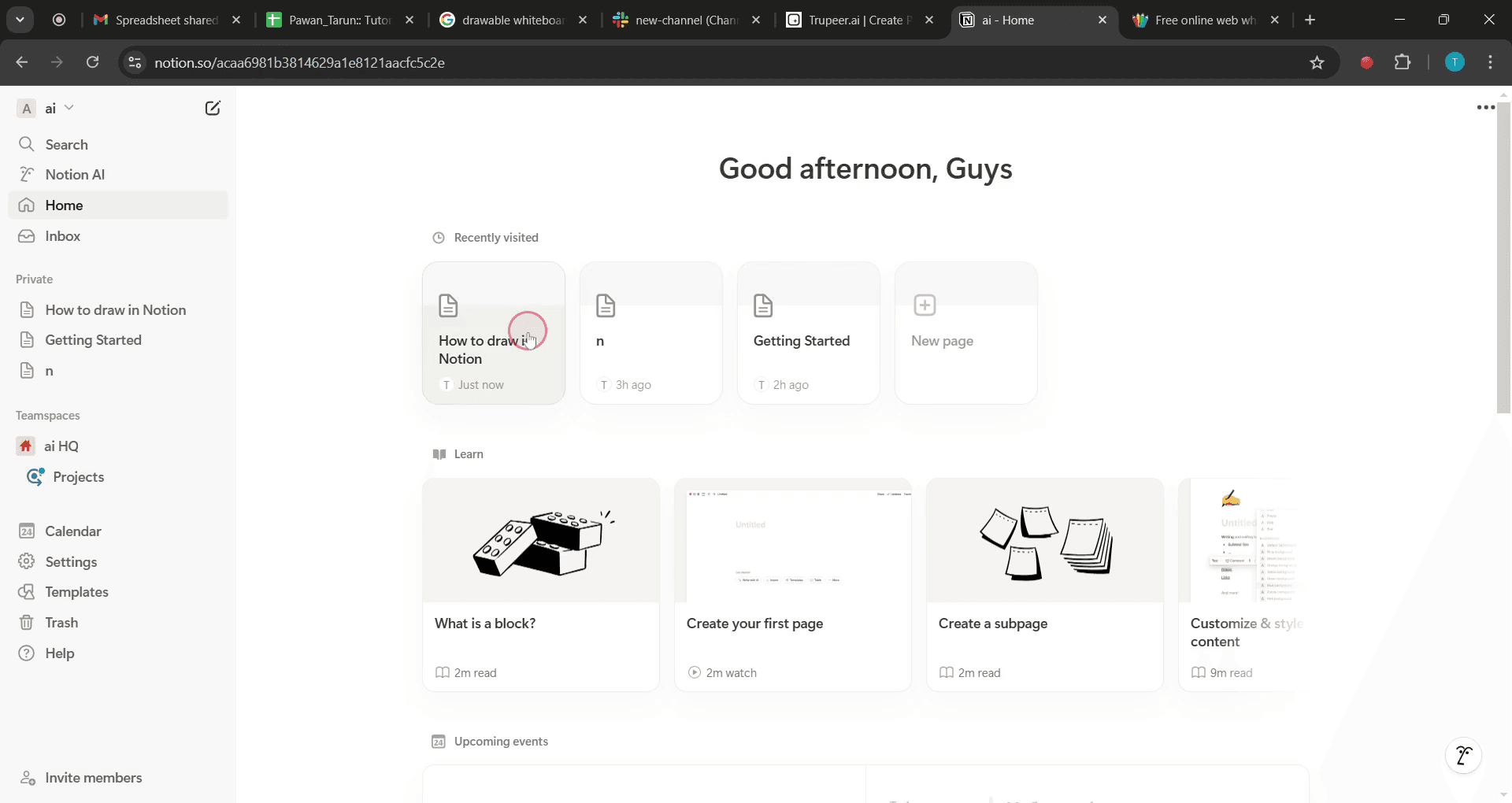
ステップ 1
新しいページを作成するをクリックします。

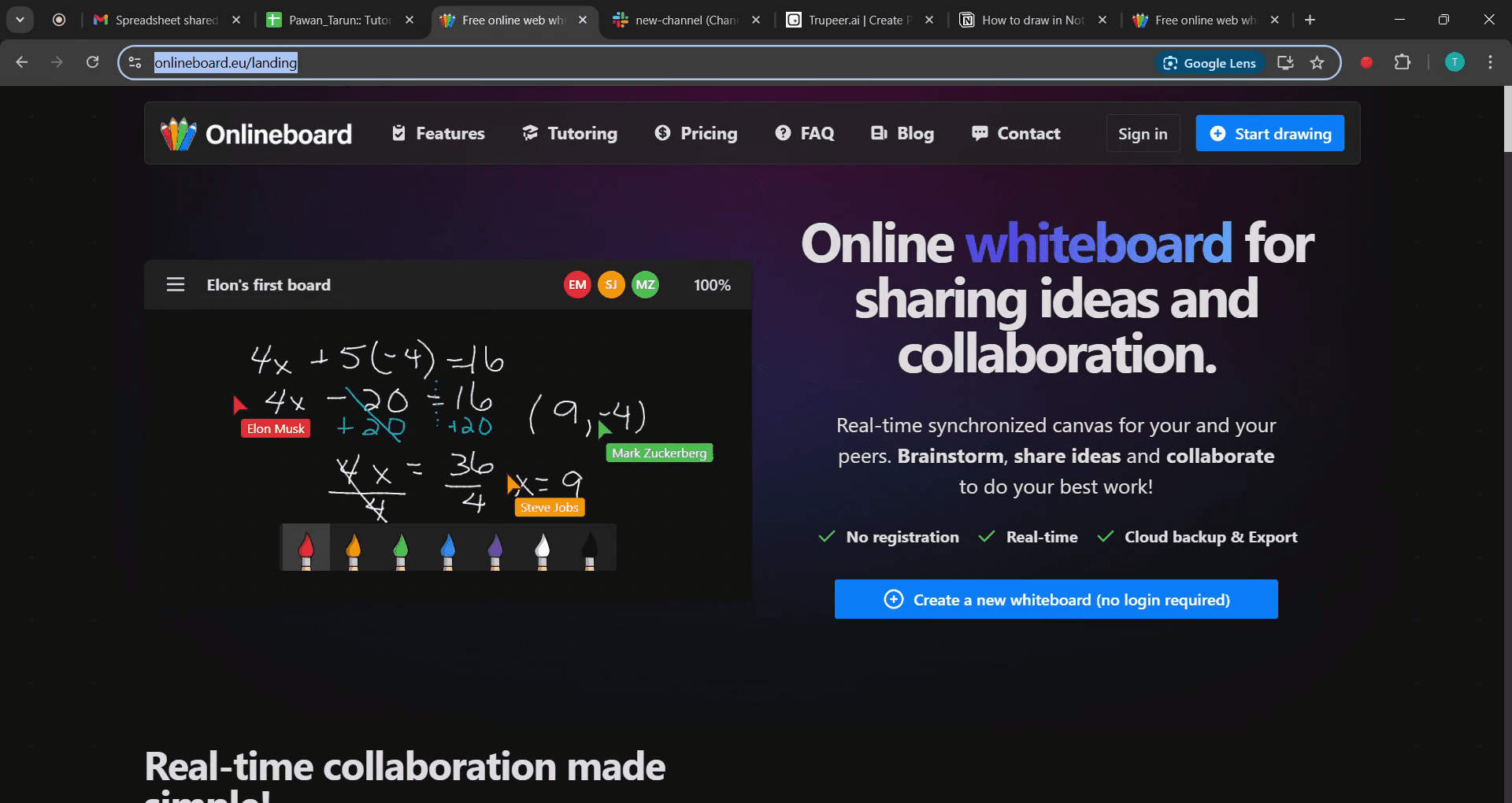
ステップ 2
次に、検索結果からホワイトボードを選択します。

ステップ 3
選択した描画可能なホワイトボードのURLをコピーします。

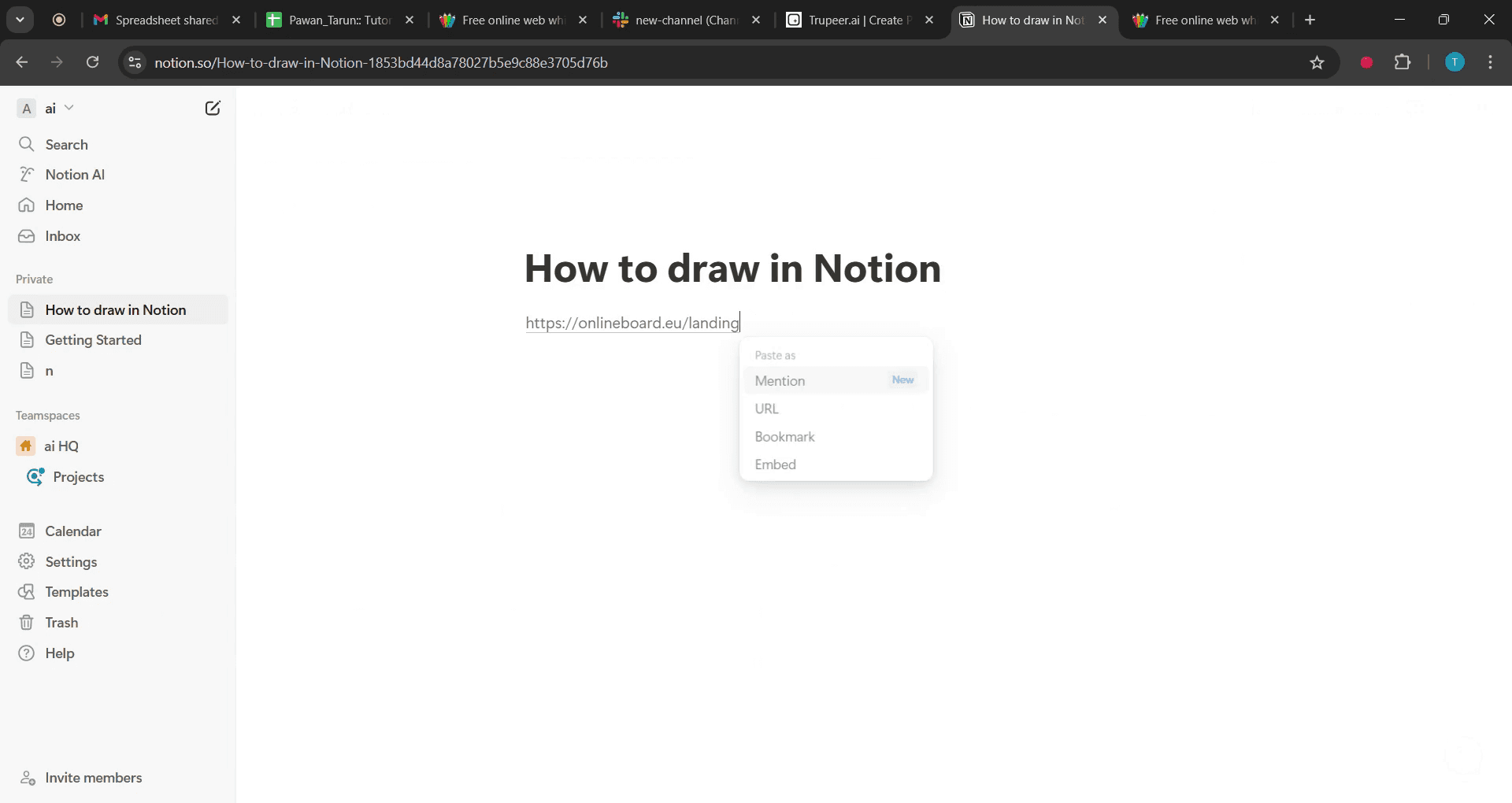
ステップ 4
それをあなたのNotionページに貼り付けます。

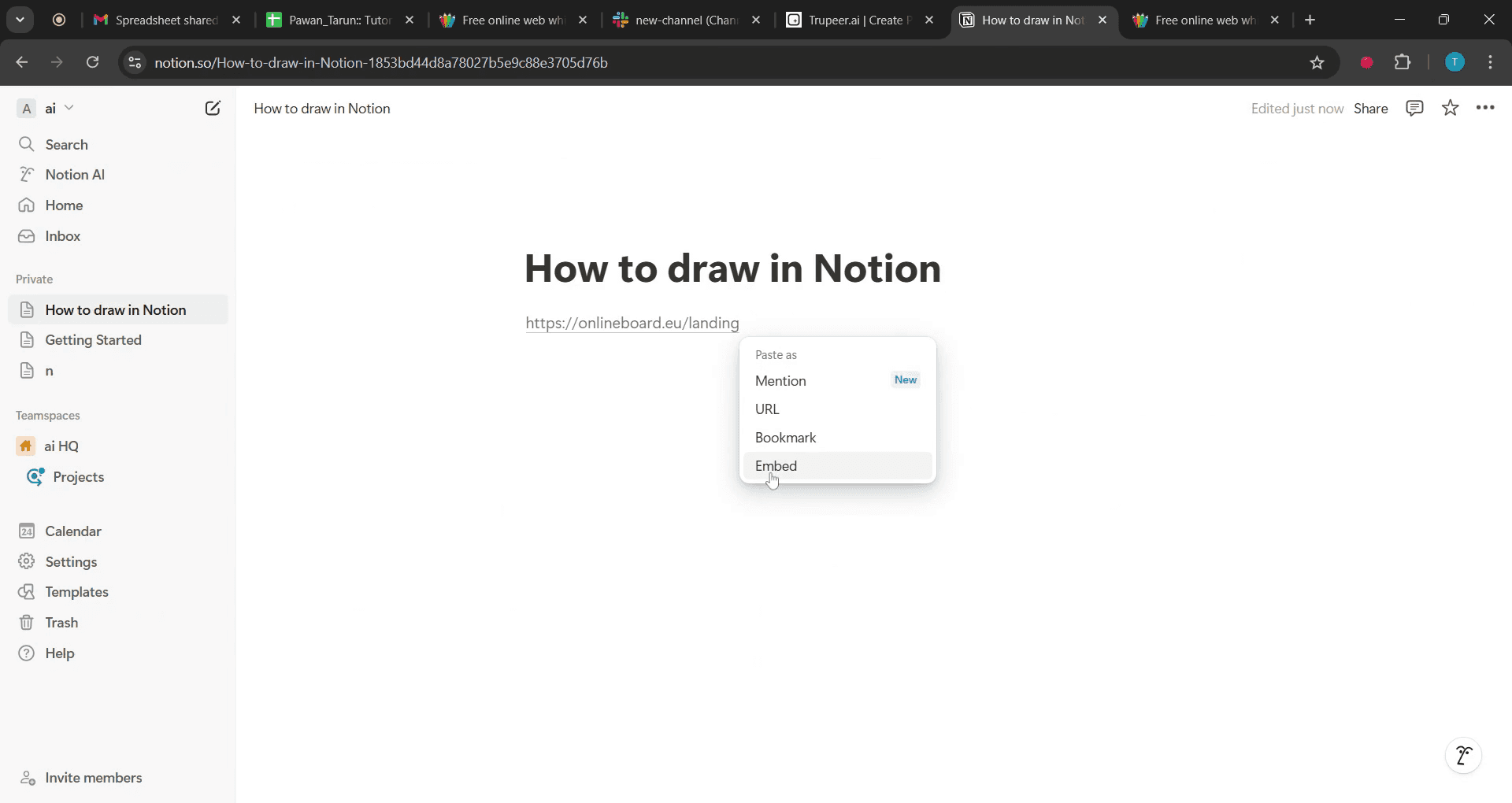
ステップ 5
埋め込みオプションをクリックします。

私はNotionが大好きです。私のタスクやメモのほとんどはNotionにあります。ユーザーとして、プロジェクトを管理し、チームと共有するのに多くの時間を費やします。その際、Notionでの描画のような簡単な機能を使用すると、アイデアや概念をメモの中で視覚的に表現することができます。
今日はNotionでの描画方法についての詳細ガイドを確認します。以下を読んでください。
Notionはネイティブ描画をサポートしていませんが、WiteboardやNotion Draw、Excalidrawなどのサードパーティの描画ツールを埋め込むことでスケッチを追加できます。
Notionで描画する手順:
描画ツールを選択
次のツールを使用します:Witeboard(シンプルで迅速)
Notion Draw(Notion用に設計されている)
Excalidraw(フリーハンド、ホワイトボードスタイル)
Notionに埋め込みブロックを作成する
/embedと入力し、メニューから埋め込むを選択します。
描画ツールのリンクをペーストする
描画ツールから共有可能なリンクをコピーします。
埋め込みブロックに貼り付けて、リンクを埋め込みます。
描画を開始する
描画インターフェースがあなたのNotionページに表示されます。それに直接インタラクトするか、ソースツールから更新できます。
段階的ガイド: Notionでの描画方法
ステップ 1
新しいページを作成するをクリックします。

ステップ 2
次に、検索結果からホワイトボードを選択します。

ステップ 3
選択した描画可能なホワイトボードのURLをコピーします。

ステップ 4
それをあなたのNotionページに貼り付けます。

ステップ 5
埋め込みオプションをクリックします。

無料でAIビデオ+ドキュメントジェネレーターを使って動画を作成し始めましょう
Notionでの描画に関するプロのヒント
Notion内での描画体験を向上させるために、Figmaのようなサードパーティの統合を使用してください。
画像をアップロードするか、描画アプリを搭載したタブレットを使用して手描きのスケッチを埋め込み、Notionページにリンクします。
コードブロックやテーブルを使用して構造的で視覚的な表現を作成し、Notionのホワイトボードのようなツールを活用します。
一般的な落とし穴とその回避方法
内蔵の描画ツールを期待しない、Notionはネイティブの描画をサポートしていないため、埋め込みや外部アプリを使用してください。
低解像度の画像をアップロードしない、高品質のPNGまたはSVGファイルを使用して埋め込まれたスケッチの明瞭さを確保します。
描画を適切に整理しない、視覚コンテンツのために専用のページやデータベースを作成して作業スペースを整頓します。
Notionでの描画に関するプロのヒント
Notion内での描画体験を向上させるために、Figmaのようなサードパーティの統合を使用してください。
画像をアップロードするか、描画アプリを搭載したタブレットを使用して手描きのスケッチを埋め込み、Notionページにリンクします。
コードブロックやテーブルを使用して構造的で視覚的な表現を作成し、Notionのホワイトボードのようなツールを活用します。
一般的な落とし穴とその回避方法
内蔵の描画ツールを期待しない、Notionはネイティブの描画をサポートしていないため、埋め込みや外部アプリを使用してください。
低解像度の画像をアップロードしない、高品質のPNGまたはSVGファイルを使用して埋め込まれたスケッチの明瞭さを確保します。
描画を適切に整理しない、視覚コンテンツのために専用のページやデータベースを作成して作業スペースを整頓します。
Notionでの描き方に関する一般的なFAQ
Notionで直接描くことはできますか?
いいえ、Notionには組み込みの描画ツールはありませんが、FigmaやGoogle Drawingsなどのアプリから描画を埋め込むことができます。手書きのスケッチをNotionに追加するにはどうすればいいですか?
スキャンした画像をアップロードしたり、タブレットを使用して描画してインポートしたり、描画アプリからリンクを埋め込んだりできます。Notionで図を作成する方法はありますか?
はい、表、コードブロック、またはMiroやLucid Chartなどのサードパーティツールを使用して構造化された図を作成できます。Notionでスタイラスを使って描くことはできますか?
直接はできませんが、別のアプリで描いてNotionワークスペース内にアップロードまたは埋め込むことができます。Notionでの描画を整理するベストな方法は何ですか?
描画用の専用データベースまたはページを作成し、タグを使用して簡単にアクセスできるように分類します。Macでスクリーン録画を行うには?
Macでスクリーン録画を行うには、Trupeer AIを使用できます。これにより、画面全体をキャプチャでき、AIアバターの追加、ボイスオーバー、動画のズームインおよびズームアウトなどのAI機能を提供します。TrupeerのAIビデオ翻訳機能を使用すると、ビデオを30以上の言語に翻訳できます。スクリーン録画にAIアバターを追加するには?
スクリーン録画にAIアバターを追加するには、AIスクリーン録画ツールを使用する必要があります。 Trupeer AIはAIスクリーン録画ツールで、複数のアバターを使用して動画を作成でき、自分のアバターを作成するのにも役立ちます。Windowsでスクリーン録画を行うには?
Windowsでスクリーン録画を行うには、組み込みのGame Bar(Windows + G)を使用するか、AIアバター、ボイスオーバー、翻訳などの高度な機能を備えたTrupeer AIのような高度なAIツールを使用できます。動画にボイスオーバーを追加するには?
動画にボイスオーバーを追加するには、Trupeer AI Chrome拡張機能をダウンロードします。サインアップ後に、音声付きの動画をアップロードし、Trupeerから希望のボイスオーバーを選択して編集した動画をエクスポートします。スクリーン録画をズームインするには?
スクリーン録画中にズームインするには、Trupeer AIのズーム効果を使用します。特定の瞬間にズームインおよびズームアウトさせることで、動画コンテンツの視覚的なインパクトを高めることができます。
推奨読書
Notionでの描き方に関する一般的なFAQ
Notionで直接描くことはできますか?
いいえ、Notionには組み込みの描画ツールはありませんが、FigmaやGoogle Drawingsなどのアプリから描画を埋め込むことができます。手書きのスケッチをNotionに追加するにはどうすればいいですか?
スキャンした画像をアップロードしたり、タブレットを使用して描画してインポートしたり、描画アプリからリンクを埋め込んだりできます。Notionで図を作成する方法はありますか?
はい、表、コードブロック、またはMiroやLucid Chartなどのサードパーティツールを使用して構造化された図を作成できます。Notionでスタイラスを使って描くことはできますか?
直接はできませんが、別のアプリで描いてNotionワークスペース内にアップロードまたは埋め込むことができます。Notionでの描画を整理するベストな方法は何ですか?
描画用の専用データベースまたはページを作成し、タグを使用して簡単にアクセスできるように分類します。Macでスクリーン録画を行うには?
Macでスクリーン録画を行うには、Trupeer AIを使用できます。これにより、画面全体をキャプチャでき、AIアバターの追加、ボイスオーバー、動画のズームインおよびズームアウトなどのAI機能を提供します。TrupeerのAIビデオ翻訳機能を使用すると、ビデオを30以上の言語に翻訳できます。スクリーン録画にAIアバターを追加するには?
スクリーン録画にAIアバターを追加するには、AIスクリーン録画ツールを使用する必要があります。 Trupeer AIはAIスクリーン録画ツールで、複数のアバターを使用して動画を作成でき、自分のアバターを作成するのにも役立ちます。Windowsでスクリーン録画を行うには?
Windowsでスクリーン録画を行うには、組み込みのGame Bar(Windows + G)を使用するか、AIアバター、ボイスオーバー、翻訳などの高度な機能を備えたTrupeer AIのような高度なAIツールを使用できます。動画にボイスオーバーを追加するには?
動画にボイスオーバーを追加するには、Trupeer AI Chrome拡張機能をダウンロードします。サインアップ後に、音声付きの動画をアップロードし、Trupeerから希望のボイスオーバーを選択して編集した動画をエクスポートします。スクリーン録画をズームインするには?
スクリーン録画中にズームインするには、Trupeer AIのズーム効果を使用します。特定の瞬間にズームインおよびズームアウトさせることで、動画コンテンツの視覚的なインパクトを高めることができます。
推奨読書

粗いスクリーン録画からのインスタントAI製品ビデオとドキュメント
無料で始める
無料で始める
類似のチュートリアル
無料で始める
無料で始める
人気のあるツール
無料で始める
無料で始める
Experience the new & faster way of creating product videos.
Instant AI Product Videos and Docs from Rough Screen Recordings.
Get started for free
無料で始める
Experience the new & faster way of creating product videos.
Instant AI Product Videos and Docs from Rough Screen Recordings.
Get started for free
無料で始める
Experience the new & faster way of creating product videos.
Instant AI Product Videos and Docs from Rough Screen Recordings.
Get started for free
無料で始める
2分で魅力的なデモとドキュメントを作成
2分で魅力的なデモとドキュメントを作成