

Figmaでテキストを編集する方法
テキストレイヤーを選択し、プロパティパネルを使ってフォント、サイズ、書式を更新することで、Figmaでテキストを編集する方法を学びましょう。この簡単なチュートリアルに従って、Trupeerでガイドを作成しましょう。
テキストレイヤーの選択:
ダブルクリック: キャンバス上でテキストレイヤーを見つけて、ダブルクリックします。
Enter/Return: テキストレイヤーを選択し、Enterキー(MacではReturnキー)を押します。
テキストツール (T): ツールバーからテキストツール (T) を選択し、テキストレイヤーをクリックします。
レイヤーパネル: Figmaインターフェース左側のレイヤーパネルからテキストレイヤーを選択することもできます。
ステップバイステップガイド: Figmaでテキストを編集する方法
ステップ 1
「テキスト」オプションをクリックし、編集したい特定のテキストを選択します。

ステップ 2
ここでは、必要に応じてテキストを作成または修正できます。
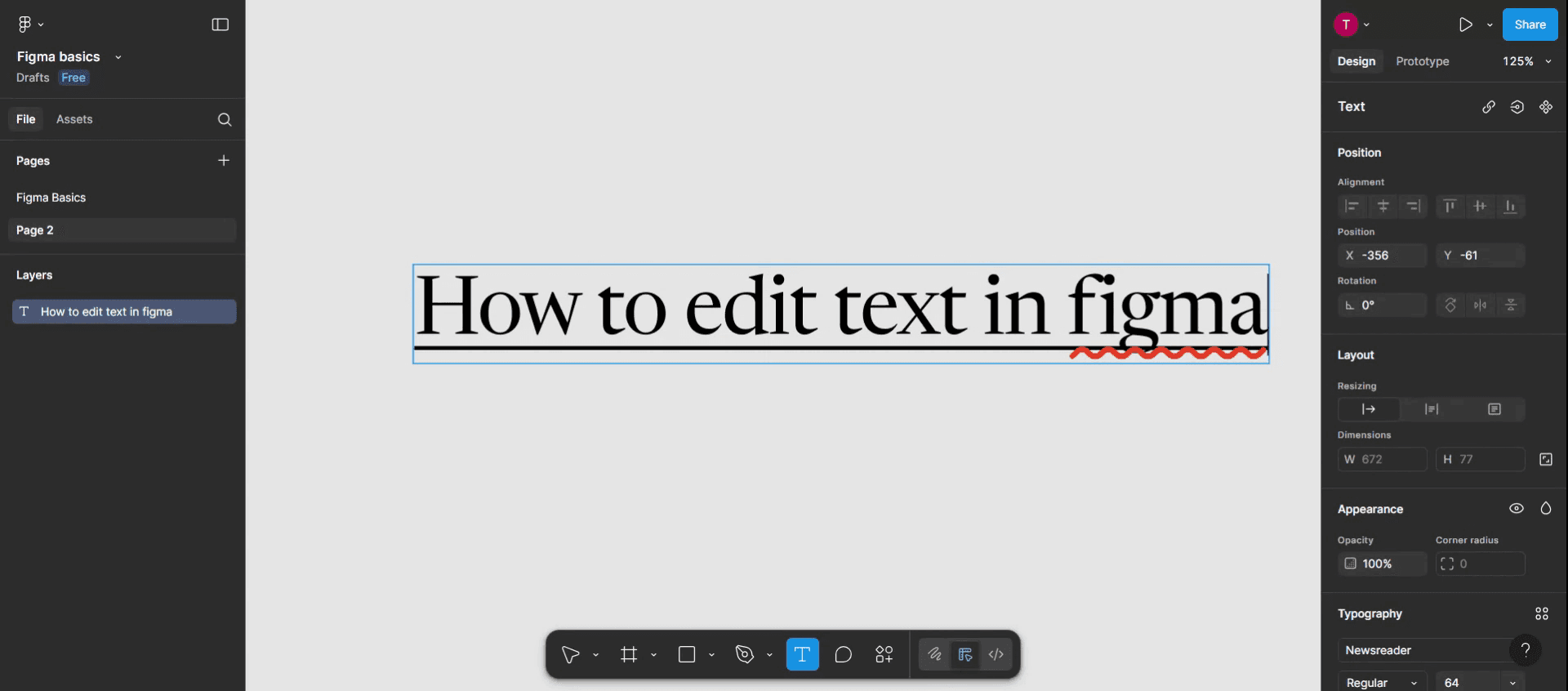
ステップ 3
変更を加えたら、テンプレートのどこかをクリックしてテキストを保存します。

ステップ 4
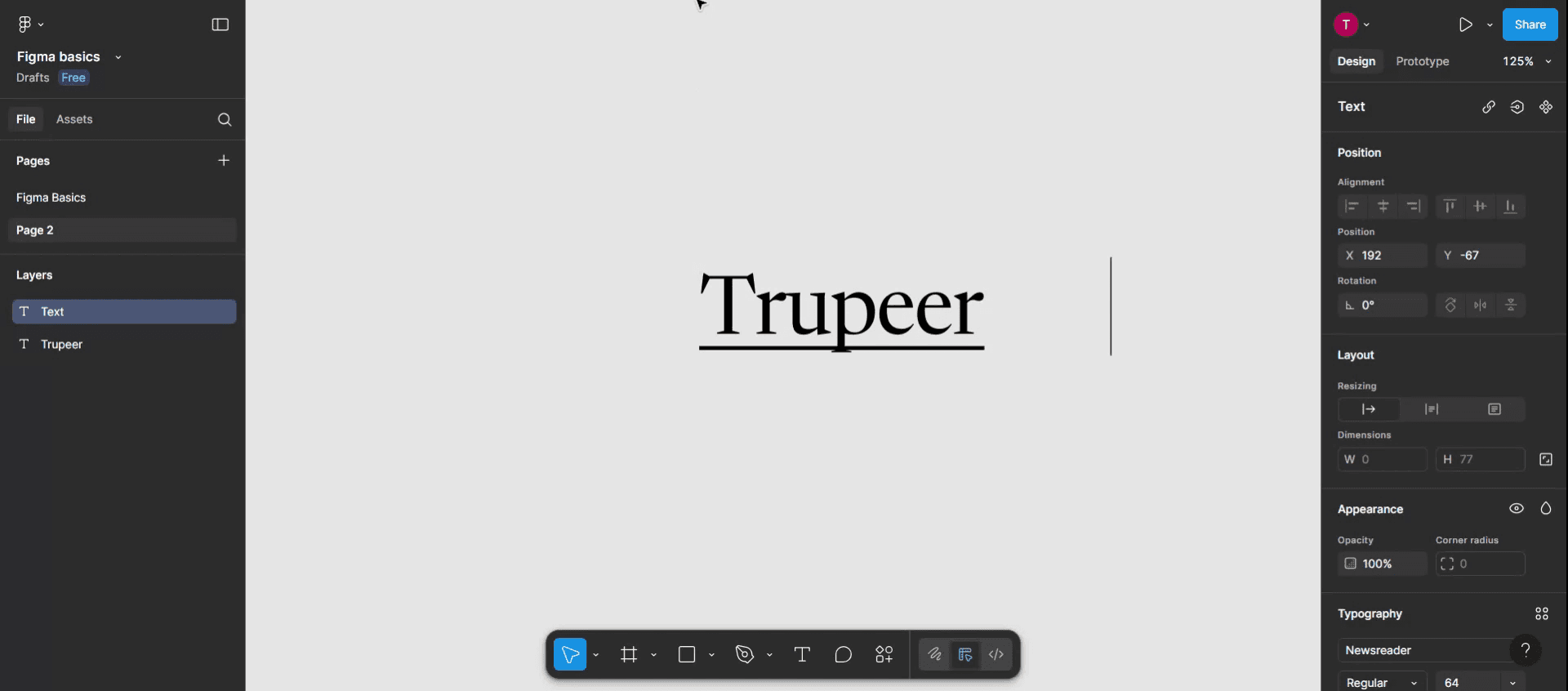
これでFigmaでテキストを編集できます。ありがとうございます。
Figmaでテキストを編集するためのプロのヒント
テキストツールを選択
ツールバーの「T」アイコンをクリックするか、キーボードで T を押してテキストツールを起動します。これにより、キャンバス上の任意の場所をクリックして新しいテキストボックスを作成したり、既存のテキストを選択したりできます。既存のテキストを編集するにはダブルクリック
既存のテキストを編集するには、テキストレイヤーを直接ダブルクリックします。これでテキストフィールドが有効になり、内容を入力または修正できます。プロパティパネルを使う
テキストを選択すると、右側のプロパティパネルにフォント、サイズ、太さ、色、行間、文字間隔などを変更するオプションが表示されます。書式設定にはキーボードショートカットを使う
キーボードショートカットで作業を効率化しましょう。たとえば、Ctrl + B(MacではCommand + B)で太字、Ctrl + Iで斜体、Ctrl + Uで下線を適用できます。テキストボックスのサイズを変更する
テキストレイヤーのバウンディングボックスをクリックしてドラッグし、幅や高さを変更します。これにより、レイアウトやテキストの折り返しを調整しやすくなります。
よくある落とし穴とその回避方法
間違ったレイヤーを編集している
テキストを編集できない場合、実際のテキストレイヤーではなくグループやフレームを選択している可能性があります。テキストフィールドが有効になるまでダブルクリックしてください。テキストのはみ出しや切り抜き
テキストボックスのサイズが適切であることを確認してください。テキストがコンテナからはみ出す場合は、通常 Auto Height で切り抜きの問題を解決できます。コンポーネント全体に変更が反映されない
コンポーネント内のテキストを編集している場合は、メインコンポーネントを編集するかインスタンスをデタッチしない限り、変更がすべてのインスタンスに反映されないことがあります。書式が統一されない
すべてのテキストボックスを手動で装飾するのは避けましょう。テキストスタイルを使うことで、プロジェクト全体で統一されたタイポグラフィを維持できます。スタイルの保存を忘れる
新しいテキストスタイルを作成しても保存し忘れると、統一性が失われ、書式を再適用する時間が増えてしまいます。
Figmaでテキストを編集する際のよくある質問
Figmaでテキストレイヤーを編集するにはどうすればよいですか?
テキストをダブルクリックするか、移動ツールで選択してから入力し、内容を更新します。コンポーネント内のテキストは編集できますか?
はい。ただし、コンポーネントがロックされているかオーバーライドされている場合は、インスタンスをデタッチするかメインコンポーネントを編集する必要があります。フォントとサイズはどう変更しますか?
テキストを選択し、右側のプロパティパネルでフォントファミリー、サイズ、その他の属性を調整します。なぜFigmaでテキストを編集できないのですか?
グループやベクターレイヤーを選択している可能性があります。さらに深くダブルクリックするか、左側パネルでレイヤー名を確認してください。複数のテキストレイヤーに同じスタイルを適用できますか?
はい。対象のテキストレイヤーをすべて選択し、保存済みのテキストスタイルまたは書式をプロパティパネルから適用します。Macで画面収録する方法は?
Macで画面収録するには、Trupeer AI を使用できます。画面全体をキャプチャでき、AIアバターの追加、ナレーションの追加、動画内でのズームイン・ズームアウトなどのAI機能を利用できます。trupeerのAI動画翻訳機能を使えば、動画を30以上の言語に翻訳できます。画面収録にAIアバターを追加する方法は?
画面収録にAIアバターを追加するには、AI画面収録ツール。を使用する必要があります。Trupeer AIはAI画面収録ツールで、複数のアバターを使った動画の作成を支援し、さらに動画用の自分専用アバターの作成にも役立ちます。Windowsで画面収録する方法は?
Windowsで画面収録するには、標準搭載のGame Bar(Windows + G)を使うか、AIアバター、ナレーション、翻訳などの高度な機能を備えたTrupeer AIのような高度なAIツールを利用できます。動画にナレーションを追加する方法は?
動画にナレーションを追加するには、trupeer aiのChrome拡張機能をダウンロードしてください。登録後、音声付きの動画をアップロードし、trupeerから希望のナレーションを選んで、編集した動画を書き出します。画面収録でズームインするにはどうすればよいですか?
画面収録中にズームインするには、Trupeer AI のズーム効果を使用します。特定のタイミングでズームイン・ズームアウトでき、動画コンテンツの視覚的なインパクトを高められます。

