チュートリアル
CanvaにHTMLコードを埋め込む方法
CanvaにHTMLコードを埋め込んで、インタラクティブな要素でデザインを強化する方法を学びましょう。この簡単なガイドが、全プロセスを案内します。

このチュートリアル動画は、Trupeer AIを使って5分以内に作成されました

このチュートリアル動画は、Trupeer AIを使って5分以内に作成されました
このビデオガイドでは、Canvaを使用してHTMLコードを埋め込むための詳細な手順を提供します。Trupeer AIを使用して数分で作成されました。
これらの手順に従うことで、CanvaのデザインをウェブサイトやWordPressプラットフォームに簡単に統合でき、変更が行われるたびに自動的に更新されることを保証します。
CanvaのウェブサイトにHTMLコードを埋め込むには、埋め込み機能を使用するか、HTMLを使用するCanvaアプリを作成できます。また、Canvaのデザインにフォーム、動画、その他のコンテンツを埋め込むこともできます。
HTMLコードの埋め込み:
1. 埋め込み機能を使用する: Canvaでは、GoogleフォームやTypeformのように他の場所で作成されたデザインやフォームを、URLを貼り付けることで埋め込むことができます。
2. Canvaアプリを作成する: Canva App SDK を使用して、HTMLを使用するカスタムコンテンツ拡張を作成できます。
他のコンテンツの埋め込み:
フォーム: GoogleフォームやTypeformなどのサービスからリンクを貼り付けてフォームを埋め込むことができます。
動画: YouTubeなどのプラットフォームからリンクを貼り付けて動画を埋め込むことができます。
他のデザイン: 他のCanvaデザインを埋め込むことができ、埋め込まれたデザインは元のデザインに変更を加えると自動的に更新されます。
ステップバイステップガイド: CanvaにHTMLコードを埋め込む方法
ステップ1
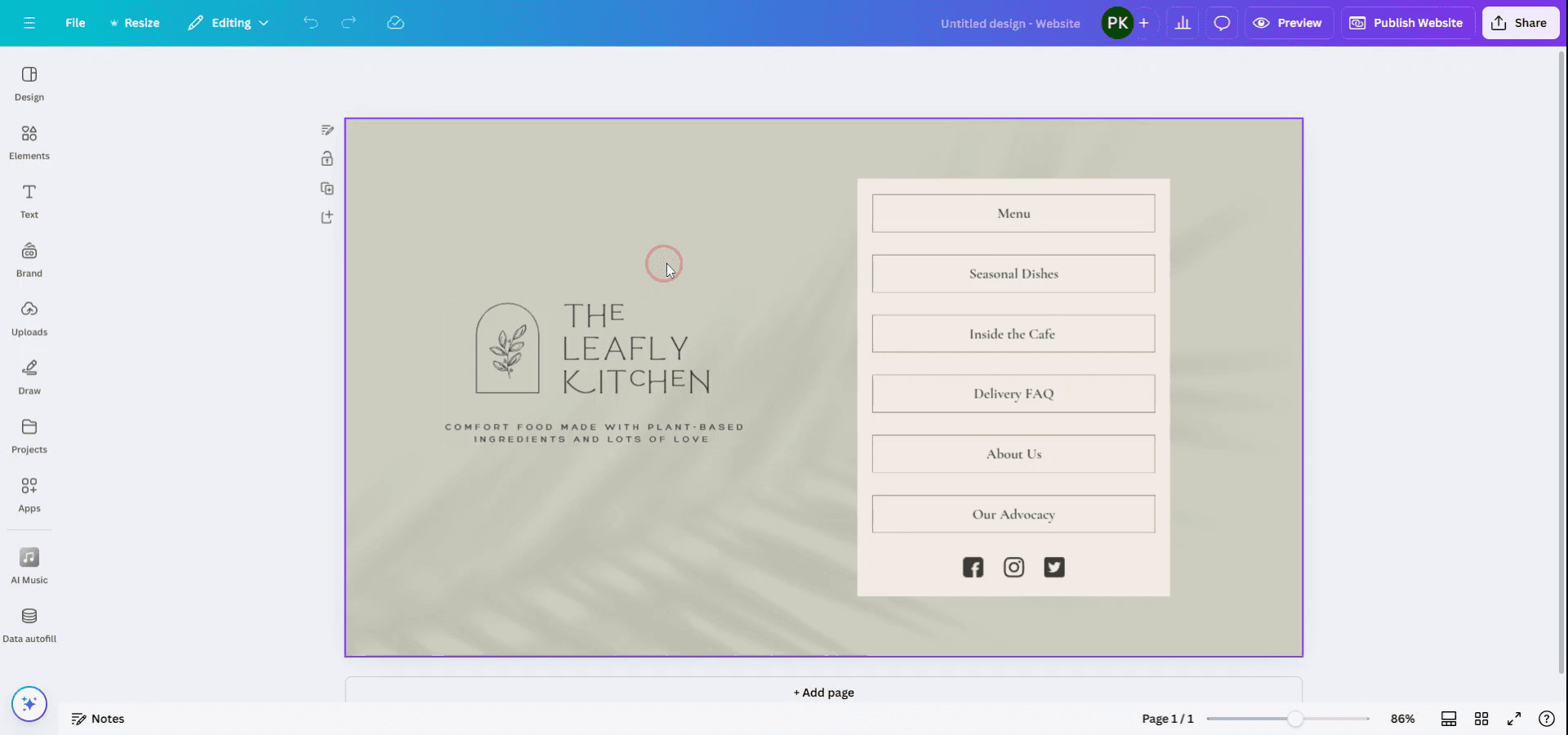
Canvaを使用してHTMLコードを埋め込むには、使用したいデザインを選択します。

ステップ2
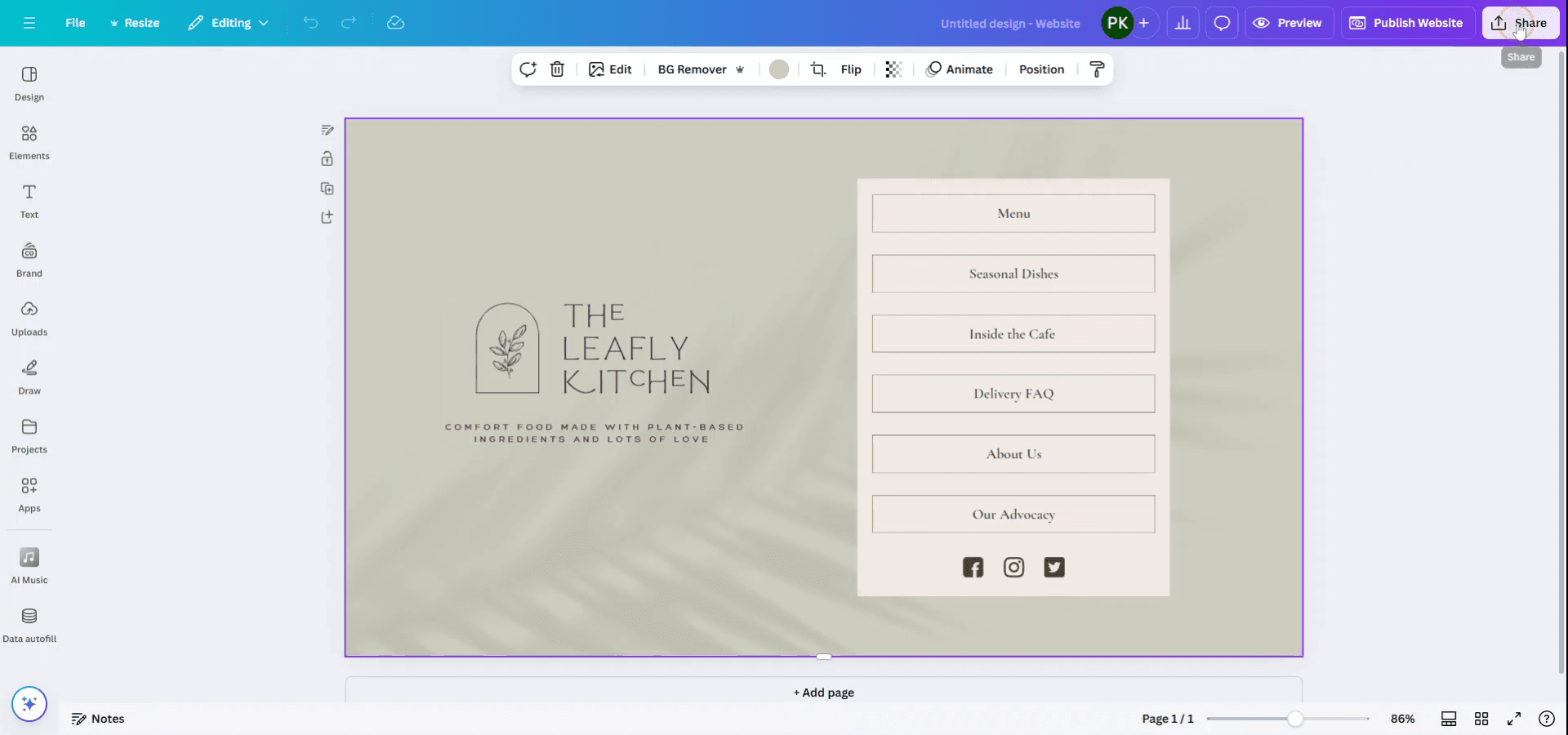
デザインを選択したら、右上隅にある共有オプションに移動します。ドロップダウンメニューから、すべて表示を選択して追加の共有オプションにアクセスします。

ステップ3
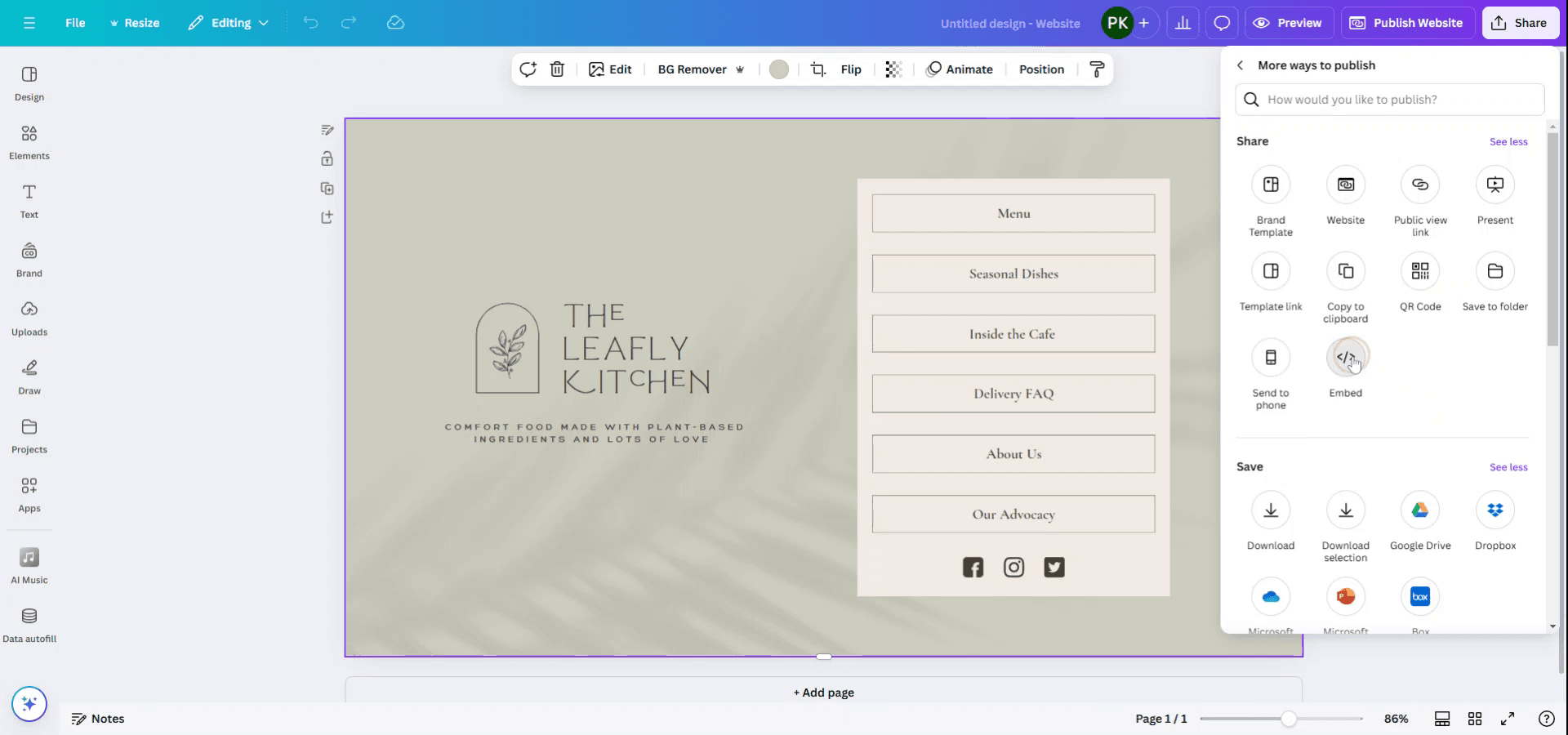
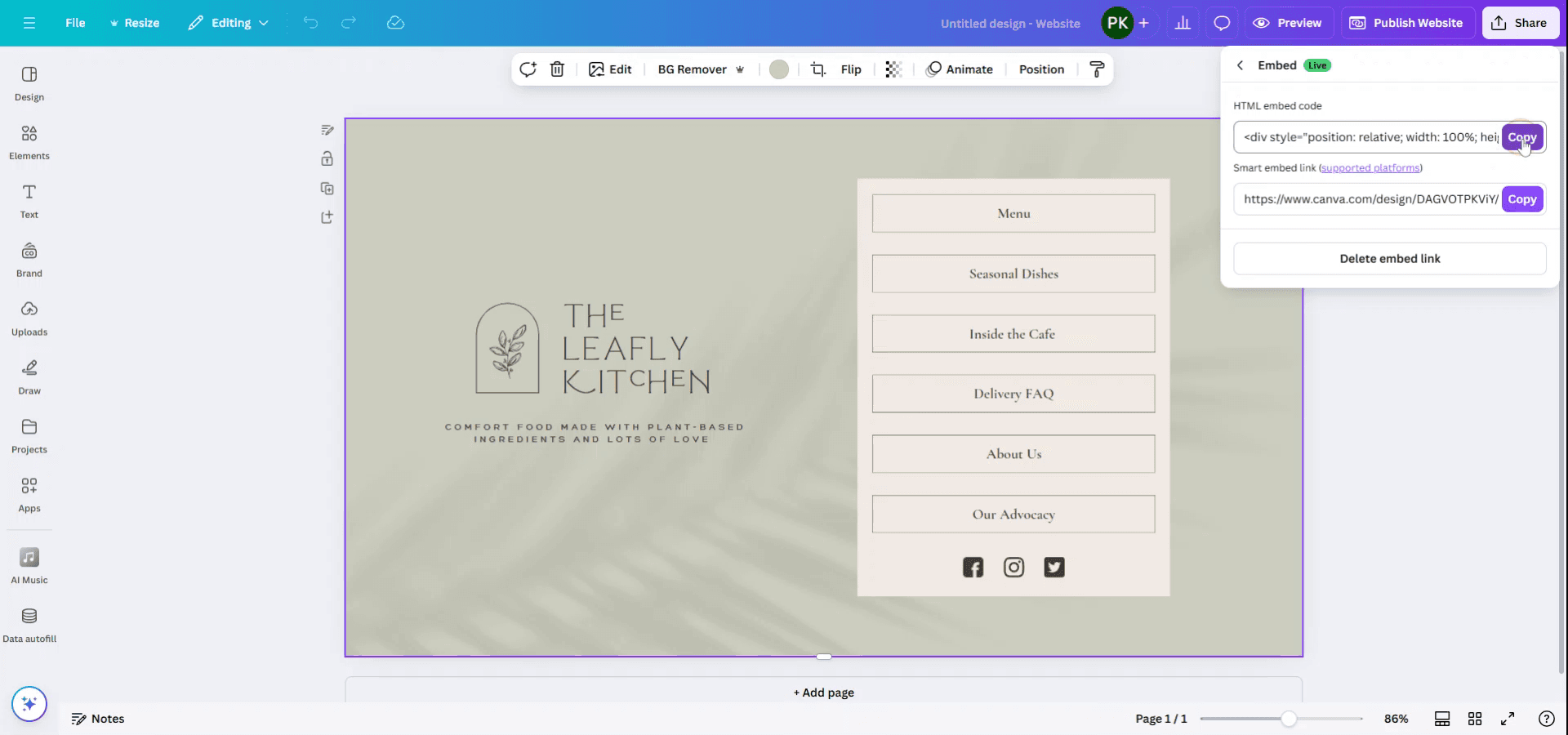
共有オプションで、埋め込みオプションを見つけてクリックします。これにより、デザインをプラットフォームにシームレスに統合できます。

ステップ4
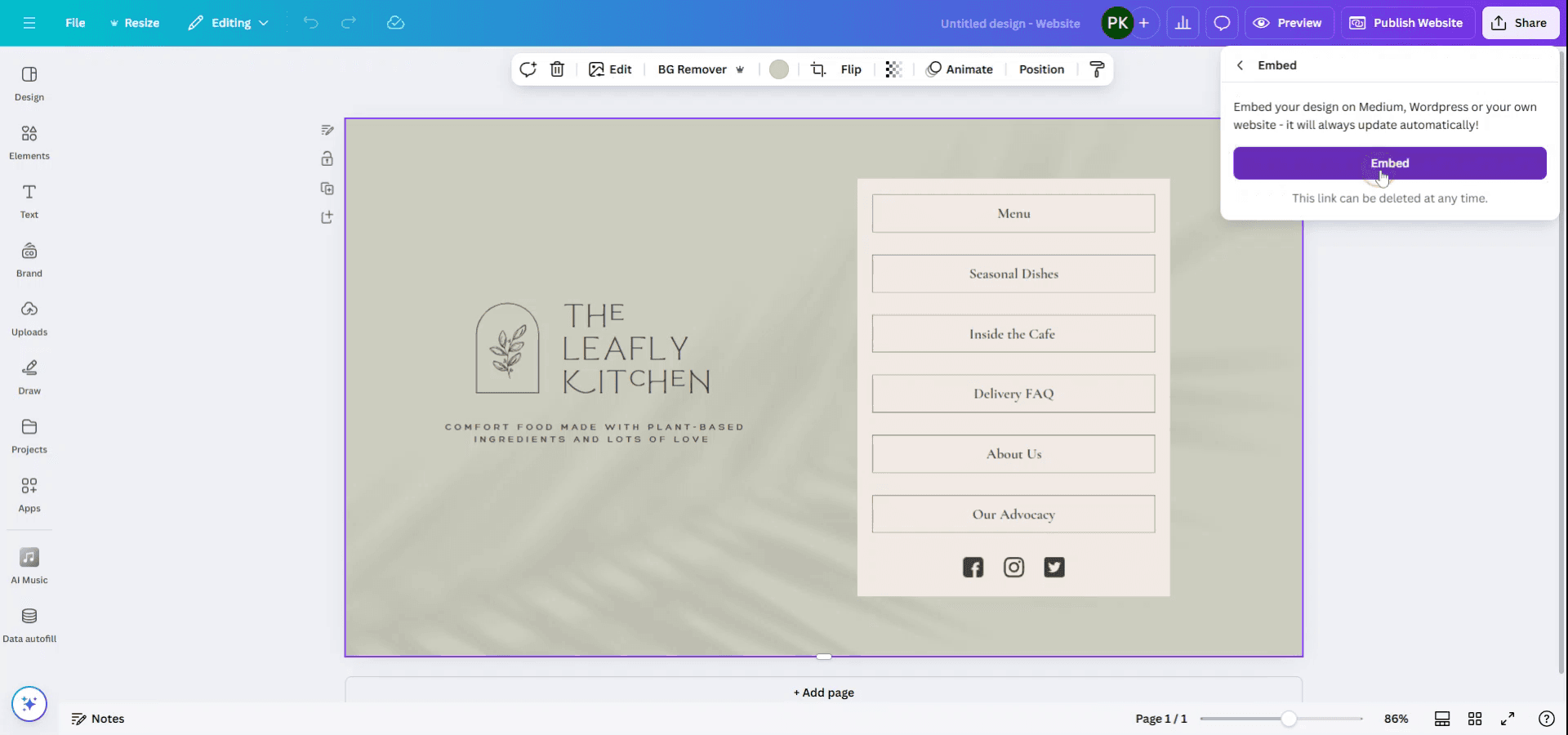
WordPressや自分のウェブサイトなど、さまざまなプラットフォームにデザインを埋め込むことができ、自動的に更新されます。埋め込むをクリックしてHTML埋め込みコードを生成します。

ステップ5
最後に、生成されたHTML埋め込みコードをコピーして、ウェブサイトやWordPressサイトに直接使用します。ありがとうございました!

このビデオガイドでは、Canvaを使用してHTMLコードを埋め込むための詳細な手順を提供します。Trupeer AIを使用して数分で作成されました。
これらの手順に従うことで、CanvaのデザインをウェブサイトやWordPressプラットフォームに簡単に統合でき、変更が行われるたびに自動的に更新されることを保証します。
CanvaのウェブサイトにHTMLコードを埋め込むには、埋め込み機能を使用するか、HTMLを使用するCanvaアプリを作成できます。また、Canvaのデザインにフォーム、動画、その他のコンテンツを埋め込むこともできます。
HTMLコードの埋め込み:
1. 埋め込み機能を使用する: Canvaでは、GoogleフォームやTypeformのように他の場所で作成されたデザインやフォームを、URLを貼り付けることで埋め込むことができます。
2. Canvaアプリを作成する: Canva App SDK を使用して、HTMLを使用するカスタムコンテンツ拡張を作成できます。
他のコンテンツの埋め込み:
フォーム: GoogleフォームやTypeformなどのサービスからリンクを貼り付けてフォームを埋め込むことができます。
動画: YouTubeなどのプラットフォームからリンクを貼り付けて動画を埋め込むことができます。
他のデザイン: 他のCanvaデザインを埋め込むことができ、埋め込まれたデザインは元のデザインに変更を加えると自動的に更新されます。
ステップバイステップガイド: CanvaにHTMLコードを埋め込む方法
ステップ1
Canvaを使用してHTMLコードを埋め込むには、使用したいデザインを選択します。

ステップ2
デザインを選択したら、右上隅にある共有オプションに移動します。ドロップダウンメニューから、すべて表示を選択して追加の共有オプションにアクセスします。

ステップ3
共有オプションで、埋め込みオプションを見つけてクリックします。これにより、デザインをプラットフォームにシームレスに統合できます。

ステップ4
WordPressや自分のウェブサイトなど、さまざまなプラットフォームにデザインを埋め込むことができ、自動的に更新されます。埋め込むをクリックしてHTML埋め込みコードを生成します。

ステップ5
最後に、生成されたHTML埋め込みコードをコピーして、ウェブサイトやWordPressサイトに直接使用します。ありがとうございました!

無料でAIビデオ+ドキュメントジェネレーターを使って動画を作成し始めましょう
CanvaでHTMLコードを埋め込むためのプロのヒント
ウェブサイトに埋め込むための埋め込み機能を使用する:
ウェブサイトやインタラクティブなコンテンツを埋め込みたい場合は、Canvaの埋め込み機能を使用してください。要素に移動して、埋め込みを選択し、HTMLコードを貼り付けます。Canvaは、Googleマップやソーシャルメディアの投稿など特定の外部埋め込みをサポートしていますが、生のHTMLをキャンバスに直接埋め込むことはできません。HTMLを画像または動画に変換する:
スタイルが施されたウェブページやコードスニペットのような静的HTMLコンテンツの場合は、スクリーンショットを撮るか、スクリーンレコーダーを使用して画像または動画に変換します。その後、それをCanvaにアップロードし、デザインに配置します。Canvaのアプリを使用してHTML要素を埋め込む:
CanvaはYouTubeやGoogle Driveなどのツールと連携しています。特定のHTML関連のコンテンツ(埋め込まれた動画など)については、これらの統合を使用して外部HTML要素をデザインに取り込みます。Canvaのコーディングに優しいデザイン要素を使用する:
デザインの一部としてHTMLコードを表示する必要がある場合(教育目的など)、手動で入力するか、テキストボックスを使用してコードを貼り付けてスタイルを付けます。CanvaはインタラクティブなHTMLを許可していませんが、それを視覚的に表現することはできます。HTMLコンテンツへのリンク:
生のHTMLをCanvaに直接埋め込むことはできませんが、ボタンやテキストリンクを作成して、外部のHTMLベースのコンテンツ(ウェブページなど)を指すことができます。任意の要素にURLハイパーリンクを追加してください。
CanvaでHTMLコードを埋め込むための一般的な落とし穴とそれを避ける方法
完全なHTMLインタラクティビティを期待する:
Canvaは埋め込みフォームやライブコードなどのインタラクティビティを持つ完全なHTML埋め込みをサポートしていません。代わりに、HTMLコンテンツを静的な画像、動画に変換するか、制限された機能のためにサードパーティの統合を使用してください。表示用にコードをフォーマットしない:
HTMLを教育目的や表示用に使用する場合は、テキストボックスでコードをきれいにフォーマットし、明確さと可読性を確保してください。Canvaの要素セクションで外部HTMLを使用しようとする:
Canvaの埋め込み機能は特定の外部コンテンツをサポートしていますが、任意のHTMLコードを許可していません。この機能を使用して、動画や地図などサポートされているコンテンツを埋め込んでください、生のコードは使用しないでください。外部リンクを見落とす:
インタラクティブなHTMLコンテンツを埋め込む代わりに、ユーザーを外部のHTMLベースのページに誘導するためにリンクを使用してください。埋め込まれたリンクをテストしない:
リンクまたは外部HTMLコンテンツを埋め込む場合は、常にリンクをテストし、Canvaデザインから正しくリダイレクトされることを確認してください。
CanvaでHTMLコードを埋め込むためのプロのヒント
ウェブサイトに埋め込むための埋め込み機能を使用する:
ウェブサイトやインタラクティブなコンテンツを埋め込みたい場合は、Canvaの埋め込み機能を使用してください。要素に移動して、埋め込みを選択し、HTMLコードを貼り付けます。Canvaは、Googleマップやソーシャルメディアの投稿など特定の外部埋め込みをサポートしていますが、生のHTMLをキャンバスに直接埋め込むことはできません。HTMLを画像または動画に変換する:
スタイルが施されたウェブページやコードスニペットのような静的HTMLコンテンツの場合は、スクリーンショットを撮るか、スクリーンレコーダーを使用して画像または動画に変換します。その後、それをCanvaにアップロードし、デザインに配置します。Canvaのアプリを使用してHTML要素を埋め込む:
CanvaはYouTubeやGoogle Driveなどのツールと連携しています。特定のHTML関連のコンテンツ(埋め込まれた動画など)については、これらの統合を使用して外部HTML要素をデザインに取り込みます。Canvaのコーディングに優しいデザイン要素を使用する:
デザインの一部としてHTMLコードを表示する必要がある場合(教育目的など)、手動で入力するか、テキストボックスを使用してコードを貼り付けてスタイルを付けます。CanvaはインタラクティブなHTMLを許可していませんが、それを視覚的に表現することはできます。HTMLコンテンツへのリンク:
生のHTMLをCanvaに直接埋め込むことはできませんが、ボタンやテキストリンクを作成して、外部のHTMLベースのコンテンツ(ウェブページなど)を指すことができます。任意の要素にURLハイパーリンクを追加してください。
CanvaでHTMLコードを埋め込むための一般的な落とし穴とそれを避ける方法
完全なHTMLインタラクティビティを期待する:
Canvaは埋め込みフォームやライブコードなどのインタラクティビティを持つ完全なHTML埋め込みをサポートしていません。代わりに、HTMLコンテンツを静的な画像、動画に変換するか、制限された機能のためにサードパーティの統合を使用してください。表示用にコードをフォーマットしない:
HTMLを教育目的や表示用に使用する場合は、テキストボックスでコードをきれいにフォーマットし、明確さと可読性を確保してください。Canvaの要素セクションで外部HTMLを使用しようとする:
Canvaの埋め込み機能は特定の外部コンテンツをサポートしていますが、任意のHTMLコードを許可していません。この機能を使用して、動画や地図などサポートされているコンテンツを埋め込んでください、生のコードは使用しないでください。外部リンクを見落とす:
インタラクティブなHTMLコンテンツを埋め込む代わりに、ユーザーを外部のHTMLベースのページに誘導するためにリンクを使用してください。埋め込まれたリンクをテストしない:
リンクまたは外部HTMLコンテンツを埋め込む場合は、常にリンクをテストし、Canvaデザインから正しくリダイレクトされることを確認してください。
よくある質問
Canvaデザインに生のHTMLコードを直接埋め込むことはできますか?
いいえ、Canvaは生のHTMLコードの埋め込みをサポートしていません。画像やビデオに変換するか、YouTubeやGoogleマップなどのサポートされているコンテンツのためにCanvaの埋め込み機能を使用できます。教育目的でCanvaにHTMLコードを表示するにはどうすればよいですか?
テキストボックスにコードを手動で入力するか、コードのスクリーンキャプチャを使用してクリーンに表示できます。Canvaでフォームやインタラクティブ要素のようなHTMLベースのコンテンツを使用できますか?
いいえ、CanvaはインタラクティブなHTML要素をサポートしていません。インタラクティブなコンテンツが必要な場合は、外部ページにリンクを貼るか、他のツールを使用する必要があります。CanvaにHTMLページを埋め込むにはどうすればよいですか?
HTMLコードを直接埋め込むことはできませんが、HTMLページのスクリーンショットをアップロードするか、Canvaの外部コンテンツ統合を使用して特定のHTMLベースのコンテンツをデザインに取り込むことができます。Canvaデザインで外部HTMLページにリンクできますか?
はい、テキストやボタンにクリック可能なURLを追加でき、これが外部HTMLページにリンクします。Macで画面録画をするには?
Macで画面録画するには、Trupeer AIを使用できます。これにより画面全体をキャプチャでき、AIアバターの追加、ボイスオーバー、ビデオ内のズームインおよびズームアウトなどのAI機能を提供します。trupeerのAIビデオ翻訳機能を使用すれば、ビデオを30以上の言語に翻訳できます。画面録画にAIアバターを追加するには?
画面録画にAIアバターを追加するには、AI画面録画ツールを使用する必要があります。Trupeer AIはAI画面録画ツールで、複数のアバターを使ったビデオを作成したり、ビデオ用の独自のアバターを作成したりするのに役立ちます。Windowsで画面録画をするには?
Windowsで画面録画するには、組み込みのゲームバー(Windows + G)を使用するか、Trupeer AIのような高度なAIツールを使用して、AIアバター、ボイスオーバー、翻訳などの高度な機能を利用できます。ビデオにボイスオーバーを追加するには?
ビデオにボイスオーバーを追加するには、trupeer aiのChrome拡張機能をダウンロードします。サインアップ後、声付きのビデオをアップロードし、trupeerから希望のボイスオーバーを選択して、編集したビデオをエクスポートします。画面録画でズームインするには?
画面録画中にズームインするには、Trupeer AIのズーム効果を使用して特定の瞬間にズームインおよびズームアウトし、ビデオコンテンツの視覚的インパクトを高めます。
おすすめのリーディング
よくある質問
Canvaデザインに生のHTMLコードを直接埋め込むことはできますか?
いいえ、Canvaは生のHTMLコードの埋め込みをサポートしていません。画像やビデオに変換するか、YouTubeやGoogleマップなどのサポートされているコンテンツのためにCanvaの埋め込み機能を使用できます。教育目的でCanvaにHTMLコードを表示するにはどうすればよいですか?
テキストボックスにコードを手動で入力するか、コードのスクリーンキャプチャを使用してクリーンに表示できます。Canvaでフォームやインタラクティブ要素のようなHTMLベースのコンテンツを使用できますか?
いいえ、CanvaはインタラクティブなHTML要素をサポートしていません。インタラクティブなコンテンツが必要な場合は、外部ページにリンクを貼るか、他のツールを使用する必要があります。CanvaにHTMLページを埋め込むにはどうすればよいですか?
HTMLコードを直接埋め込むことはできませんが、HTMLページのスクリーンショットをアップロードするか、Canvaの外部コンテンツ統合を使用して特定のHTMLベースのコンテンツをデザインに取り込むことができます。Canvaデザインで外部HTMLページにリンクできますか?
はい、テキストやボタンにクリック可能なURLを追加でき、これが外部HTMLページにリンクします。Macで画面録画をするには?
Macで画面録画するには、Trupeer AIを使用できます。これにより画面全体をキャプチャでき、AIアバターの追加、ボイスオーバー、ビデオ内のズームインおよびズームアウトなどのAI機能を提供します。trupeerのAIビデオ翻訳機能を使用すれば、ビデオを30以上の言語に翻訳できます。画面録画にAIアバターを追加するには?
画面録画にAIアバターを追加するには、AI画面録画ツールを使用する必要があります。Trupeer AIはAI画面録画ツールで、複数のアバターを使ったビデオを作成したり、ビデオ用の独自のアバターを作成したりするのに役立ちます。Windowsで画面録画をするには?
Windowsで画面録画するには、組み込みのゲームバー(Windows + G)を使用するか、Trupeer AIのような高度なAIツールを使用して、AIアバター、ボイスオーバー、翻訳などの高度な機能を利用できます。ビデオにボイスオーバーを追加するには?
ビデオにボイスオーバーを追加するには、trupeer aiのChrome拡張機能をダウンロードします。サインアップ後、声付きのビデオをアップロードし、trupeerから希望のボイスオーバーを選択して、編集したビデオをエクスポートします。画面録画でズームインするには?
画面録画中にズームインするには、Trupeer AIのズーム効果を使用して特定の瞬間にズームインおよびズームアウトし、ビデオコンテンツの視覚的インパクトを高めます。
おすすめのリーディング

粗いスクリーン録画からのインスタントAI製品ビデオとドキュメント
無料で始める
無料で始める
類似のチュートリアル
無料で始める
無料で始める
人気のあるツール
無料で始める
無料で始める
Experience the new & faster way of creating product videos.
Instant AI Product Videos and Docs from Rough Screen Recordings.
Get started for free
無料で始める
Experience the new & faster way of creating product videos.
Instant AI Product Videos and Docs from Rough Screen Recordings.
Get started for free
無料で始める
Experience the new & faster way of creating product videos.
Instant AI Product Videos and Docs from Rough Screen Recordings.
Get started for free
無料で始める
2分で魅力的なデモとドキュメントを作成
2分で魅力的なデモとドキュメントを作成