チュートリアル
YouTubeの動画をCanvaに埋め込む方法 - 簡単ガイド
CanvaデザインにYouTube動画を追加したいですか?YouTube動画をCanvaのプレゼンテーションや文書に簡単に埋め込む方法を学びましょう。

このドキュメントは、Canvaを使用してYouTubeビデオをデザインに埋め込むための包括的なガイドを提供します。これらの簡単な手順に従って、あなたのプロジェクトに動画コンテンツをシームレスに統合してください。
ステップバイステップガイド: CanvaにYouTubeビデオを埋め込む方法
ステップ 1
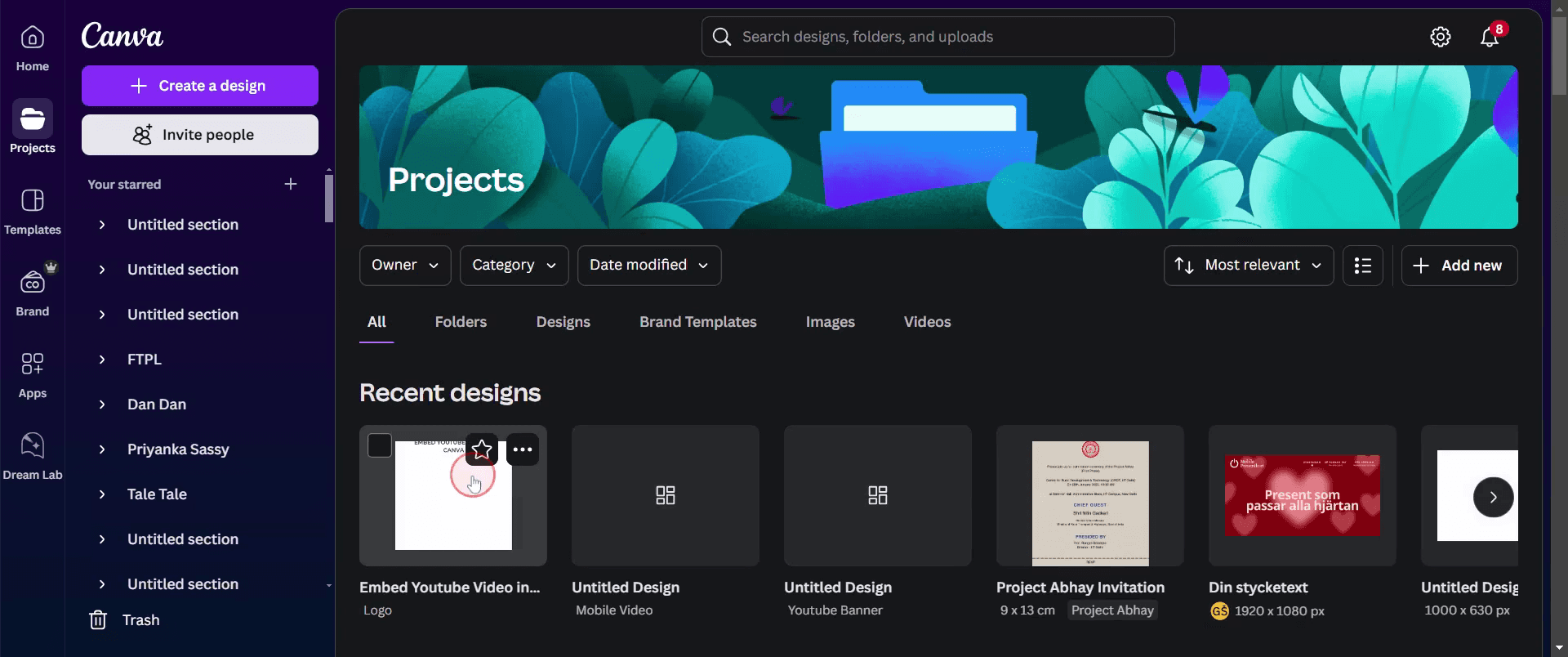
既存のデザインを選択するか、新しいデザインを作成して、ビデオをシームレスに統合を開始します。

ステップ 2
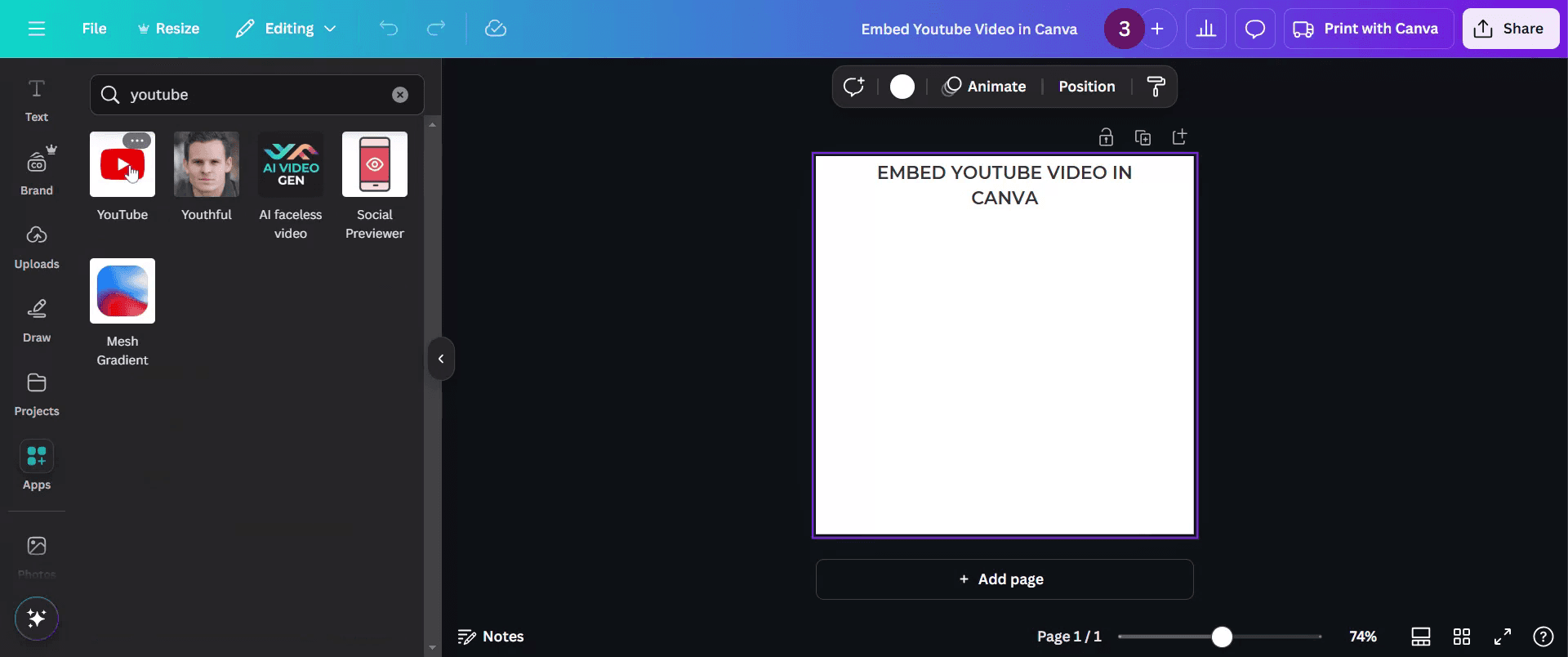
Canvaのツールバーに移動し、'アプリ'オプションをクリックして、追加のツールを探索します。

ステップ 3
ビデオを埋め込むために、'YouTube'アプリケーションを見つけて選択します。

ステップ 4
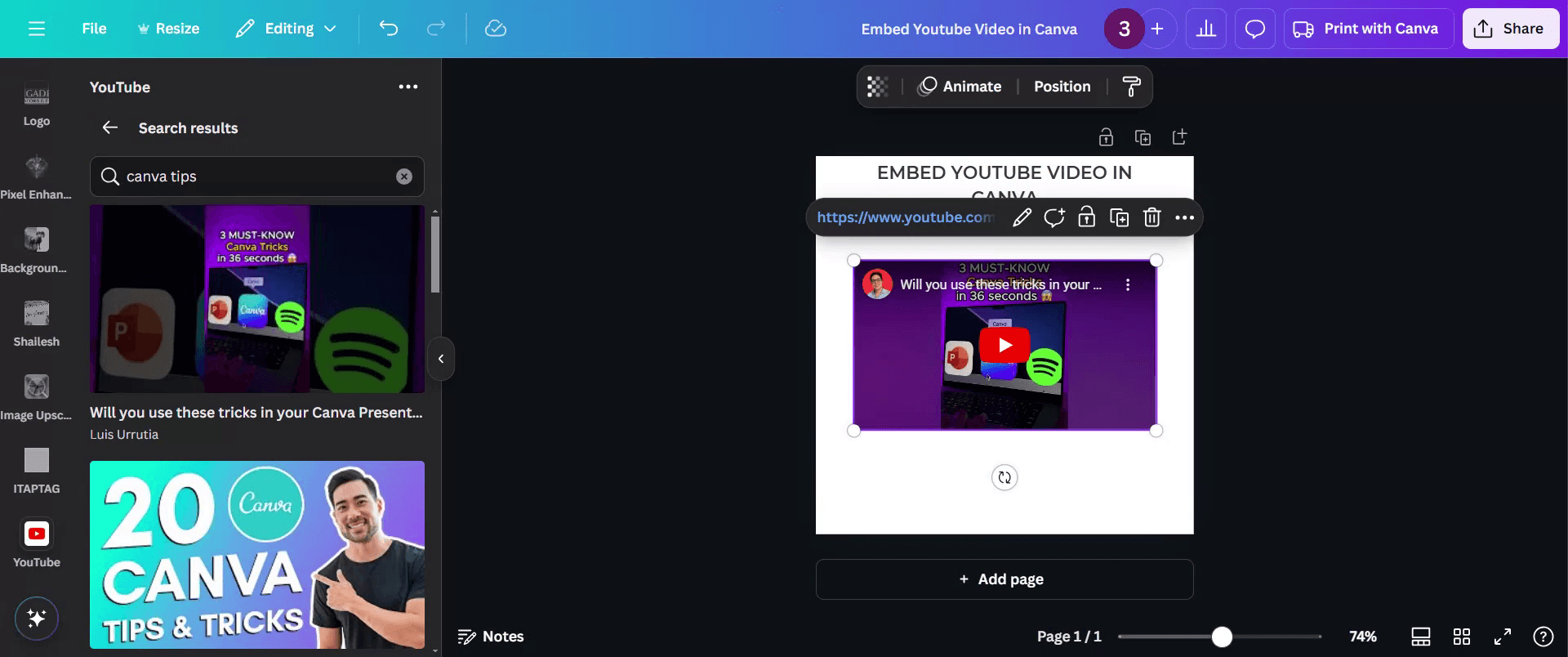
理想的なビデオを特定したら、プロジェクトに直接埋め込んでその視覚的な魅力を高めます。

ステップ 5
今、"共有"オプションをクリックすることで簡単に共有できます。

これで終わりです。これはCanvaにYouTubeビデオを埋め込む方法のステップバイステップガイドです。
YouTubeビデオをCanvaに埋め込むためのプロのヒント
YouTubeビデオのURLが正しいことを確認してから埋め込むようにしてください。
デザインレイアウトに合わせてビデオのサイズと位置を適切に調整してください。
Canvaの再生設定を使用して、デザイン内でビデオがどのように表示されるかをコントロールしてください。
YouTubeビデオをCanvaに埋め込む際の一般的な落とし穴とその回避方法
不正確なURLを使用する - 短縮版ではなく完全なYouTubeのURLをコピーしてください。
ビデオサイズを調整しない - ビデオをデザインに適切に合うようにサイズ変更してください。
再生のテストを忘れる - デザインをプレビューして、ビデオが期待通りに再生されるか確認してください。
YouTubeビデオをCanvaに埋め込む際の一般的なFAQ
Canva内で埋め込まれたビデオを再生できますか?
はい、編集中にCanva内で直接ビデオを再生できます。ダウンロードしたデザイン内で埋め込まれたビデオは機能しますか?
いいえ、ビデオは共有またはオンラインCanvaプレゼンテーションでのみ再生可能です。ビデオの外観をカスタマイズできますか?
ビデオのサイズ変更、位置決め、整列はできますが、コンテンツを編集することはできません。Canvaは他の動画プラットフォームをサポートしていますか?
はい、CanvaはVimeoや他のサポートされているソースからのビデオ埋め込みも許可しています。Macで画面録画を行うには?
Macで画面録画をするには、Trupeer AIを使用できます。これにより、画面全体をキャプチャし、AIアバターの追加、音声の追加、ビデオ内でのズームインとズームアウトなどのAI機能を提供します。trupeerのAIビデオ翻訳機能を使用すると、30以上の言語にビデオを翻訳できます。画面録画にAIアバターを追加するには?
画面録画にAIアバターを追加するには、AI画面録画ツールを使用する必要があります。Trupeer AIはAI画面録画ツールで、複数のアバターを持つビデオを作成するのを助けるだけでなく、ビデオ用に自分のアバターを作成するのにも役立ちます。Windowsで画面録画を行うには?
Windowsで画面録画をするには、組み込みのゲームバー(Windows + G)またはTrupeer AIのような高度なAIツールを使用して、AIアバター、音声、翻訳などの最新機能を利用できます。ビデオに音声を追加するには?
ビデオに音声を追加するには、trupeer aiのChrome拡張機能をダウンロードします。サインアップ後、音声を含むビデオをアップロードし、trupeerから希望の音声を選択して編集したビデオをエクスポートします。画面録画をズームインするには?
画面録画中にズームインするには、Trupeer AIのズーム効果を使用して特定の瞬間にズームインおよびズームアウトを行い、ビデオコンテンツの視覚的インパクトを高めます。

このドキュメントは、Canvaを使用してYouTubeビデオをデザインに埋め込むための包括的なガイドを提供します。これらの簡単な手順に従って、あなたのプロジェクトに動画コンテンツをシームレスに統合してください。
ステップバイステップガイド: CanvaにYouTubeビデオを埋め込む方法
ステップ 1
既存のデザインを選択するか、新しいデザインを作成して、ビデオをシームレスに統合を開始します。

ステップ 2
Canvaのツールバーに移動し、'アプリ'オプションをクリックして、追加のツールを探索します。

ステップ 3
ビデオを埋め込むために、'YouTube'アプリケーションを見つけて選択します。

ステップ 4
理想的なビデオを特定したら、プロジェクトに直接埋め込んでその視覚的な魅力を高めます。

ステップ 5
今、"共有"オプションをクリックすることで簡単に共有できます。

これで終わりです。これはCanvaにYouTubeビデオを埋め込む方法のステップバイステップガイドです。
YouTubeビデオをCanvaに埋め込むためのプロのヒント
YouTubeビデオのURLが正しいことを確認してから埋め込むようにしてください。
デザインレイアウトに合わせてビデオのサイズと位置を適切に調整してください。
Canvaの再生設定を使用して、デザイン内でビデオがどのように表示されるかをコントロールしてください。
YouTubeビデオをCanvaに埋め込む際の一般的な落とし穴とその回避方法
不正確なURLを使用する - 短縮版ではなく完全なYouTubeのURLをコピーしてください。
ビデオサイズを調整しない - ビデオをデザインに適切に合うようにサイズ変更してください。
再生のテストを忘れる - デザインをプレビューして、ビデオが期待通りに再生されるか確認してください。
YouTubeビデオをCanvaに埋め込む際の一般的なFAQ
Canva内で埋め込まれたビデオを再生できますか?
はい、編集中にCanva内で直接ビデオを再生できます。ダウンロードしたデザイン内で埋め込まれたビデオは機能しますか?
いいえ、ビデオは共有またはオンラインCanvaプレゼンテーションでのみ再生可能です。ビデオの外観をカスタマイズできますか?
ビデオのサイズ変更、位置決め、整列はできますが、コンテンツを編集することはできません。Canvaは他の動画プラットフォームをサポートしていますか?
はい、CanvaはVimeoや他のサポートされているソースからのビデオ埋め込みも許可しています。Macで画面録画を行うには?
Macで画面録画をするには、Trupeer AIを使用できます。これにより、画面全体をキャプチャし、AIアバターの追加、音声の追加、ビデオ内でのズームインとズームアウトなどのAI機能を提供します。trupeerのAIビデオ翻訳機能を使用すると、30以上の言語にビデオを翻訳できます。画面録画にAIアバターを追加するには?
画面録画にAIアバターを追加するには、AI画面録画ツールを使用する必要があります。Trupeer AIはAI画面録画ツールで、複数のアバターを持つビデオを作成するのを助けるだけでなく、ビデオ用に自分のアバターを作成するのにも役立ちます。Windowsで画面録画を行うには?
Windowsで画面録画をするには、組み込みのゲームバー(Windows + G)またはTrupeer AIのような高度なAIツールを使用して、AIアバター、音声、翻訳などの最新機能を利用できます。ビデオに音声を追加するには?
ビデオに音声を追加するには、trupeer aiのChrome拡張機能をダウンロードします。サインアップ後、音声を含むビデオをアップロードし、trupeerから希望の音声を選択して編集したビデオをエクスポートします。画面録画をズームインするには?
画面録画中にズームインするには、Trupeer AIのズーム効果を使用して特定の瞬間にズームインおよびズームアウトを行い、ビデオコンテンツの視覚的インパクトを高めます。
無料でAIビデオ+ドキュメントジェネレーターを使って動画を作成し始めましょう

粗いスクリーン録画からのインスタントAI製品ビデオとドキュメント
無料で始める
無料で始める
類似のチュートリアル
無料で始める
無料で始める
人気のあるツール
無料で始める
無料で始める
Experience the new & faster way of creating product videos.
Instant AI Product Videos and Docs from Rough Screen Recordings.
Get started for free
無料で始める
Experience the new & faster way of creating product videos.
Instant AI Product Videos and Docs from Rough Screen Recordings.
Get started for free
無料で始める
Experience the new & faster way of creating product videos.
Instant AI Product Videos and Docs from Rough Screen Recordings.
Get started for free
無料で始める
2分で魅力的なデモとドキュメントを作成
2分で魅力的なデモとドキュメントを作成