チュートリアル
JiraのバックログをExcelにエクスポートする方法 – 簡単で迅速なステップ
JiraのバックログをExcelにエクスポートする方法を学び、報告、計画、またはオフラインアクセスのために使用します。クラシックおよび次世代プロジェクトのためのステップバイステップガイド。


この文書は、JiraからExcelファイルにバックログデータをエクスポートするための包括的なプロセスを提供します。バックログ情報を効率的に転送するために、これらの手順に従ってください。
1. バックログにアクセスする
Jiraプロジェクトを開きます。
“バックログ”ビューに移動します(Scrumを使用している場合はボードメニューの下)。
2. 課題をフィルタリングする(オプション)
利用可能なフィルタ(例:スプリント、ラベル、担当者)を使用して、エクスポートしたいバックログ項目を絞り込みます。
3. 高度な課題検索を開く
Jiraのバックログ自体には直接の“エクスポート”ボタンがないため、次のことを行う必要があります:
上部ナビゲーションバーに移動 → 課題 > 課題を検索。
JQLまたはバックログビューで使用するフィルタを使用します(例:
project = YOUR_PROJECT AND statusCategory != Done)。
4. Excelにエクスポート
フィルタリングされた課題リストが表示されたら:
“エクスポート”ボタンをクリックします(課題リストの右上)。
次のいずれかを選択します:
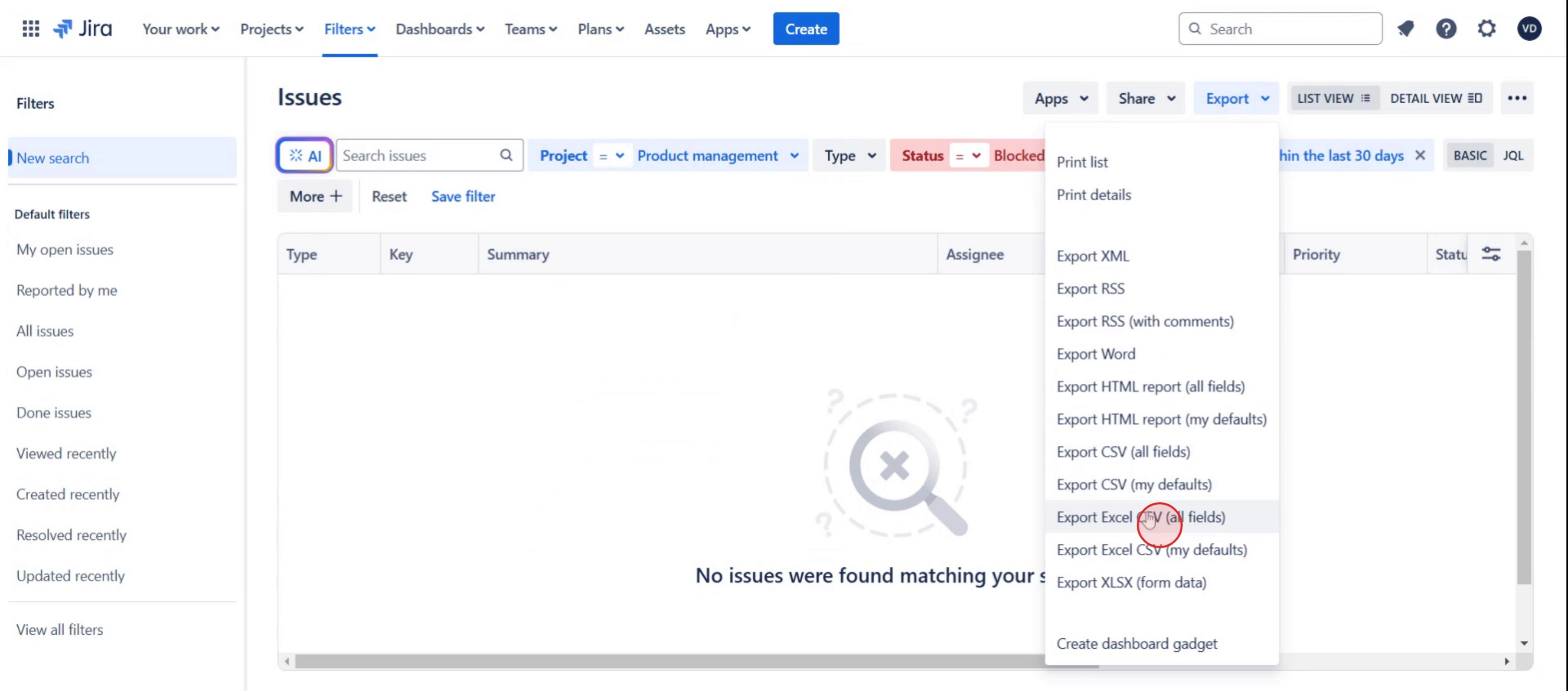
“エクスポートExcel CSV(現在のフィールド)” – 表示されているフィールドのみをエクスポートします。
“エクスポートExcel CSV(すべてのフィールド)” – すべての利用可能な課題フィールドを含めます。
5. ダウンロードして開く
CSVファイルはコンピュータにダウンロードされます。
Microsoft Excel、Google Sheets、または任意の表計算ソフトを使用して開きます。
ステップバイステップガイド: JiraバックログをExcelにエクスポートする方法
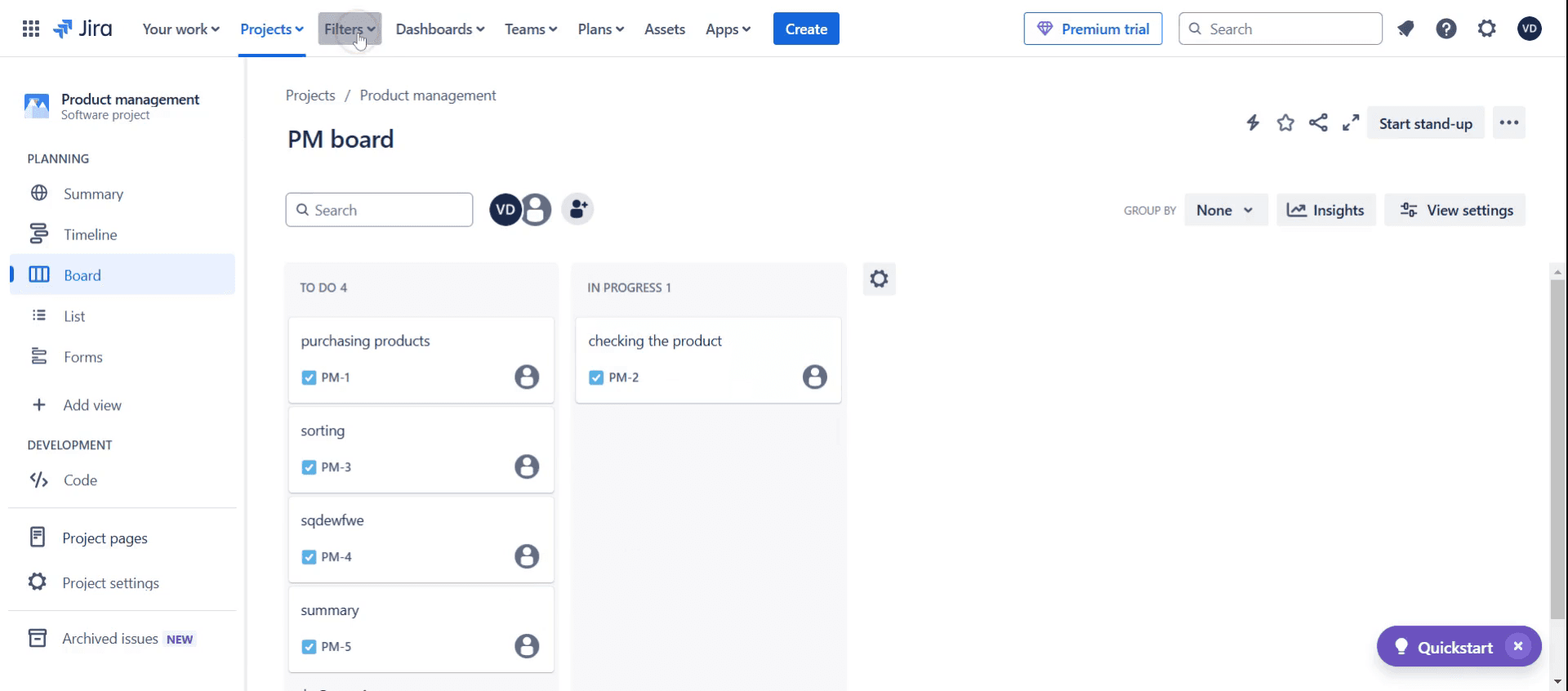
ステップ1
フィルタをクリックします。

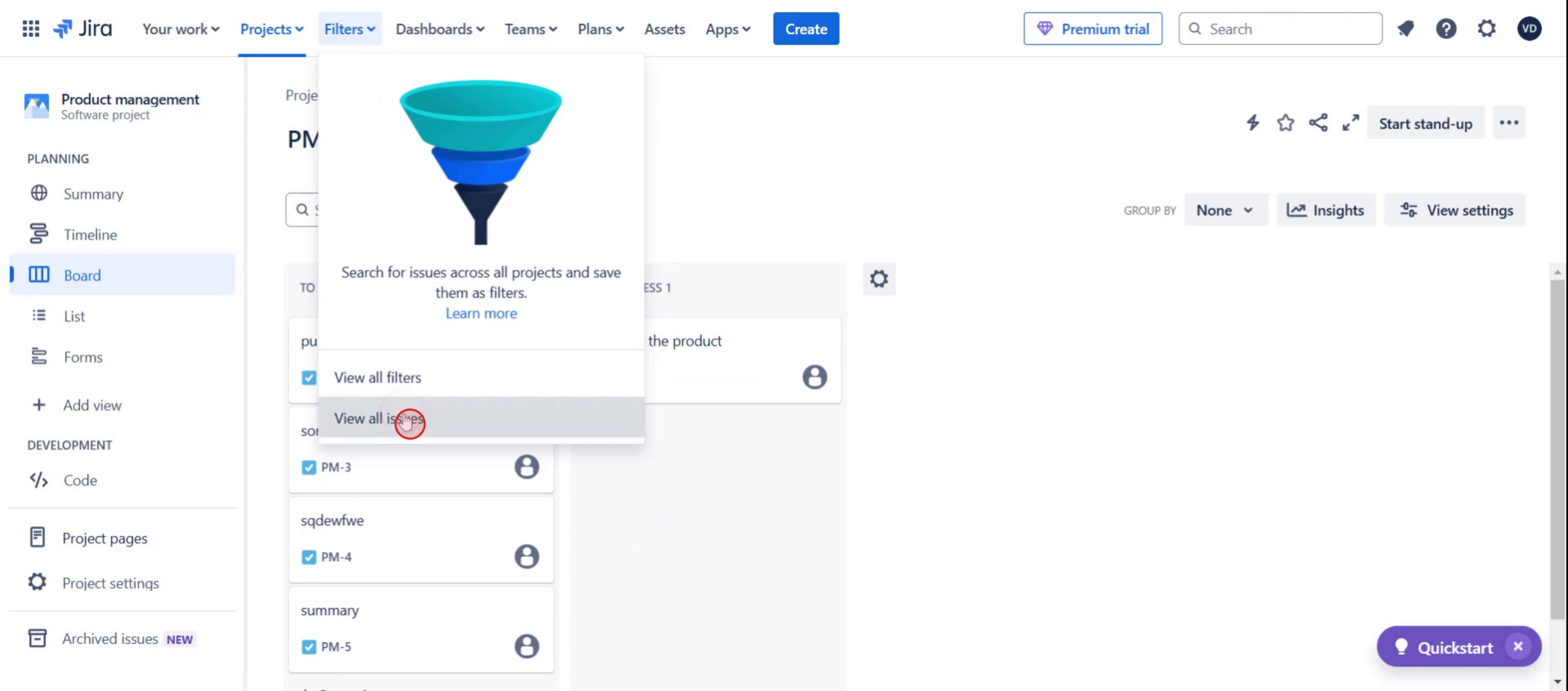
ステップ2
次に、すべての課題を表示をクリックします。

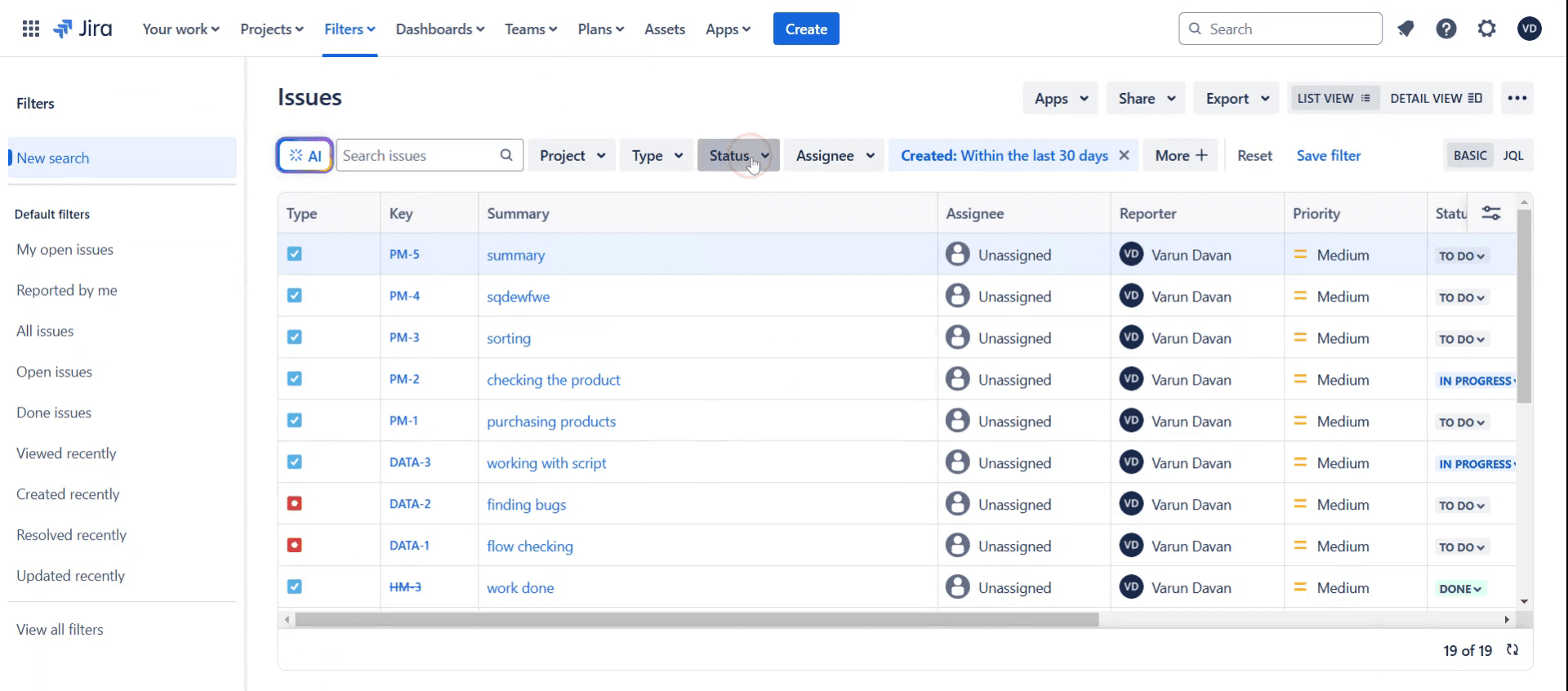
ステップ3
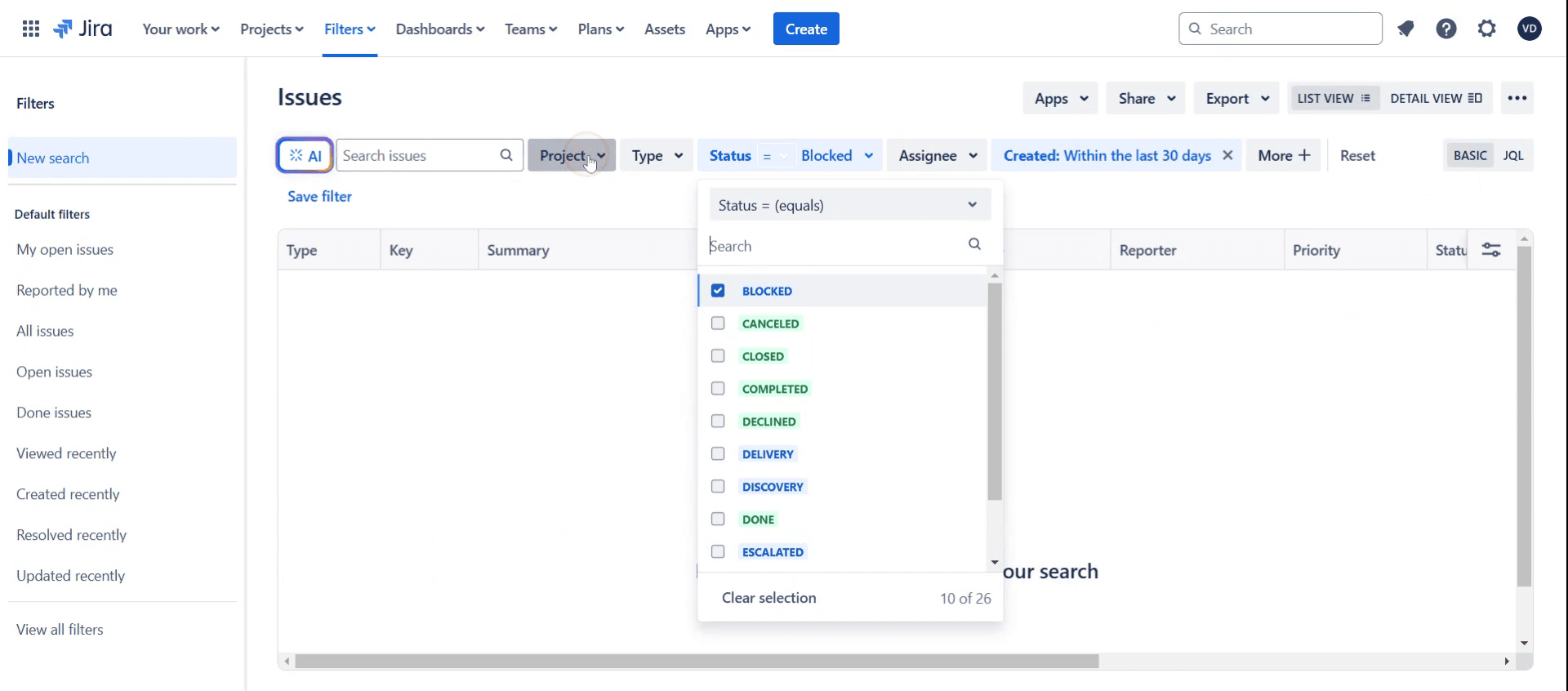
次に、ステータスをクリックします。

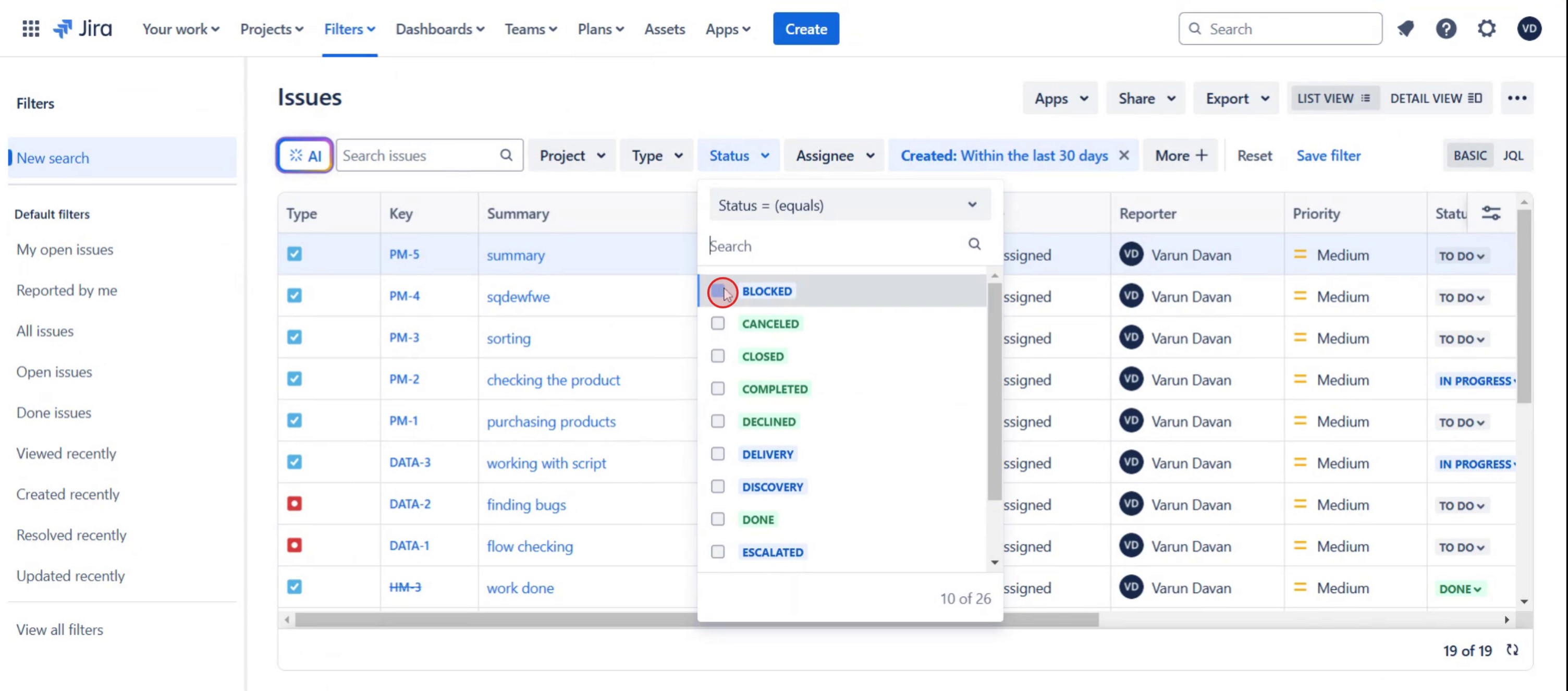
ステップ4
ブロックされたものを選択します。

ステップ5
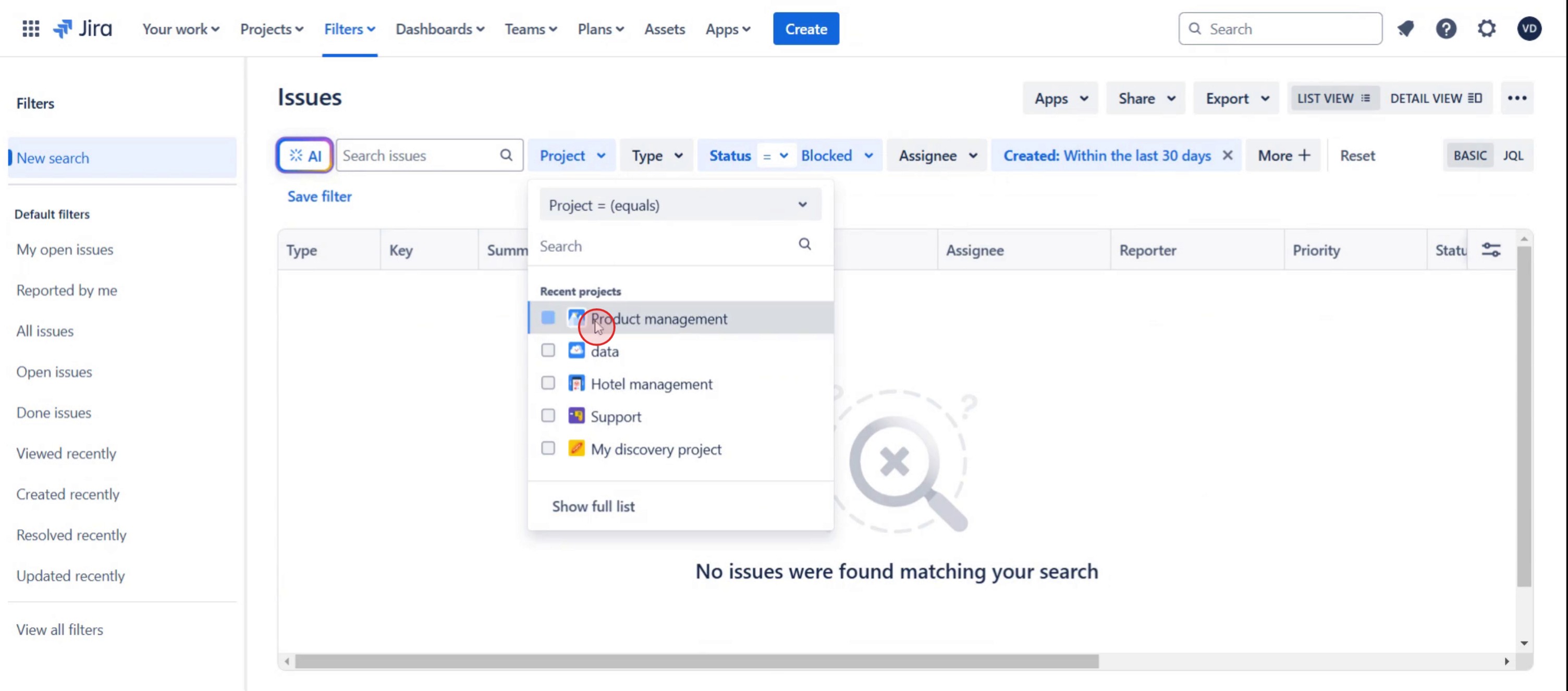
プロジェクトをクリックします。

ステップ6
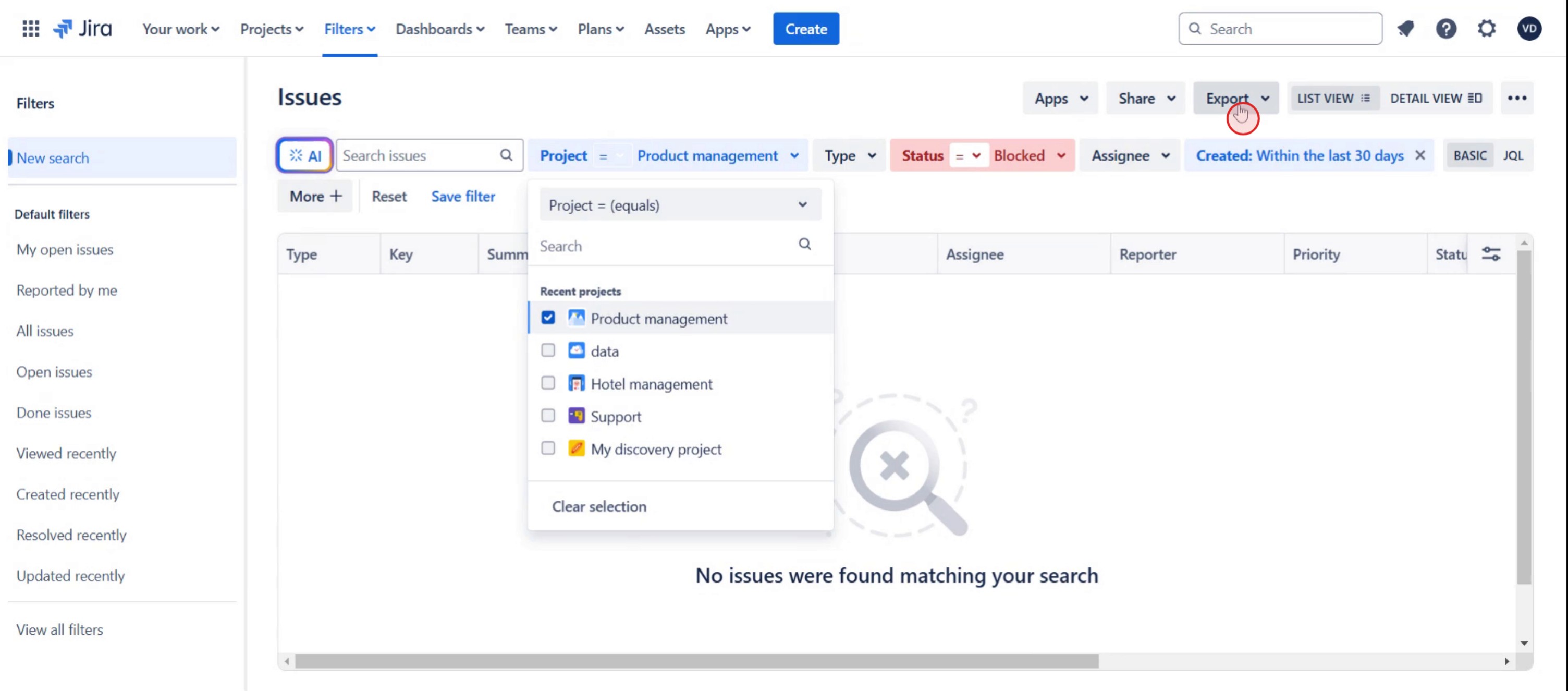
次に、特定のプロジェクトを選択します。

ステップ7
エクスポートをクリックします。

ステップ8
次に、エクスポートファイルタイプを選択します。

この文書は、JiraからExcelファイルにバックログデータをエクスポートするための包括的なプロセスを提供します。バックログ情報を効率的に転送するために、これらの手順に従ってください。
1. バックログにアクセスする
Jiraプロジェクトを開きます。
“バックログ”ビューに移動します(Scrumを使用している場合はボードメニューの下)。
2. 課題をフィルタリングする(オプション)
利用可能なフィルタ(例:スプリント、ラベル、担当者)を使用して、エクスポートしたいバックログ項目を絞り込みます。
3. 高度な課題検索を開く
Jiraのバックログ自体には直接の“エクスポート”ボタンがないため、次のことを行う必要があります:
上部ナビゲーションバーに移動 → 課題 > 課題を検索。
JQLまたはバックログビューで使用するフィルタを使用します(例:
project = YOUR_PROJECT AND statusCategory != Done)。
4. Excelにエクスポート
フィルタリングされた課題リストが表示されたら:
“エクスポート”ボタンをクリックします(課題リストの右上)。
次のいずれかを選択します:
“エクスポートExcel CSV(現在のフィールド)” – 表示されているフィールドのみをエクスポートします。
“エクスポートExcel CSV(すべてのフィールド)” – すべての利用可能な課題フィールドを含めます。
5. ダウンロードして開く
CSVファイルはコンピュータにダウンロードされます。
Microsoft Excel、Google Sheets、または任意の表計算ソフトを使用して開きます。
ステップバイステップガイド: JiraバックログをExcelにエクスポートする方法
ステップ1
フィルタをクリックします。

ステップ2
次に、すべての課題を表示をクリックします。

ステップ3
次に、ステータスをクリックします。

ステップ4
ブロックされたものを選択します。

ステップ5
プロジェクトをクリックします。

ステップ6
次に、特定のプロジェクトを選択します。

ステップ7
エクスポートをクリックします。

ステップ8
次に、エクスポートファイルタイプを選択します。

無料でAIビデオ+ドキュメントジェネレーターを使って動画を作成し始めましょう
JiraからExcelへバックログをエクスポートするためのプロのヒント
Jiraの内蔵エクスポート機能を使用する – Jiraは、問題ナビゲーターを通じてバックログアイテムを直接エクスポートすることを許可しています。構造化データのエクスポートにはExcel CSVを選択してください。
エクスポート前にフィルターを適用する – JQL(Jiraクエリ言語)を使用して、エクスポート前に特定のバックログアイテムをフィルタリングし、関連データのみを取得します。
フィールドマッピングを確認する – 課題キー、要約、ステータス、割り当て先、期限などの重要なフィールドがエクスポートに含まれていることを確認し、より良いデータ分析を行います。
一般的な落とし穴とそれを避ける方法
エクスポートの制限 – Jiraは、一度にエクスポートされる問題の数を制限する場合があります。大きなバックログがある場合は、フィルターを使用して小さいエクスポートに分割してください。
不正確なデータ形式 – 時には、日付や数値の形式がエクスポート時に変わることがあります。エクスポート後にExcelで書式設定の設定を再確認してください。
フィールドが欠落している – 重要なフィールドが欠落している場合は、エクスポート前に問題ナビゲーターでエクスポート列をカスタマイズしてください。
JiraからExcelへバックログをエクスポートするためのプロのヒント
Jiraの内蔵エクスポート機能を使用する – Jiraは、問題ナビゲーターを通じてバックログアイテムを直接エクスポートすることを許可しています。構造化データのエクスポートにはExcel CSVを選択してください。
エクスポート前にフィルターを適用する – JQL(Jiraクエリ言語)を使用して、エクスポート前に特定のバックログアイテムをフィルタリングし、関連データのみを取得します。
フィールドマッピングを確認する – 課題キー、要約、ステータス、割り当て先、期限などの重要なフィールドがエクスポートに含まれていることを確認し、より良いデータ分析を行います。
一般的な落とし穴とそれを避ける方法
エクスポートの制限 – Jiraは、一度にエクスポートされる問題の数を制限する場合があります。大きなバックログがある場合は、フィルターを使用して小さいエクスポートに分割してください。
不正確なデータ形式 – 時には、日付や数値の形式がエクスポート時に変わることがあります。エクスポート後にExcelで書式設定の設定を再確認してください。
フィールドが欠落している – 重要なフィールドが欠落している場合は、エクスポート前に問題ナビゲーターでエクスポート列をカスタマイズしてください。
JiraからExcelへのバックログのエクスポートに関する一般的なFAQ
JiraのバックログエクスポートをExcelに自動化できますか?
はい、Jiraの自動化ツール、サードパーティのアドオン、またはAPIスクリプトを使用して、バックログデータの自動エクスポートをExcelにスケジュールできます。一部のフィールドがエクスポートされたExcelファイルに表示されないのはなぜですか?
Jiraは、問題の検索結果に表示されているフィールドのみをエクスポートします。すべての必要なフィールドを含めるために、エクスポートする前にJiraで列の表示をカスタマイズしてください。報告のためにバックログデータをエクスポートする最適な形式は何ですか?
CSV(カンマ区切り値)は、Excelとの互換性に最適なオプションであり、すべての問題の詳細を保持し、さらなる分析を可能にします。Macで画面を録画するにはどうすればよいですか?
Macで画面録画を行うには、Trupeer AIを使用できます。これにより、画面全体をキャプチャし、AIアバターの追加、ボイスオーバーの追加、ビデオのズームインおよびズームアウトなどのAI機能を提供します。TrupeerのAIビデオ翻訳機能を使用すれば、ビデオを30以上の言語に翻訳できます。スクリーン録画にAIアバターを追加するにはどうすればよいですか?
スクリーン録画にAIアバターを追加するには、AIスクリーン録画ツールを使用する必要があります。Trupeer AIはAIスクリーン録画ツールで、複数のアバターを使用したビデオの作成を支援し、ビデオ用の独自のアバターの作成もサポートします。Windowsで画面を録画するにはどうすればよいですか?
Windowsで画面を録画するには、組み込みのゲームバー(Windows + G)や、AIアバター、ボイスオーバー、翻訳などの高度な機能を備えたTrupeer AIのような先進的なAIツールを使用できます。ビデオにボイスオーバーを追加するにはどうすればよいですか?
ビデオにボイスオーバーを追加するには、Trupeer AIのChrome拡張機能をダウンロードしてください。サインアップ後、声のあるビデオをアップロードし、Trupeerから希望のボイスオーバーを選択して、編集したビデオをエクスポートします。画面録画でズームインするにはどうすればよいですか?
画面録画中にズームインするには、Trupeer AIのズーム効果を使用します。これにより、特定の瞬間にズームインおよびズームアウトが可能になり、ビデオコンテンツの視覚的なインパクトを高めることができます。
人々がよく尋ねること
JiraからExcelへのバックログのエクスポートに関する一般的なFAQ
JiraのバックログエクスポートをExcelに自動化できますか?
はい、Jiraの自動化ツール、サードパーティのアドオン、またはAPIスクリプトを使用して、バックログデータの自動エクスポートをExcelにスケジュールできます。一部のフィールドがエクスポートされたExcelファイルに表示されないのはなぜですか?
Jiraは、問題の検索結果に表示されているフィールドのみをエクスポートします。すべての必要なフィールドを含めるために、エクスポートする前にJiraで列の表示をカスタマイズしてください。報告のためにバックログデータをエクスポートする最適な形式は何ですか?
CSV(カンマ区切り値)は、Excelとの互換性に最適なオプションであり、すべての問題の詳細を保持し、さらなる分析を可能にします。Macで画面を録画するにはどうすればよいですか?
Macで画面録画を行うには、Trupeer AIを使用できます。これにより、画面全体をキャプチャし、AIアバターの追加、ボイスオーバーの追加、ビデオのズームインおよびズームアウトなどのAI機能を提供します。TrupeerのAIビデオ翻訳機能を使用すれば、ビデオを30以上の言語に翻訳できます。スクリーン録画にAIアバターを追加するにはどうすればよいですか?
スクリーン録画にAIアバターを追加するには、AIスクリーン録画ツールを使用する必要があります。Trupeer AIはAIスクリーン録画ツールで、複数のアバターを使用したビデオの作成を支援し、ビデオ用の独自のアバターの作成もサポートします。Windowsで画面を録画するにはどうすればよいですか?
Windowsで画面を録画するには、組み込みのゲームバー(Windows + G)や、AIアバター、ボイスオーバー、翻訳などの高度な機能を備えたTrupeer AIのような先進的なAIツールを使用できます。ビデオにボイスオーバーを追加するにはどうすればよいですか?
ビデオにボイスオーバーを追加するには、Trupeer AIのChrome拡張機能をダウンロードしてください。サインアップ後、声のあるビデオをアップロードし、Trupeerから希望のボイスオーバーを選択して、編集したビデオをエクスポートします。画面録画でズームインするにはどうすればよいですか?
画面録画中にズームインするには、Trupeer AIのズーム効果を使用します。これにより、特定の瞬間にズームインおよびズームアウトが可能になり、ビデオコンテンツの視覚的なインパクトを高めることができます。
人々がよく尋ねること

粗いスクリーン録画からのインスタントAI製品ビデオとドキュメント
無料で始める
無料で始める
類似のチュートリアル
無料で始める
無料で始める
人気のあるツール
無料で始める
無料で始める
Experience the new & faster way of creating product videos.
Instant AI Product Videos and Docs from Rough Screen Recordings.
Get started for free
無料で始める
Experience the new & faster way of creating product videos.
Instant AI Product Videos and Docs from Rough Screen Recordings.
Get started for free
無料で始める
Experience the new & faster way of creating product videos.
Instant AI Product Videos and Docs from Rough Screen Recordings.
Get started for free
無料で始める
2分で魅力的なデモとドキュメントを作成
2分で魅力的なデモとドキュメントを作成