チュートリアル
Canvaで写真のエッジをフェードさせる方法


画像のために洗練されたプロフェッショナルな外観を得るために、これらの指示に従ってください。
柔らかくプロフェッショナルな外観を画像に与えたいですか?Canvaでは、グラデーションフレームまたはぼかしツールを使用して簡単に行えます。以下に、2つの簡単な方法を示します:
方法 1: グラデーションフレームを使用する
写真を追加します
Canvaプロジェクトを開き、作業したい写真をアップロードするか、ドラッグ&ドロップします。グラデーションフレームを検索します
「要素」タブに移動し、「グラデーションフレーム」または「フェードフレーム」と入力します。
透明な中心とフェードエッジのあるものを探してください。位置とサイズを調整します
グラデーションフレームを写真の上にドラッグし、エッジをカバーするように調整します。フレームを複製して反転させることで、すべての側面でよりバランスの取れた外観にすることができます。効果を微調整します
透明度、レイヤー、位置を調整して、ちょうど良いフェードエッジ効果を得ます。
方法 2: ぼかしツールを使用する
写真を選択します
柔らかくしたい画像をクリックします。ぼかしを適用します
「画像を編集」をクリックし、「ぼかし」ツールを見つけるまでスクロールします。
スライダーを使用してエッジがどれだけ柔らかくなるかを調整します。
ステップバイステップガイド: Canvaでの写真のエッジをフェードさせる方法
ステップ 1
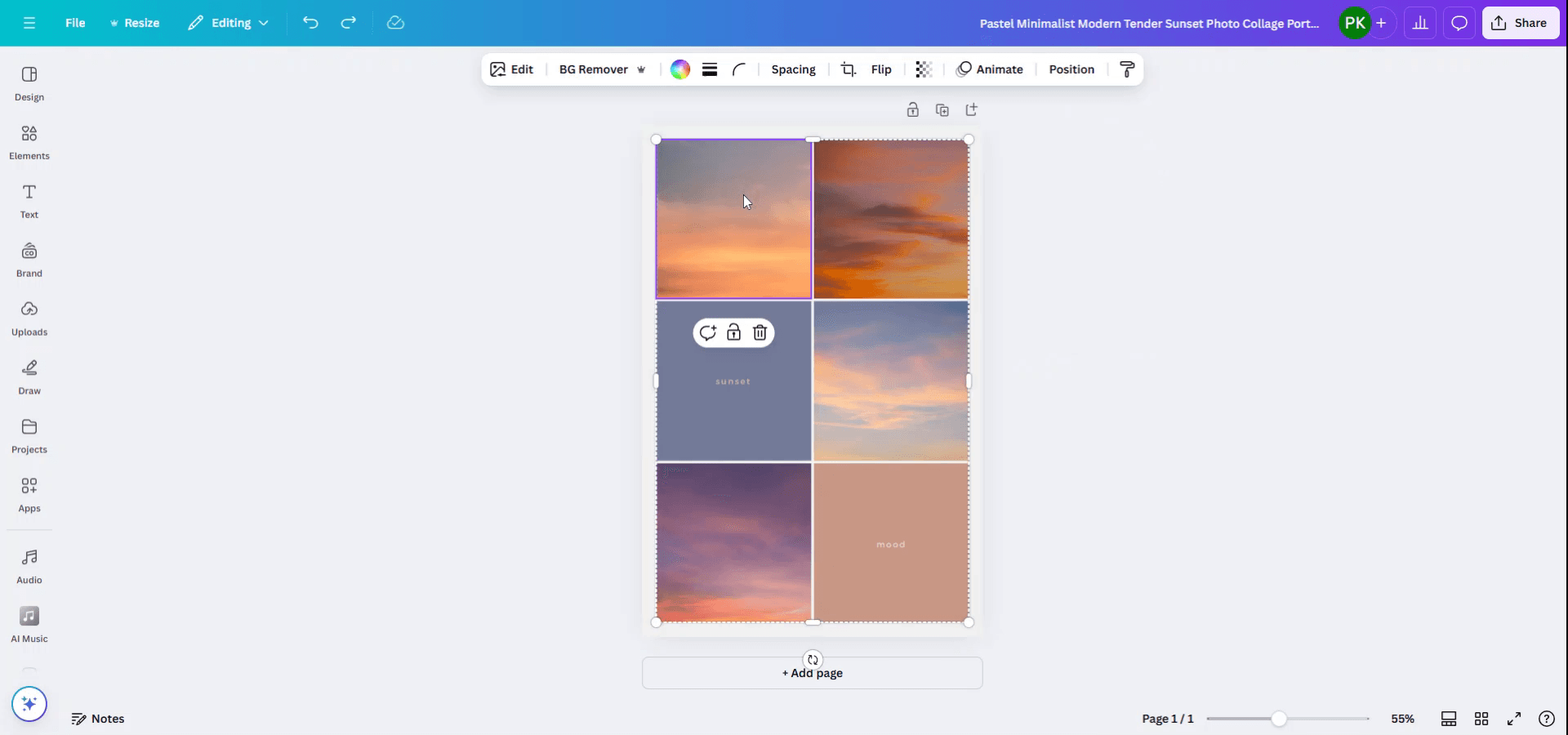
写真に柔らかいエッジを持たせたいコラージュデザインを開きます。
Canvaでデザインを開き、柔らかいエッジが必要な特定の写真を選択します。

ステップ 2
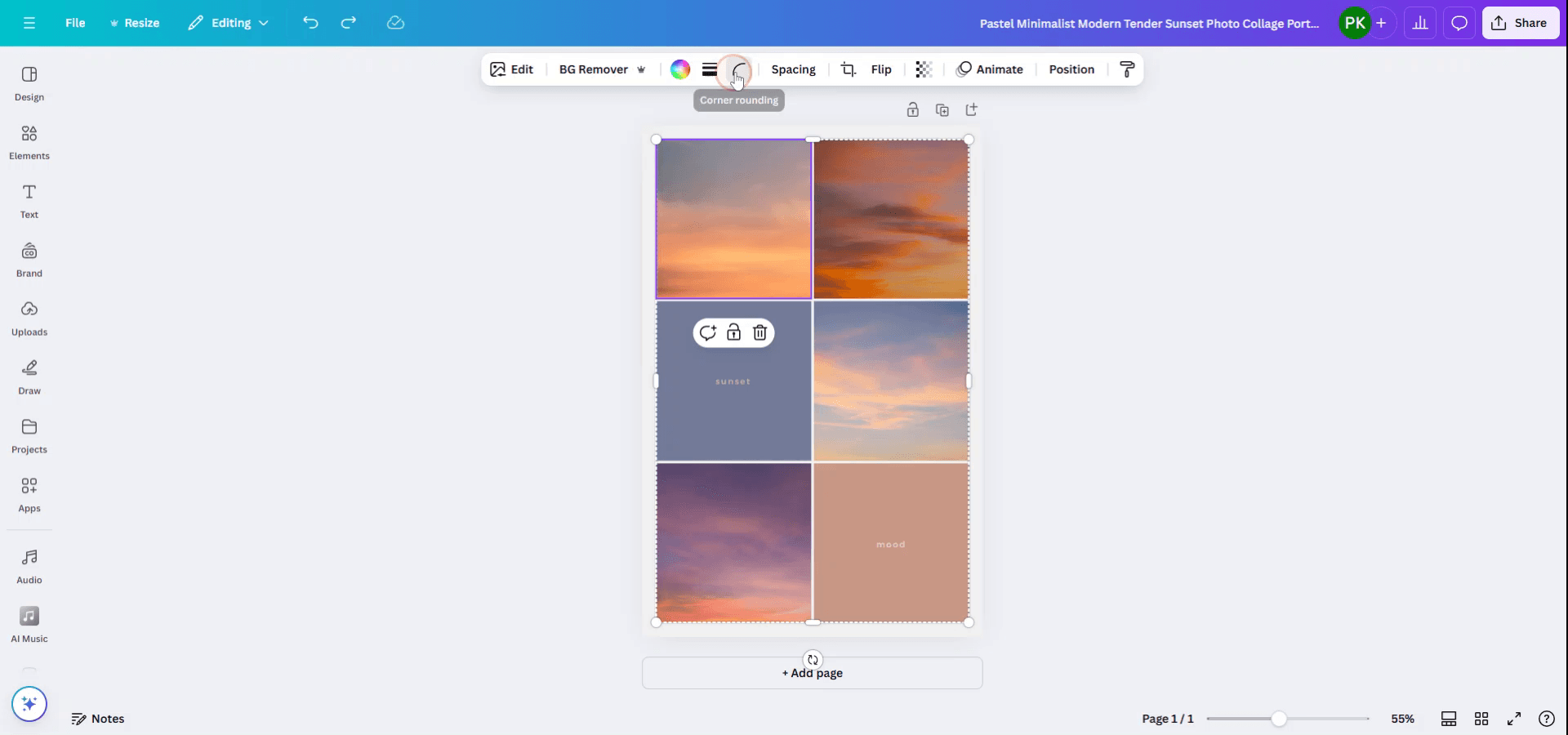
写真が選択されたら、上部メニューに移動し、コーナーの丸みオプションをクリックして写真のエッジを調整し始めます。

ステップ 3
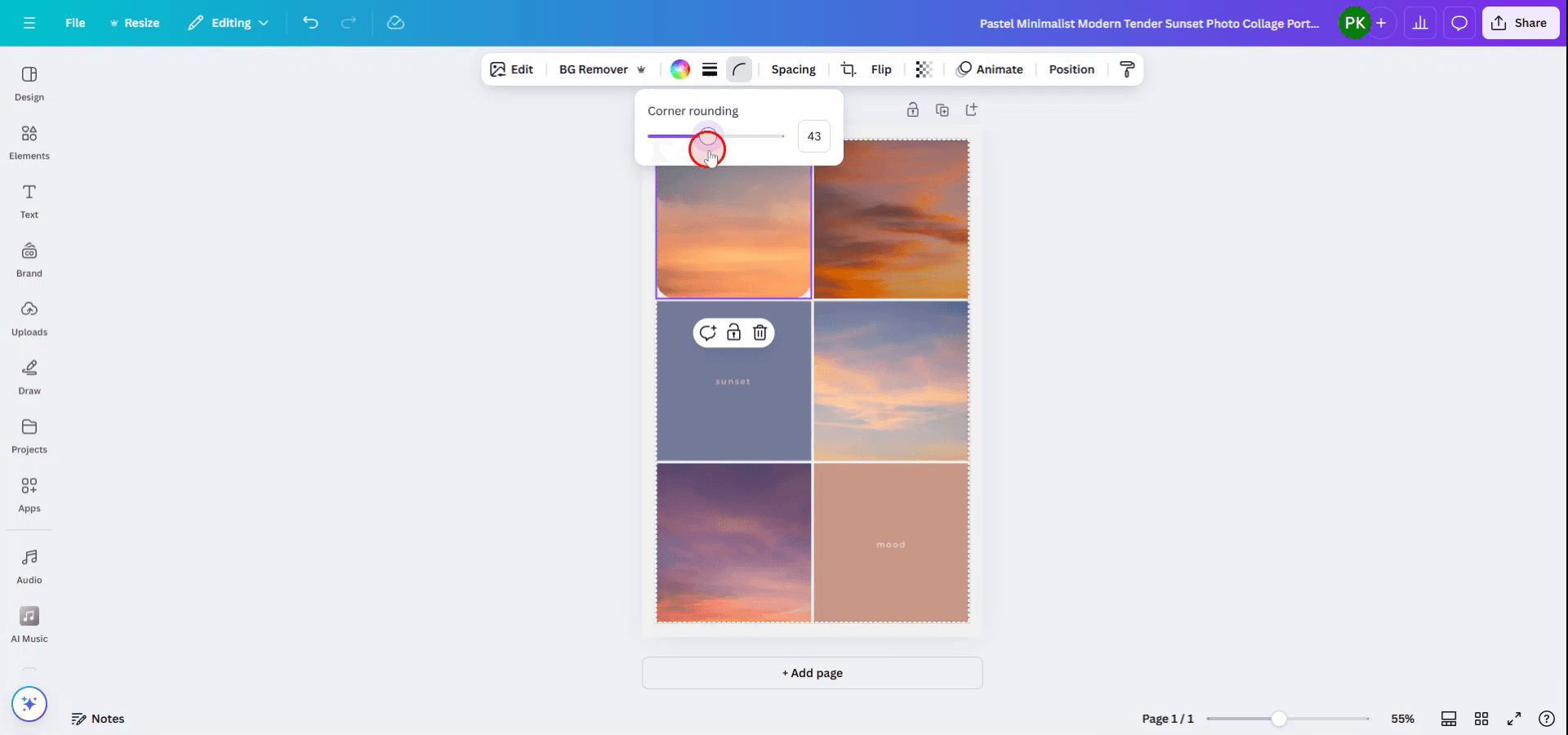
スライダー ツールを利用して、エッジの丸みのレベルを設定します。

ステップ 4
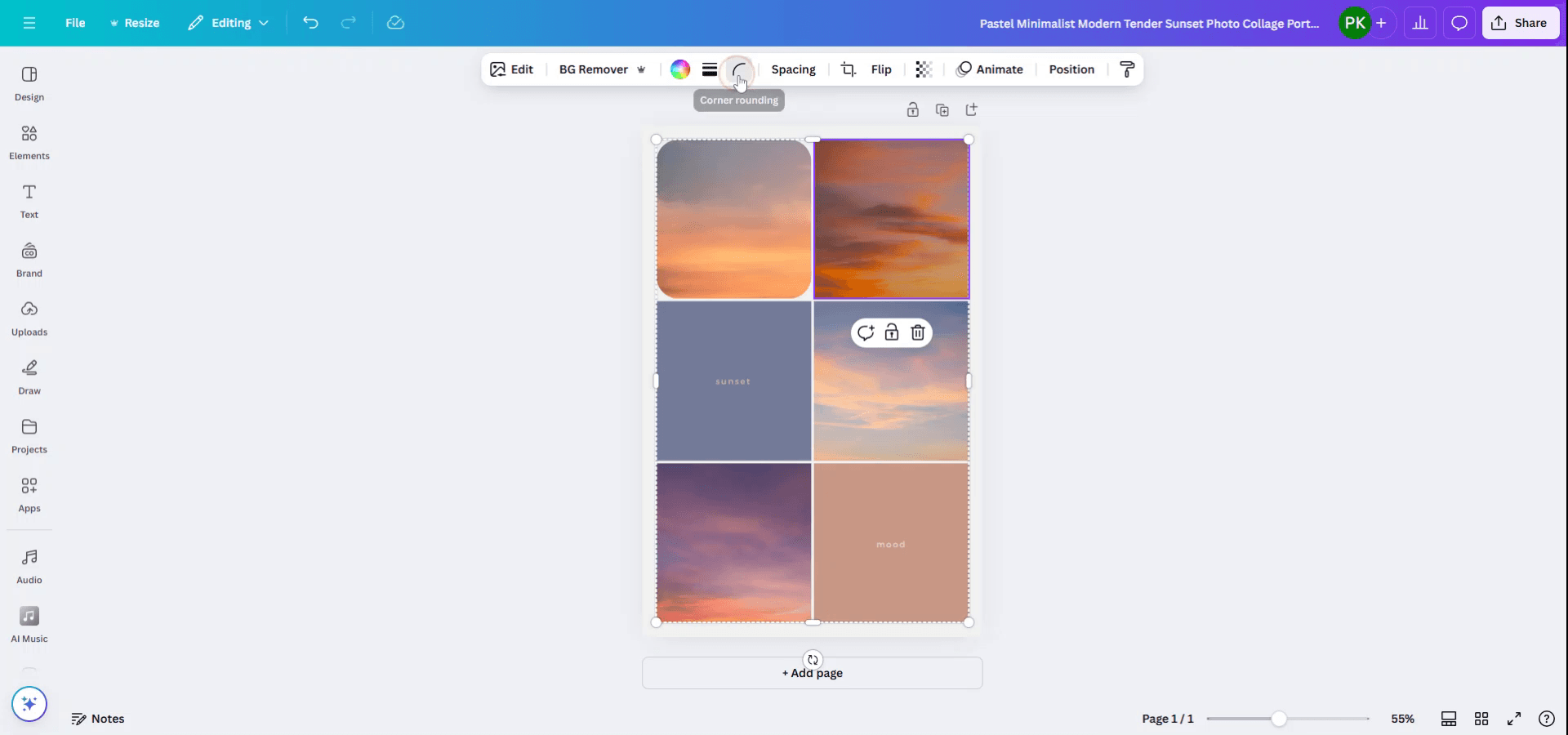
次の写真に進み、各画像に同じプロセスを適用して、一貫した外観を維持します。
すべての写真でプロセスを繰り返し、デザイン全体で均一性を確保します。

画像のために洗練されたプロフェッショナルな外観を得るために、これらの指示に従ってください。
柔らかくプロフェッショナルな外観を画像に与えたいですか?Canvaでは、グラデーションフレームまたはぼかしツールを使用して簡単に行えます。以下に、2つの簡単な方法を示します:
方法 1: グラデーションフレームを使用する
写真を追加します
Canvaプロジェクトを開き、作業したい写真をアップロードするか、ドラッグ&ドロップします。グラデーションフレームを検索します
「要素」タブに移動し、「グラデーションフレーム」または「フェードフレーム」と入力します。
透明な中心とフェードエッジのあるものを探してください。位置とサイズを調整します
グラデーションフレームを写真の上にドラッグし、エッジをカバーするように調整します。フレームを複製して反転させることで、すべての側面でよりバランスの取れた外観にすることができます。効果を微調整します
透明度、レイヤー、位置を調整して、ちょうど良いフェードエッジ効果を得ます。
方法 2: ぼかしツールを使用する
写真を選択します
柔らかくしたい画像をクリックします。ぼかしを適用します
「画像を編集」をクリックし、「ぼかし」ツールを見つけるまでスクロールします。
スライダーを使用してエッジがどれだけ柔らかくなるかを調整します。
ステップバイステップガイド: Canvaでの写真のエッジをフェードさせる方法
ステップ 1
写真に柔らかいエッジを持たせたいコラージュデザインを開きます。
Canvaでデザインを開き、柔らかいエッジが必要な特定の写真を選択します。

ステップ 2
写真が選択されたら、上部メニューに移動し、コーナーの丸みオプションをクリックして写真のエッジを調整し始めます。

ステップ 3
スライダー ツールを利用して、エッジの丸みのレベルを設定します。

ステップ 4
次の写真に進み、各画像に同じプロセスを適用して、一貫した外観を維持します。
すべての写真でプロセスを繰り返し、デザイン全体で均一性を確保します。

無料でAIビデオ+ドキュメントジェネレーターを使って動画を作成し始めましょう
Canvaで写真のエッジをフェードさせるためのプロのヒント
角が丸いフレームを使用する:
Canvaでは、柔らかい角が丸いさまざまなフレームが提供されています。「要素」に移動し、「フレーム」を検索して、角が丸いスタイルのフレームを選択すると、写真の周りに柔らかいエッジを作成できます。「角を丸くする」効果を適用する:
四角いまたは長方形の画像を使用している場合は、「角を丸くする」効果を適用できます。画像をクリックし、コーナースライダーを使用して丸みを調整し、柔らかいエッジの外観を与えます。グラデーションボーダーを使用する:
画像の周りに柔らかいフェード効果を作成するために、グラデーションボーダーを追加します。これを行うには、透明なグラデーション背景を使用し、それを写真の後ろに重ねて、画像から背景へのスムーズな移行を実現します。エッジをぼかしてソフトフォーカスを与える:
もう一つの方法は、写真のエッジをぼかすことです。「効果」オプションを使用して、画像のエッジにぼかしを適用し、中心をシャープに保ちつつ周囲をソフトにします。マスクを使って実験する:
Canvaでは、さまざまな形に画像をマスクすることができます。円形やカスタム形状を選択して写真をマスクすると、自動的に柔らかいエッジが得られます。
Canvaで写真のエッジをフェードさせるための一般的な落とし穴とその回避法
写真のエッジが無骨になる:
エッジを滑らかにするために、角が丸いフレームを使用するか、画像に丸角効果を適用してください。コラージュ要素の不揃い:
すべての画像がコラージュレイアウト内で適切に整列し、間隔が空いていることを確認してください。正確さのためにグリッドまたは整列ツールを使用します。ぼかし効果の過剰使用:
ぼかしをかけすぎないようにしてください。画像の焦点を失わせることがあります。通常、エッジにさりげないぼかしがより効果的です。背景が柔らかいエッジと衝突する:
画像の柔らかいエッジを補完する背景を選んでください。写真から気を散らすような過度に忙しい背景は避けてください。レイヤーや効果が多すぎる:
デザインはシンプルに保ちます。あまりにも多くのレイヤーや効果はコラージュをごちゃごちゃさせることがあります。最良の結果のために、1つまたは2つのさりげない効果に絞ってください。
Canvaで写真のエッジをフェードさせるためのプロのヒント
角が丸いフレームを使用する:
Canvaでは、柔らかい角が丸いさまざまなフレームが提供されています。「要素」に移動し、「フレーム」を検索して、角が丸いスタイルのフレームを選択すると、写真の周りに柔らかいエッジを作成できます。「角を丸くする」効果を適用する:
四角いまたは長方形の画像を使用している場合は、「角を丸くする」効果を適用できます。画像をクリックし、コーナースライダーを使用して丸みを調整し、柔らかいエッジの外観を与えます。グラデーションボーダーを使用する:
画像の周りに柔らかいフェード効果を作成するために、グラデーションボーダーを追加します。これを行うには、透明なグラデーション背景を使用し、それを写真の後ろに重ねて、画像から背景へのスムーズな移行を実現します。エッジをぼかしてソフトフォーカスを与える:
もう一つの方法は、写真のエッジをぼかすことです。「効果」オプションを使用して、画像のエッジにぼかしを適用し、中心をシャープに保ちつつ周囲をソフトにします。マスクを使って実験する:
Canvaでは、さまざまな形に画像をマスクすることができます。円形やカスタム形状を選択して写真をマスクすると、自動的に柔らかいエッジが得られます。
Canvaで写真のエッジをフェードさせるための一般的な落とし穴とその回避法
写真のエッジが無骨になる:
エッジを滑らかにするために、角が丸いフレームを使用するか、画像に丸角効果を適用してください。コラージュ要素の不揃い:
すべての画像がコラージュレイアウト内で適切に整列し、間隔が空いていることを確認してください。正確さのためにグリッドまたは整列ツールを使用します。ぼかし効果の過剰使用:
ぼかしをかけすぎないようにしてください。画像の焦点を失わせることがあります。通常、エッジにさりげないぼかしがより効果的です。背景が柔らかいエッジと衝突する:
画像の柔らかいエッジを補完する背景を選んでください。写真から気を散らすような過度に忙しい背景は避けてください。レイヤーや効果が多すぎる:
デザインはシンプルに保ちます。あまりにも多くのレイヤーや効果はコラージュをごちゃごちゃさせることがあります。最良の結果のために、1つまたは2つのさりげない効果に絞ってください。
Canvaで写真のエッジをぼかす方法に関するよくある質問
Canvaで写真のエッジを柔らかくするにはどうすればよいですか?
「丸みを帯びたコーナー」効果を適用したり、丸いエッジのフレームを使用したり、Canvaの「エフェクト」オプションを使用してエッジをぼかすことができます。複数の写真に一度に柔らかいエッジを適用できますか?
はい、丸みを帯びたコーナーを適用したり、複数の写真に同じフレームを使用することで、コラージュ全体に均一な柔らかいエッジを作成できます。カスタム形状の写真の周りに柔らかいエッジのフレームを追加できますか?
はい、Canvaのマスキング機能を使用して、円などのカスタム形状を作成すると、エッジが自動的に柔らかくなります。柔らかいエッジの写真をコラージュで組み合わせる最良の方法は何ですか?
丸みを帯びたコーナーのフレームを使用し、画像を整列させて、各写真の柔らかいエッジが調和したシームレスなコラージュを作成します。Canvaで柔らかいエッジを持つ写真コラージュを作成するのは無料ですか?
はい、Canvaはフレームや丸みを帯びたコーナーのような無料のツールや要素を提供しており、柔らかいエッジを持つ写真コラージュを作成することができます。Macで画面録画する方法は?
Macで画面録画するには、Trupeer AIを使用できます。これにより、画面全体をキャプチャし、AIアバターの追加、音声オーバーの追加、ビデオのズームイン・ズームアウトなど、AI機能を提供します。また、trupeerのAIビデオ翻訳機能を使用すると、ビデオを30以上の言語に翻訳できます。画面録画にAIアバターを追加するには?
画面録画にAIアバターを追加するには、AI画面録画ツールを使用する必要があります。 Trupeer AIはAI画面録画ツールで、複数のアバターを持つビデオを作成するのを助けたり、ビデオ用のアバターを自分で作成するのを助けたりします。Windowsで画面録画するには?
Windowsで画面録画するには、組み込みのゲームバー(Windows + G)を使用するか、Trupeer AIのような高度なAIツールを使用すると、AIアバター、音声オーバー、翻訳などの高度な機能を利用できます。ビデオに音声オーバーを追加するには?
ビデオに音声オーバーを追加するには、trupeer AIのChrome拡張機能をダウンロードします。サインアップが完了したら、声付きのビデオをアップロードし、trupeerから希望する音声オーバーを選択して、編集済みのビデオをエクスポートします。画面録画をズームするには?
画面録画中にズームするには、Trupeer AIのズームエフェクトを使用して、特定の瞬間にズームイン・ズームアウトすることができ、ビデオコンテンツの視覚的インパクトを高めます。
おすすめの読み物
Canvaで写真のエッジをぼかす方法に関するよくある質問
Canvaで写真のエッジを柔らかくするにはどうすればよいですか?
「丸みを帯びたコーナー」効果を適用したり、丸いエッジのフレームを使用したり、Canvaの「エフェクト」オプションを使用してエッジをぼかすことができます。複数の写真に一度に柔らかいエッジを適用できますか?
はい、丸みを帯びたコーナーを適用したり、複数の写真に同じフレームを使用することで、コラージュ全体に均一な柔らかいエッジを作成できます。カスタム形状の写真の周りに柔らかいエッジのフレームを追加できますか?
はい、Canvaのマスキング機能を使用して、円などのカスタム形状を作成すると、エッジが自動的に柔らかくなります。柔らかいエッジの写真をコラージュで組み合わせる最良の方法は何ですか?
丸みを帯びたコーナーのフレームを使用し、画像を整列させて、各写真の柔らかいエッジが調和したシームレスなコラージュを作成します。Canvaで柔らかいエッジを持つ写真コラージュを作成するのは無料ですか?
はい、Canvaはフレームや丸みを帯びたコーナーのような無料のツールや要素を提供しており、柔らかいエッジを持つ写真コラージュを作成することができます。Macで画面録画する方法は?
Macで画面録画するには、Trupeer AIを使用できます。これにより、画面全体をキャプチャし、AIアバターの追加、音声オーバーの追加、ビデオのズームイン・ズームアウトなど、AI機能を提供します。また、trupeerのAIビデオ翻訳機能を使用すると、ビデオを30以上の言語に翻訳できます。画面録画にAIアバターを追加するには?
画面録画にAIアバターを追加するには、AI画面録画ツールを使用する必要があります。 Trupeer AIはAI画面録画ツールで、複数のアバターを持つビデオを作成するのを助けたり、ビデオ用のアバターを自分で作成するのを助けたりします。Windowsで画面録画するには?
Windowsで画面録画するには、組み込みのゲームバー(Windows + G)を使用するか、Trupeer AIのような高度なAIツールを使用すると、AIアバター、音声オーバー、翻訳などの高度な機能を利用できます。ビデオに音声オーバーを追加するには?
ビデオに音声オーバーを追加するには、trupeer AIのChrome拡張機能をダウンロードします。サインアップが完了したら、声付きのビデオをアップロードし、trupeerから希望する音声オーバーを選択して、編集済みのビデオをエクスポートします。画面録画をズームするには?
画面録画中にズームするには、Trupeer AIのズームエフェクトを使用して、特定の瞬間にズームイン・ズームアウトすることができ、ビデオコンテンツの視覚的インパクトを高めます。
おすすめの読み物

粗いスクリーン録画からのインスタントAI製品ビデオとドキュメント
無料で始める
無料で始める
類似のチュートリアル
無料で始める
無料で始める
人気のあるツール
無料で始める
無料で始める
Experience the new & faster way of creating product videos.
Instant AI Product Videos and Docs from Rough Screen Recordings.
Get started for free
無料で始める
Experience the new & faster way of creating product videos.
Instant AI Product Videos and Docs from Rough Screen Recordings.
Get started for free
無料で始める
Experience the new & faster way of creating product videos.
Instant AI Product Videos and Docs from Rough Screen Recordings.
Get started for free
無料で始める
2分で魅力的なデモとドキュメントを作成
2分で魅力的なデモとドキュメントを作成