チュートリアル
GitHubのユーザー名を見つける方法
この簡単なガイドで素早くGitHubユーザー名を見つけましょう。プロフィール、設定、およびリポジトリページでユーザー名の場所を学びます。


ステップバイステップガイド:GitHubユーザー名の見つけ方
ステップ 1
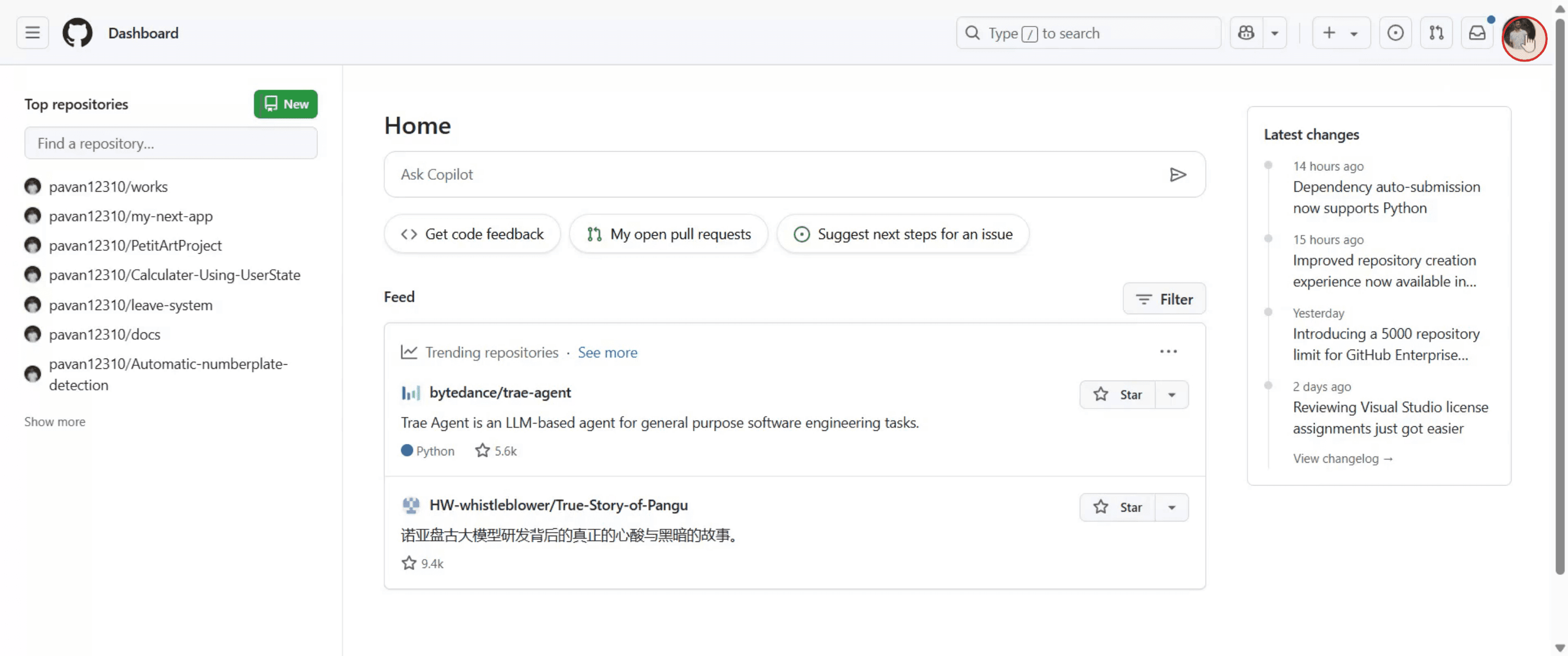
続行するにはプロフィール写真をクリックしてください

ステップ 2
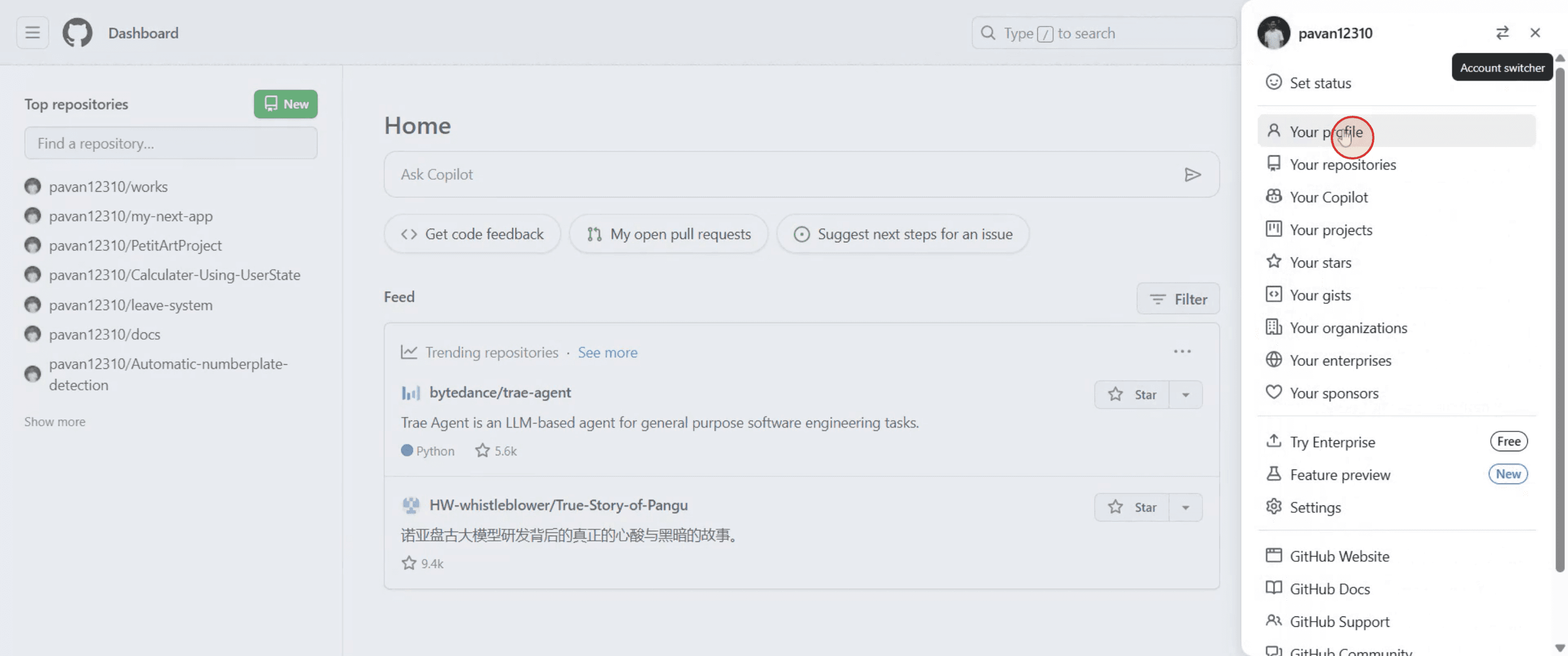
ユーザープロフィールを選択してプロフィールページにアクセスします。

ステップ 3
プロフィールページに移動すると、プロフィール写真の下にユーザー名が表示されます。

ステップバイステップガイド:GitHubユーザー名の見つけ方
ステップ 1
続行するにはプロフィール写真をクリックしてください

ステップ 2
ユーザープロフィールを選択してプロフィールページにアクセスします。

ステップ 3
プロフィールページに移動すると、プロフィール写真の下にユーザー名が表示されます。

無料でAIビデオ+ドキュメントジェネレーターを使って動画を作成し始めましょう
GitHubユーザー名を見つけるためのプロのヒント
GitHubウェブサイトにアクセスする
ブラウザを開いて、GitHubのホームページに移動します。アカウントにログインする
ログイン認証情報を入力して、GitHubアカウントにサインインします。プロフィールアイコンをクリックする
右上隅で、プロフィール写真をクリックしてドロップダウンメニューを開きます。‘あなたのプロフィール’を選択する
ドロップダウンから「あなたのプロフィール」をクリックして、公開プロフィールページに移動します。プロフィール写真の下にユーザー名を表示する
あなたのGitHubユーザー名は、ページの上部のプロフィール写真のすぐ下に表示されます。
一般的な落とし穴とそれを避ける方法
ユーザー名と表示名を混同する
表示名は変更可能で、実際のGitHubユーザー名と異なる場合があります。常にプロフィール画像の下に表示されている方を参照してください。ユーザー名の代わりにメールを使用しようとする
公開リンクやAPIにアクセスする際は、常にGitHubユーザー名を使用し、メールではないようにしてください。検索中にログインしていない
ログインしていないと、アカウントの詳細を表示できません。最初にサインインしてください。プロフィールページが正しく読み込まれない
プロフィールの詳細が表示されない場合は、ページを更新するか、インターネット接続を確認してください。他の人のプロフィールリンクを使用する
自分のユーザー名を見つけようとしている場合は、他の人のプロフィールではなく、自分のプロフィールを見ていることを確認してください。
GitHubユーザー名を見つけるためのプロのヒント
GitHubウェブサイトにアクセスする
ブラウザを開いて、GitHubのホームページに移動します。アカウントにログインする
ログイン認証情報を入力して、GitHubアカウントにサインインします。プロフィールアイコンをクリックする
右上隅で、プロフィール写真をクリックしてドロップダウンメニューを開きます。‘あなたのプロフィール’を選択する
ドロップダウンから「あなたのプロフィール」をクリックして、公開プロフィールページに移動します。プロフィール写真の下にユーザー名を表示する
あなたのGitHubユーザー名は、ページの上部のプロフィール写真のすぐ下に表示されます。
一般的な落とし穴とそれを避ける方法
ユーザー名と表示名を混同する
表示名は変更可能で、実際のGitHubユーザー名と異なる場合があります。常にプロフィール画像の下に表示されている方を参照してください。ユーザー名の代わりにメールを使用しようとする
公開リンクやAPIにアクセスする際は、常にGitHubユーザー名を使用し、メールではないようにしてください。検索中にログインしていない
ログインしていないと、アカウントの詳細を表示できません。最初にサインインしてください。プロフィールページが正しく読み込まれない
プロフィールの詳細が表示されない場合は、ページを更新するか、インターネット接続を確認してください。他の人のプロフィールリンクを使用する
自分のユーザー名を見つけようとしている場合は、他の人のプロフィールではなく、自分のプロフィールを見ていることを確認してください。
GitHubユーザー名に関する一般的なFAQ
自分のGitHubユーザー名はどこで見つけられますか?
プロフィールページのプロフィール写真の下にあります。それがあなたのGitHubユーザー名です。GitHubユーザー名を変更できますか?
はい、アカウント設定で変更できますが、それによりリポジトリへのリンクに影響を与える可能性があります。私のGitHubユーザー名はログイン名と同じですか?
はい、あなたのGitHubユーザー名はログインやAPI、リポジトリのリンクにも使用されます。GitHubユーザー名にスペースを入れられますか?
いいえ、GitHubユーザー名には文字、数字、ハイフンのみを含めることができ、ハイフンで始まったり終わったりしてはいけません。私のGitHubユーザー名は公開されますか?
はい、あなたのユーザー名はプロフィールやリポジトリを訪れる誰にでも見えます。Macで画面を録画する方法は?
Macで画面を録画するには、Trupeer AIを使用できます。これを使用すると、画面全体をキャプチャでき、AIアバターの追加やボイスオーバー、ビデオのズームインおよびズームアウトなどのAI機能を提供します。trupeerのAIビデオ翻訳機能を使用すると、ビデオを30以上の言語に翻訳できます。画面録画にAIアバターを追加するにはどうすればよいですか?
画面録画にAIアバターを追加するには、AI画面録画ツールを使用する必要があります。Trupeer AIはAI画面録画ツールで、複数のアバターを使用したビデオを作成するのを助けるほか、ビデオ用のオリジナルアバターを作成するのもサポートします。Windowsで画面を録画するには?
Windowsで画面を録画するには、内蔵のゲームバー(Windows + G)を使用するか、Trupeer AIのような高度なAIツールを使用してAIアバターやボイスオーバー、翻訳などの高度な機能を利用できます。ビデオにボイスオーバーを追加するにはどうすればよいですか?
ビデオにボイスオーバーを追加するには、trupeer ai chrome拡張機能をダウンロードしてください。サインアップしたら、ボイス付きのビデオをアップロードし、trupeerから希望のボイスオーバーを選択して編集したビデオをエクスポートしてください。画面録画中にズームインするにはどうすればよいですか?
画面録画中にズームインするには、Trupeer AIのズーム効果を使用して特定の瞬間にズームインおよびズームアウトを行い、ビデオコンテンツの視覚的インパクトを高めます。
おすすめの読み物
GitHubユーザー名に関する一般的なFAQ
自分のGitHubユーザー名はどこで見つけられますか?
プロフィールページのプロフィール写真の下にあります。それがあなたのGitHubユーザー名です。GitHubユーザー名を変更できますか?
はい、アカウント設定で変更できますが、それによりリポジトリへのリンクに影響を与える可能性があります。私のGitHubユーザー名はログイン名と同じですか?
はい、あなたのGitHubユーザー名はログインやAPI、リポジトリのリンクにも使用されます。GitHubユーザー名にスペースを入れられますか?
いいえ、GitHubユーザー名には文字、数字、ハイフンのみを含めることができ、ハイフンで始まったり終わったりしてはいけません。私のGitHubユーザー名は公開されますか?
はい、あなたのユーザー名はプロフィールやリポジトリを訪れる誰にでも見えます。Macで画面を録画する方法は?
Macで画面を録画するには、Trupeer AIを使用できます。これを使用すると、画面全体をキャプチャでき、AIアバターの追加やボイスオーバー、ビデオのズームインおよびズームアウトなどのAI機能を提供します。trupeerのAIビデオ翻訳機能を使用すると、ビデオを30以上の言語に翻訳できます。画面録画にAIアバターを追加するにはどうすればよいですか?
画面録画にAIアバターを追加するには、AI画面録画ツールを使用する必要があります。Trupeer AIはAI画面録画ツールで、複数のアバターを使用したビデオを作成するのを助けるほか、ビデオ用のオリジナルアバターを作成するのもサポートします。Windowsで画面を録画するには?
Windowsで画面を録画するには、内蔵のゲームバー(Windows + G)を使用するか、Trupeer AIのような高度なAIツールを使用してAIアバターやボイスオーバー、翻訳などの高度な機能を利用できます。ビデオにボイスオーバーを追加するにはどうすればよいですか?
ビデオにボイスオーバーを追加するには、trupeer ai chrome拡張機能をダウンロードしてください。サインアップしたら、ボイス付きのビデオをアップロードし、trupeerから希望のボイスオーバーを選択して編集したビデオをエクスポートしてください。画面録画中にズームインするにはどうすればよいですか?
画面録画中にズームインするには、Trupeer AIのズーム効果を使用して特定の瞬間にズームインおよびズームアウトを行い、ビデオコンテンツの視覚的インパクトを高めます。
おすすめの読み物

粗いスクリーン録画からのインスタントAI製品ビデオとドキュメント
無料で始める
無料で始める
類似のチュートリアル
無料で始める
無料で始める
人気のあるツール
無料で始める
無料で始める
Experience the new & faster way of creating product videos.
Instant AI Product Videos and Docs from Rough Screen Recordings.
Get started for free
無料で始める
Experience the new & faster way of creating product videos.
Instant AI Product Videos and Docs from Rough Screen Recordings.
Get started for free
無料で始める
Experience the new & faster way of creating product videos.
Instant AI Product Videos and Docs from Rough Screen Recordings.
Get started for free
無料で始める
2分で魅力的なデモとドキュメントを作成
2分で魅力的なデモとドキュメントを作成