

How to Find Hidden Chats in Teams
Learn how to find hidden or archived chats in Microsoft Teams. Step-by-step guide to unhide conversations and access older messages quickly on desktop and mobile.
Open Microsoft Teams: Launch the Teams application on your computer or mobile device.
Use the Search Bar: Locate the search bar at the top of the Teams interface.
Enter Chat Details: Type the name of the person or the group name of the chat you are trying to find.
Locate the Hidden Chat: If the chat is hidden, it will appear in the search results. You'll likely see a message indicating the chat history is hidden.
Unhide the Chat:Click on the chat from the search results. Select "More options" (three dots) next to the chat name. Choose "Unhide" from the menu.
View the Chat: The chat will now be visible in your main chat list.
Step-by-Step-Guide: How to Find Hidden Chats in Teams
Step 1
Begin by logging into your Teams account. Navigate and click on the chat icon.

Step 2
Locate the search option within the Chats section and click on it to proceed.

Step 3
Select a specific user by clicking on their profile.

Step 4
To access hidden chats in the recent category, click on the three dots icon.
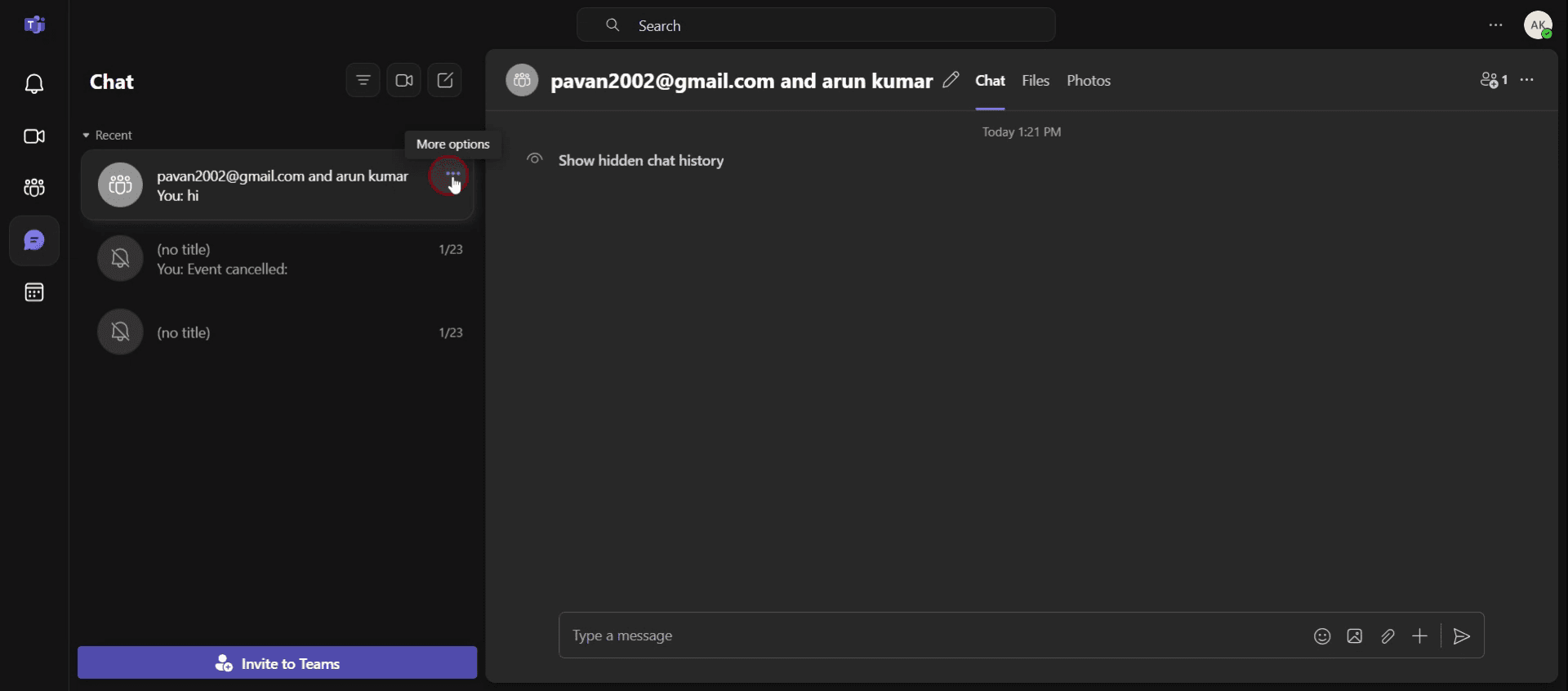
Step 5
Look for the unhide option click on it that appears view the hidden chats.

Pro Tips for how to find hidden chats in Teams
Use the search bar: Type keywords or the name of the person in the search bar to quickly locate hidden chats in Teams.
Check the Filter option: In Teams, use the filter to view hidden chats under Unread, Pinned, or Archived categories.
Enable notifications for hidden chats: To avoid missing out on important conversations, set up notifications for chats that you’ve accidentally hidden.
Common pitfalls & how to avoid them
Not searching properly – Always use specific keywords or names when looking for hidden chats to speed up your search.
Missing hidden chats under filters – Check your Teams filter settings to ensure hidden chats aren’t being overlooked in the Archived or Unread section.
Forgetting to unhide chats – After finding a hidden chat, remember to unhide it so it reappears in your main chat feed.
Common FAQs for how to find hidden chats in Teams
How can I find hidden chats in Teams?
To find hidden chats in Teams, use the search bar and type the name of the person or the keyword related to the chat, or check your filters for archived conversations.Why can’t I see my hidden chats in Teams?
If you’re struggling to find hidden chats in Teams, ensure you're checking the correct filters, as chats might be archived or filtered out by default.Does Teams allow me to unhide chats once found?
Yes, once you find hidden chats in Teams, you can unhide them by simply clicking on the chat and selecting the unhide option to make them visible in your main chat list.How to screen record on mac?
To screen record on a Mac, you can use Trupeer AI. It allows you to capture the entire screen and provides AI capabilities such as adding AI avatars, add voiceover, add zoom in and out in the video. With trupeer’s AI video translation feature, you can translate the video into 30+ languages.How to add an AI avatar to screen recording?
To add an AI avatar to a screen recording, you'll need to use an AI screen recording tool. Trupeer AI is an AI screen recording tool, which helps you create videos with multiple avatars, also helps you in creating your own avatar for the video.How to screen record on windows?
To screen record on Windows, you can use the built-in Game Bar (Windows + G) or advanced AI tool like Trupeer AI for more advanced features such as AI avatars, voiceover, translation etc.How to add voiceover to video?
To add voiceover to videos, download trupeer ai chrome extension. Once signed up, upload your video with voice, choose the desired voiceover from trupeer and export your edited video.How do I Zoom in on a screen recording?
To zoom in during a screen recording, use the zoom effects in Trupeer AI which allows you to zoom in and out at specific moments, enhancing the visual impact of your video content.
Suggested Reads
Technical Documentation Generator
How to Share GitHub Repository via Link
How to Share Your GitHub Profile

