

ZoomミーティングIDの見つけ方
ZoomミーティングIDをすばやく見つける方法を学びましょう。デスクトップとモバイルで、ミーティングIDを簡単に見つけて共有するための手順をわかりやすく解説します。
手順ガイド: ZoomミーティングIDの見つけ方
ステップ 1
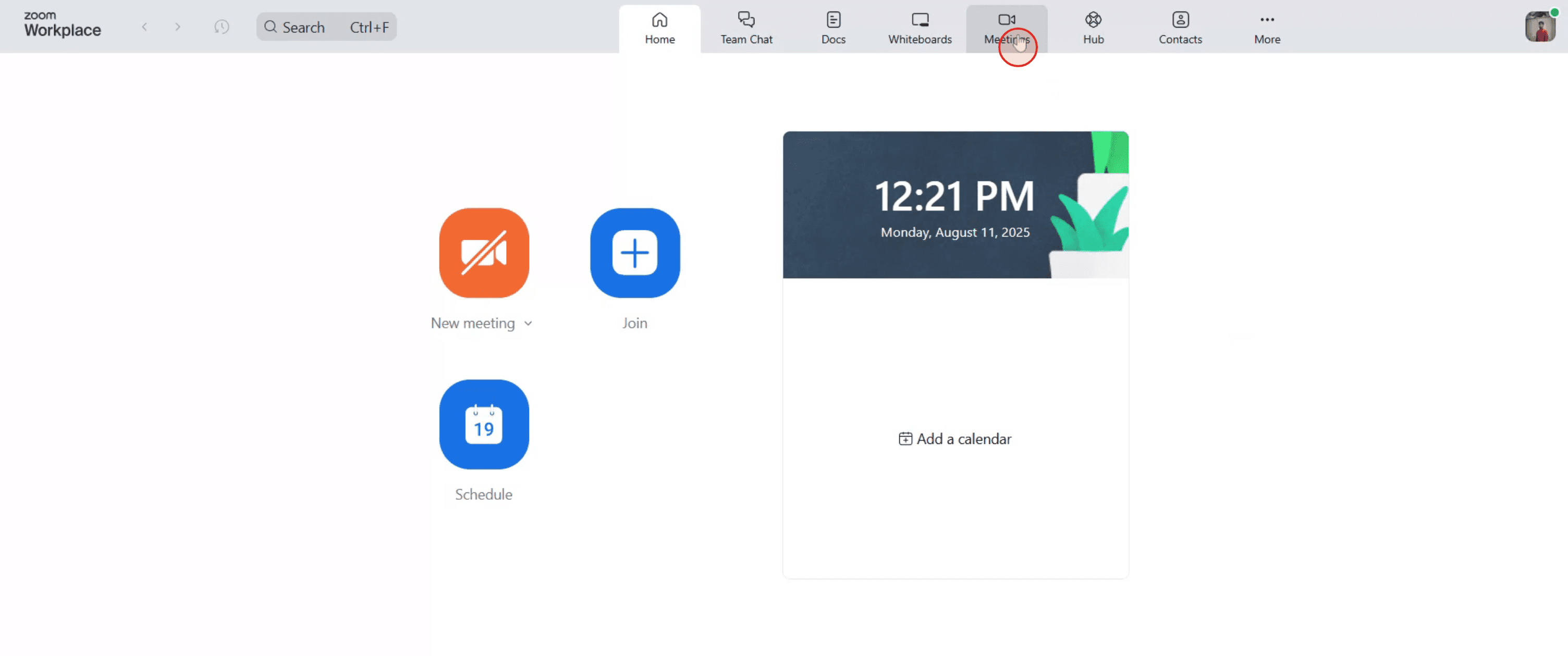
上部のナビゲーションバーに移動し、'Meetings' をクリックします。
ステップ 2
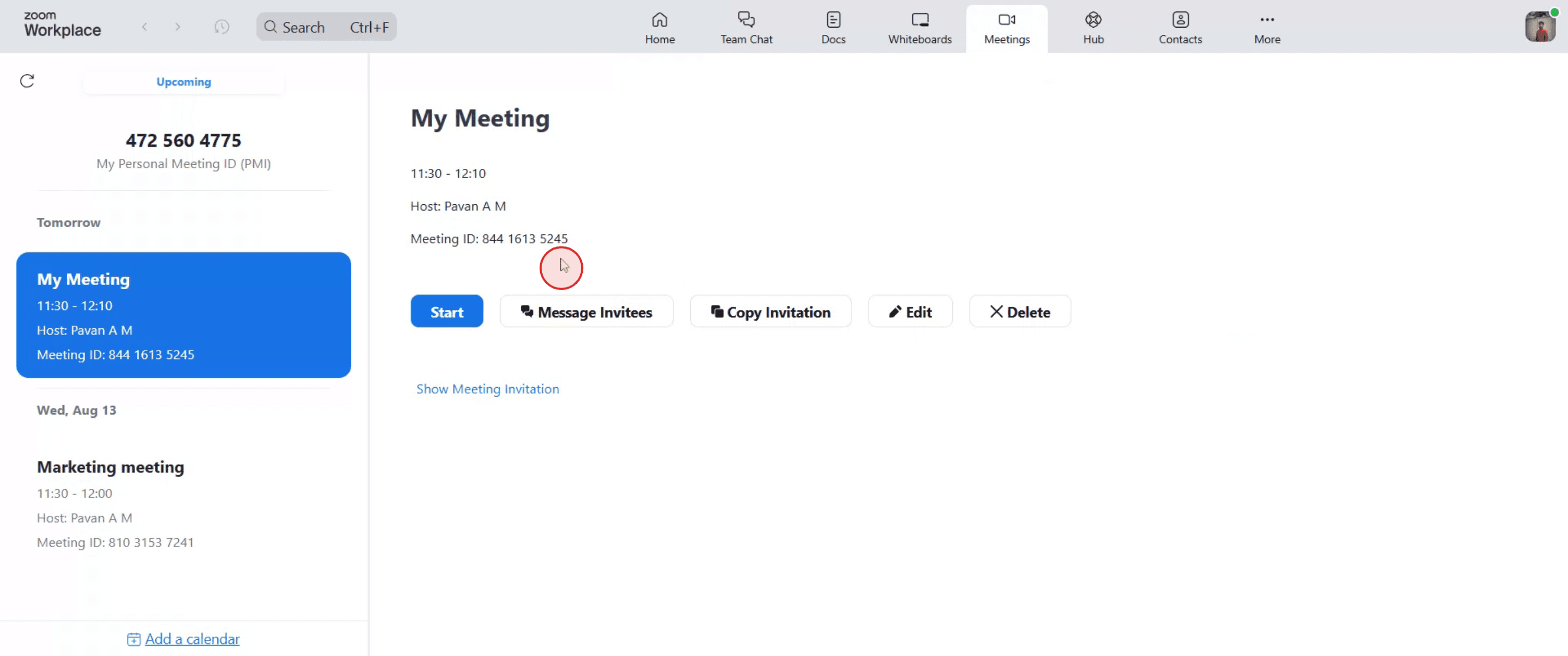
その後、探しているミーティング ID を含む Zoom ミーティングを見つけて選択します。
ステップ 3
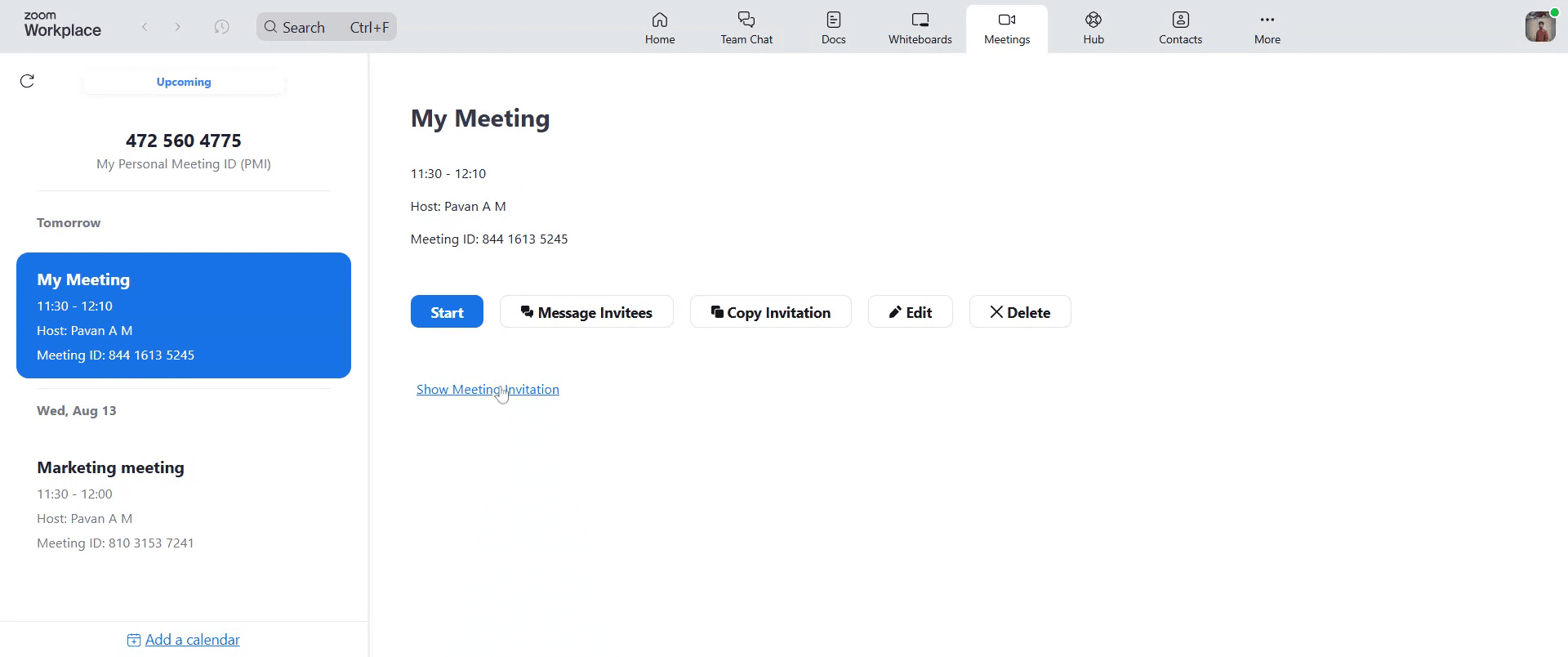
その後、'Show Meeting Invitation' をタップします。
ステップ 4
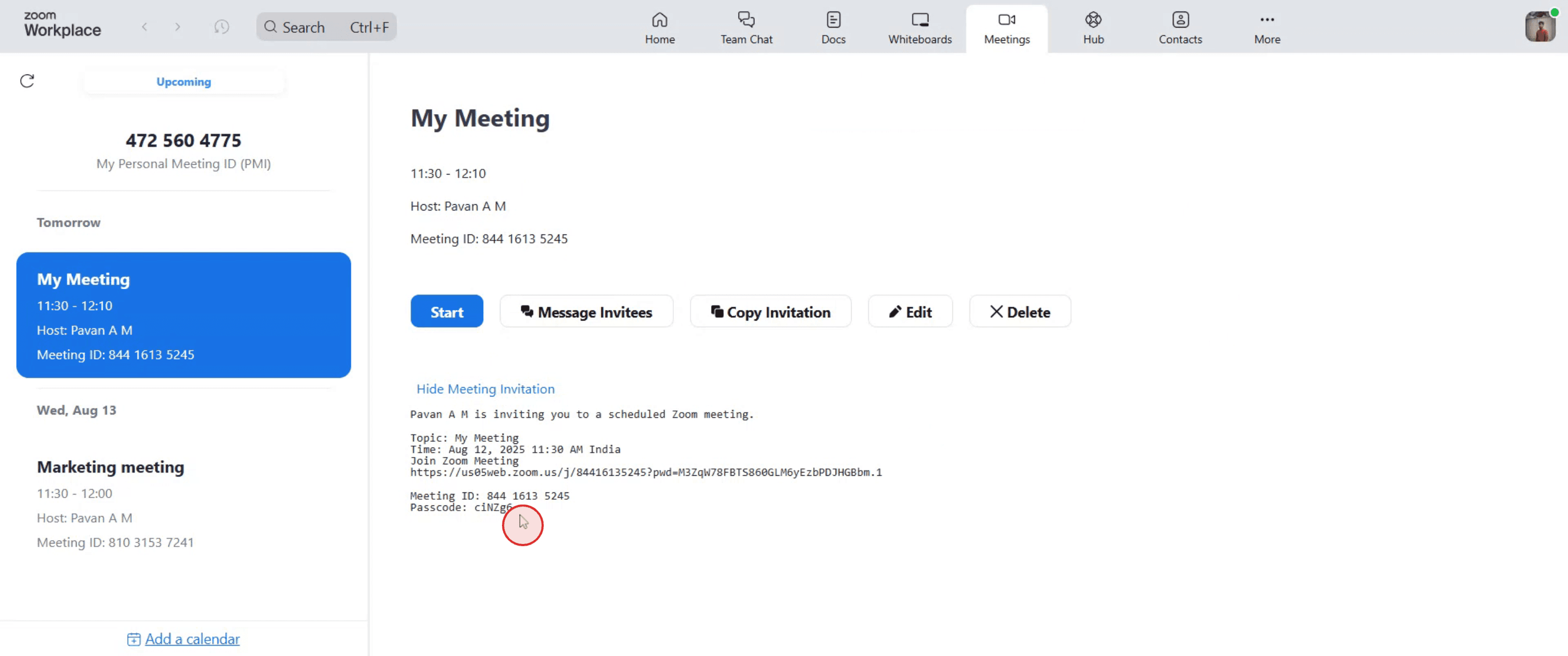
最後に、表示されたミーティング詳細を確認し、'Meeting ID' を見つけます。その横に書かれている固有の数字の列をコピーし、後でミーティングに参加する際にその組み合わせを使用します。
ZoomミーティングIDを見つけるためのプロのヒント
ZoomアプリまたはWebサイトを開きます。
予定されているミーティングまたは進行中のミーティングにアクセスするために、アカウントにサインインします。「ミーティング」タブに移動します。
デスクトップアプリでは、上部メニューの「ミーティング」オプションをクリックします。Webでは、左側のメニューにあります。必要なミーティングを選択します。
今後のミーティングまたは過去のミーティングの一覧から、IDが必要なミーティングをクリックします。ミーティングIDを確認します。
ミーティングIDは、ミーティングのタイトルと詳細の下に表示されます。通常は9〜11桁の数字です。ミーティングの招待状を確認します。
招待メールまたはカレンダーの予定がある場合、そこにもミーティングIDが記載されています。ライブミーティング中。
ミーティングウィンドウの左上にある「i」(情報)アイコンをクリックして、ミーティングIDを確認します。
よくある落とし穴と回避方法
間違った場所でミーティングIDを探してしまう。
進行中のミーティングでは、必ずミーティングの詳細または情報アイコンを確認してください。ミーティングIDとパスコードを混同する。
ミーティングIDは数字のコードですが、パスコードには文字や記号が含まれることがあります。期限切れのミーティングIDを使う。
古いIDは使えなくなっている場合があるため、IDが今後または進行中のミーティングのものであることを確認してください。正しいアカウントにサインインしていない。
間違ったZoomアカウントでサインインしていると、正しいミーティングは表示されません。招待メールを確認し忘れる。
ミーティングIDを確認するには、元のメールやカレンダーの招待を見たほうが早い場合があります。
ZoomのミーティングIDの見つけ方に関するよくある質問
ZoomのミーティングIDはどうやって見つけますか?
Zoomの「ミーティング」タブに移動し、該当のミーティングを選択して、詳細欄にある数字のミーティングIDを確認します。ライブのZoom通話でミーティングIDはどこにありますか?
ミーティングウィンドウの左上にある「i」アイコンをクリックすると表示されます。ミーティングIDはリンクと同じですか?
いいえ、リンクにはミーティングIDが含まれていますが、参加用の他のパラメータも含まれています。ミーティングに参加しなくてもミーティングIDを見つけられますか?
はい、予定されているミーティングは「ミーティング」タブに表示され、招待メールにも記載されています。ZoomのミーティングIDは何桁ですか?
通常、9〜11桁の番号です。Macで画面録画するには?
Macで画面録画するには、Trupeer AIを使用できます。画面全体をキャプチャでき、AIアバターの追加、ナレーションの追加、動画内の拡大・縮小などのAI機能も提供します。TrupeerのAI動画翻訳機能を使えば、動画を30以上の言語に翻訳できます。画面録画にAIアバターを追加するには?
画面録画にAIアバターを追加するには、AI画面録画ツールを使用する必要があります。Trupeer AIはAI画面録画ツールで、複数のアバターを使った動画作成を支援し、動画用の独自アバターの作成もサポートします。Windowsで画面録画するには?
Windowsで画面録画するには、標準搭載のGame Bar(Windows + G)を使うか、Trupeer AIのような高度なAIツールを使用して、AIアバター、ナレーション、翻訳などのより高度な機能を利用できます。動画にナレーションを追加するには?
動画にナレーションを追加するには、trupeer aiのChrome拡張機能をダウンロードしてください。サインアップ後、音声付きの動画をアップロードし、Trupeerから希望のナレーションを選択して、編集済み動画をエクスポートします。画面録画でズームインするにはどうすればよいですか?
画面録画中にズームインするには、Trupeer AIのズーム効果を使用します。これにより、特定の瞬間にズームイン・ズームアウトでき、動画コンテンツの視覚的なインパクトを高められます。

