チュートリアル
Canvaで画像を反転させる方法
Canvaで画像を水平方向または垂直方向に数回のクリックで反転させる方法を学びましょう。デスクトップとモバイルユーザーのためのデザインを向上させるための簡単なガイドです。


Canvaで画像を反転させるには、画像を選択し、次に「反転」ボタンをクリックします(通常、画像の上にあるツールバーにあります)。「水平反転」を選択すると、画像が左右にミラーリングされ、「垂直反転」を選択すると、上下に反転します。選択後、画像はすぐに反転されます。
ステップバイステップガイド:Canvaで画像を反転させる方法
ステップ 1
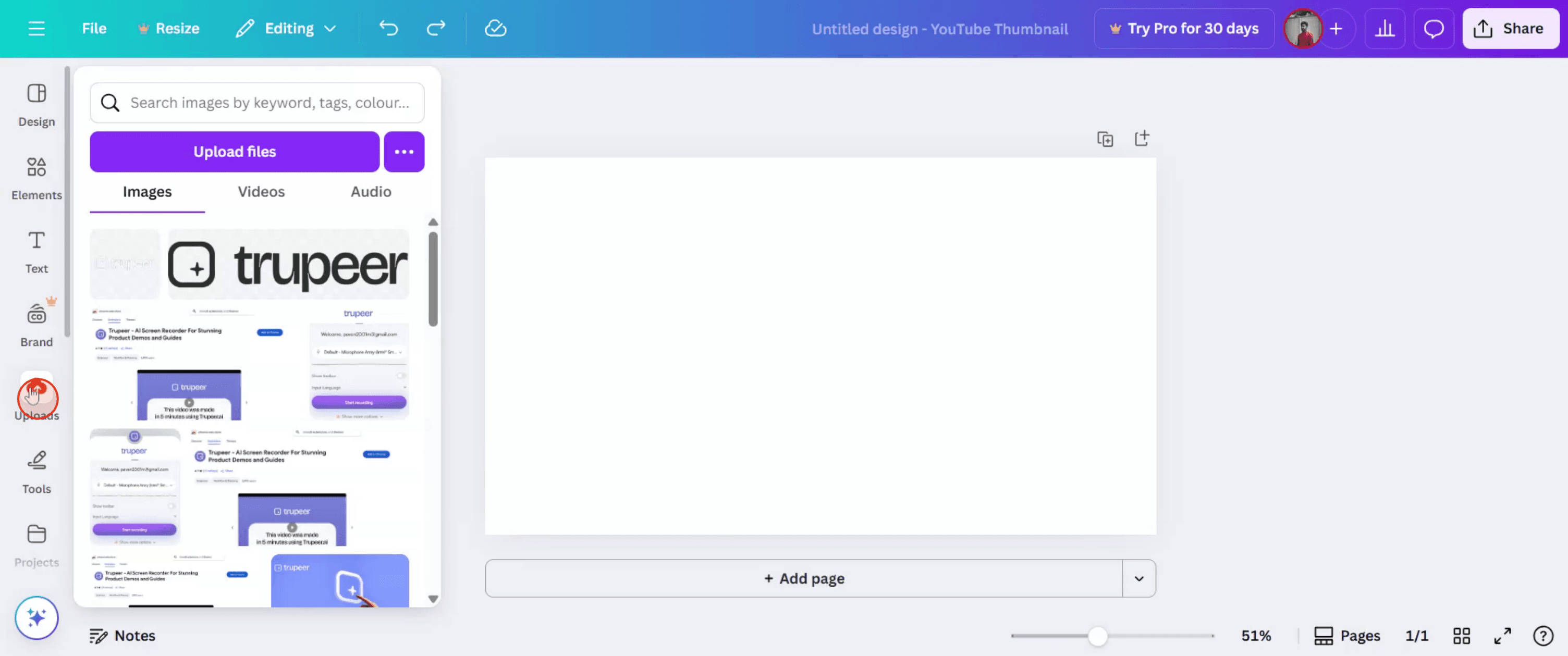
「アップロード」セクションに移動して、画像を選択します。

ステップ 2
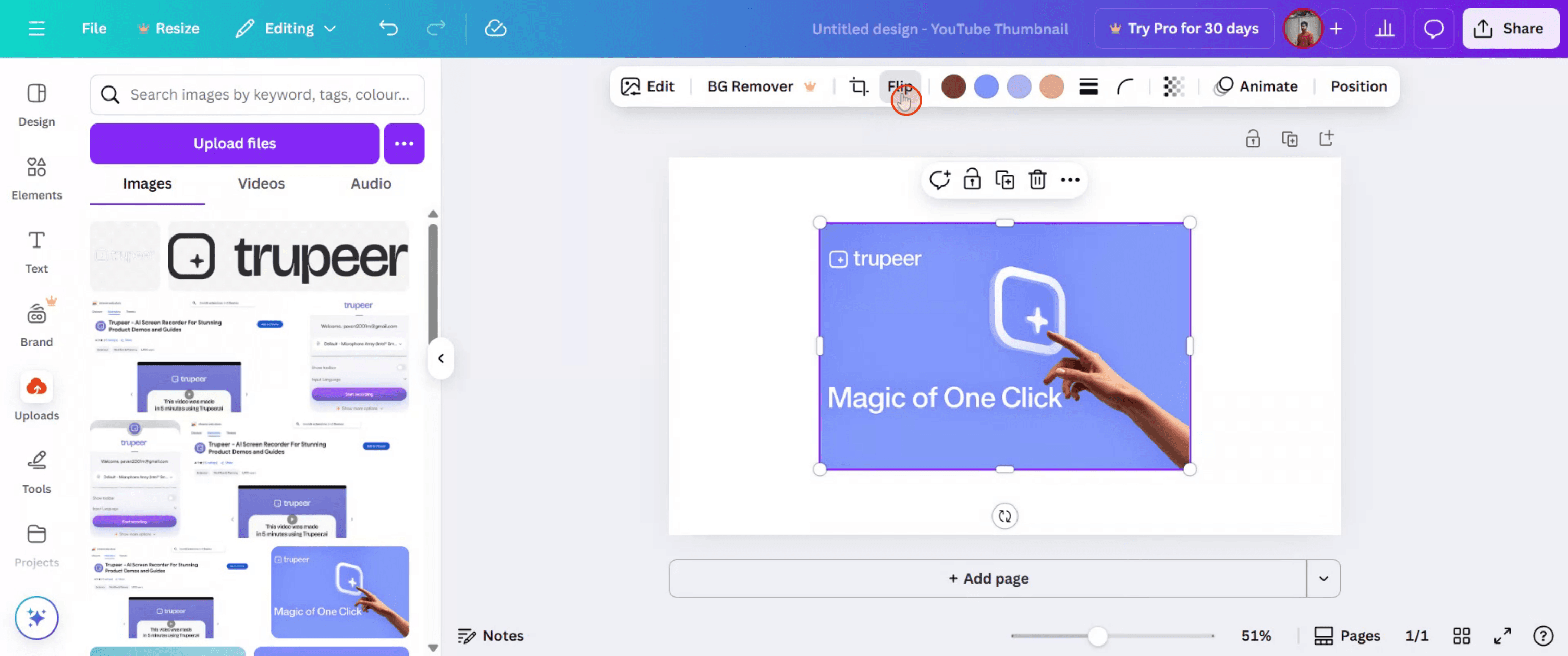
画像の編集を進めるために「反転」オプションをクリックします。

ステップ 3
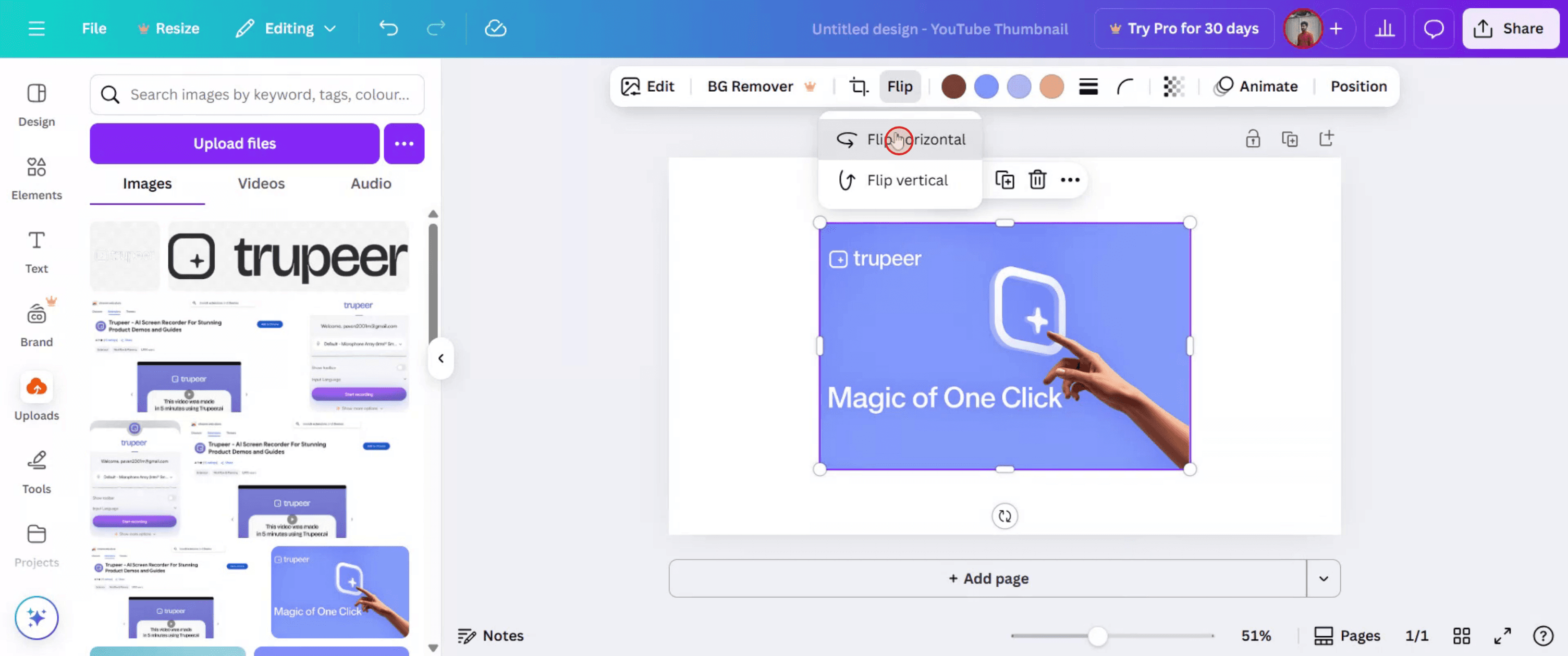
水平反転または垂直反転の効果を選択することができます。画像の希望する方向を選択してください。

ステップ 4
反転した画像に満足したら、「共有」をクリックして必要に応じて配布します。

Canvaで画像を反転させるには、画像を選択し、次に「反転」ボタンをクリックします(通常、画像の上にあるツールバーにあります)。「水平反転」を選択すると、画像が左右にミラーリングされ、「垂直反転」を選択すると、上下に反転します。選択後、画像はすぐに反転されます。
ステップバイステップガイド:Canvaで画像を反転させる方法
ステップ 1
「アップロード」セクションに移動して、画像を選択します。

ステップ 2
画像の編集を進めるために「反転」オプションをクリックします。

ステップ 3
水平反転または垂直反転の効果を選択することができます。画像の希望する方向を選択してください。

ステップ 4
反転した画像に満足したら、「共有」をクリックして必要に応じて配布します。

無料でAIビデオ+ドキュメントジェネレーターを使って動画を作成し始めましょう
Canvaで画像を反転するためのプロのヒント
画像をアップロードまたは選択する
Canvaプロジェクトを開き、画像をアップロードするか、すでにデザインにある画像を選択します。画像をクリックする
画像を一度クリックして選択されていることを確認します。これにより、上部ツールバーがアクティブになります。反転オプションを使用する
上部ツールバーで「反転」ボタンをクリックします。水平反転と垂直反転の2つのオプションが表示されます。反転する方向を選択する
「水平反転」を選ぶと、画像が左右にミラーリングされ、「垂直反転」を選ぶと上下に反転します。必要に応じて位置を調整する
反転後、他の要素との整合性を保つために画像をレイアウト内で再配置します。画像をその場でロックする
偶発的な変更を防ぎたい場合は、画像をクリックして、上部メニューから「ロック」アイコンを選択します。
一般的な落とし穴とそれを避ける方法
反転ボタンが見えない
画像が選択されていることを確認してください。選択されていない場合、ツールバーに反転オプションは表示されません。画像と一緒にテキストも反転する
画像にテキストが含まれている場合、反転するとミラーリングされることがあります。反転する前にテキスト要素を分離してください。画像が不整合に見える
反転後、デザインレイアウトのバランスを保つために手動で画像を調整してください。反転が適切に見えない
人や方向を持つ物の写真の場合、反転が不自然に見えることがあります。デザインの一貫性のために意図的に使用してください。背景画像を反転しようとする
「背景」レイヤーに設定された背景画像は反転できません。まずそれらを背景から分離する必要があります。
Canvaで画像を反転するためのプロのヒント
画像をアップロードまたは選択する
Canvaプロジェクトを開き、画像をアップロードするか、すでにデザインにある画像を選択します。画像をクリックする
画像を一度クリックして選択されていることを確認します。これにより、上部ツールバーがアクティブになります。反転オプションを使用する
上部ツールバーで「反転」ボタンをクリックします。水平反転と垂直反転の2つのオプションが表示されます。反転する方向を選択する
「水平反転」を選ぶと、画像が左右にミラーリングされ、「垂直反転」を選ぶと上下に反転します。必要に応じて位置を調整する
反転後、他の要素との整合性を保つために画像をレイアウト内で再配置します。画像をその場でロックする
偶発的な変更を防ぎたい場合は、画像をクリックして、上部メニューから「ロック」アイコンを選択します。
一般的な落とし穴とそれを避ける方法
反転ボタンが見えない
画像が選択されていることを確認してください。選択されていない場合、ツールバーに反転オプションは表示されません。画像と一緒にテキストも反転する
画像にテキストが含まれている場合、反転するとミラーリングされることがあります。反転する前にテキスト要素を分離してください。画像が不整合に見える
反転後、デザインレイアウトのバランスを保つために手動で画像を調整してください。反転が適切に見えない
人や方向を持つ物の写真の場合、反転が不自然に見えることがあります。デザインの一貫性のために意図的に使用してください。背景画像を反転しようとする
「背景」レイヤーに設定された背景画像は反転できません。まずそれらを背景から分離する必要があります。
Canvaで画像を反転するための一般的なFAQ
Canvaで画像を反転するにはどうすればよいですか?
画像を選択し、ツールバーの反転ボタンをクリックし、水平方向または垂直方向の反転を選択します。画像と要素の両方を反転させることはできますか?
はい、反転オプションは写真、グラフィック、形状、その他のデザイン要素に機能します。反転オプションが機能しないのはなぜですか?
画像を選択している必要があります。また、ロックされた背景画像ではないことを確認してください。Canvaでテキストを反転できますか?
通常のテキストボックスを直接反転することはできません。テキストを反転させるには、まず画像に変換し、それをダウンロードして再アップロードします。画像を反転させると画像の品質に影響しますか?
いいえ、Canvaで画像を反転することは解像度や品質に影響を与えません。Macで画面録画をするには?
Macで画面録画をするには、Trupeer AIを使用できます。これにより、画面全体をキャプチャし、AIアバターの追加、音声の追加、ビデオのズームイン・ズームアウトなどのAI機能が提供されます。TrupeerのAIビデオ翻訳機能を使用すると、ビデオを30以上の言語に翻訳できます。画面録画にAIアバターを追加するには?
画面録画にAIアバターを追加するには、AI画面録画ツールを使用する必要があります。Trupeer AIはAI画面録画ツールで、複数のアバターでビデオを作成するのに役立ち、自分のアバターをビデオ用に作成する手助けもします。Windowsで画面録画をするには?
Windowsで画面録画をするには、組み込みのゲームバー(Windows + G)またはTrupeer AIのような高度なAIツールを使用して、AIアバター、音声、翻訳などの高度な機能を利用できます。ビデオに音声を追加するには?
ビデオに音声を追加するには、trupeer aiのChrome拡張機能をダウンロードします。サインアップ後、音声が含まれたビデオをアップロードし、trupeerから希望する音声を選択して、編集したビデオをエクスポートします。画面録画でズームするにはどうすればよいですか?
画面録画中にズームするには、Trupeer AIのズーム効果を使用します。これにより、特定の瞬間にズームインおよびズームアウトでき、ビデオコンテンツの視覚的なインパクトを強化します。
おすすめの読み物
Canvaで画像を反転するための一般的なFAQ
Canvaで画像を反転するにはどうすればよいですか?
画像を選択し、ツールバーの反転ボタンをクリックし、水平方向または垂直方向の反転を選択します。画像と要素の両方を反転させることはできますか?
はい、反転オプションは写真、グラフィック、形状、その他のデザイン要素に機能します。反転オプションが機能しないのはなぜですか?
画像を選択している必要があります。また、ロックされた背景画像ではないことを確認してください。Canvaでテキストを反転できますか?
通常のテキストボックスを直接反転することはできません。テキストを反転させるには、まず画像に変換し、それをダウンロードして再アップロードします。画像を反転させると画像の品質に影響しますか?
いいえ、Canvaで画像を反転することは解像度や品質に影響を与えません。Macで画面録画をするには?
Macで画面録画をするには、Trupeer AIを使用できます。これにより、画面全体をキャプチャし、AIアバターの追加、音声の追加、ビデオのズームイン・ズームアウトなどのAI機能が提供されます。TrupeerのAIビデオ翻訳機能を使用すると、ビデオを30以上の言語に翻訳できます。画面録画にAIアバターを追加するには?
画面録画にAIアバターを追加するには、AI画面録画ツールを使用する必要があります。Trupeer AIはAI画面録画ツールで、複数のアバターでビデオを作成するのに役立ち、自分のアバターをビデオ用に作成する手助けもします。Windowsで画面録画をするには?
Windowsで画面録画をするには、組み込みのゲームバー(Windows + G)またはTrupeer AIのような高度なAIツールを使用して、AIアバター、音声、翻訳などの高度な機能を利用できます。ビデオに音声を追加するには?
ビデオに音声を追加するには、trupeer aiのChrome拡張機能をダウンロードします。サインアップ後、音声が含まれたビデオをアップロードし、trupeerから希望する音声を選択して、編集したビデオをエクスポートします。画面録画でズームするにはどうすればよいですか?
画面録画中にズームするには、Trupeer AIのズーム効果を使用します。これにより、特定の瞬間にズームインおよびズームアウトでき、ビデオコンテンツの視覚的なインパクトを強化します。
おすすめの読み物

粗いスクリーン録画からのインスタントAI製品ビデオとドキュメント
無料で始める
無料で始める
類似のチュートリアル
無料で始める
無料で始める
人気のあるツール
無料で始める
無料で始める
Experience the new & faster way of creating product videos.
Instant AI Product Videos and Docs from Rough Screen Recordings.
Get started for free
無料で始める
Experience the new & faster way of creating product videos.
Instant AI Product Videos and Docs from Rough Screen Recordings.
Get started for free
無料で始める
Experience the new & faster way of creating product videos.
Instant AI Product Videos and Docs from Rough Screen Recordings.
Get started for free
無料で始める
2分で魅力的なデモとドキュメントを作成
2分で魅力的なデモとドキュメントを作成