

Figmaで画像を反転する方法
Figmaでシンプルなツールを使って画像を反転する方法を学びましょう。ミラー表示、回転、画像調整を行い、デザインを完璧に揃えるためのステップごとのガイドです。
Figma内の画像を反転するには、画像を選択し、キーボードショートカットの Shift+H で水平方向に反転するか、Shift+V で垂直方向に反転します。あるいは、右クリックしてメニューから「水平方向に反転」または「垂直方向に反転」を選択します。
詳しい手順は次のとおりです:
1. 画像を選択する: Figmaのデザイン内で、反転したい画像をクリックします。
2. 水平方向に反転:
キーボードショートカット: Shift + H を押します。
右クリックメニュー: 画像を右クリックし、「水平方向に反転」を選択します。
3. 垂直方向に反転:
キーボードショートカット: Shift + V を押します。
右クリックメニュー: 画像を右クリックし、「垂直方向に反転」を選択します。
デザインパネルを使用する別の方法:
画像を選択する: 前と同様に、画像をクリックして選択します。
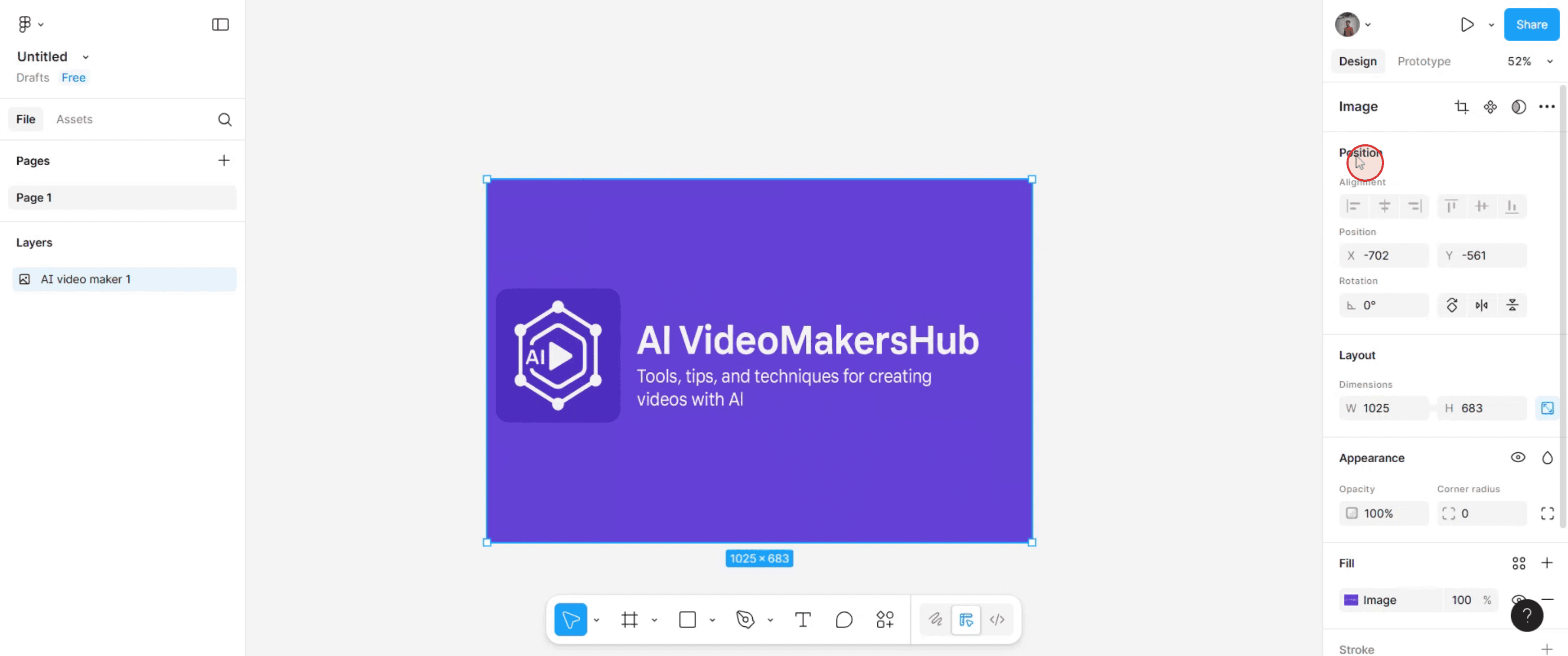
位置セクションを見つける: 右側のデザインパネルで、「位置」セクションを見つけます。
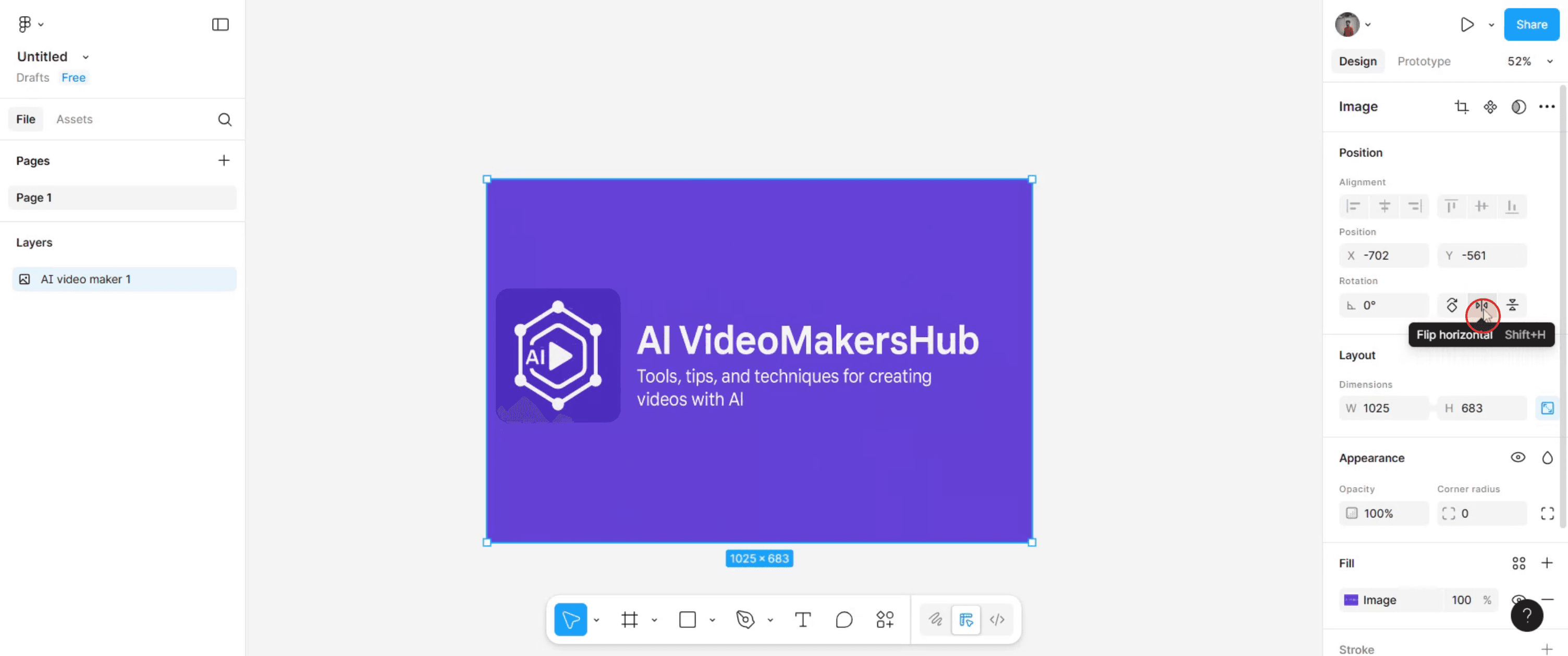
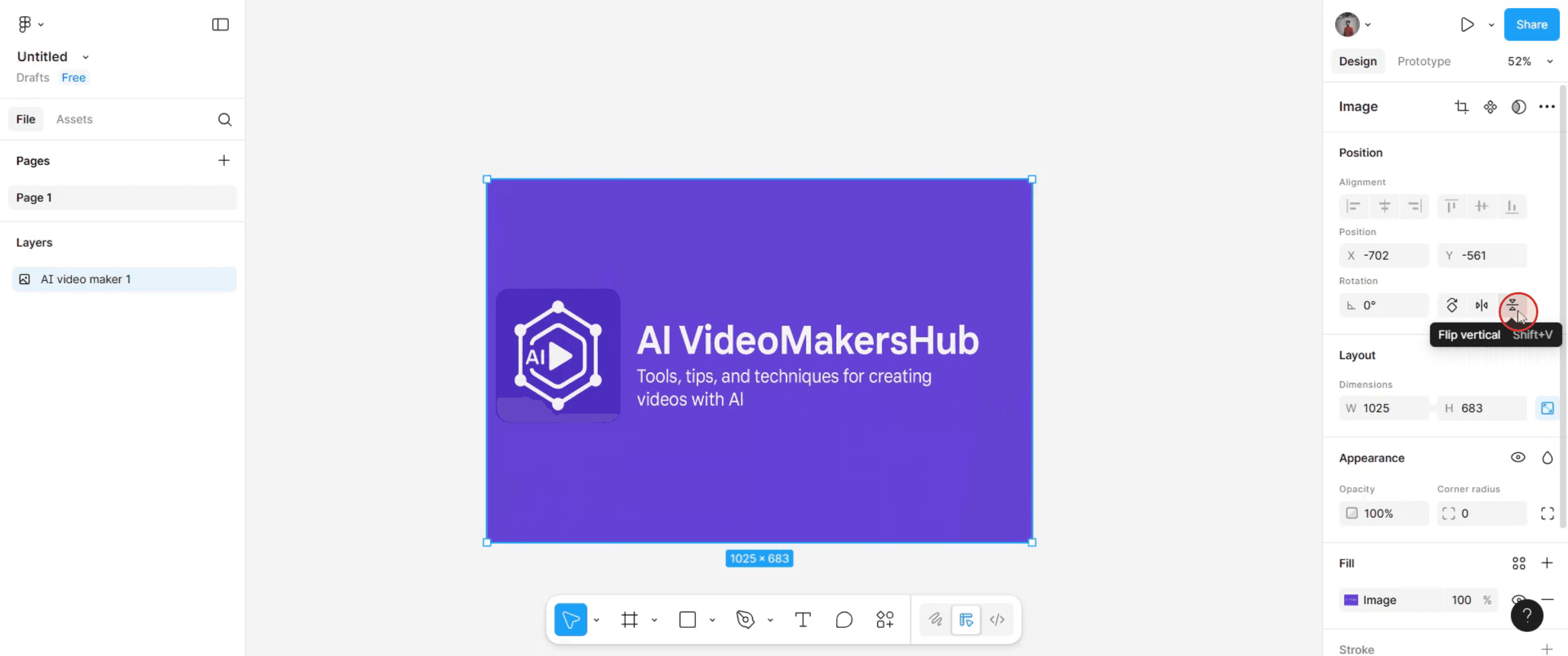
反転する: 「位置」セクション内の「水平方向に反転」または「垂直方向に反転」アイコンをクリックします。
ステップバイステップガイド: Figmaで画像を反転する方法
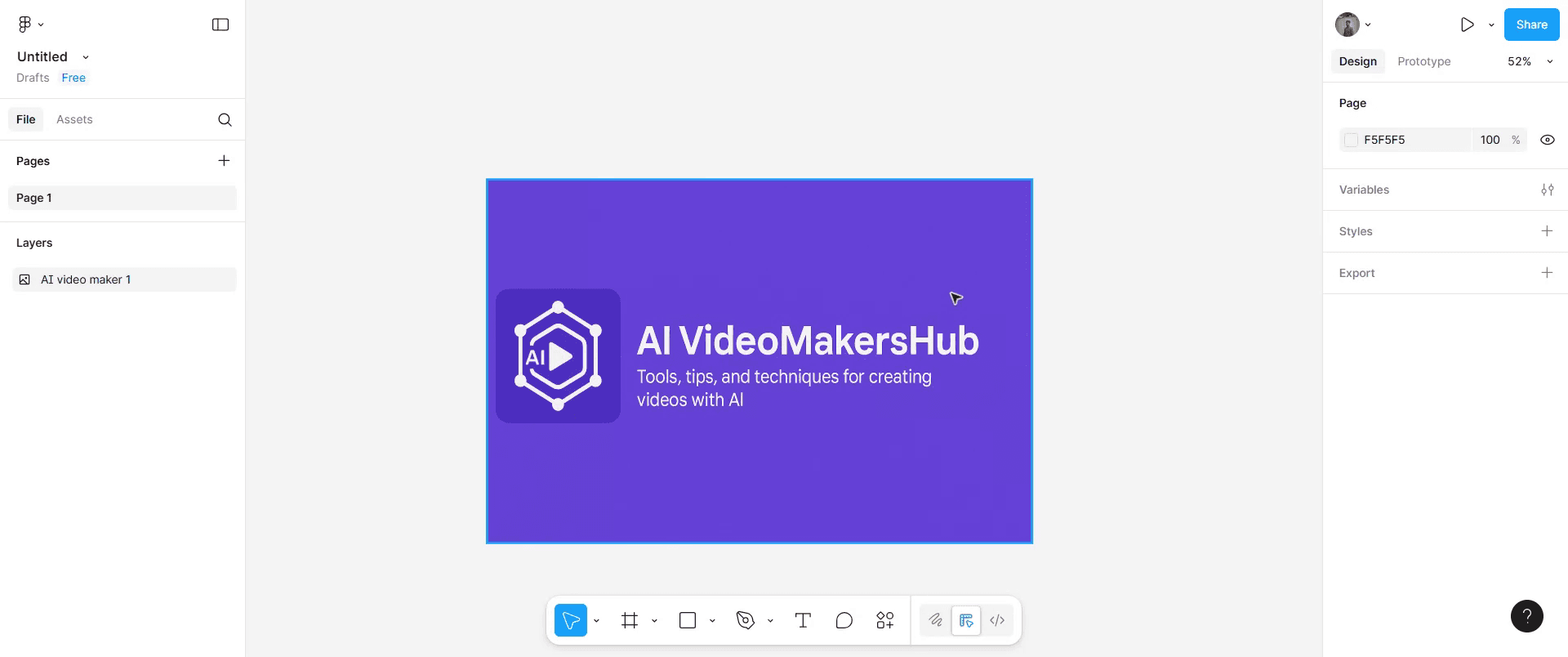
ステップ1
Figmaのデザインキャンバス内で、反転したい画像を見つけてクリックします。
ステップ2
その後、右側のパネルに移動し、デザインタブの下にある位置セクションを見つけます。
ステップ3
選択した画像を左右に反転したい場合は、「水平方向に反転」アイコンをクリックします。
ステップ4
また、上下に反転したい場合は、「垂直方向に反転」アイコンをクリックします。
ステップ5
これらの手順を完了すると、選択した画像は入力に応じて反転されます。
Figmaで画像を反転するためのプロのコツ
反転したい画像を選択する
Figmaキャンバス上の画像レイヤーをクリックするか、レイヤーパネルから選択します。ツールバーのオプションを開く
上部ツールバーで変形ツールを確認します。反転アイコンを使う
水平反転 または 垂直反転 アイコンをクリックして、画像を目的の方向に反転します。右クリックの方法を使う
画像を右クリックし、変形 に移動して、水平反転 または 垂直反転 を選択します。ショートカットで反転する
水平反転にはキーボードショートカット Shift + H、垂直反転には Shift + V を使って、作業をスピードアップしましょう。必要に応じて位置を調整する
反転後は、デザイン内で整列が保たれるように画像の位置を調整します。
よくある落とし穴とその回避方法
間違ったレイヤーを反転してしまう
反転する前に、意図した画像レイヤーのみが選択されていることを確認してください。画像が歪んで見える
反転中に画像の拡大縮小も同時に行っていないことを確認してください。グループ化されたオブジェクトが一緒に反転してしまう
グループ内の他のレイヤーではなく画像だけを反転したい場合は、要素をグループ解除してください。反転ではなく誤って回転してしまう
位置に影響する可能性があるため、手動で180°回転するのではなく、専用の反転ツールを使ってください。画像の位置合わせが崩れる
整ったレイアウトを保つために、反転後に配置ツールを使用してください。
Figmaで画像を反転する際によくある質問
Figmaで画像を水平方向に反転するにはどうすればよいですか?
画像を選択し、ツールバーの水平方向に反転アイコンをクリックするか、Shift + H を押します。Figmaで画像を垂直方向に反転するにはどうすればよいですか?
画像を選択し、ツールバーの垂直方向に反転アイコンをクリックするか、Shift + V を押します。複数の画像を一度に反転できますか?
はい。すべての画像をまとめて選択し、反転ツールまたはショートカットを使用します。反転は画像品質に影響しますか?
いいえ。Figmaでの画像反転は非破壊で、品質は保持されます。Figmaモバイル版で画像を反転できますか?
いいえ。反転ツールはFigmaのデスクトップ版またはWeb版でのみ利用できます。Macで画面録画するには?
Macで画面録画するには、Trupeer AIを使用できます。これにより画面全体をキャプチャでき、AIアバターの追加、ナレーションの追加、動画内でのズームイン・ズームアウトなどのAI機能を利用できます。trupeerのAI動画翻訳機能を使えば、動画を30以上の言語に翻訳できます。画面録画にAIアバターを追加するには?
画面録画にAIアバターを追加するには、AI画面録画ツール。を使用する必要があります。Trupeer AIはAI画面録画ツールで、複数のアバターを使った動画の作成を支援し、さらに動画用の自分専用アバターの作成もサポートします。Windowsで画面録画するには?
Windowsで画面録画するには、内蔵のGame Bar(Windows + G)または、AIアバター、ナレーション、翻訳などのより高度な機能を備えたTrupeer AIのような高度なAIツールを使用できます。動画にナレーションを追加するには?
動画にナレーションを追加するには、trupeer aiのChrome拡張機能をダウンロードします。登録後、音声付きの動画をアップロードし、Trupeerから希望のナレーションを選択して、編集した動画を書き出します。画面録画中にズームインするにはどうすればよいですか?
画面録画中にズームインするには、Trupeer AIのズーム効果を使用します。これにより、特定のタイミングでズームイン・ズームアウトでき、動画コンテンツの視覚的なインパクトを高められます。

