チュートリアル
Microsoft Teamsの会議IDでミーティングに参加する方法 - クイックガイド
Microsoft Teamsの会議IDとパスコードを使用して、リンクなしで簡単にMicrosoft Teamsの会議に参加する方法を学びましょう。デスクトップとモバイルのための迅速で安全なアクセス。


このガイドでは、会議 ID とパスコードを使用して Microsoft Teams ミーティングに参加する方法について説明します。
以下の手順に従って、シームレスに会議にアクセスしてください。
会議 ID とパスコードを受け取った場合は、カレンダーの招待がなくてもMicrosoft Teams ミーティングに参加できます。方法は次のとおりです:
Microsoft Teams を開く
デスクトップ アプリ、モバイル アプリを使用するか、Web ブラウザーでteams.microsoft.comにアクセスします。カレンダー タブに移動
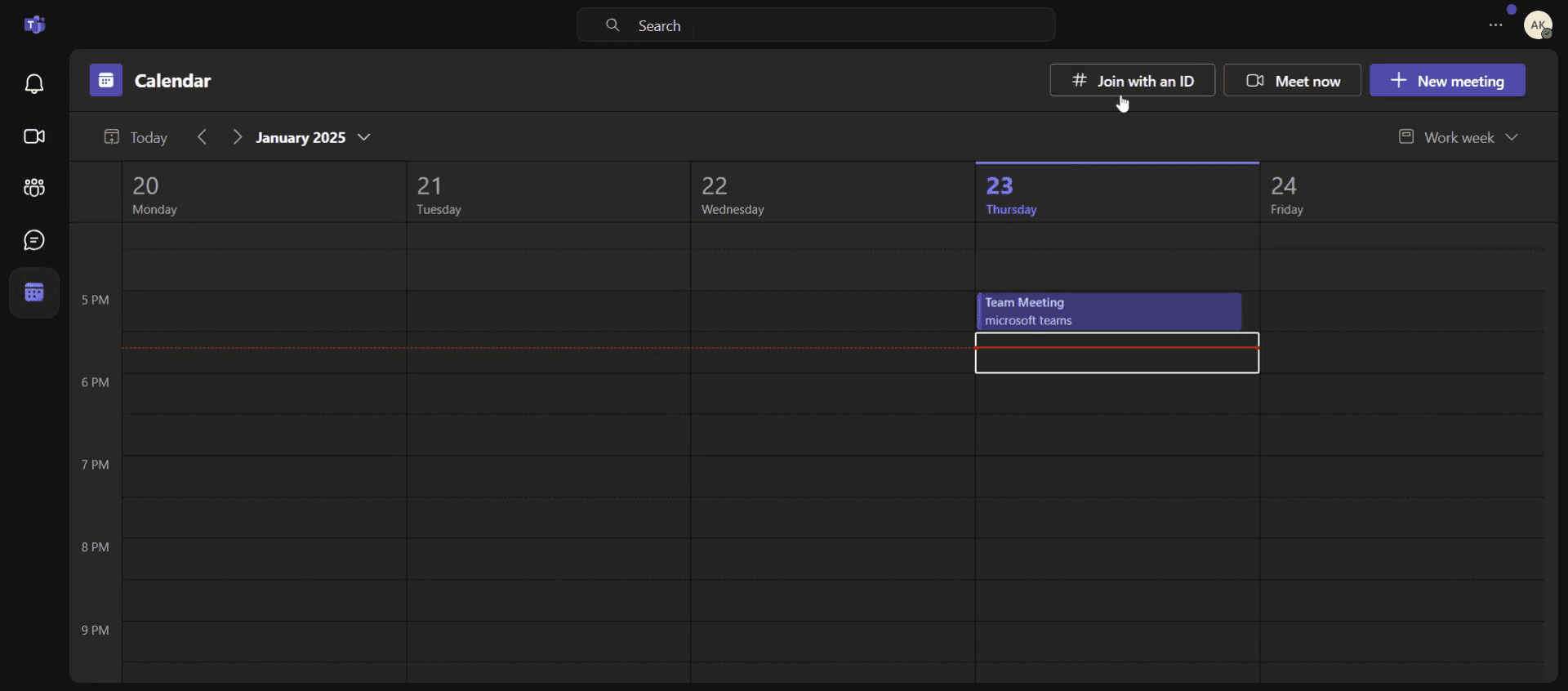
左側のサイドバーでカレンダーをクリックします。「ID で参加」をクリック
カレンダー ビューの右上にこのオプションがあります。会議の詳細を入力
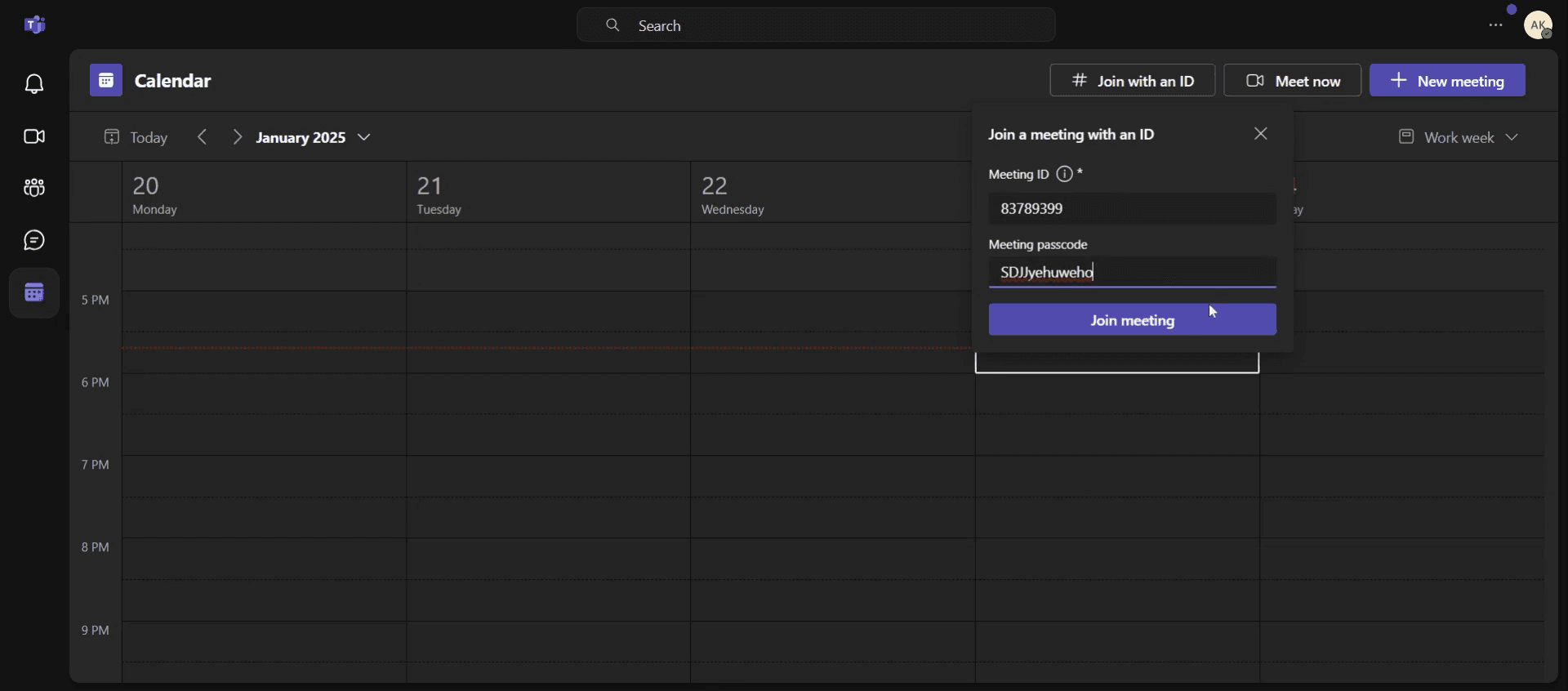
会議 ID: 招待状から ID を貼り付けます。
パスコード: パスコードを入力します (必要な場合)。
「会議に参加」をクリック
会議には参加できますが、主催者がその設定を有効にしている場合はロビーに置かれます。
手順ガイド: 会議 ID で Teams ミーティングに参加する方法
ステップ 1
アプリを開き、カレンダー セクションに移動してカレンダー アイコンをクリックします。

ステップ 2
右上隅に「会議 ID で参加」オプションが表示されます。それをクリックします。

ステップ 3
次に、会議 ID とパスコードをそれぞれのフィールドに入力し、「会議に参加」ボタンをクリックします。

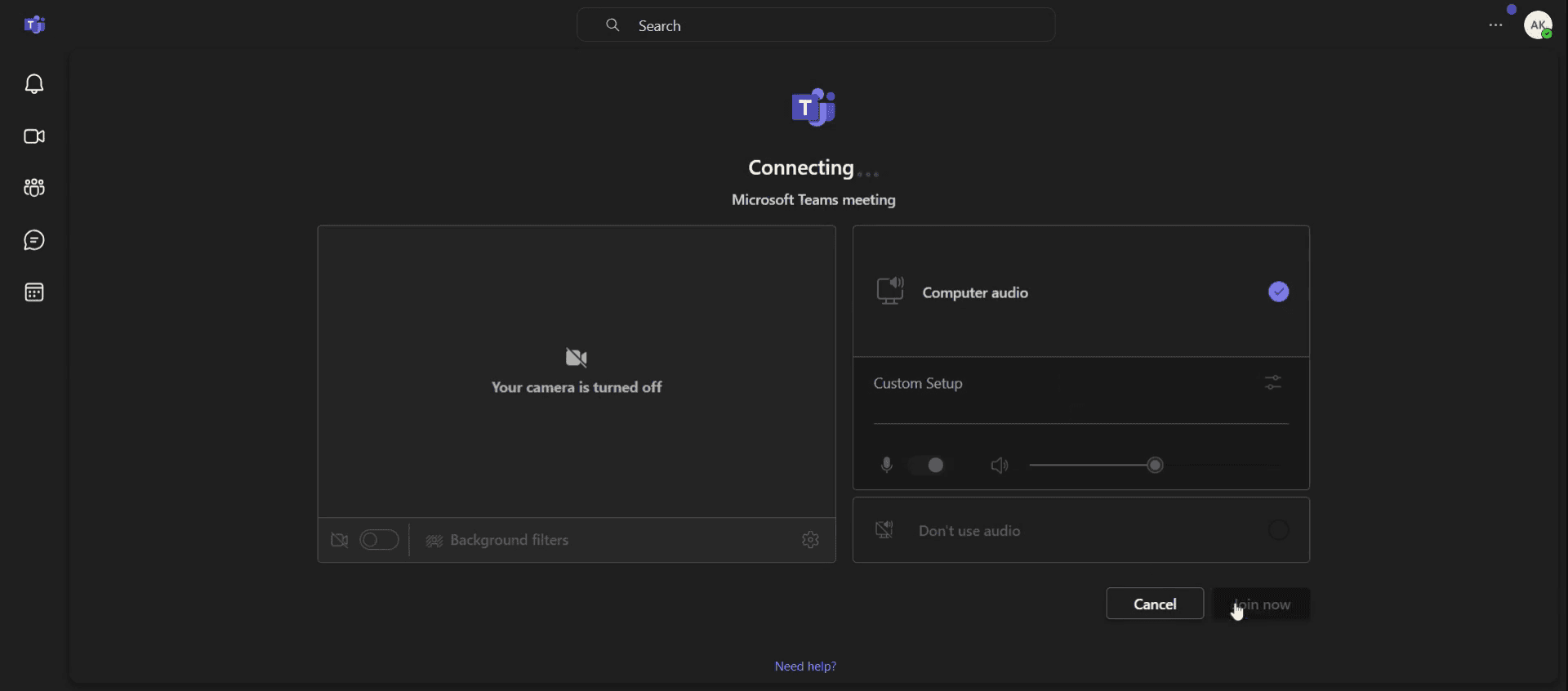
ステップ 4
「会議に参加」ボタンをクリックすると、参加ページにリダイレクトされます。参加するには「今すぐ参加」をクリックしてください。

このガイドでは、会議 ID とパスコードを使用して Microsoft Teams ミーティングに参加する方法について説明します。
以下の手順に従って、シームレスに会議にアクセスしてください。
会議 ID とパスコードを受け取った場合は、カレンダーの招待がなくてもMicrosoft Teams ミーティングに参加できます。方法は次のとおりです:
Microsoft Teams を開く
デスクトップ アプリ、モバイル アプリを使用するか、Web ブラウザーでteams.microsoft.comにアクセスします。カレンダー タブに移動
左側のサイドバーでカレンダーをクリックします。「ID で参加」をクリック
カレンダー ビューの右上にこのオプションがあります。会議の詳細を入力
会議 ID: 招待状から ID を貼り付けます。
パスコード: パスコードを入力します (必要な場合)。
「会議に参加」をクリック
会議には参加できますが、主催者がその設定を有効にしている場合はロビーに置かれます。
手順ガイド: 会議 ID で Teams ミーティングに参加する方法
ステップ 1
アプリを開き、カレンダー セクションに移動してカレンダー アイコンをクリックします。

ステップ 2
右上隅に「会議 ID で参加」オプションが表示されます。それをクリックします。

ステップ 3
次に、会議 ID とパスコードをそれぞれのフィールドに入力し、「会議に参加」ボタンをクリックします。

ステップ 4
「会議に参加」ボタンをクリックすると、参加ページにリダイレクトされます。参加するには「今すぐ参加」をクリックしてください。

無料でAIビデオ+ドキュメントジェネレーターを使って動画を作成し始めましょう
会議IDを使用してTeamsミーティングに参加するためのプロのヒント
会議IDとパスコードを再確認してください。誤字を防ぐために、招待状から直接コピーしてください。一部の会議では、セキュリティ上の理由からIDとパスコードの両方が必要な場合があります。
最高の体験のためにMicrosoft Teamsアプリを使用してください。ウェブブラウザから参加できますが、Microsoft Teamsアプリはより優れたパフォーマンスと全機能へのアクセスを提供します。
参加する前に音声と映像をテストしてください。会議に入る前に、マイク、カメラ、インターネット接続を確認して、会議IDを使用する際の最後の瞬間の技術的な問題を避けてください。
一般的な落とし穴とTeamsミーティングに参加する際の避けるべき方法
不正確な会議IDを使用すること間違った会議IDを入力することは一般的な問題です。エラーを避けるために、手動で入力するのではなく、常に招待状からコピー&ペーストしてください。
権限なしにゲストとして参加すること一部の組織ではゲストアクセスが制限されています。会議IDを使用して参加できない場合は、承認されたMicrosoftアカウントにサインインしていることを確認してください。
Teamsアプリの更新を行わないこと古いMicrosoft Teamsアプリはログインや接続に問題を引き起こす可能性があります。会議IDでスムーズにアクセスできるように、定期的にTeamsを更新してください。
会議IDを使用してTeamsミーティングに参加するためのプロのヒント
会議IDとパスコードを再確認してください。誤字を防ぐために、招待状から直接コピーしてください。一部の会議では、セキュリティ上の理由からIDとパスコードの両方が必要な場合があります。
最高の体験のためにMicrosoft Teamsアプリを使用してください。ウェブブラウザから参加できますが、Microsoft Teamsアプリはより優れたパフォーマンスと全機能へのアクセスを提供します。
参加する前に音声と映像をテストしてください。会議に入る前に、マイク、カメラ、インターネット接続を確認して、会議IDを使用する際の最後の瞬間の技術的な問題を避けてください。
一般的な落とし穴とTeamsミーティングに参加する際の避けるべき方法
不正確な会議IDを使用すること間違った会議IDを入力することは一般的な問題です。エラーを避けるために、手動で入力するのではなく、常に招待状からコピー&ペーストしてください。
権限なしにゲストとして参加すること一部の組織ではゲストアクセスが制限されています。会議IDを使用して参加できない場合は、承認されたMicrosoftアカウントにサインインしていることを確認してください。
Teamsアプリの更新を行わないこと古いMicrosoft Teamsアプリはログインや接続に問題を引き起こす可能性があります。会議IDでスムーズにアクセスできるように、定期的にTeamsを更新してください。
Teams会議IDでTeams会議に参加するための一般的なFAQ
アカウントなしで会議IDでTeams会議に参加できますか?
はい、ゲストとして会議IDを使ってTeams会議に簡単に参加できます。ただし、ホストの設定によってはMicrosoftアカウントでサインインする必要がある場合があります。Teams会議リンクを取得するには?
会議を作成するか、Teamsカレンダーで1つを開きます。会議リンクはURLとして表示されます。「コピー」を選択してURLをコピーします。会議IDでTeams会議に参加できないのはなぜですか?
Teams会議に参加できない場合は、正しい会議IDとパスコードを入力したか確認してください。また、安定したインターネット接続が利用できていること、Microsoft Teamsアプリが最新であることを確認してください。Macで画面録画するには?
Macで画面録画をするには、Trupeer AIを使用できます。これにより、画面全体をキャプチャでき、AIアバターの追加、ボイスオーバーの追加、ビデオのズームインとズームアウトなどのAI機能を提供します。TrupeerのAIビデオ翻訳機能を使用すれば、ビデオを30以上の言語に翻訳できます。画面録画にAIアバターを追加するには?
画面録画にAIアバターを追加するには、AI画面録画ツールを使用する必要があります。 Trupeer AIはAI画面録画ツールで、複数のアバターを使用したビデオ作成をサポートし、ビデオ用の独自のアバターを作成する手助けもします。Windowsで画面録画するには?
Windowsで画面録画するには、組み込みのGame Bar(Windows + G)や、AIアバター、ボイスオーバー、翻訳などの高度な機能を提供するTrupeer AIのような高度なAIツールを使用できます。ビデオにボイスオーバーを追加するには?
ビデオにボイスオーバーを追加するには、Trupeer AIのChrome拡張機能をダウンロードしてください。サインアップが完了したら、声付きのビデオをアップロードし、希望のボイスオーバーをTrupeerから選択して、編集したビデオをエクスポートします。画面録画でズームインするには?
画面録画中にズームインするには、Trupeer AIのズームエフェクトを使用してください。特定の瞬間にズームインとズームアウトを行い、ビデオコンテンツの視覚的インパクトを高めることができます。
おすすめの読み物
Teams会議IDでTeams会議に参加するための一般的なFAQ
アカウントなしで会議IDでTeams会議に参加できますか?
はい、ゲストとして会議IDを使ってTeams会議に簡単に参加できます。ただし、ホストの設定によってはMicrosoftアカウントでサインインする必要がある場合があります。Teams会議リンクを取得するには?
会議を作成するか、Teamsカレンダーで1つを開きます。会議リンクはURLとして表示されます。「コピー」を選択してURLをコピーします。会議IDでTeams会議に参加できないのはなぜですか?
Teams会議に参加できない場合は、正しい会議IDとパスコードを入力したか確認してください。また、安定したインターネット接続が利用できていること、Microsoft Teamsアプリが最新であることを確認してください。Macで画面録画するには?
Macで画面録画をするには、Trupeer AIを使用できます。これにより、画面全体をキャプチャでき、AIアバターの追加、ボイスオーバーの追加、ビデオのズームインとズームアウトなどのAI機能を提供します。TrupeerのAIビデオ翻訳機能を使用すれば、ビデオを30以上の言語に翻訳できます。画面録画にAIアバターを追加するには?
画面録画にAIアバターを追加するには、AI画面録画ツールを使用する必要があります。 Trupeer AIはAI画面録画ツールで、複数のアバターを使用したビデオ作成をサポートし、ビデオ用の独自のアバターを作成する手助けもします。Windowsで画面録画するには?
Windowsで画面録画するには、組み込みのGame Bar(Windows + G)や、AIアバター、ボイスオーバー、翻訳などの高度な機能を提供するTrupeer AIのような高度なAIツールを使用できます。ビデオにボイスオーバーを追加するには?
ビデオにボイスオーバーを追加するには、Trupeer AIのChrome拡張機能をダウンロードしてください。サインアップが完了したら、声付きのビデオをアップロードし、希望のボイスオーバーをTrupeerから選択して、編集したビデオをエクスポートします。画面録画でズームインするには?
画面録画中にズームインするには、Trupeer AIのズームエフェクトを使用してください。特定の瞬間にズームインとズームアウトを行い、ビデオコンテンツの視覚的インパクトを高めることができます。
おすすめの読み物

粗いスクリーン録画からのインスタントAI製品ビデオとドキュメント
無料で始める
無料で始める
類似のチュートリアル
無料で始める
無料で始める
人気のあるツール
無料で始める
無料で始める
Experience the new & faster way of creating product videos.
Instant AI Product Videos and Docs from Rough Screen Recordings.
Get started for free
無料で始める
Experience the new & faster way of creating product videos.
Instant AI Product Videos and Docs from Rough Screen Recordings.
Get started for free
無料で始める
Experience the new & faster way of creating product videos.
Instant AI Product Videos and Docs from Rough Screen Recordings.
Get started for free
無料で始める
2分で魅力的なデモとドキュメントを作成
2分で魅力的なデモとドキュメントを作成