
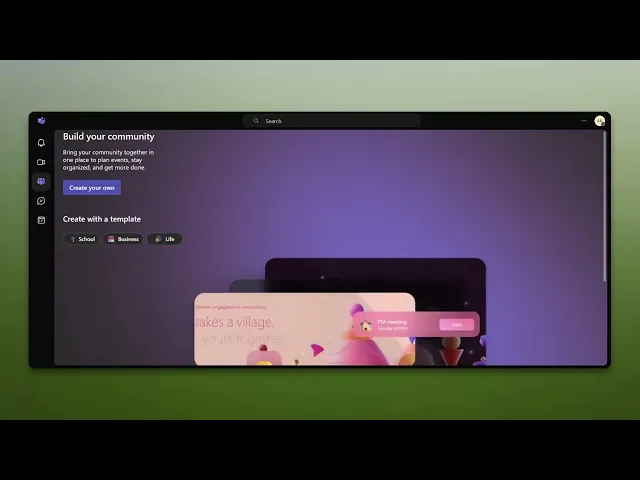
Microsoft Teams のステータスを緑のまま保つ方法
Microsoft Teams のステータスを、組み込み設定や便利な回避策を使って、席を外しているときでも緑色(利用可能)のままに保つ方法を学びましょう。
このガイドでは、チーム メンバーのオンライン ステータスが一貫して緑、つまり利用可能として表示されるようにするために必要な手順を説明します。以下の手順に従うことで、チーム環境内での効果的なコミュニケーションと可視性を維持しやすくなります。
Teams は、一定時間(通常 5 分)マウス/キーボード入力などのアクティビティがないと、自動的にステータスを「離席中」に設定します。緑のままにする方法は次のとおりです。
1. アクティビティを継続する
Teams を開いたままにする: デスクトップまたはモバイル アプリを常に前面で実行しておきます。
アクティビティを模倣する: Mouse Jiggler のようなツールや Caffeine のようなアプリを使って操作があるように見せ、Teams がステータスを「離席中」にしないようにします。
デバイスを操作する: 定期的にマウスを動かしたりキーを押したりすると、Teams のアイドル タイマーがリセットされます。
2. システム設定を調整する
スリープ モードを防ぐ:
Windows の場合:
設定 > システム > 電源とスリープ > 「スリープ」と「画面」を なし またはより長い時間に設定します。Mac の場合:
システム設定 > ディスプレイ > 詳細設定 > 「自動スリープを防ぐ…」をオンにします。
3. Teams の機能を戦略的に使う
個人用の会議を開始する: 自分だけの会議を開始すると、別の作業をしていてもステータスが緑のままになります。
カスタムのステータス メッセージを設定する: プロフィールから > ステータス メッセージを設定し、利用可能だがすぐに応答できない場合があることを同僚に知らせます。
手動で「利用可能」に設定する: プロフィール > ステータスをクリック > 「利用可能」に設定します。注: システムまたは入力のアクティビティがない場合、この設定だけでは非アクティブによる動作は上書きされません。
ステップごとのガイド: Microsoft Teams のステータスを緑のままにする方法
ステップ 1
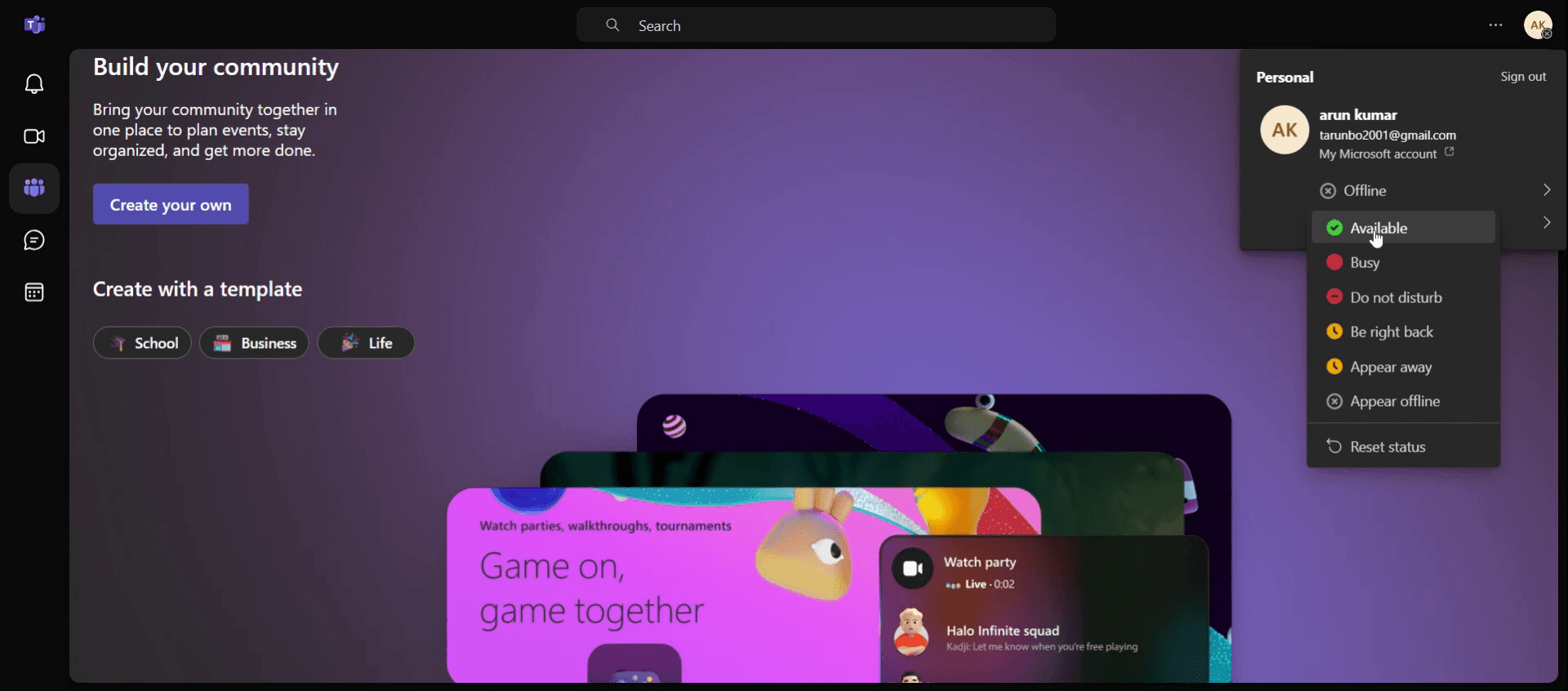
プロフィール アイコンをクリックします。

ステップ 2
オフラインのオプションを選択します。

ステップ 3
利用可能のオプションを選んで、ステータスを緑に変更します。
Teams でステータスを緑に保つためのプロのヒント
ステータスを「利用可能」に設定する – 緑のステータスを維持するには、Teams でステータスが「利用可能」に設定されていることを確認してください。右上のプロフィール写真をクリックし、「利用可能」を選択することで、手動でステータスを設定できます。
「応答不可」を無効にする – アクティブに作業していて緑のステータスを保ちたい場合は、ステータスが「応答不可」になっていないことを確認してください。このステータスは通知を抑制しますが、ステータスは赤で表示されます。
アイドル状態にならない – Teams は、一定時間操作がないと自動的にステータスを「退席中」に設定します。これを避けるには、入力したりクリックしたりするなど、Teams を積極的に操作していることを確認してください。
よくある落とし穴とその回避方法
Teams を開いたまま放置する – Teams を起動したまましばらく操作しないと、ステータスは「退席中」に切り替わります。定期的に Teams を操作するか、デスクトップアプリを使ってアクティブな状態を保つことで回避できます。
ステータスの設定を忘れる – 手動でステータスを設定し忘れると、実際には利用可能であっても「取り込み中」や「応答不可」として表示されることがあります。必要に応じて、必ずステータスを確認して設定してください。
バックグラウンドアプリの干渉 – バックグラウンドで動作している他のアプリは、Teams にアクティブとして検出されない場合があり、その結果ステータスが「退席中」と表示されることがあります。不要なアプリは閉じるか最小化して、この問題を防いでください。
Teams のステータスを緑に保つためのよくある質問
なぜ Teams でステータスが「離席中」に変わり続けるのですか?
Teams は、しばらくコンピューターに操作がないとステータスを「離席中」に変更します。ステータスを「使用可能」のまま保つために、Teams 上でアクティブにしておきましょう。直接作業していないときでも Teams でオンラインのままでいるにはどうすればよいですか?
コンピューターの設定を調整して、システムがアイドル状態にならないようにできます。あるいは、マウスムーバーのような操作をシミュレートするツールを使うと、「離席中」ステータスを防ぐのに役立ちます。Teams が私のステータスを自動的に「離席中」に変更するのを止められますか?
残念ながら、現時点では Teams でアイドル検出機能をオフにすることはできません。ただし、定期的に操作してアクティブな状態を保てば、ステータスが「離席中」に変わるのを防げます。Mac で画面録画するには?
Mac で画面録画するには、Trupeer AI を使用できます。画面全体をキャプチャでき、AI アバターの追加、ナレーションの追加、動画の拡大・縮小などの AI 機能を利用できます。trupeer の AI 動画翻訳機能を使えば、動画を 30 以上の言語に翻訳できます。画面録画に AI アバターを追加するには?
画面録画に AI アバターを追加するには、AI 画面録画ツール。 を使用する必要があります。Trupeer AI は AI 画面録画ツールで、複数のアバターを使った動画の作成を支援し、動画用の自分のアバター作成にも役立ちます。Windows で画面録画するには?
Windows で画面録画するには、標準搭載の Game Bar (Windows + G) を使うか、Trupeer AI のような高度な AI ツールを使えば、AI アバター、ナレーション、翻訳などのより高度な機能を利用できます。動画にナレーションを追加するには?
動画にナレーションを追加するには、trupeer ai の Chrome 拡張機能をダウンロードします。登録後、音声付きの動画をアップロードし、trupeer から希望のナレーションを選択して、編集した動画を書き出します。画面録画でズームインするには?
画面録画中にズームインするには、Trupeer AI のズーム効果を使います。これにより、特定のタイミングで拡大・縮小でき、動画コンテンツの視覚的なインパクトを高められます。

