

Microsoft Excelで最上段の行を表示したままにする方法
Microsoft Excel で最上部の行を固定して、データをスクロールしている間も見出しを表示したままにする方法を学びましょう。スプレッドシートの操作性を向上させるためのシンプルなガイドです。
ここでは、より詳しい手順を説明します:
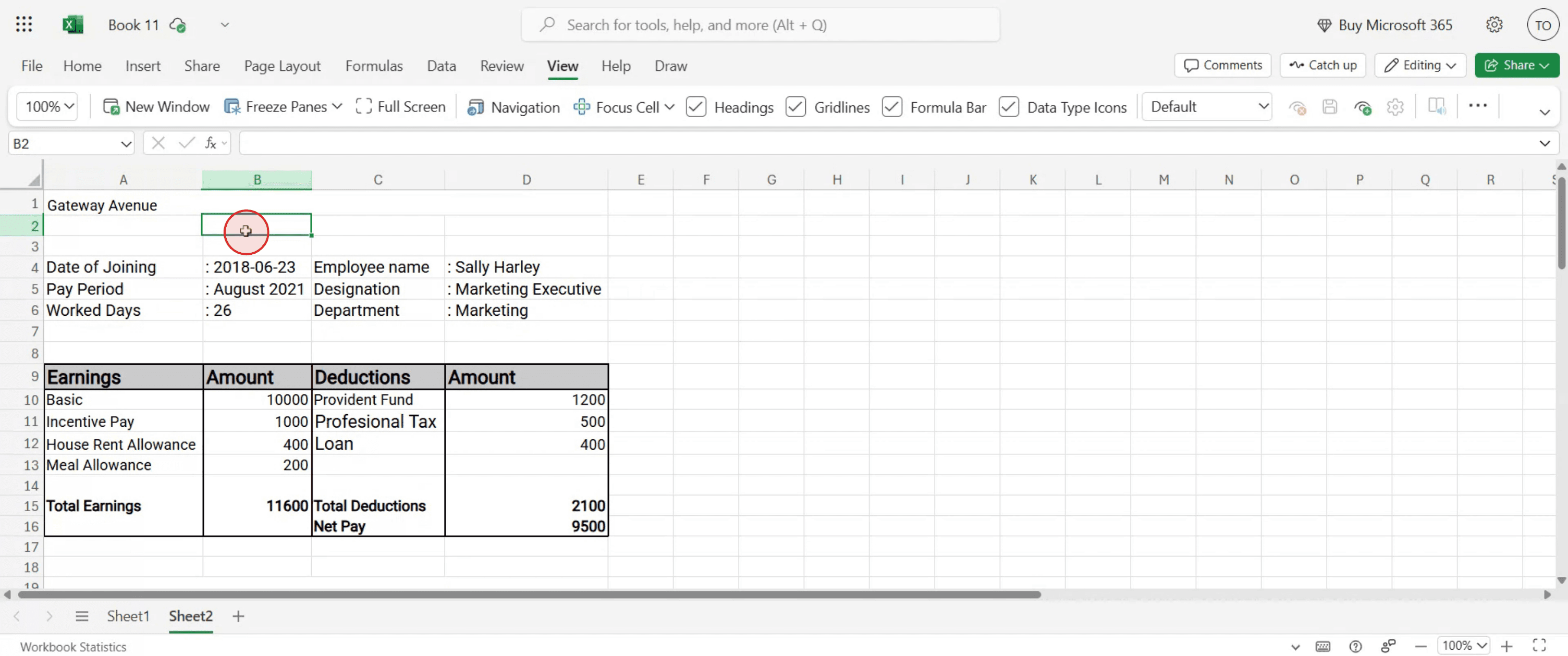
固定したい行の下にあるセルを選択します: たとえば、最初の行を固定したい場合は、2行目の任意のセル(A2、B2 など)をクリックします。
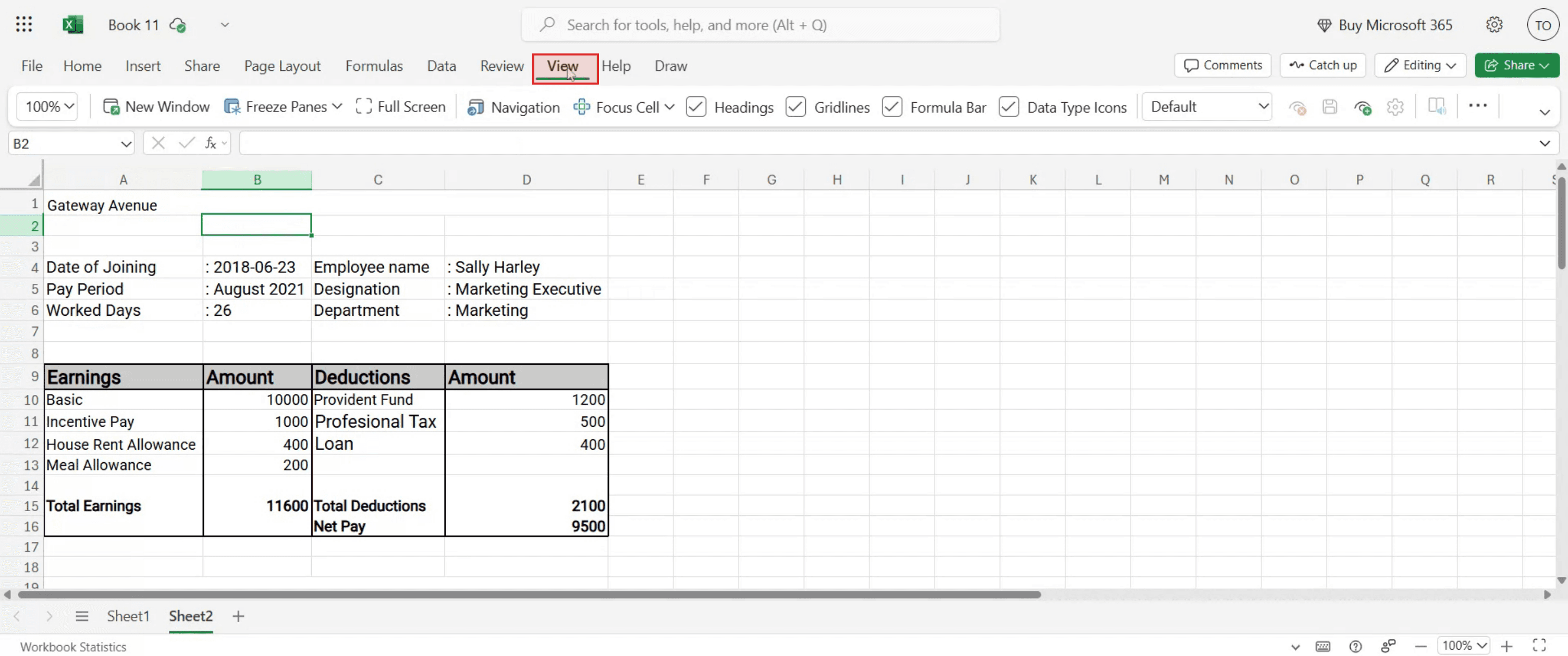
[表示]タブに移動します: Excel のリボン上で[表示]タブを見つけます。
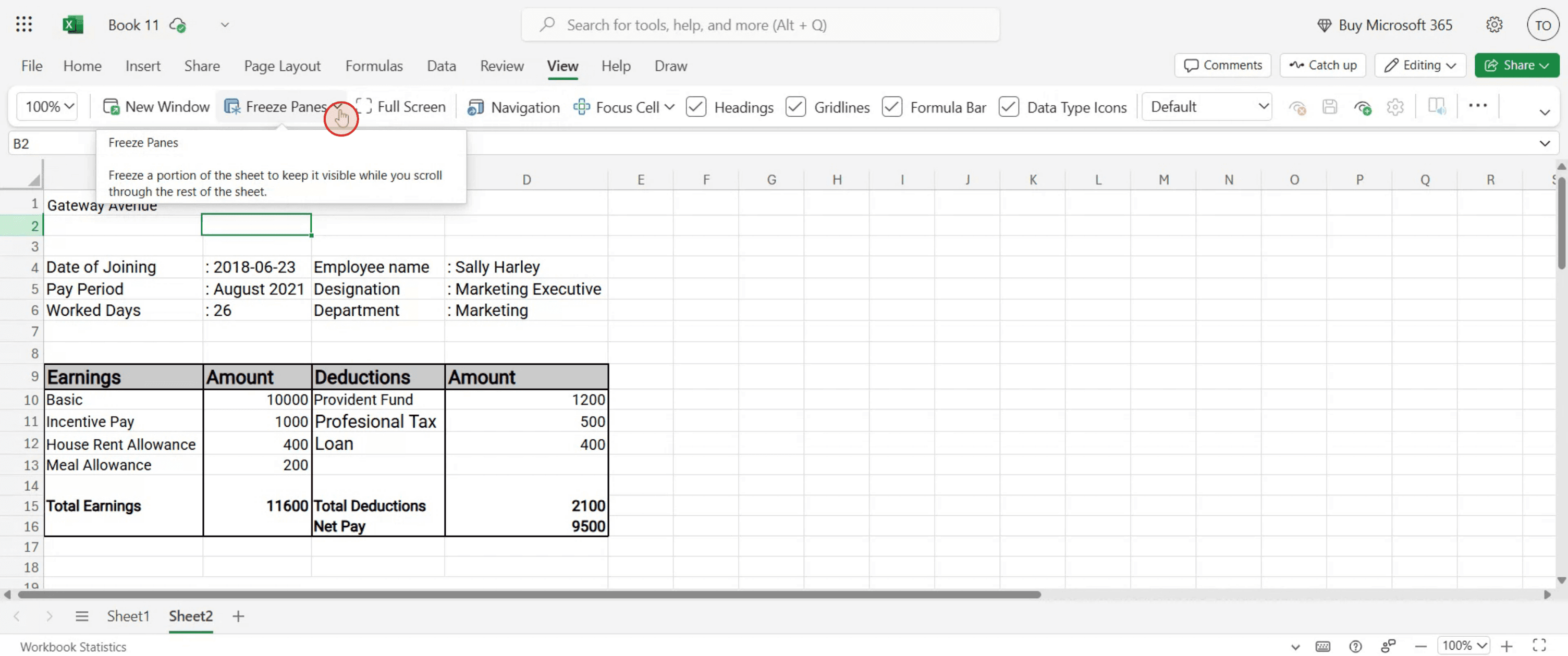
[ウィンドウ枠の固定]をクリックします: [ウィンドウ]グループで、[ウィンドウ枠の固定]のドロップダウンをクリックします。
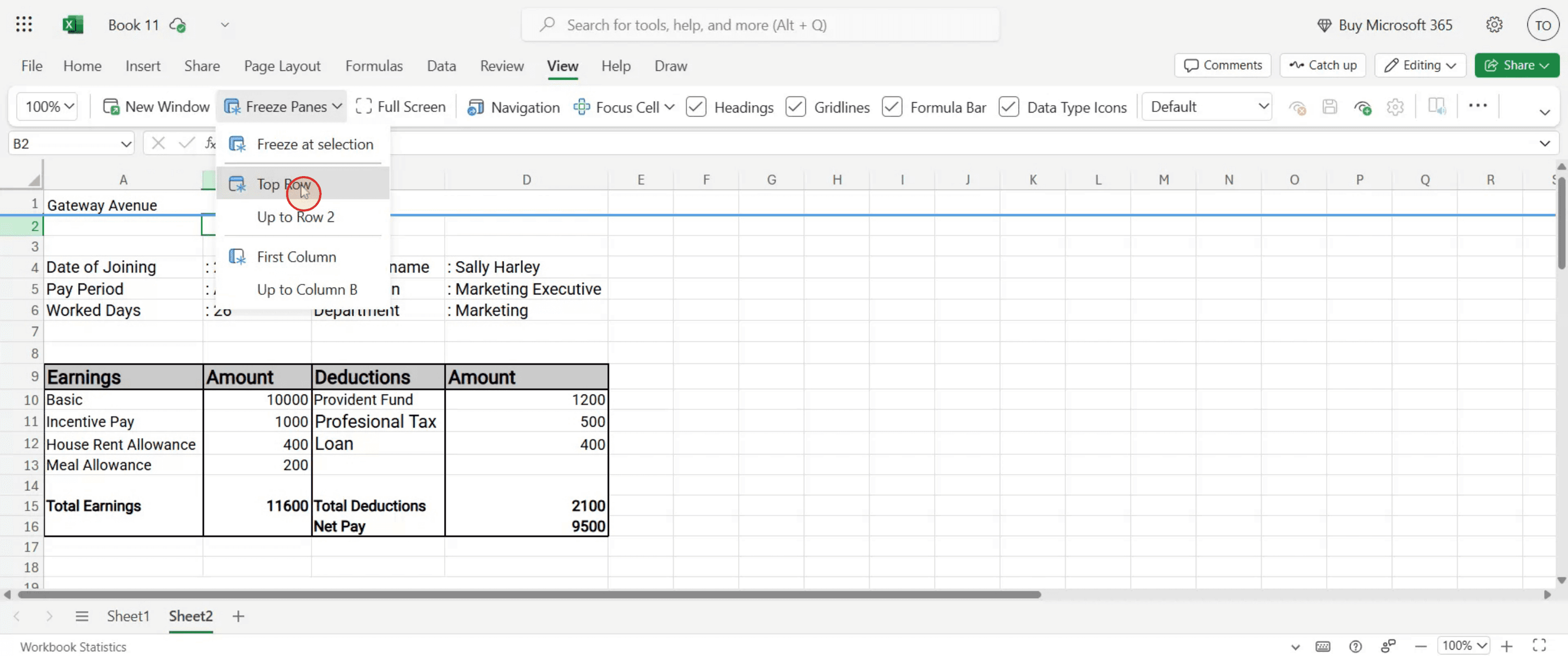
[先頭行の固定]を選択します: ドロップダウンメニューから[先頭行の固定]を選びます。
手順ガイド: Microsoft Excel で先頭行を表示したままにする方法
手順 1
固定を適用したいセルをクリックします
手順 2
メインメニューから[表示]をクリックします。
手順 3
ここに、[ウィンドウ枠の固定]オプションがあります。
手順 4
ドロップダウンメニューから[先頭行]を選択します。
Excelで先頭行を表示したままにする方法に関するよくある質問
先頭行だけでなく、複数行を固定できますか?
はい。「ウィンドウ枠の固定」を使用し、固定したい行の下のセルを選択すると、複数の行を固定できます。先頭行の固定が機能しないのはなぜですか?
対応している表示モードであること、また先頭行が表示されていて、非表示になっていたりフィルターで除外されていないことを確認してください。シートを印刷したとき、固定は表示されますか?
いいえ、固定されたウィンドウ枠は画面上でのみ表示され、印刷結果には影響しません。印刷には見出しや印刷タイトルを使用してください。Excel Onlineで先頭行の固定は使えますか?
はい、Excel for the web でも先頭行の固定機能は利用できますが、デスクトップ版に比べて一部機能が制限されています。ファイルを共有したとき、ほかの人にも固定は見えますか?
はい、行を固定したあとにブックを保存しておけば、それを開く人は同じ固定レイアウトを表示できます。Macで画面録画するには?
Macで画面録画するには、Trupeer AI を使用できます。画面全体をキャプチャでき、AIアバターの追加、ナレーションの追加、動画内での拡大・縮小などのAI機能も備えています。Trupeer の AI 動画翻訳機能を使えば、動画を30以上の言語に翻訳できます。画面録画にAIアバターを追加するには?
画面録画にAIアバターを追加するには、AI画面録画ツールが必要です。Trupeer AI はAI画面録画ツールで、複数のアバターを使った動画の作成を支援し、さらに動画用の自分だけのアバターを作成することもできます。Windowsで画面録画するには?
Windowsで画面録画するには、組み込みの Game Bar(Windows + G)または Trupeer AI のような高度なAIツールを使用できます。AIアバター、ナレーション、翻訳など、より高度な機能も利用できます。動画にナレーションを追加するには?
動画にナレーションを追加するには、Trupeer AI の Chrome 拡張機能をダウンロードしてください。サインアップ後、音声付きの動画をアップロードし、Trupeer から希望のナレーションを選択して、編集した動画をエクスポートします。画面録画でズームインするには?
画面録画中にズームインするには、Trupeer AI のズーム効果を使用します。特定のタイミングで拡大・縮小でき、動画コンテンツの視覚的なインパクトを高められます。

