
How to leave a team in Canva
Want to leave a team in Canva? Follow this step-by-step guide to remove yourself from a Canva team on desktop or mobile and manage your account access easily.
Here's a step-by-step guide:
Log in to Canva: Ensure you are logged into your Canva account on the Canva website.
Access Settings: Click on your profile picture or icon, then navigate to Settings.
Find Team Profile: Locate and click on the "Team profile" section (this might be under a "Your teams" or similar heading).
Leave the Team: Select the "Leave team" option and confirm your decision in the pop-up window.
Step-by-Step-Guide: How to leave a team in Canva
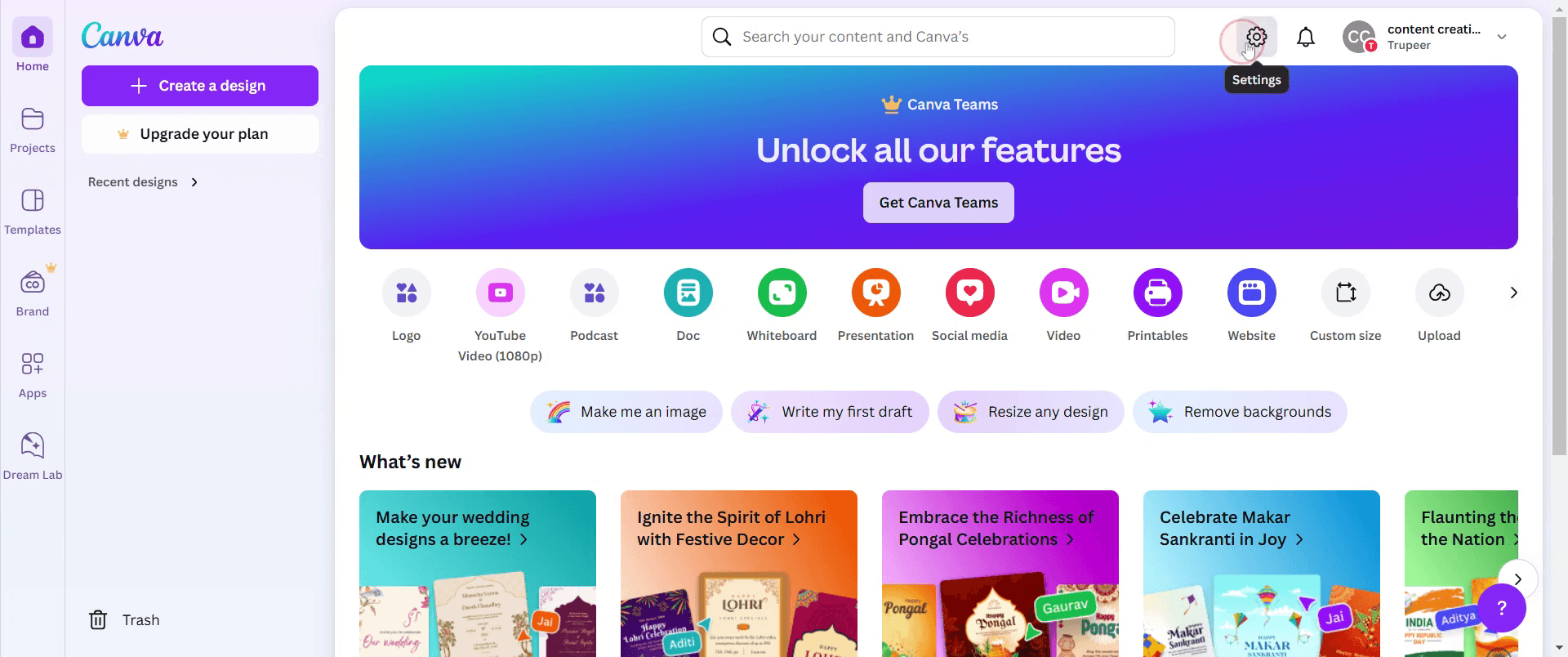
Step 1
Click on the Settings option.
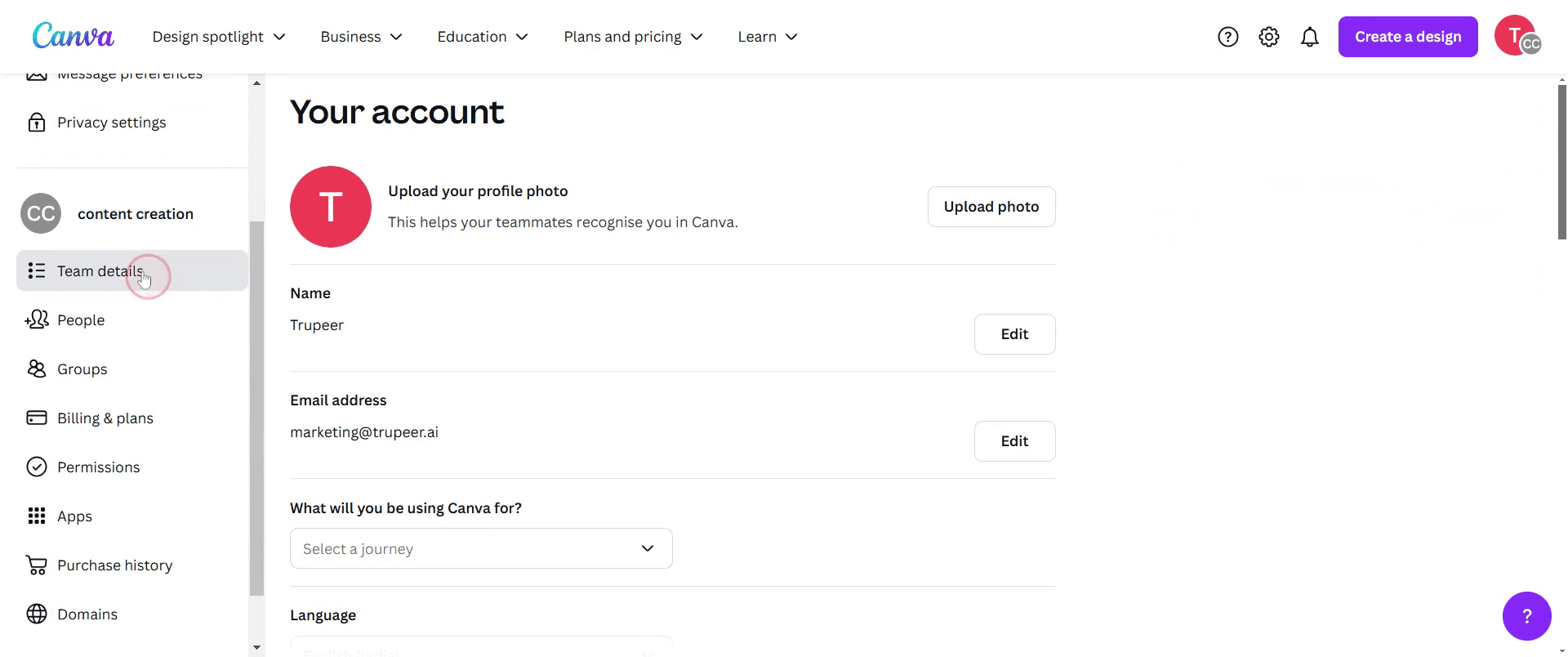
Step 2
Click on Team Details.
Step 3
Click on Delete.

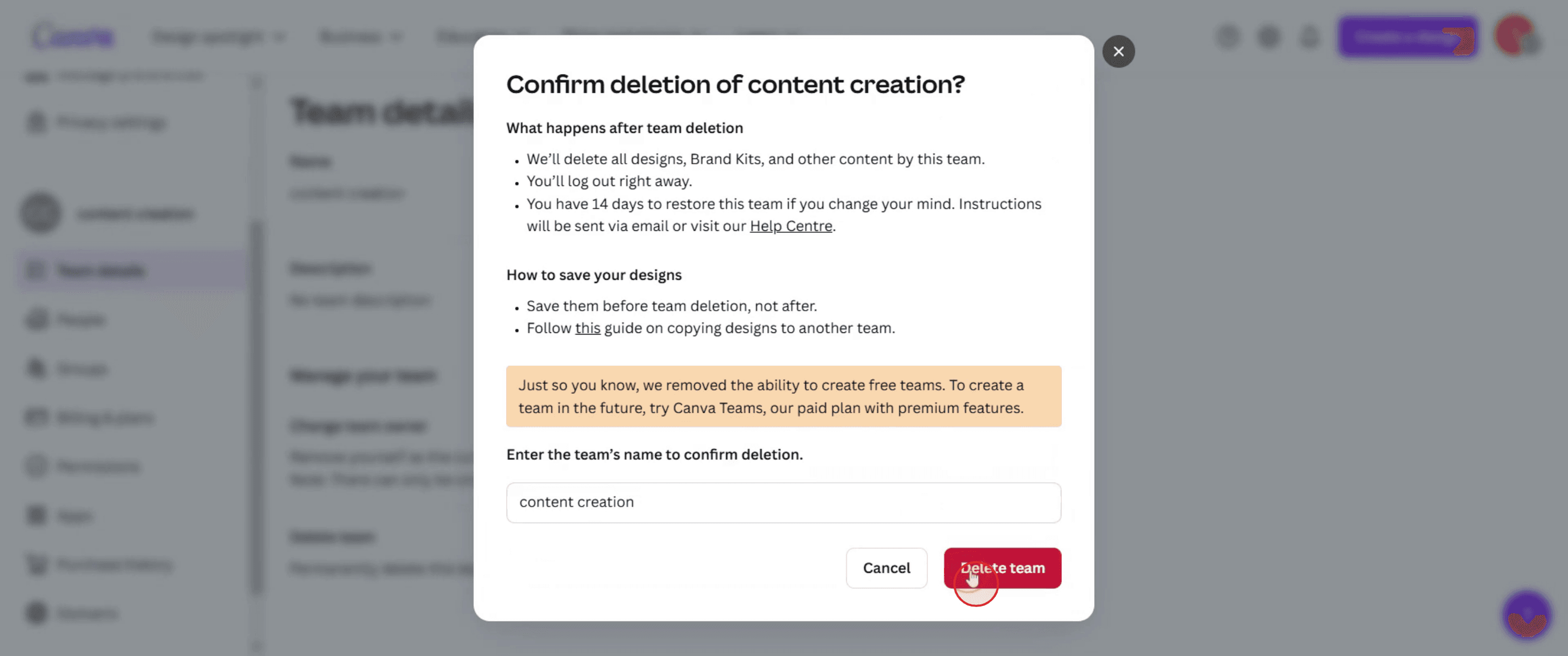
Step 4
Type the team name,

Step 5
Click on Delete Item.
Pro Tips for Leaving a Team in Canva
Open Canva and log in to your account
Go to canva.com and sign in using your email address and password.Click on your profile icon
In the top-right corner, click your profile photo to open the account menu.Select “Account settings”
From the dropdown menu, click on “Account settings” to access team-related options.Navigate to the “Billing & Teams” tab
In the left-hand panel, click on “Billing & Teams” or just “Teams” depending on your account type.Locate the team you want to leave
Under the list of teams, find the team you’re currently part of and want to exit.Click “Leave Team”
Next to the team name or under team details, click the “Leave team” button.Confirm your choice
A confirmation pop-up will appear. Click “Leave” to finalize and exit the team.
Common Pitfalls and How to Avoid Them
Can’t find the “Leave team” button
If you’re the only admin or owner of the team, Canva won’t let you leave until you transfer ownership or delete the team.Leaving a team you still collaborate with
Make sure you won’t lose access to shared files or Brand Kits before leaving. You might want to download important assets first.Accidentally leaving the wrong team
Double-check the team name before clicking “Leave team” to avoid mistakes.Loss of premium features
If the team you’re leaving had a Canva Pro subscription, you might lose access to Pro features unless you’re on your own plan.Unable to leave via mobile
The option to leave a team may not be visible on the mobile app. Use a desktop browser for full functionality.
Common FAQs About Leaving a Team in Canva
How do I leave a team in Canva?
Go to Account settings → Billing & Teams → Select your team → Click “Leave team.”Can I rejoin a team after leaving?
Yes, but only if a current member sends you a new invite.Will I lose access to team designs after leaving?
Yes, once you leave, you can no longer access team folders or shared content unless it was shared directly with you.Can I leave a team on Canva mobile app?
Not always. It’s best to use the desktop version for leaving teams.What if I’m the team owner?
You’ll need to transfer ownership to another member or delete the team before you can leave.How to screen record on mac?
To screen record on a Mac, you can use Trupeer AI. It allows you to capture the entire screen and provides AI capabilities such as adding AI avatars, add voiceover, add zoom in and out in the video. With trupeer’s AI video translation feature, you can translate the video into 30+ languages.How to add an AI avatar to screen recording?
To add an AI avatar to a screen recording, you'll need to use an AI screen recording tool. Trupeer AI is an AI screen recording tool, which helps you create videos with multiple avatars, also helps you in creating your own avatar for the video.How to screen record on windows?
To screen record on Windows, you can use the built-in Game Bar (Windows + G) or advanced AI tool like Trupeer AI for more advanced features such as AI avatars, voiceover, translation etc.How to add voiceover to video?
To add voiceover to videos, download trupeer ai chrome extension. Once signed up, upload your video with voice, choose the desired voiceover from trupeer and export your edited video.How do I Zoom in on a screen recording?
To zoom in during a screen recording, use the zoom effects in Trupeer AI which allows you to zoom in and out at specific moments, enhancing the visual impact of your video content.
Suggested Reads
Technical Documentation Generator

