チュートリアル
Canvaでクロップ比率をロックする方法 - 比率を簡単に維持する
Canvaで画像や要素を比率を保ちながら保持したいですか?何も引き伸ばしたり歪んだりしないようにアスペクト比をロックする方法を学びましょう。


このガイドでは、Canvaでアスペクト比を解除するプロセスを説明します。
これらの手順に従うことで、デザインがサイズ変更時にアスペクト比を維持できるようにすることができます。
Canvaでアスペクト比をロックまたは解除すると、要素が比例してサイズ変更されるか、自由に引き伸ばすことができるかを制御できます。
1. 要素を選択する
サイズを変更したい画像、形状、または要素をクリックします。
2. サイズ変更オプションにアクセスする
次のいずれかを行います:
角のハンドルをドラッグしてアスペクト比を維持しながらサイズを変更するか、
側面のハンドルをドラッグして引き伸ばします。
ロックアイコンを探します—上部のツールバーまたは角のハンドル近くにあります(要素のタイプやデバイスによって異なります)。
3. アスペクト比をロックまたは解除する
ロック中: ロックアイコンは閉じています—サイズ変更は比率を維持します。
ロック解除: ロックアイコンは開いています—幅と高さを自由に調整できます。
ステップバイステップガイド: Canvaでのクロップ比のロック方法
ステップ 1
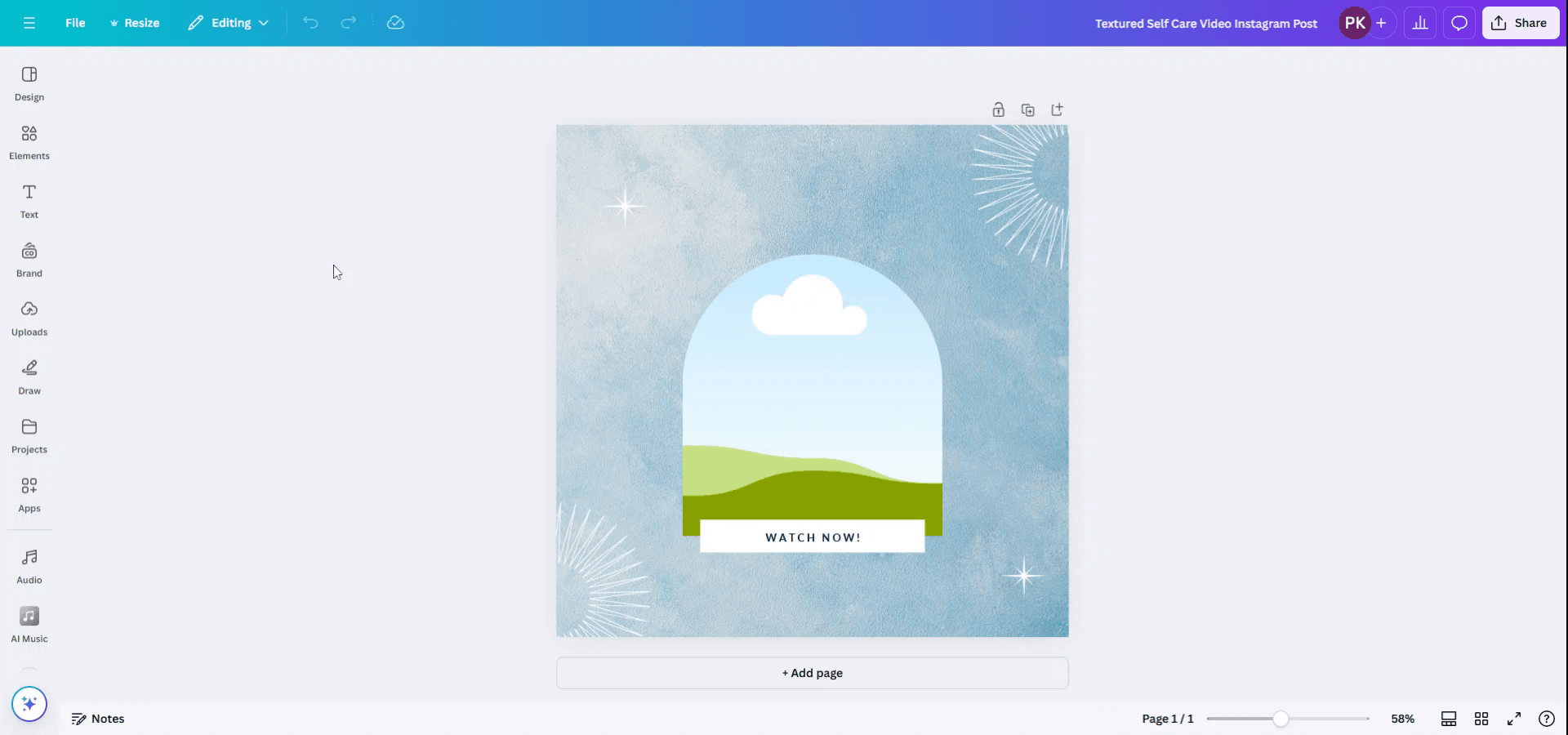
Canvaでデザインを開きます。

ステップ 2
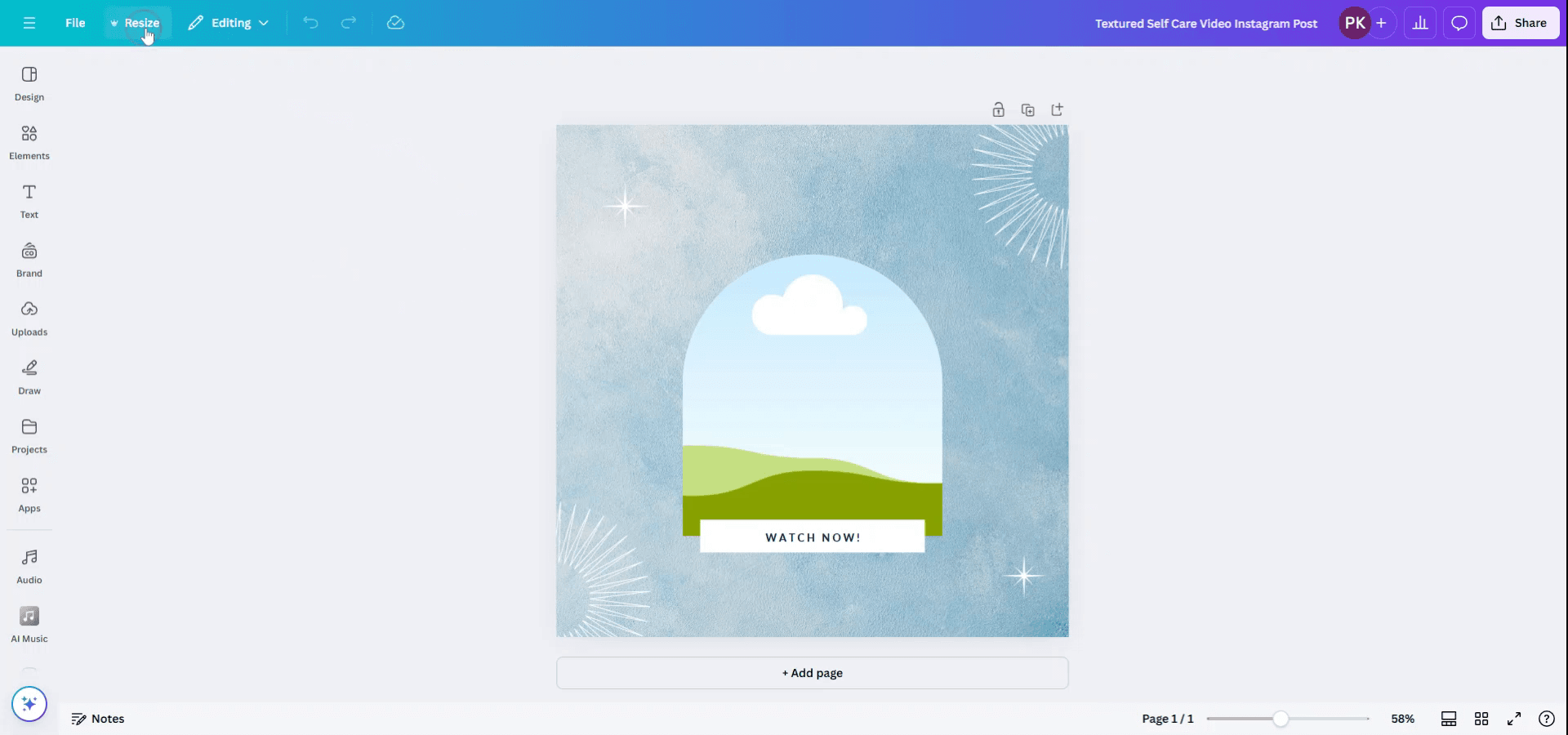
インターフェースの上部にある「サイズ変更」オプションに移動し、「ファイル」メニューの隣にあります。「サイズ変更」をクリックして進みます。

ステップ 3
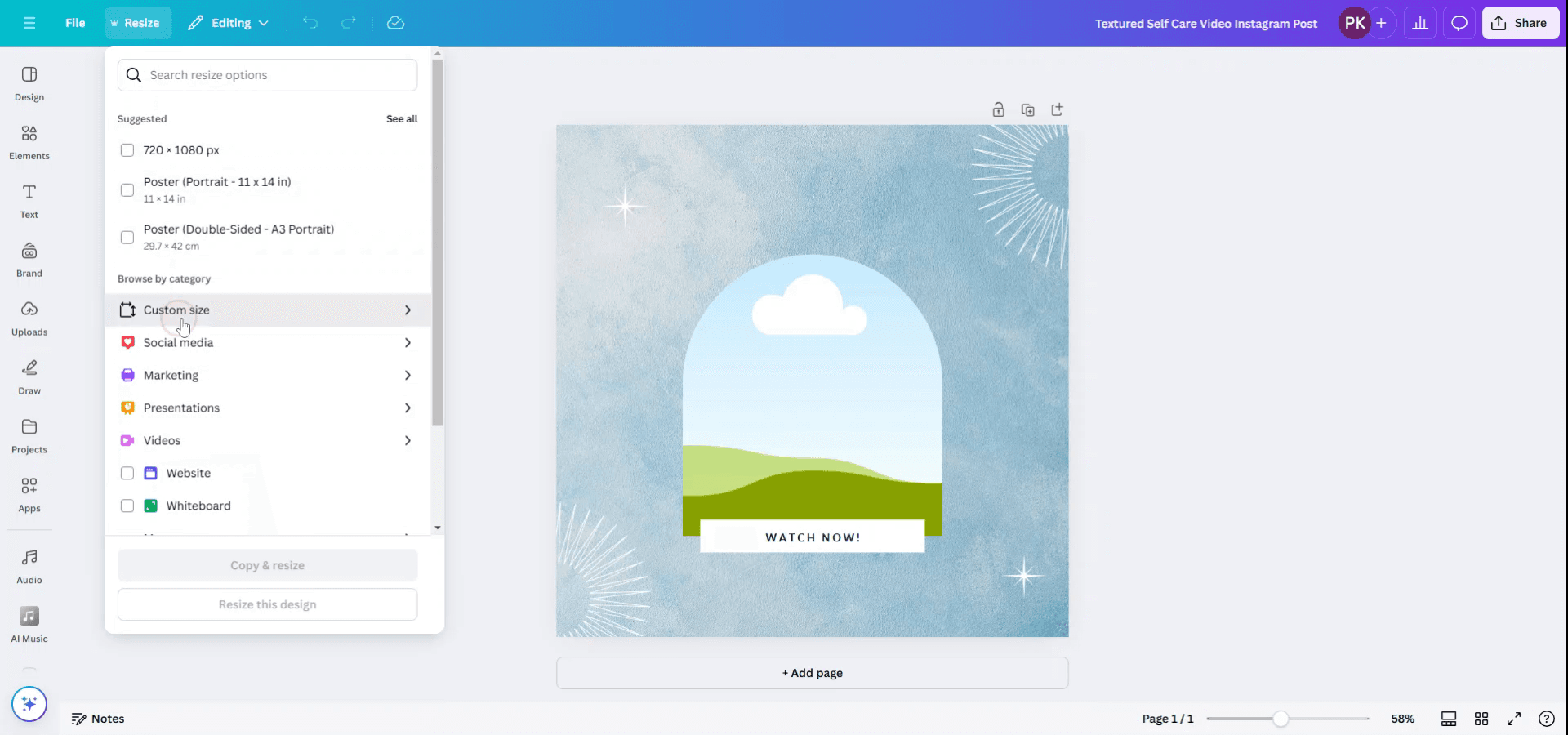
サイズ変更オプションの中で、「カスタムサイズ」を選択してデザインのサイズをアクセスします。

ステップ 4
デザインの表示サイズを観察します。寸法の隣に、現在解除された状態のロックアイコンがあります。アスペクト比を確保するためにロックアイコンをクリックします。

このガイドでは、Canvaでアスペクト比を解除するプロセスを説明します。
これらの手順に従うことで、デザインがサイズ変更時にアスペクト比を維持できるようにすることができます。
Canvaでアスペクト比をロックまたは解除すると、要素が比例してサイズ変更されるか、自由に引き伸ばすことができるかを制御できます。
1. 要素を選択する
サイズを変更したい画像、形状、または要素をクリックします。
2. サイズ変更オプションにアクセスする
次のいずれかを行います:
角のハンドルをドラッグしてアスペクト比を維持しながらサイズを変更するか、
側面のハンドルをドラッグして引き伸ばします。
ロックアイコンを探します—上部のツールバーまたは角のハンドル近くにあります(要素のタイプやデバイスによって異なります)。
3. アスペクト比をロックまたは解除する
ロック中: ロックアイコンは閉じています—サイズ変更は比率を維持します。
ロック解除: ロックアイコンは開いています—幅と高さを自由に調整できます。
ステップバイステップガイド: Canvaでのクロップ比のロック方法
ステップ 1
Canvaでデザインを開きます。

ステップ 2
インターフェースの上部にある「サイズ変更」オプションに移動し、「ファイル」メニューの隣にあります。「サイズ変更」をクリックして進みます。

ステップ 3
サイズ変更オプションの中で、「カスタムサイズ」を選択してデザインのサイズをアクセスします。

ステップ 4
デザインの表示サイズを観察します。寸法の隣に、現在解除された状態のロックアイコンがあります。アスペクト比を確保するためにロックアイコンをクリックします。

無料でAIビデオ+ドキュメントジェネレーターを使って動画を作成し始めましょう
Canvaでのトリミング比率をロックするためのプロのヒント
画像を選択する:
トリミングしたい画像をクリックします。これにより、Canvaの編集オプションが表示されます。トリミングボタンをクリックする:
上部メニューで「トリミング」ボタンをクリックしてトリミングモードに入ります。アスペクト比を維持する:
トリミングボックスをドラッグしながら「Shift」キーを押し続けることで、トリミング比率をロックします。これにより、画像をリサイズしてもアスペクト比が変わりません。プリセットアスペクト比を使用する:
Canvaは、正方形(1:1)、16:9、4:3などのプリセットトリミング比率を提供しています。これらを上部メニューの「リサイズ」オプションから選択して、トリミング比率をこれらの一般的な寸法のいずれかにロックできます。歪みなしで画像を調整する:
トリミング後、フレーム内で画像をドラッグしてトリミングボックス内の画像の配置を調整できます。これにより、元のトリミング比率を保ちながら画像が歪むことはありません。
Canvaでのトリミング比率をロックする際の一般的な落とし穴とそれを避ける方法
リサイズ中に画像が歪むこと:
トリミングボックスをリサイズする際にアスペクト比を維持して歪みを防ぐために「Shift」キーを押し続けてください。不要なトリミングエッジ:
重要な部分が切り取られないように、トリミングボックス内に画像を適切に配置してください。「位置」ツールを使用して画像の配置を調整します。プリセット比率を使用しないこと:
特定のトリミング比率を目指している場合は、手動で画像を調整することが不正確につながる可能性があるため、プリセットトリミングオプション(16:9または1:1など)を使用してください。トリミング中に画像の一部を失うこと:
トリミングする前に、特に重要な詳細を保持したい場合は、保持したい画像の部分を選択していることを確認してください。トリミングエリアに合わせて画像の配置を調整します。比率をロックするのを忘れること:
アスペクト比をロックするためにリサイズ時に「Shift」を押し続けること、またはCanvaのプリセット比率のいずれかを使用して一貫性を確保することを常に忘れないでください。
Canvaでのトリミング比率をロックするためのプロのヒント
画像を選択する:
トリミングしたい画像をクリックします。これにより、Canvaの編集オプションが表示されます。トリミングボタンをクリックする:
上部メニューで「トリミング」ボタンをクリックしてトリミングモードに入ります。アスペクト比を維持する:
トリミングボックスをドラッグしながら「Shift」キーを押し続けることで、トリミング比率をロックします。これにより、画像をリサイズしてもアスペクト比が変わりません。プリセットアスペクト比を使用する:
Canvaは、正方形(1:1)、16:9、4:3などのプリセットトリミング比率を提供しています。これらを上部メニューの「リサイズ」オプションから選択して、トリミング比率をこれらの一般的な寸法のいずれかにロックできます。歪みなしで画像を調整する:
トリミング後、フレーム内で画像をドラッグしてトリミングボックス内の画像の配置を調整できます。これにより、元のトリミング比率を保ちながら画像が歪むことはありません。
Canvaでのトリミング比率をロックする際の一般的な落とし穴とそれを避ける方法
リサイズ中に画像が歪むこと:
トリミングボックスをリサイズする際にアスペクト比を維持して歪みを防ぐために「Shift」キーを押し続けてください。不要なトリミングエッジ:
重要な部分が切り取られないように、トリミングボックス内に画像を適切に配置してください。「位置」ツールを使用して画像の配置を調整します。プリセット比率を使用しないこと:
特定のトリミング比率を目指している場合は、手動で画像を調整することが不正確につながる可能性があるため、プリセットトリミングオプション(16:9または1:1など)を使用してください。トリミング中に画像の一部を失うこと:
トリミングする前に、特に重要な詳細を保持したい場合は、保持したい画像の部分を選択していることを確認してください。トリミングエリアに合わせて画像の配置を調整します。比率をロックするのを忘れること:
アスペクト比をロックするためにリサイズ時に「Shift」を押し続けること、またはCanvaのプリセット比率のいずれかを使用して一貫性を確保することを常に忘れないでください。
Canvaでのクロップ比率をロックするための一般的なFAQ
画像のサイズ変更中にクロップ比率をロックするにはどうすればよいですか?
比率をロックするために、クロップボックスの角をドラッグしながら「Shift」キーを押してください。Canvaでプリセットのクロップ比率を使用できますか?
はい、Canvaでは1:1、16:9、4:3などのプリセット比率があり、トップメニューの「サイズ変更」オプションから選択できます。サイズ変更中に「Shift」キーを押さないとどうなりますか?
「Shift」を押さないと、アスペクト比が変わる可能性があり、画像が引き伸ばされたり潰されたりして表示されることがあります。クロップボックス内で画像の位置を調整できますか?
はい、クロッピング後に、クロップボックス内で画像をドラッグして再配置できます。Canvaでカスタム比率に画像をクロップできますか?
Canvaではプリセット比率へのクロッピングが可能ですが、カスタム比率については、サイズ変更中に「Shift」を押しながら手動で調整できます。Macでスクリーン録画をするには?
Macでスクリーン録画をするには、Trupeer AIを使用できます。これにより、画面全体をキャプチャし、AIアバターの追加、音声の追加、ビデオのズームインおよびズームアウトなどのAI機能を提供します。trupeerのAIビデオ翻訳機能を使えば、30以上の言語にビデオを翻訳することができます。スクリーン録画にAIアバターを追加するには?
スクリーン録画にAIアバターを追加するには、AIスクリーン録画ツールを使用する必要があります。Trupeer AIはAIスクリーン録画ツールで、複数のアバターを使用してビデオを作成するのを助け、自分のアバターを作成するのにも役立ちます。Windowsでスクリーン録画をするには?
Windowsでスクリーン録画をするには、組み込みのゲームバー(Windows + G)を使用するか、Trupeer AIのような高度なAIツールを使用して、AIアバターや音声、翻訳などのさらに高度な機能を利用できます。ビデオに音声を追加するには?
ビデオに音声を追加するには、trupeer ai Chrome拡張をダウンロードします。サインアップ後、音声付きのビデオをアップロードし、trupeerから希望する音声を選択して編集したビデオをエクスポートします。スクリーン録画でズームインするには?
スクリーン録画中にズームインするには、Trupeer AIのズーム効果を使用してください。これにより、特定の瞬間にズームインおよびズームアウトが可能になり、ビデオコンテンツの視覚的なインパクトを高めます。
おすすめの読み物
Canvaでのクロップ比率をロックするための一般的なFAQ
画像のサイズ変更中にクロップ比率をロックするにはどうすればよいですか?
比率をロックするために、クロップボックスの角をドラッグしながら「Shift」キーを押してください。Canvaでプリセットのクロップ比率を使用できますか?
はい、Canvaでは1:1、16:9、4:3などのプリセット比率があり、トップメニューの「サイズ変更」オプションから選択できます。サイズ変更中に「Shift」キーを押さないとどうなりますか?
「Shift」を押さないと、アスペクト比が変わる可能性があり、画像が引き伸ばされたり潰されたりして表示されることがあります。クロップボックス内で画像の位置を調整できますか?
はい、クロッピング後に、クロップボックス内で画像をドラッグして再配置できます。Canvaでカスタム比率に画像をクロップできますか?
Canvaではプリセット比率へのクロッピングが可能ですが、カスタム比率については、サイズ変更中に「Shift」を押しながら手動で調整できます。Macでスクリーン録画をするには?
Macでスクリーン録画をするには、Trupeer AIを使用できます。これにより、画面全体をキャプチャし、AIアバターの追加、音声の追加、ビデオのズームインおよびズームアウトなどのAI機能を提供します。trupeerのAIビデオ翻訳機能を使えば、30以上の言語にビデオを翻訳することができます。スクリーン録画にAIアバターを追加するには?
スクリーン録画にAIアバターを追加するには、AIスクリーン録画ツールを使用する必要があります。Trupeer AIはAIスクリーン録画ツールで、複数のアバターを使用してビデオを作成するのを助け、自分のアバターを作成するのにも役立ちます。Windowsでスクリーン録画をするには?
Windowsでスクリーン録画をするには、組み込みのゲームバー(Windows + G)を使用するか、Trupeer AIのような高度なAIツールを使用して、AIアバターや音声、翻訳などのさらに高度な機能を利用できます。ビデオに音声を追加するには?
ビデオに音声を追加するには、trupeer ai Chrome拡張をダウンロードします。サインアップ後、音声付きのビデオをアップロードし、trupeerから希望する音声を選択して編集したビデオをエクスポートします。スクリーン録画でズームインするには?
スクリーン録画中にズームインするには、Trupeer AIのズーム効果を使用してください。これにより、特定の瞬間にズームインおよびズームアウトが可能になり、ビデオコンテンツの視覚的なインパクトを高めます。
おすすめの読み物

粗いスクリーン録画からのインスタントAI製品ビデオとドキュメント
無料で始める
無料で始める
類似のチュートリアル
無料で始める
無料で始める
人気のあるツール
無料で始める
無料で始める
Experience the new & faster way of creating product videos.
Instant AI Product Videos and Docs from Rough Screen Recordings.
Get started for free
無料で始める
Experience the new & faster way of creating product videos.
Instant AI Product Videos and Docs from Rough Screen Recordings.
Get started for free
無料で始める
Experience the new & faster way of creating product videos.
Instant AI Product Videos and Docs from Rough Screen Recordings.
Get started for free
無料で始める
2分で魅力的なデモとドキュメントを作成
2分で魅力的なデモとドキュメントを作成