チュートリアル
Canvaで画像の解像度を上げる方法
Canvaで簡単に画像の品質を向上させる。このチュートリアルでは、印刷やデジタルの明瞭さを向上させるために画像を高解像度にする方法を示しています。


この文書は、画像をリサイズするための合理化されたプロセスを概説しています。
提供された手順に従うことで、効率的に画像を選択、調整、および望ましい仕様にダウンロードできます。これにより、Canvaで解像度を変更するのに役立ちます。
Canvaで画像の解像度を高くするには、「Image Upscaler」アプリを使用できます。このアプリを使用すると、画像の解像度をアップスケールし、より鮮明でクリアに見えるようになります。
使い方は以下の通りです:
Canvaを開いて画像をアップロードします: Canvaを起動し、アップスケールしたい画像をアップロードします。
Image Upscalerアプリにアクセスします: エディターのサイドパネルで「アプリ」をクリックし、「Image Upscaler」を選択します Canvaに従って。
好みのアップスケール解像度を選択します: 希望のアップスケール量(例:2倍、4倍、8倍)を選択します Canvaに従って。
画像をアップスケールします: 「画像をアップスケール」をクリックして画像の品質を向上させます。
ダウンロードして共有します: 結果に満足したら、高解像度形式(JPGまたはPNGなど)で画像をダウンロードします。
ステップバイステップガイド: Canvaで画像の解像度を高くする方法
ステップ1
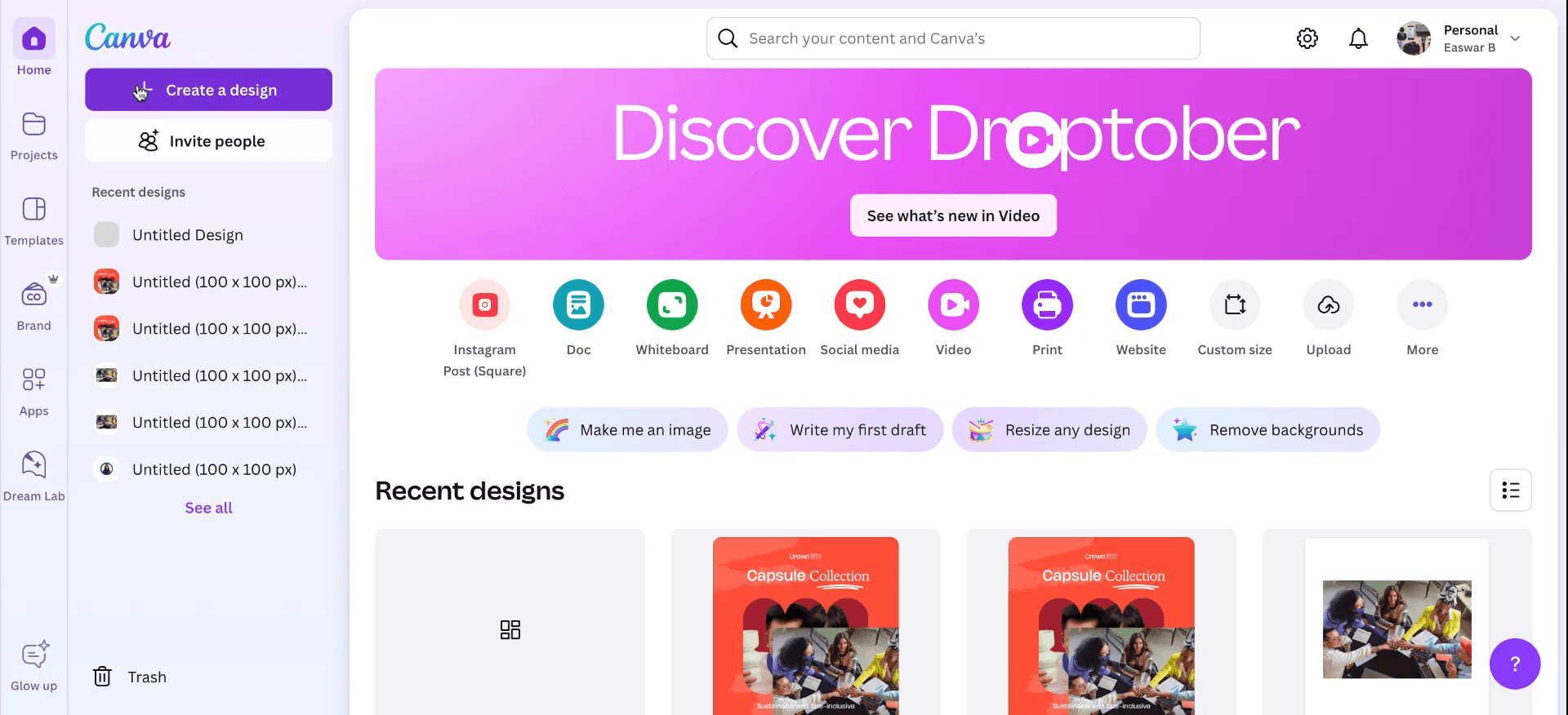
Canvaのホームページで、デザインを作成 > カスタムサイズをクリックします。
正方形の画像が必要な場合は、幅と高さの両方に100 pxを入力します。異なるアスペクト比が必要な場合は、適宜調整してください。

ステップ2
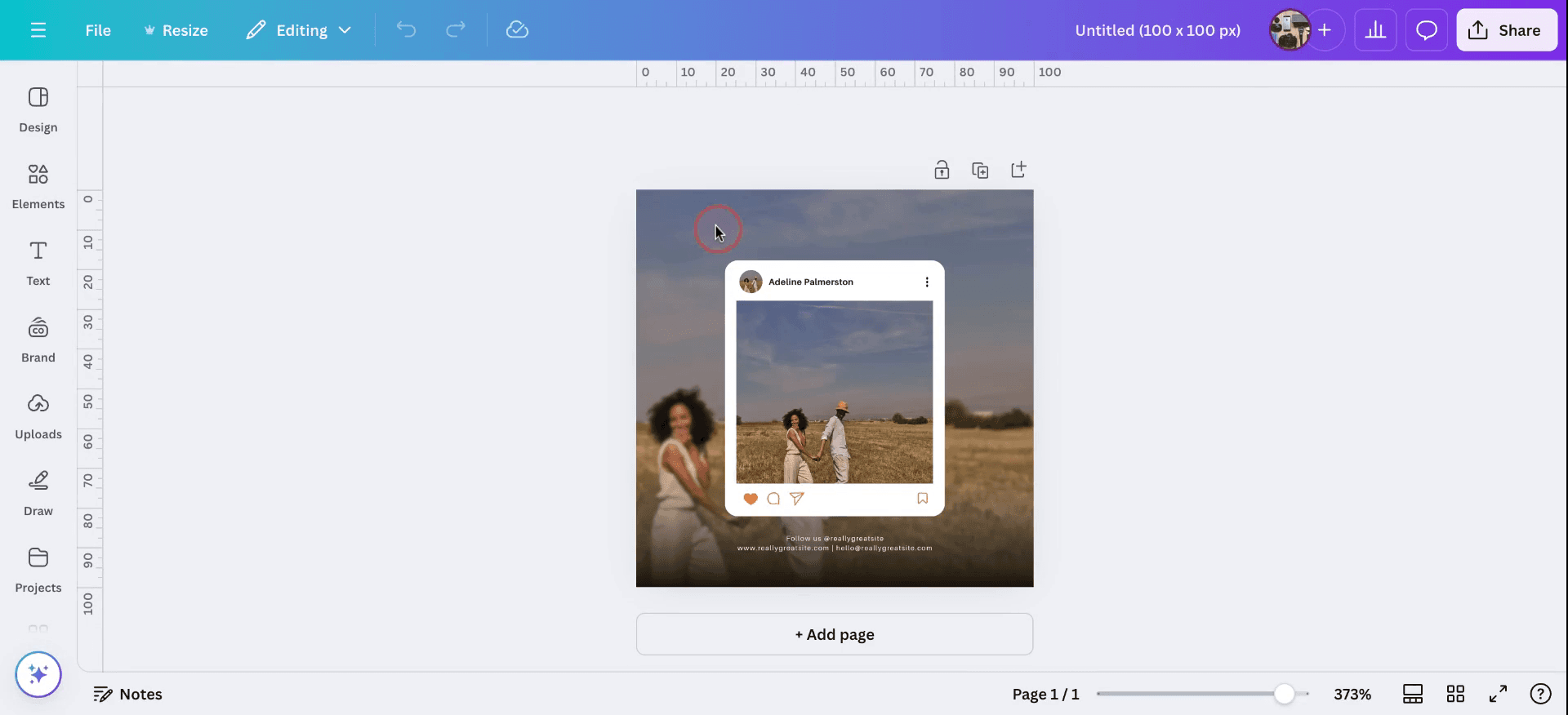
100 pxのキャンバス内にコンテンツを追加またはデザインします。
Canvaは、これらのピクセル寸法に自動的に要素をフィットさせます。

ステップ3
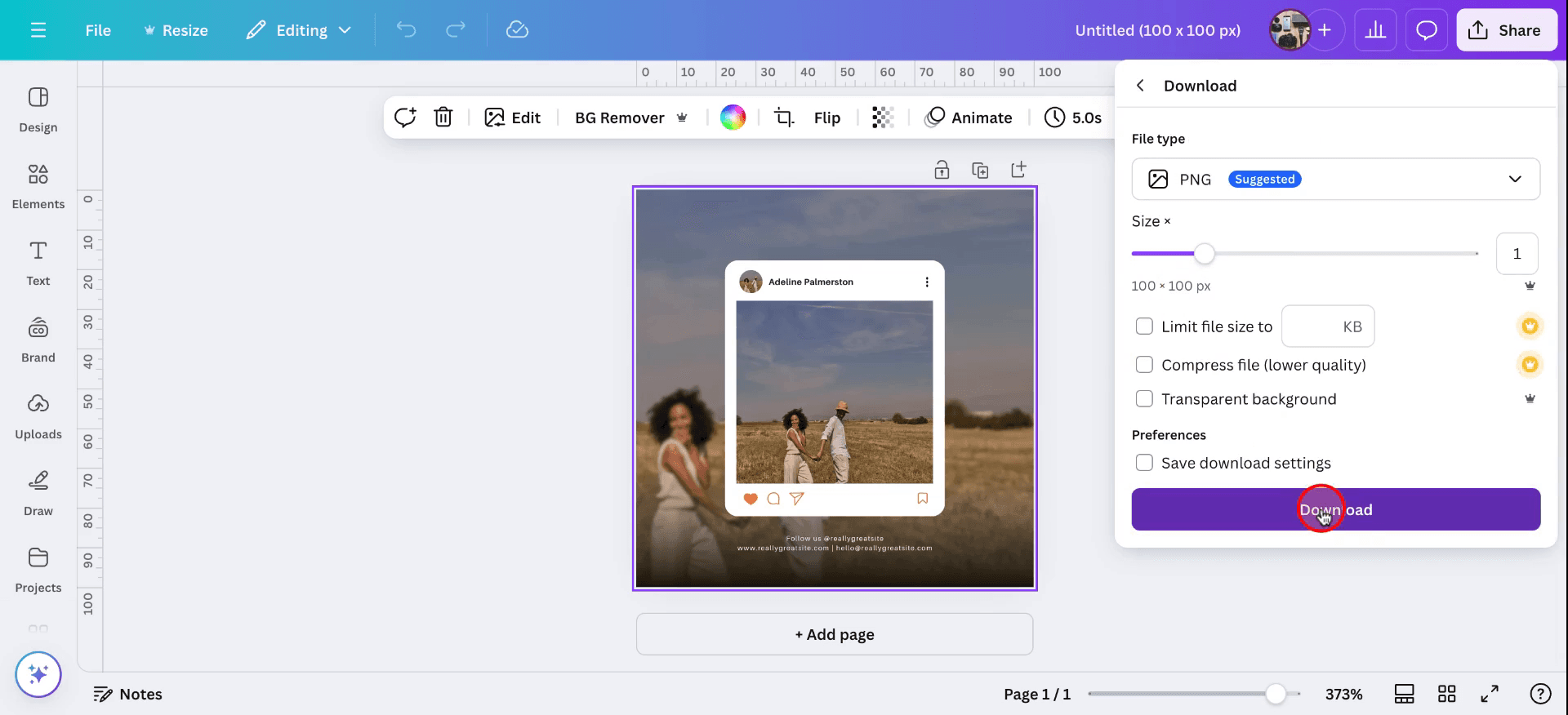
寸法を100x100に設定した後、画像をダウンロードします。画像が保存されていることを確認してください。

この文書は、画像をリサイズするための合理化されたプロセスを概説しています。
提供された手順に従うことで、効率的に画像を選択、調整、および望ましい仕様にダウンロードできます。これにより、Canvaで解像度を変更するのに役立ちます。
Canvaで画像の解像度を高くするには、「Image Upscaler」アプリを使用できます。このアプリを使用すると、画像の解像度をアップスケールし、より鮮明でクリアに見えるようになります。
使い方は以下の通りです:
Canvaを開いて画像をアップロードします: Canvaを起動し、アップスケールしたい画像をアップロードします。
Image Upscalerアプリにアクセスします: エディターのサイドパネルで「アプリ」をクリックし、「Image Upscaler」を選択します Canvaに従って。
好みのアップスケール解像度を選択します: 希望のアップスケール量(例:2倍、4倍、8倍)を選択します Canvaに従って。
画像をアップスケールします: 「画像をアップスケール」をクリックして画像の品質を向上させます。
ダウンロードして共有します: 結果に満足したら、高解像度形式(JPGまたはPNGなど)で画像をダウンロードします。
ステップバイステップガイド: Canvaで画像の解像度を高くする方法
ステップ1
Canvaのホームページで、デザインを作成 > カスタムサイズをクリックします。
正方形の画像が必要な場合は、幅と高さの両方に100 pxを入力します。異なるアスペクト比が必要な場合は、適宜調整してください。

ステップ2
100 pxのキャンバス内にコンテンツを追加またはデザインします。
Canvaは、これらのピクセル寸法に自動的に要素をフィットさせます。

ステップ3
寸法を100x100に設定した後、画像をダウンロードします。画像が保存されていることを確認してください。

無料でAIビデオ+ドキュメントジェネレーターを使って動画を作成し始めましょう
Canvaで画像解像度を高くするためのプロのヒント
より高品質の画像を使用する: Canvaで解像度を上げる際に、より良い結果を得るために高解像度の画像から始めましょう。高品質の画像は編集時により良い出力をもたらします。
「リサイズ」ツールを使用してサイズ変更する: Canvaは、品質を保ちながら画像の寸法を大きくすることができるProユーザー向けのリサイズオプションを提供しています。これにアクセスするには、上部のツールバーから選択できます。
過度なスケーリングを避ける: 解像度を上げる際には、画像を過剰に拡大しないようにしましょう。そうしないと、ピクセル化が生じることがあります。鮮明さを保つために段階的にサイズを変更してください。
最高の品質でダウンロードする: 編集後、可能な限り高解像度で画像をダウンロードしてください。より良い品質のために「PNG」または「PDF Print」オプションを選択し、「JPG」よりも高品質にします。
画像強化ツールや外部ツールを使用する: Waifu2xや他のAIベースの拡大ツールなどの画像アップスケーリングツールを使用して、Canvaにアップロードする前に画像の解像度を向上させることができます。
一般的な落とし穴とCanvaで画像解像度を高くするためにそれを回避する方法
画像の拡大時のピクセル化: Canvaで低解像度の画像を拡大すると、ピクセル化や品質の低下を引き起こす可能性があります。対策: サイズを大きくする前に、高解像度の画像から始めて、ピクセル化を防いでください。
Canva Proの機能を知らない: リサイズツールのような一部の画像リサイズ機能は、Canva Proユーザーのみが利用できます。対策: 先進的なリサイズオプションが必要な場合は、Canva Proへのアップグレードを検討してください。
画像品質に影響を与える過剰なリサイズ: 画像を過剰に拡大すると、画像がシャープさを失う可能性があります。対策: 画像を徐々にリサイズし、各段階で鮮明さを確認して、品質が劣化しないようにします。
低品質のフォーマットでのダウンロード: JPGのような低品質のフォーマットで画像をダウンロードすると、解像度が失われる可能性があります。対策: 高解像度を保持するために、ダウンロード時にPNGまたはPDF Printオプションを選択してください。
高圧縮による鮮明さの欠如: Canvaはダウンロードされた画像を自動的に圧縮することがあり、解像度が下がる可能性があります。対策: ファイルをダウンロードする際に可能な限り高解像度を選択して、できるだけ多くの詳細を保持してください。
Canvaで画像解像度を高くするためのプロのヒント
より高品質の画像を使用する: Canvaで解像度を上げる際に、より良い結果を得るために高解像度の画像から始めましょう。高品質の画像は編集時により良い出力をもたらします。
「リサイズ」ツールを使用してサイズ変更する: Canvaは、品質を保ちながら画像の寸法を大きくすることができるProユーザー向けのリサイズオプションを提供しています。これにアクセスするには、上部のツールバーから選択できます。
過度なスケーリングを避ける: 解像度を上げる際には、画像を過剰に拡大しないようにしましょう。そうしないと、ピクセル化が生じることがあります。鮮明さを保つために段階的にサイズを変更してください。
最高の品質でダウンロードする: 編集後、可能な限り高解像度で画像をダウンロードしてください。より良い品質のために「PNG」または「PDF Print」オプションを選択し、「JPG」よりも高品質にします。
画像強化ツールや外部ツールを使用する: Waifu2xや他のAIベースの拡大ツールなどの画像アップスケーリングツールを使用して、Canvaにアップロードする前に画像の解像度を向上させることができます。
一般的な落とし穴とCanvaで画像解像度を高くするためにそれを回避する方法
画像の拡大時のピクセル化: Canvaで低解像度の画像を拡大すると、ピクセル化や品質の低下を引き起こす可能性があります。対策: サイズを大きくする前に、高解像度の画像から始めて、ピクセル化を防いでください。
Canva Proの機能を知らない: リサイズツールのような一部の画像リサイズ機能は、Canva Proユーザーのみが利用できます。対策: 先進的なリサイズオプションが必要な場合は、Canva Proへのアップグレードを検討してください。
画像品質に影響を与える過剰なリサイズ: 画像を過剰に拡大すると、画像がシャープさを失う可能性があります。対策: 画像を徐々にリサイズし、各段階で鮮明さを確認して、品質が劣化しないようにします。
低品質のフォーマットでのダウンロード: JPGのような低品質のフォーマットで画像をダウンロードすると、解像度が失われる可能性があります。対策: 高解像度を保持するために、ダウンロード時にPNGまたはPDF Printオプションを選択してください。
高圧縮による鮮明さの欠如: Canvaはダウンロードされた画像を自動的に圧縮することがあり、解像度が下がる可能性があります。対策: ファイルをダウンロードする際に可能な限り高解像度を選択して、できるだけ多くの詳細を保持してください。
Canvaで画像解像度を上げるための一般的なFAQ
Canvaで画像解像度を上げることはできますか?
Canvaでは直接解像度を上げることはできませんが、画像をリサイズすることができ、高品質の画像から始めることで鮮明さを保つことができます。Canvaで高解像度を維持するのに最適なファイル形式は何ですか?
PNGおよびPDF印刷ファイル形式が高解像度を維持するのに最適です。Canva内で解像度を上げるツールはありますか?
Canva Proユーザーは、Resizeツールを使用して画像のサイズを調整できます。ただし、画像のサイズを変更するだけでは解像度が大幅に改善されない場合があることに注意が必要です。解像度を上げるときに画像のピクセル化を避けるにはどうすればよいですか?
画像を過度に拡大しないようにしてください。必要に応じて、Canvaにアップロードする前に外部の画像強化ツールを使用して拡大してください。Canvaでリサイズした後、画像がぼやけて見えるのはどうすればよいですか?
ぼやけは、画像を過剰にリサイズするときに発生します。高解像度の画像から始め、鮮明さの喪失を避けるために徐々にリサイズしてください。Macで画面を録画するにはどうすればよいですか?
Macで画面を録画するには、Trupeer AIを使用できます。これにより、画面全体をキャプチャし、AIアバターの追加、音声解説の追加、ビデオのズームインおよびズームアウトなどのAI機能を提供します。trupeerのAIビデオ翻訳機能を使えば、ビデオを30以上の言語に翻訳できます。画面録画にAIアバターを追加するにはどうすればよいですか?
画面録画にAIアバターを追加するには、AI画面録画ツールを使用する必要があります。Trupeer AIはAI画面録画ツールで、複数のアバターを使用してビデオを作成するのに役立ちます。また、ビデオ用のアバターを作成するのにも役立ちます。Windowsで画面を録画するにはどうすればよいですか?
Windowsで画面を録画するには、組み込みのゲームバー(Windows + G)を使用するか、Trupeer AIのような高度なAIツールを使用して、AIアバター、音声解説、翻訳などの高度な機能を利用できます。ビデオに音声解説を追加するにはどうすればよいですか?
ビデオに音声解説を追加するには、trupeer aiのChrome拡張機能をダウンロードしてください。サインアップ後、音声付きのビデオをアップロードし、trupeerから希望する音声解説を選択して、編集したビデオをエクスポートします。画面録画でズームインするにはどうすればよいですか?
画面録画中にズームインするには、Trupeer AIのズーム効果を使用して特定の瞬間にズームインおよびズームアウトすることができ、ビデオコンテンツの視覚的インパクトを強化します。
おすすめの読み物
Canvaで画像解像度を上げるための一般的なFAQ
Canvaで画像解像度を上げることはできますか?
Canvaでは直接解像度を上げることはできませんが、画像をリサイズすることができ、高品質の画像から始めることで鮮明さを保つことができます。Canvaで高解像度を維持するのに最適なファイル形式は何ですか?
PNGおよびPDF印刷ファイル形式が高解像度を維持するのに最適です。Canva内で解像度を上げるツールはありますか?
Canva Proユーザーは、Resizeツールを使用して画像のサイズを調整できます。ただし、画像のサイズを変更するだけでは解像度が大幅に改善されない場合があることに注意が必要です。解像度を上げるときに画像のピクセル化を避けるにはどうすればよいですか?
画像を過度に拡大しないようにしてください。必要に応じて、Canvaにアップロードする前に外部の画像強化ツールを使用して拡大してください。Canvaでリサイズした後、画像がぼやけて見えるのはどうすればよいですか?
ぼやけは、画像を過剰にリサイズするときに発生します。高解像度の画像から始め、鮮明さの喪失を避けるために徐々にリサイズしてください。Macで画面を録画するにはどうすればよいですか?
Macで画面を録画するには、Trupeer AIを使用できます。これにより、画面全体をキャプチャし、AIアバターの追加、音声解説の追加、ビデオのズームインおよびズームアウトなどのAI機能を提供します。trupeerのAIビデオ翻訳機能を使えば、ビデオを30以上の言語に翻訳できます。画面録画にAIアバターを追加するにはどうすればよいですか?
画面録画にAIアバターを追加するには、AI画面録画ツールを使用する必要があります。Trupeer AIはAI画面録画ツールで、複数のアバターを使用してビデオを作成するのに役立ちます。また、ビデオ用のアバターを作成するのにも役立ちます。Windowsで画面を録画するにはどうすればよいですか?
Windowsで画面を録画するには、組み込みのゲームバー(Windows + G)を使用するか、Trupeer AIのような高度なAIツールを使用して、AIアバター、音声解説、翻訳などの高度な機能を利用できます。ビデオに音声解説を追加するにはどうすればよいですか?
ビデオに音声解説を追加するには、trupeer aiのChrome拡張機能をダウンロードしてください。サインアップ後、音声付きのビデオをアップロードし、trupeerから希望する音声解説を選択して、編集したビデオをエクスポートします。画面録画でズームインするにはどうすればよいですか?
画面録画中にズームインするには、Trupeer AIのズーム効果を使用して特定の瞬間にズームインおよびズームアウトすることができ、ビデオコンテンツの視覚的インパクトを強化します。
おすすめの読み物

粗いスクリーン録画からのインスタントAI製品ビデオとドキュメント
無料で始める
無料で始める
類似のチュートリアル
無料で始める
無料で始める
人気のあるツール
無料で始める
無料で始める
Experience the new & faster way of creating product videos.
Instant AI Product Videos and Docs from Rough Screen Recordings.
Get started for free
無料で始める
Experience the new & faster way of creating product videos.
Instant AI Product Videos and Docs from Rough Screen Recordings.
Get started for free
無料で始める
Experience the new & faster way of creating product videos.
Instant AI Product Videos and Docs from Rough Screen Recordings.
Get started for free
無料で始める
2分で魅力的なデモとドキュメントを作成
2分で魅力的なデモとドキュメントを作成