

How to Mark a Message as Important in Microsoft Teams
Learn how to highlight your messages in Microsoft Teams by marking them as important—perfect for urgent updates or key info.
This document provides the process of marking a message as important in Microsoft Themes.
By following these steps, you will efficiently communicate the urgency of your messages to recipients.
If you want to make sure your message stands out in Teams, you can mark it as Important using the delivery options. This adds a red exclamation point (!) next to your message and makes it more noticeable to the recipient.
Step-by-Step Guide:
Compose Your Message
Open a chat or channel where you want to send your message. Start typing the message as usual in the compose box.Open Delivery Options
Look just below the message box for an icon that looks like an exclamation mark (!) inside a circle.Click on this icon , it’s labeled “Set delivery options”.
Select “Important”
A small menu will appear.Choose the “Important” option (you’ll see a red exclamation mark next to it).
This will highlight your message and tag it as important.
Send the Message
Hit Send, and the message will appear with a red exclamation point to draw attention.
Step-by-Step Guide: How to Mark a Message as Important in Teams
Step 1
Click on the New Chat button
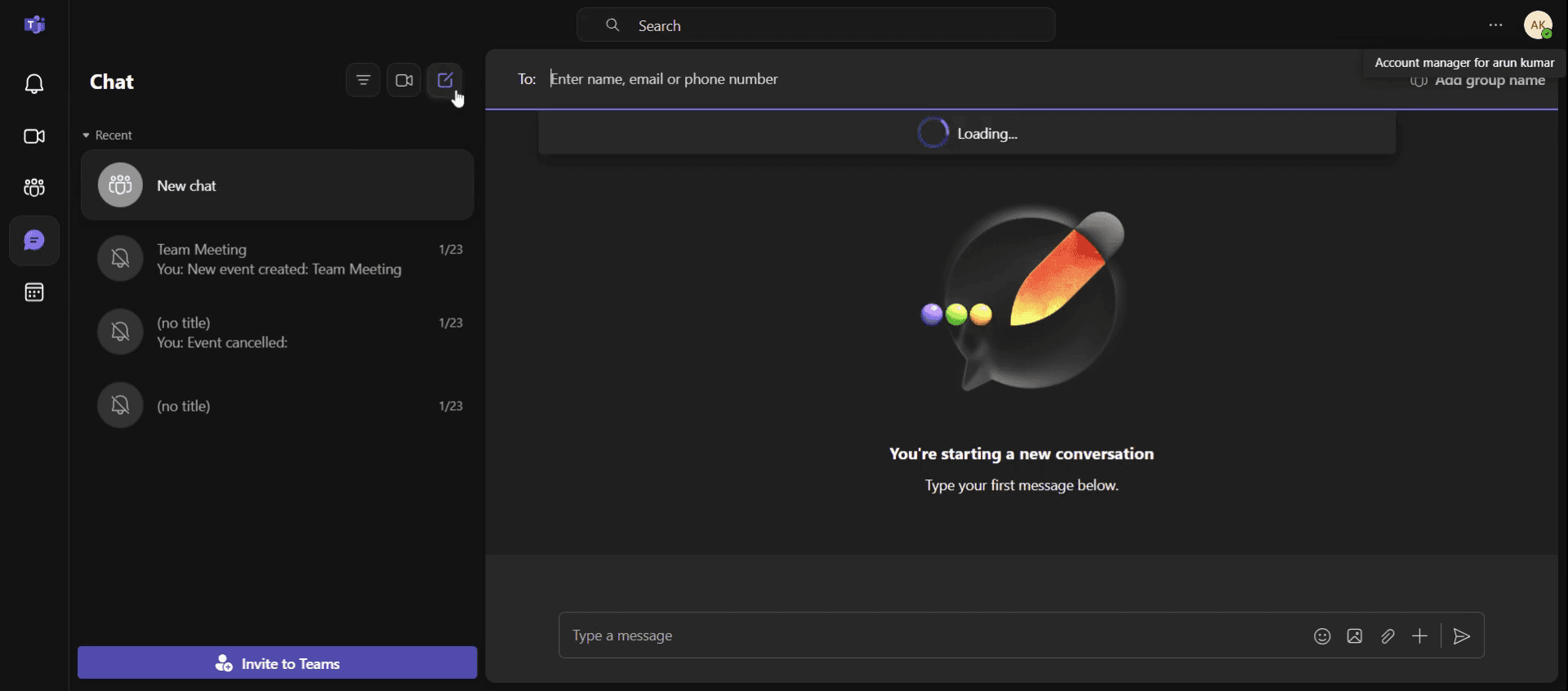
Step 2
Enter the name or email address of the recipient in your message.

Step 3
Click on the plus[+] icon
![Click on the plus[+] icon](https://framerusercontent.com/images/sXqnrsqkioQw7qXW7eZ67657c.jpg)
Step 4
And select Important
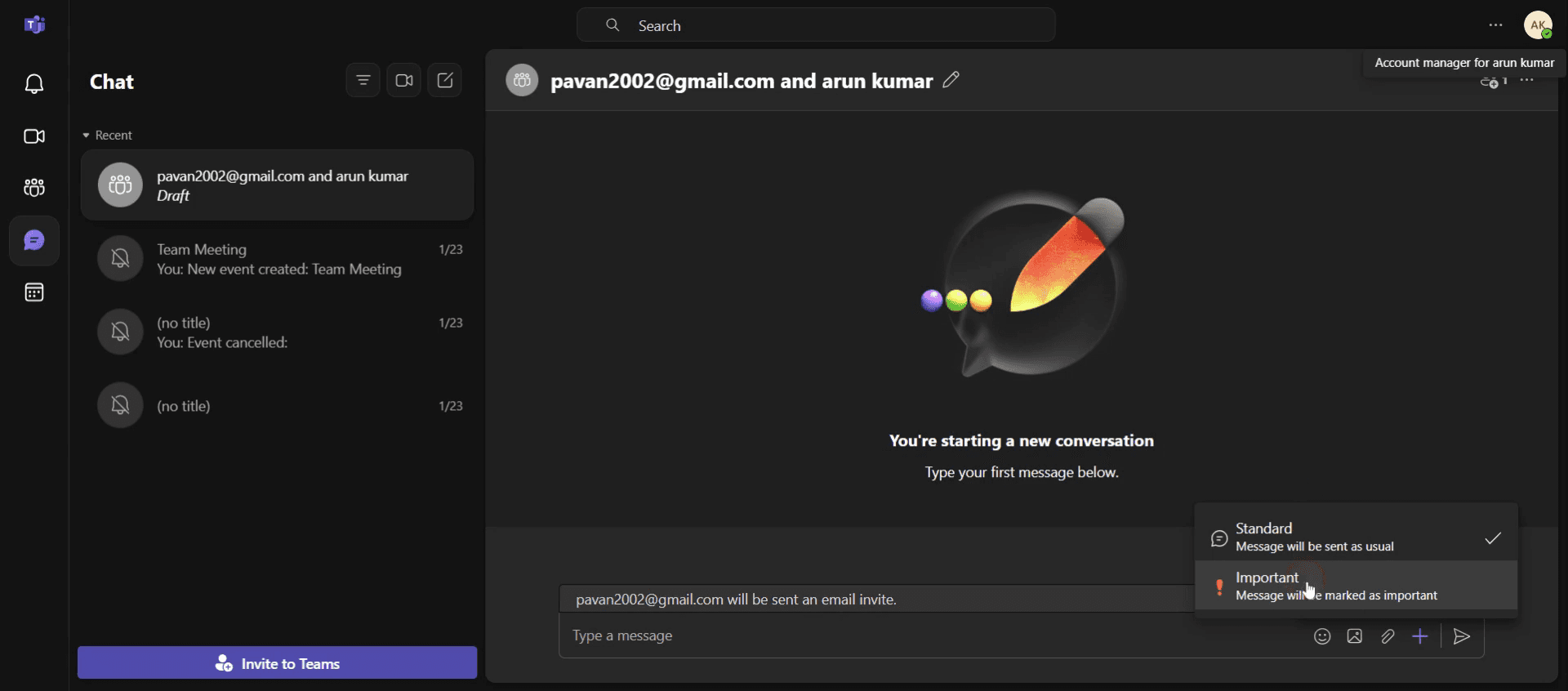
Step 5
Click on the Send option.
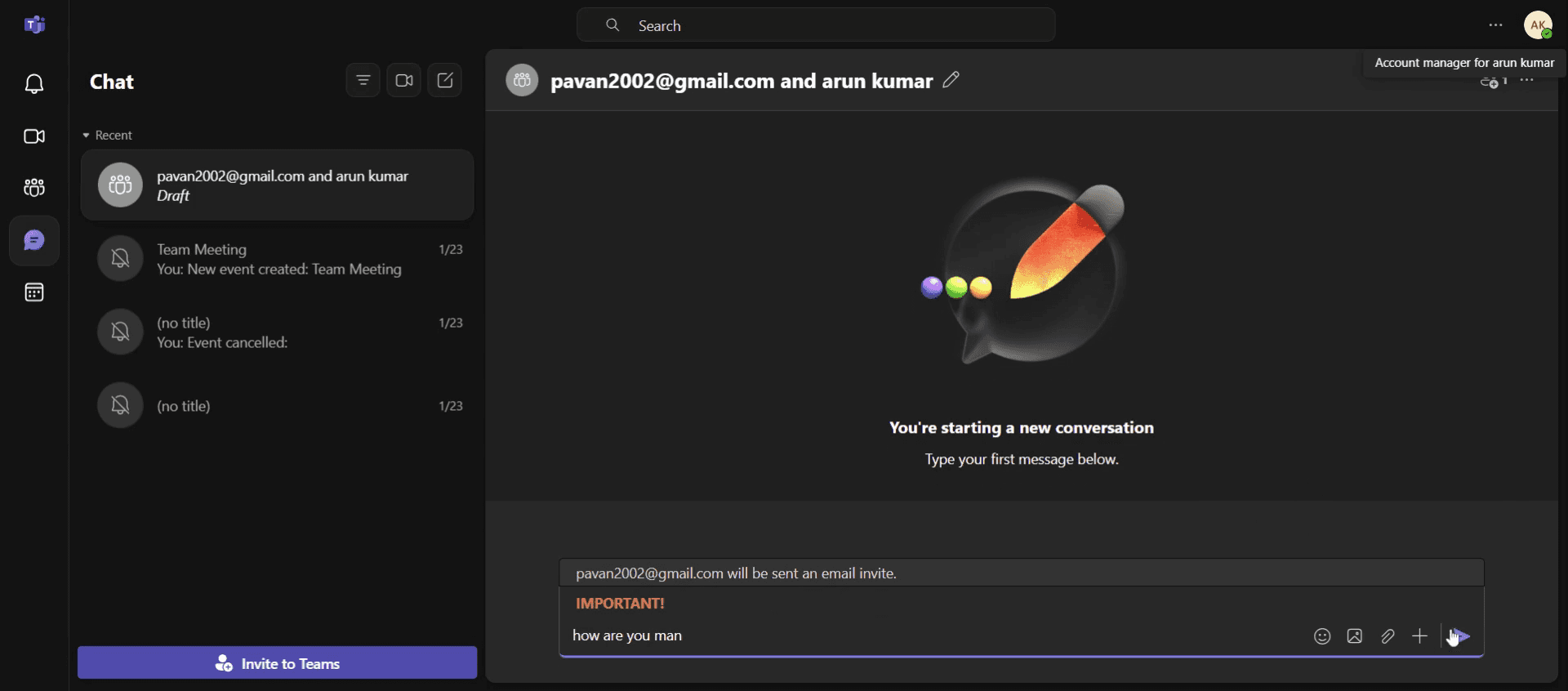
Pro tips for how to mark a message as important in Teams
Use the Important tag sparingly. Overusing the Important tag can reduce its impact reserve it for truly urgent messages.
Notify specific people: Tagging individuals or teams along with marking the message as important ensures it gets noticed faster.
Combine with urgent messages if needed. If immediate action is required, use the Urgent option instead, which sends repeat notifications.
Common pitfalls and how to avoid them
Important tag not available: Ensure you're composing a new message, not replying in a thread, as the Important tag is only for new messages.
Message still gets ignored: Tag key recipients using mentions so they receive a notification alongside the Important label.
Too many important messages in a chat: If everything is marked important, nothing stands out use it only for high-priority communications.
Common FAQs for marking a message as important in Teams
Why don’t I see the option for how to mark a message as Important in Teams?
This feature is only available for new messages, not replies, and might be disabled by your organization’s admin.Does how to mark a message as Important in Teams send extra notifications?
No, it only highlights the message with a red Important label, but for repeated alerts, use the Urgent option instead.How to screen record on mac?
To screen record on a Mac, you can use Trupeer AI. It allows you to capture the entire screen and provides AI capabilities such as adding AI avatars, add voiceover, add zoom in and out in the video. With trupeer’s AI video translation feature, you can translate the video into 30+ languages.How to add an AI avatar to screen recording?
To add an AI avatar to a screen recording, you'll need to use an AI screen recording tool. Trupeer AI is an AI screen recording tool, which helps you create videos with multiple avatars, also helps you in creating your own avatar for the video.How to screen record on windows?
To screen record on Windows, you can use the built-in Game Bar (Windows + G) or advanced AI tool like Trupeer AI for more advanced features such as AI avatars, voiceover, translation etc.How to add voiceover to video?
To add voiceover to videos, download trupeer ai chrome extension. Once signed up, upload your video with voice, choose the desired voiceover from trupeer and export your edited video.How do I Zoom in on a screen recording?
To zoom in during a screen recording, use the zoom effects in Trupeer AI which allows you to zoom in and out at specific moments, enhancing the visual impact of your video content.
Suggested Reads
Technical Documentation Generator
How to Turn an Image into a Coloring Page in Canva
How to Print Double Sided on Canva
関連チュートリアル


