

Zoomで誰かをミュートする方法
Zoomのミーティング中に、ホストまたは参加者として相手をミュートする方法を学びましょう。デスクトップとモバイルで音声を管理し、気が散るのを防ぐためのステップごとのガイドです。
Zoomミーティングで誰かをミュートするには、会議のホストまたは共同ホストが参加者パネルに移動し、参加者の名前を見つけて、その上にカーソルを合わせ、Zoom Supportによると「ミュート」を選択します。あるいは、ホストは参加者パネルで「全員をミュート」をクリックして、全員をミュートできます。
以下に、より詳しい手順を示します:
1. 参加者パネルを開く: ホストまたは共同ホストとして、会議コントロールの「参加者」ボタンをクリックします。
2. 参加者を見つける: 参加者一覧の中から、ミュートしたい人を見つけます。
3. 参加者をミュートする: 名前にカーソルを合わせて「ミュート」をクリックします。相手に自分でミュートを解除するよう促したい場合は、「ミュート解除を依頼」を選ぶこともできます。
4. 全員をミュートする: 全員を一度にミュートしたい場合は、参加者パネルの下部にある「全員をミュート」をクリックします。参加者が自分でミュート解除できるようにすることもできます。
Zoomで誰かをミュートする手順ガイド
手順1
その後、メニューバーに移動して「参加者」をクリックします。
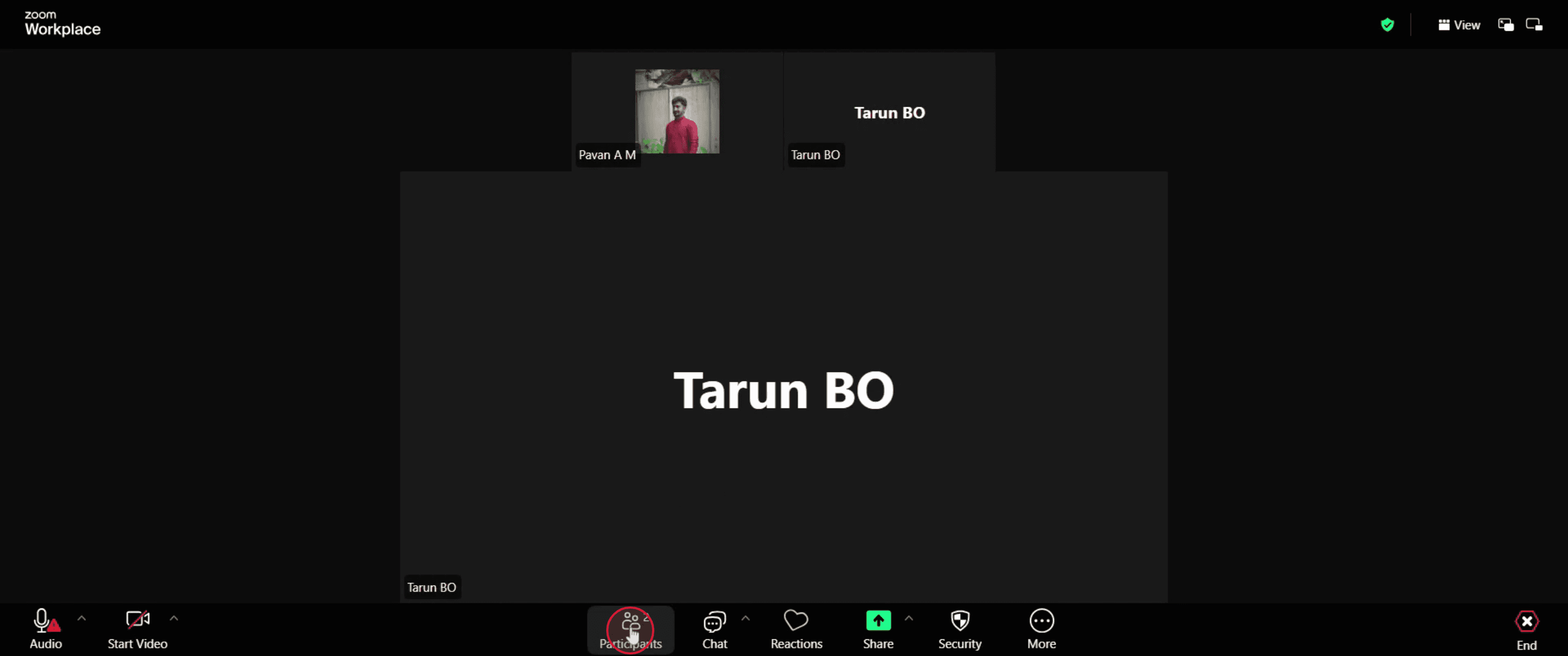
手順2
ミュートしたい参加者の名前を見つけ、その横にある「ミュート」ボタンをクリックします。
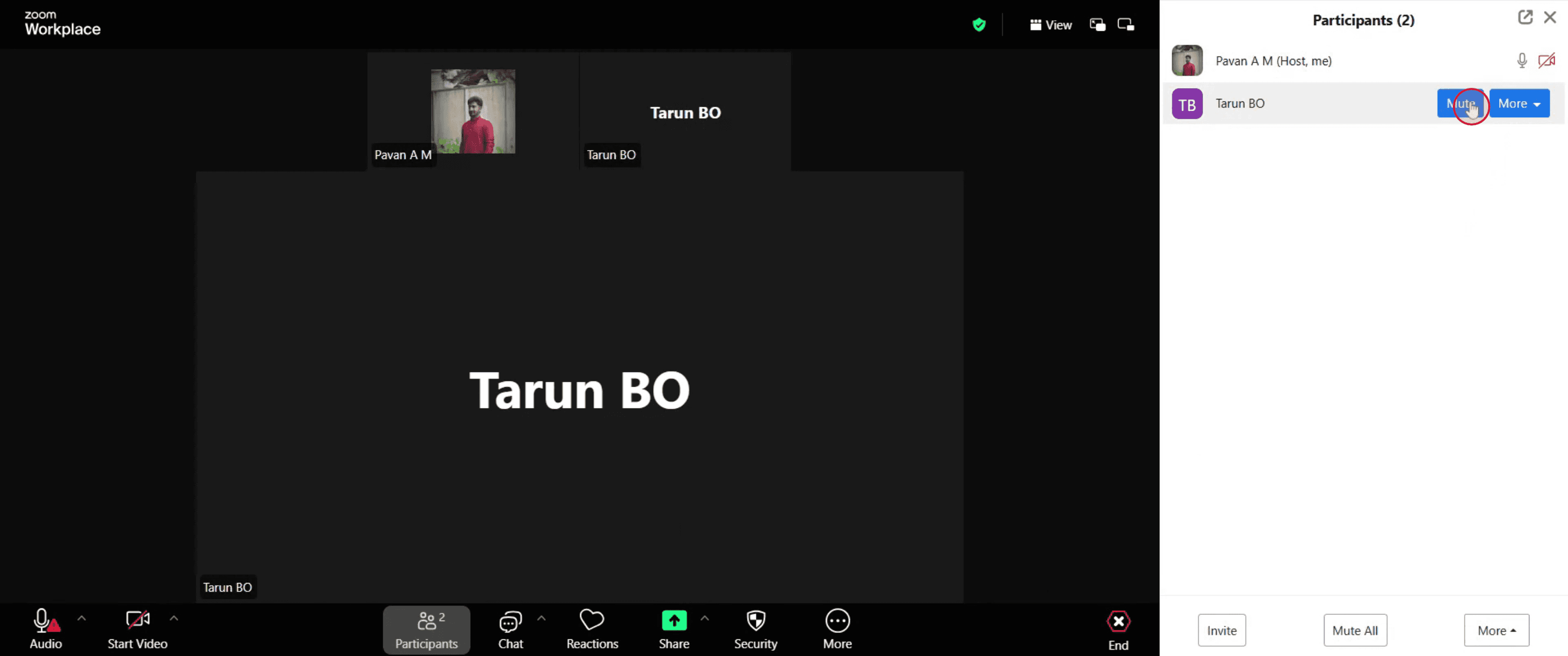
手順3
これらの手順が完了すると、選択した参加者のマイクは会議中にミュートされます。
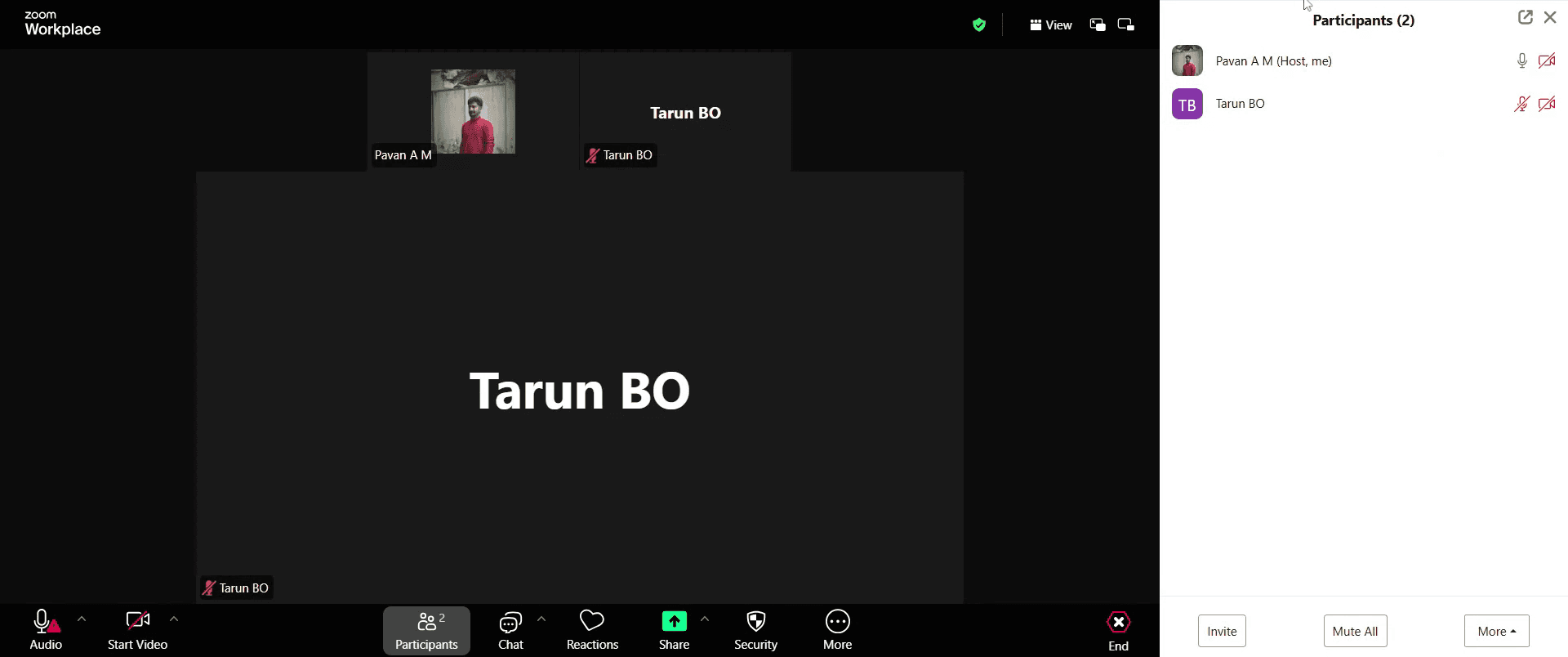
Zoomで相手をミュートするためのプロのコツ
Zoomミーティングを開始または参加する
ZoomアプリまたはWebクライアントを開き、あなたがホストまたは共同ホストである新しいミーティングを開始するか、既存のミーティングに参加します。自分がホストまたは共同ホストであることを確認する
他の参加者をミュートできるのは、ミーティングのホストまたは共同ホストだけです。参加者一覧で自分のステータスを確認してください。参加者パネルを開く
画面下部のZoomツールバーにある「参加者」ボタンをクリックして、出席者一覧を表示します。ミュートしたい相手を見つける
参加者一覧で、ミュートしたい相手の名前を探します。ミュートボタンをクリックする
名前にカーソルを合わせ、横に表示される「ミュート」ボタンをクリックします。これでそのマイクはすぐに無音になります。全員を一度にミュートする(オプション)
すべての参加者をミュートするには、参加者パネル下部の「詳細」ボタンをクリックし、「全員をミュート」を選択します。参加者が自分でミュート解除できないようにする(オプション)
「全員をミュート」をクリックした後、参加者をミュートしたままにしたい場合は、「参加者が自分でミュート解除することを許可」オプションのチェックを外します。
よくある落とし穴とその回避方法
ホストまたは共同ホストでない
ミーティングのホストであるか、共同ホストに割り当てられていない限り、他の人をミュートすることはできません。ミュートオプションが表示されない
参加者がすでにミュートされている場合や電話で参加している場合、ミュートボタンが利用できないことがあります。新しく参加した人のミュートを忘れる
ミーティング設定で「参加時に参加者をミュート」を有効にして、背景ノイズを最小限に抑えましょう。参加者が自分でミュート解除する
すべての参加者をミュートする際は、「ミュート解除を無効にする」オプションを使用すると、より適切に管理できます。誤って自分をミュートしてしまう
他の参加者を管理する際は、自分のミュートボタンを誤ってクリックしないよう注意してください。
Zoom で誰かをミュートする際によくある質問
自分がホストでない場合でも誰かをミュートできますか?
いいえ、Zoom ミーティングで他の参加者をミュートできるのはホストまたは共同ホストのみです。参加者は自分がミュートされたことに気づきますか?
はい、ホストによってミュートされると Zoom がユーザーに通知します。ミュートされた後、参加者は自分でミュートを解除できますか?
はい、ただしホストがミュート解除を無効にしていない場合に限ります。全員を自動でミュートするにはどうすればよいですか?
ミーティング設定に移動し、ミーティング開始前に「参加時に参加者をミュート」オプションを有効にします。Zoom モバイルで誰かをミュートできますか?
はい。あなたがホストまたは共同ホストであれば、「参加者」をタップし、対象の名前を見つけて、その横の「ミュート」をタップします。Mac で画面録画するには?
Mac で画面録画するには、Trupeer AI を使用できます。画面全体をキャプチャでき、AI アバターの追加、ナレーションの追加、動画内でのズームイン・ズームアウトなどの AI 機能も利用できます。trupeer の AI 動画翻訳機能を使えば、動画を30以上の言語に翻訳できます。画面録画に AI アバターを追加するには?
画面録画に AI アバターを追加するには、AI 画面録画ツール。を使用する必要があります。Trupeer AI は AI 画面録画ツールで、複数のアバターを使った動画の作成を支援し、動画用の自分専用アバターの作成もサポートします。Windows で画面録画するには?
Windows で画面録画するには、内蔵の Game Bar(Windows + G)や、Trupeer AI のような高度な AI ツールを使うと、AI アバター、ナレーション、翻訳などのより高度な機能が利用できます。動画にナレーションを追加するには?
動画にナレーションを追加するには、trupeer ai の Chrome 拡張機能をダウンロードしてください。サインアップ後、音声付きの動画をアップロードし、trupeer から希望のナレーションを選択して、編集済みの動画を書き出します。画面録画でズームインするには?
画面録画中にズームインするには、Trupeer AI のズーム効果を使用します。これにより、特定の瞬間にズームイン・ズームアウトでき、動画コンテンツの視覚的な印象を高められます。

