
Teams の通知をミュートする方法
Microsoft Teams の通知をミュートして、気が散るのを減らす方法を学びましょう。デスクトップとモバイルで、アラートを一時的にオフにする方法や、自分用にカスタマイズする方法を、手順に沿ってご案内します。
ステップバイステップガイド: Teamsの通知をミュートする方法
ステップ 1
三点リーダーのアイコンをクリックします。
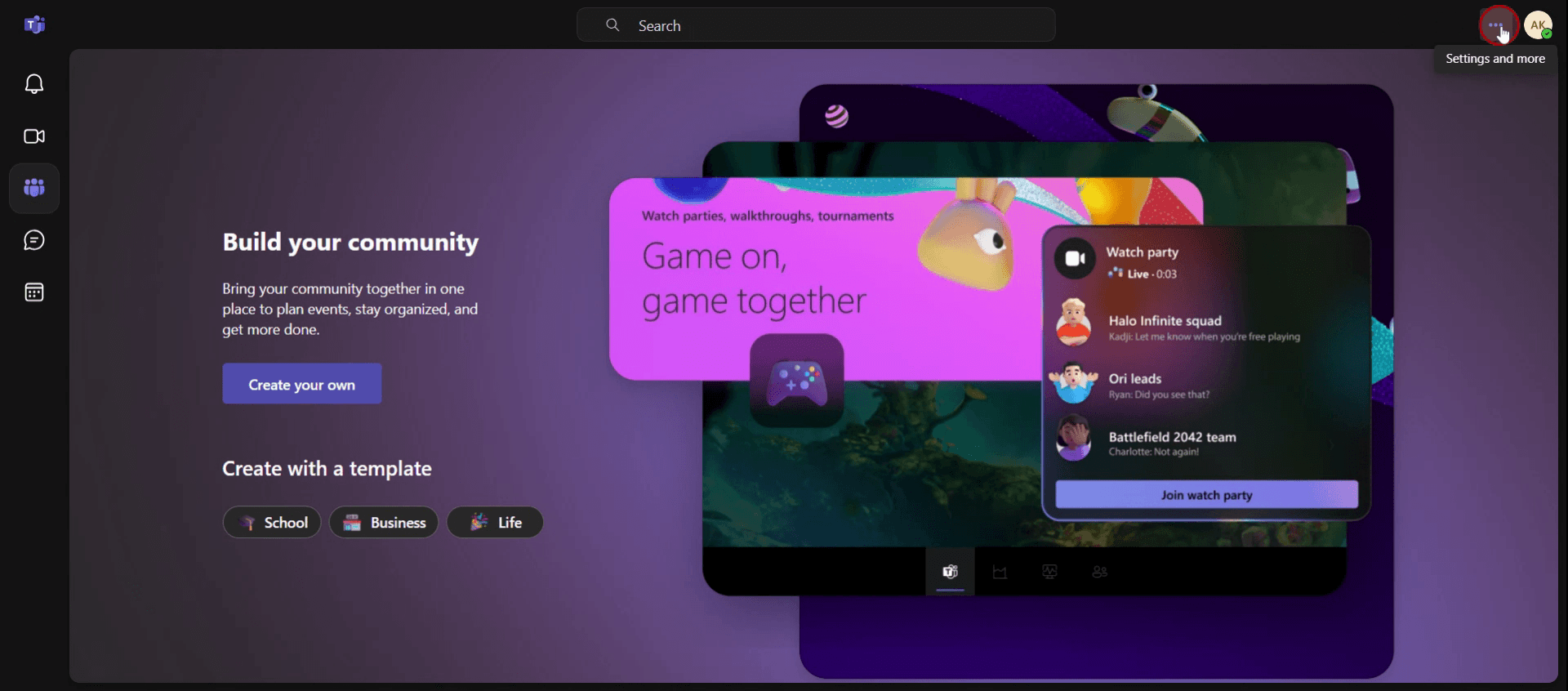
ステップ 2
次に、設定オプションを選択します。

ステップ 3
通知とアクティビティをクリックします。
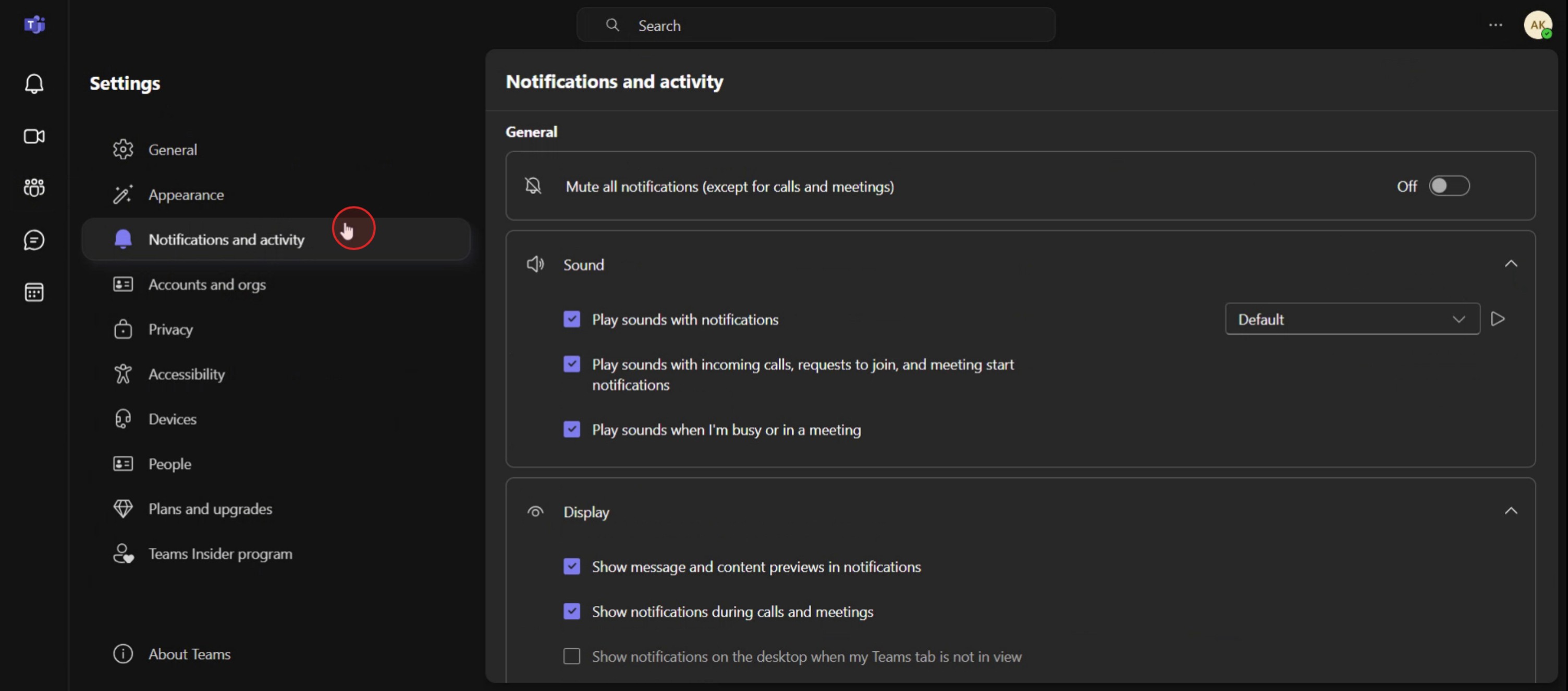
ステップ 4
「着信通話でサウンドを再生」というラベルのオプションが表示されます。このオプションを無効にします。
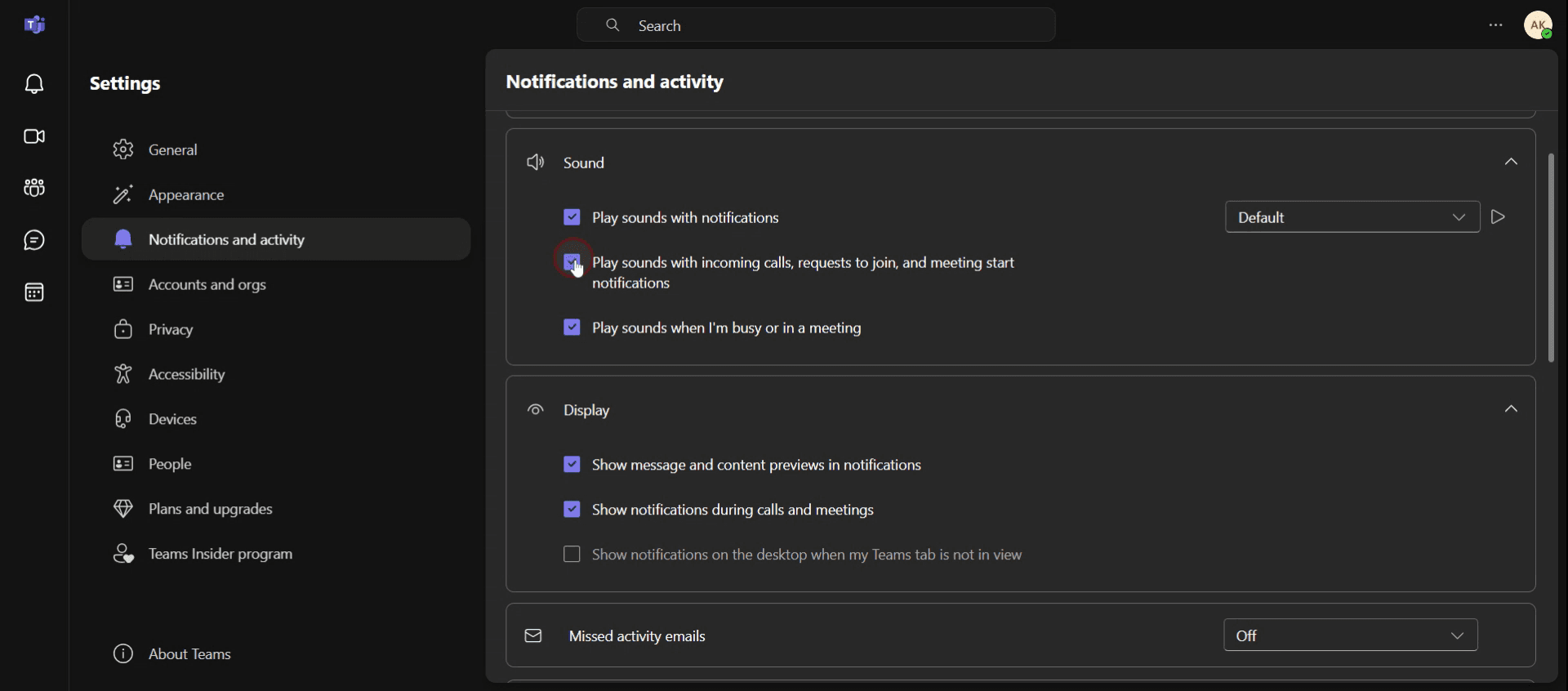
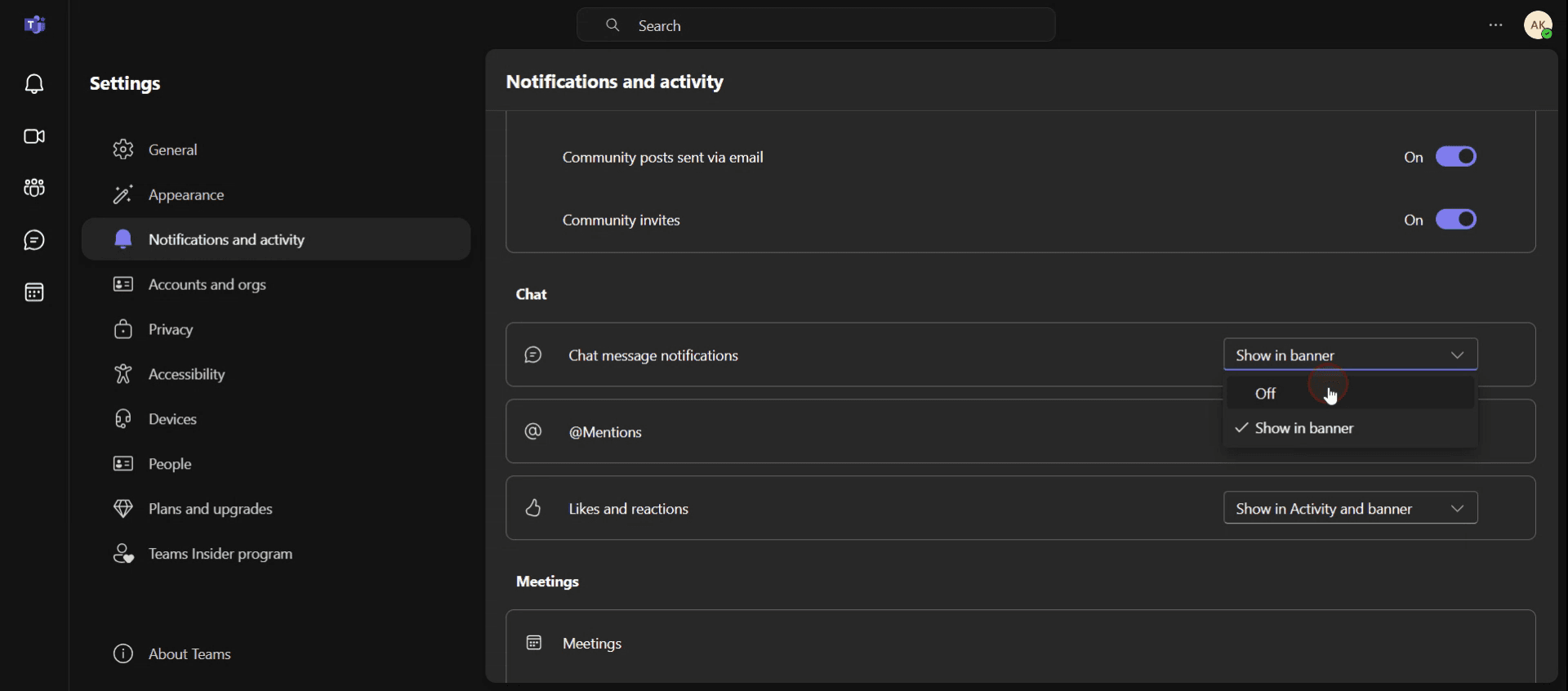
ステップ 5
チャット設定が見つかります。ドロップダウン メニューからチャット メッセージの通知オプションを見つけて、オフに設定します。
Teams の通知をミュートするためのプロのヒント
「おやすみモード」を使う – Teams のステータスを 「おやすみモード」 に設定して、重要な作業中の通知をミュートします。これにより、ポップアップが作業の流れを中断するのを防げます。
通知設定をカスタマイズする – 「設定 > 通知」 に移動し、メッセージ、メンション、通話のアラート設定を調整して、受け取る内容を制御します。
特定のチャットやチャネルをミュートする – 特定の会話が気になる場合は、チャットまたはチャネルの三点メニューをクリックして 「ミュート」 を選び、個別にミュートします。
よくある落とし穴とその回避方法
重要な会話のミュート解除を忘れる – 間違ったチャットをミュートすると、重要な更新を見逃すことがあります。会議や集中作業の後は、必ず設定を確認しましょう。
「おやすみモード」だけに頼る – これは優先度の高い通知も含め、すべての通知をブロックします。代わりに、不要なアラートだけをミュートするよう設定をカスタマイズしましょう。
モバイル通知を別々に調整しない – モバイル デバイスの Teams 通知は、デスクトップでミュートしていても有効なままの場合があります。気を散らさないよう、モバイルでは通知を別々に設定してください。
Teams の通知をミュートするためのよくある質問
Teams の通知をすべて一度にミュートできますか?
はい、設定 > 通知 に移動してすべてのアラートをオフにするか、ステータスを 応答不可 に設定して一時的に通知をブロックできます。通知をミュートしてもメッセージは受信されますか?
はい。ミュートされるのはアラートだけで、すべてのメッセージはチャット一覧に引き続き表示されます。Teams 会議中に通知をミュートするにはどうすればよいですか?
会議中にプロフィール写真をクリックし、設定 > 通知 に移動して、チャットと通話のアラートを 会議中はミュート に設定します。デスクトップとは別にスマートフォンで Teams 通知をミュートできますか?
はい。Teams モバイルアプリを開き、設定 > 通知 に移動して、ミュートする項目を選ぶことで、モバイル通知を個別に調整する必要があります。Mac で画面録画する方法は?
Mac で画面録画するには、Trupeer AI を使用できます。画面全体をキャプチャでき、AI アバターの追加、ナレーションの追加、動画内でのズームイン・ズームアウトなどの AI 機能を利用できます。trupeer の AI 動画翻訳機能を使えば、動画を 30 以上の言語に翻訳できます。画面録画に AI アバターを追加する方法は?
画面録画に AI アバターを追加するには、AI 画面録画ツールを使用する必要があります。Trupeer AI は AI 画面録画ツールで、複数のアバターを使った動画の作成を支援し、動画用の独自アバターの作成もサポートします。Windows で画面録画する方法は?
Windows で画面録画するには、内蔵の Game Bar (Windows + G) や、AI アバター、ナレーション、翻訳などのより高度な機能を備えた Trupeer AI のような先進的な AI ツールを使用できます。動画にナレーションを追加する方法は?
動画にナレーションを追加するには、Trupeer AI の Chrome 拡張機能をダウンロードします。サインアップ後、音声付きの動画をアップロードし、Trupeer から希望のナレーションを選択して、編集した動画を書き出します。画面録画をズームインするにはどうすればよいですか?
画面録画中にズームインするには、Trupeer AI のズームエフェクトを使用します。特定のタイミングでズームイン・ズームアウトでき、動画コンテンツの視覚的なインパクトを高められます。

