

Teams でチャットに名前を付ける方法
Teams でチャットに効果的な名前を付けるための戦略をご紹介します。コミュニケーションと整理整頓を強化する、チームでのコラボレーションに役立つ専門家のヒントとベストプラクティスをご活用ください。
このドキュメントでは、Microsoft Teams でチャットに名前を付ける方法を詳しく説明します。以下の簡単な手順に従って、チャット グループに素早く効率的に名前を付けましょう。
ステップ 1
チャットをクリックします。

ステップ 2
そして、新しいチャットをクリックします。
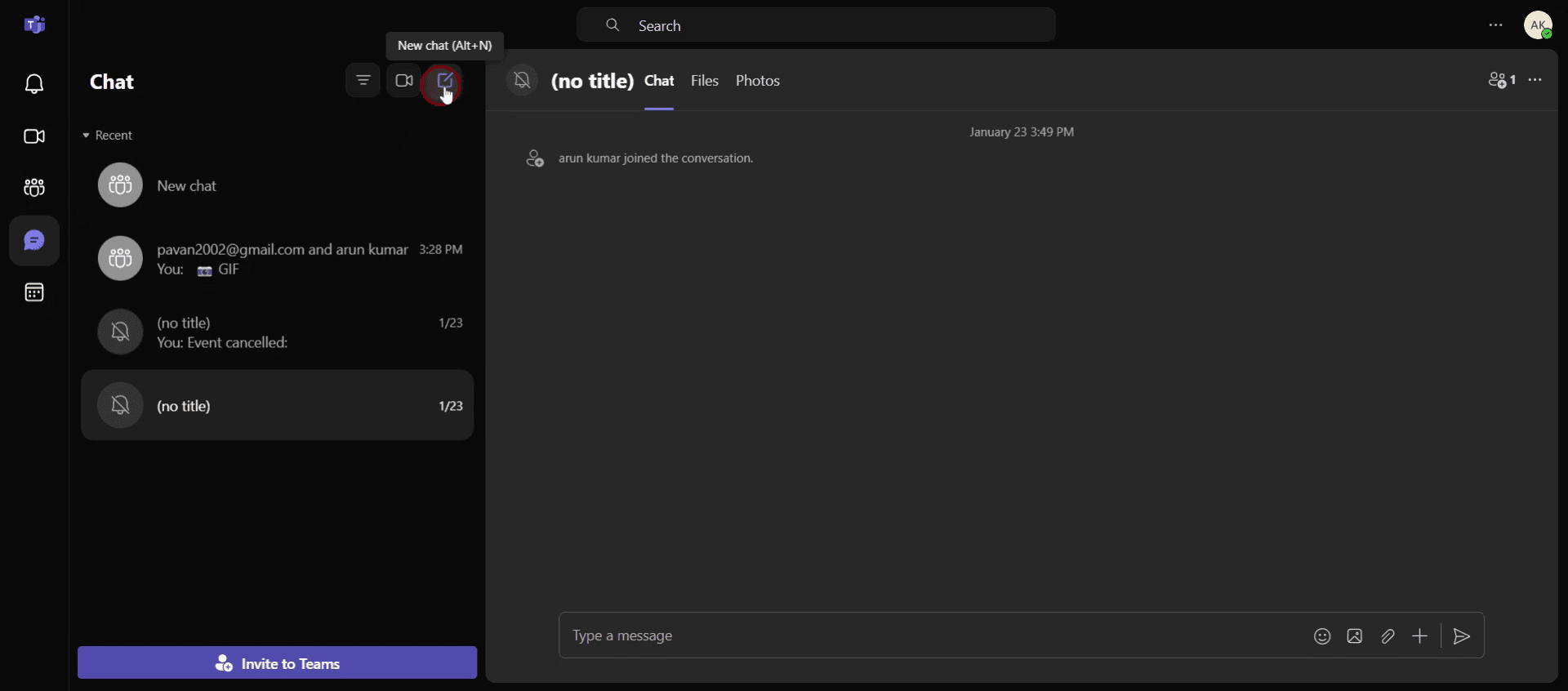
ステップ 3
次に、グループ名を追加のオプションを選択します。
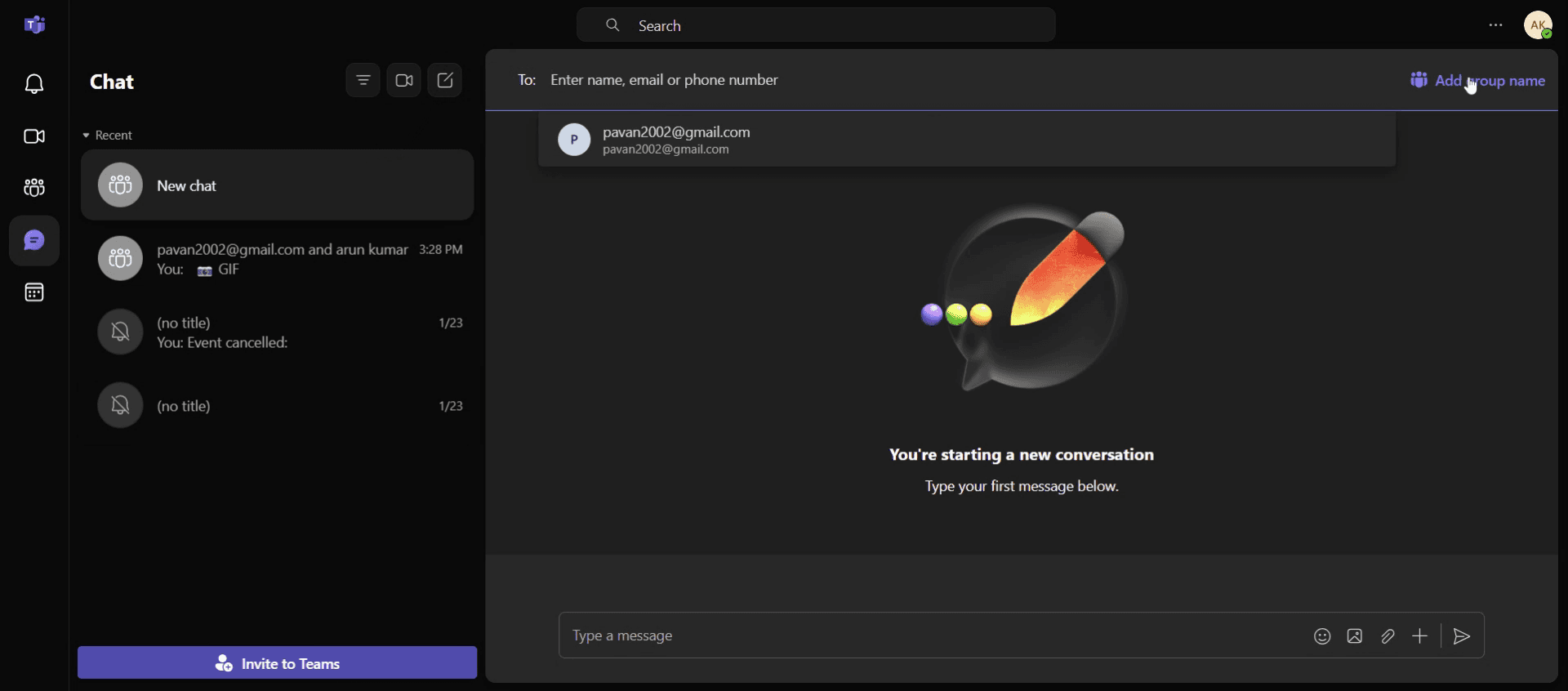
ステップ 4
次に、名前を入力します。
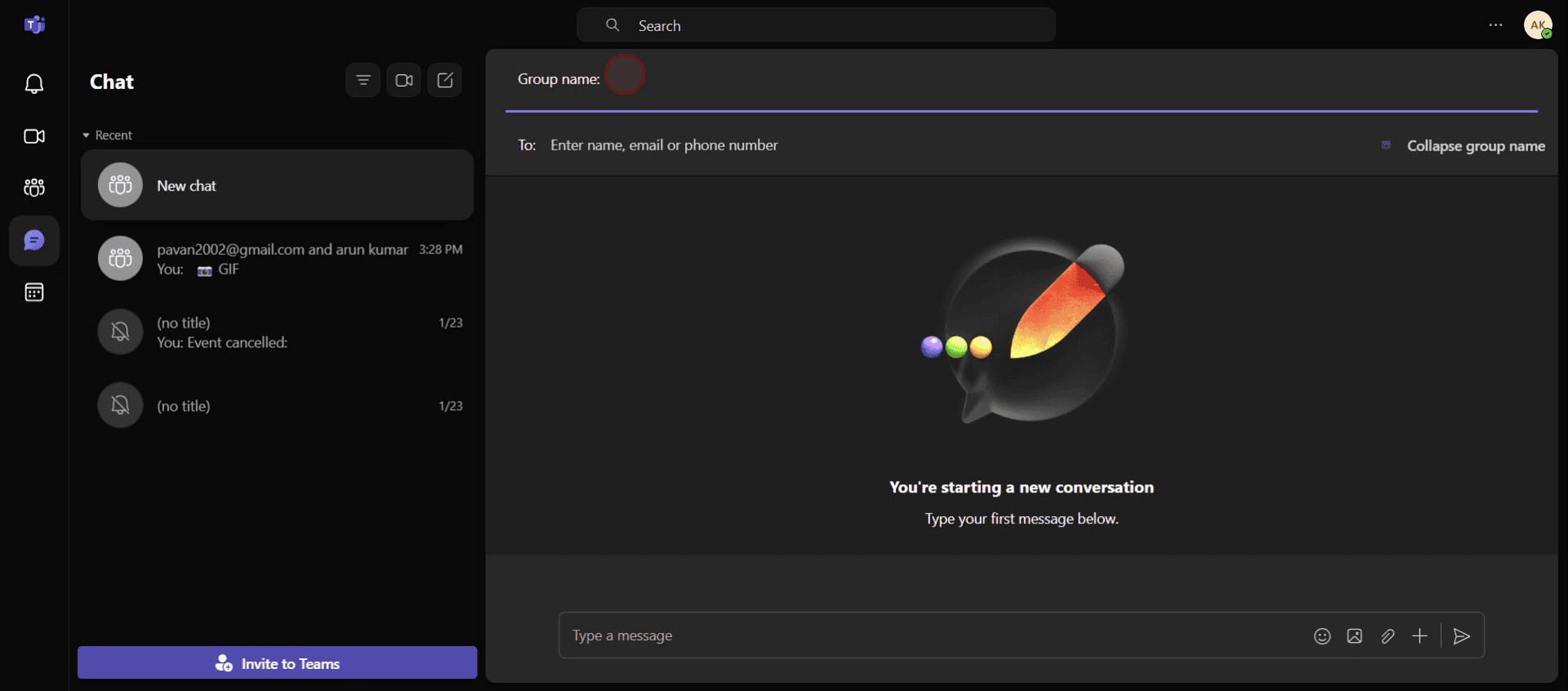
これが Teams でチャットに名前を付ける手順です。では、いくつかのヒントを見てみましょう。
Teams でチャットに名前を付ける際のプロのヒント
チャットを開く – まず、名前を変更したいチャットを開きます。1対1のチャットでもグループ チャットでもかまいません。グループ チャットの名前を変更する場合は、会話に参加していることを確認してください。
チャット名をクリック – グループ チャットでは、会話ウィンドウ上部のグループ名をクリックします。1対1のチャットでは、相手の名前をクリックします。すると、チャット設定ページに移動します。
編集を選択 – 設定ページで、チャット名を編集するオプションが表示されます。それをクリックして、チャットの新しい名前を入力します。
よくある落とし穴とその回避方法
権限がない – グループ チャットでは、チャットの所有者またはチャットを作成した人だけが名前を変更できます。権限がない場合、チャット名を変更することはできません。
1対1のチャットの名前変更 – グループ チャットとは異なり、1対1のチャットの名前は変更できません。名前を変更できるのは、グループ チャットまたは複数人のチャットのみです。
長すぎる、または曖昧な名前 – チャット名は短く、関連性があり、説明的であるようにしましょう。長すぎたり曖昧だったりする名前は、チーム メンバーがチャットを見分けにくくすることがあります。
Teams でチャットに名前を付ける際のよくある FAQ
Teams では新しいチャット名は全員に表示されますか?
はい、チャット名が更新されると、グループ チャットの参加者全員に新しい名前が表示されます。チャット ウィンドウの全員に見えるようになります。Teams のグループ チャットには何と名付ければよいですか?
会話に関連し、内容がわかる名前を選びましょう。たとえば、Marketing Strategy や Quarterly Review のように、話し合っているプロジェクト、チーム、トピックにちなんで名付けるとよいでしょう。作成者でなくても Teams でチャット名を変更できますか?
チャットの所有者または作成者である場合にのみ、チャット名を変更できます。権限がない場合は、名前を変更できません。Teams で 1対1 のチャット名を変更できますか?
いいえ、Microsoft Teams では 1対1 のチャット名を変更できません。名前を変更できるのは、グループ チャットまたは複数人のチャットのみです。
チュートリアル動画を作成したい講師やコンテンツ制作者の方は、ぜひ試してみてください。粗い画面録画を、共有に適した洗練されたスタジオ風の動画に変換します。さらに、作成した動画に基づいてステップごとのガイドを自動生成します。すごいと思いませんか? まずは trupeer.ai で、最初のチュートリアルを無料で作成してみましょう。

