
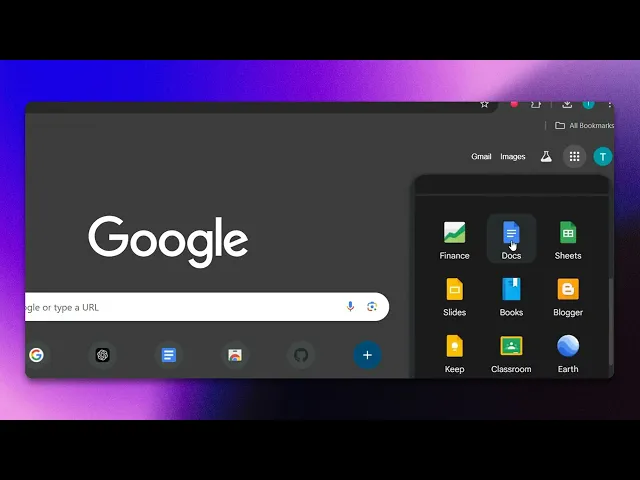
GoogleドキュメントでWord文書を開く方法
GoogleドキュメントでWord文書を開く簡単な手順をご紹介します。ガイドを使って形式間をシームレスに切り替え、作業効率を高めましょう。
このドキュメントでは、Word文書をGoogle Docsで開く方法についての詳細な手順を説明します。以下の手順に従えば、Google Chromeを使用してGoogle DocsでWordファイルを簡単に表示・編集できます。
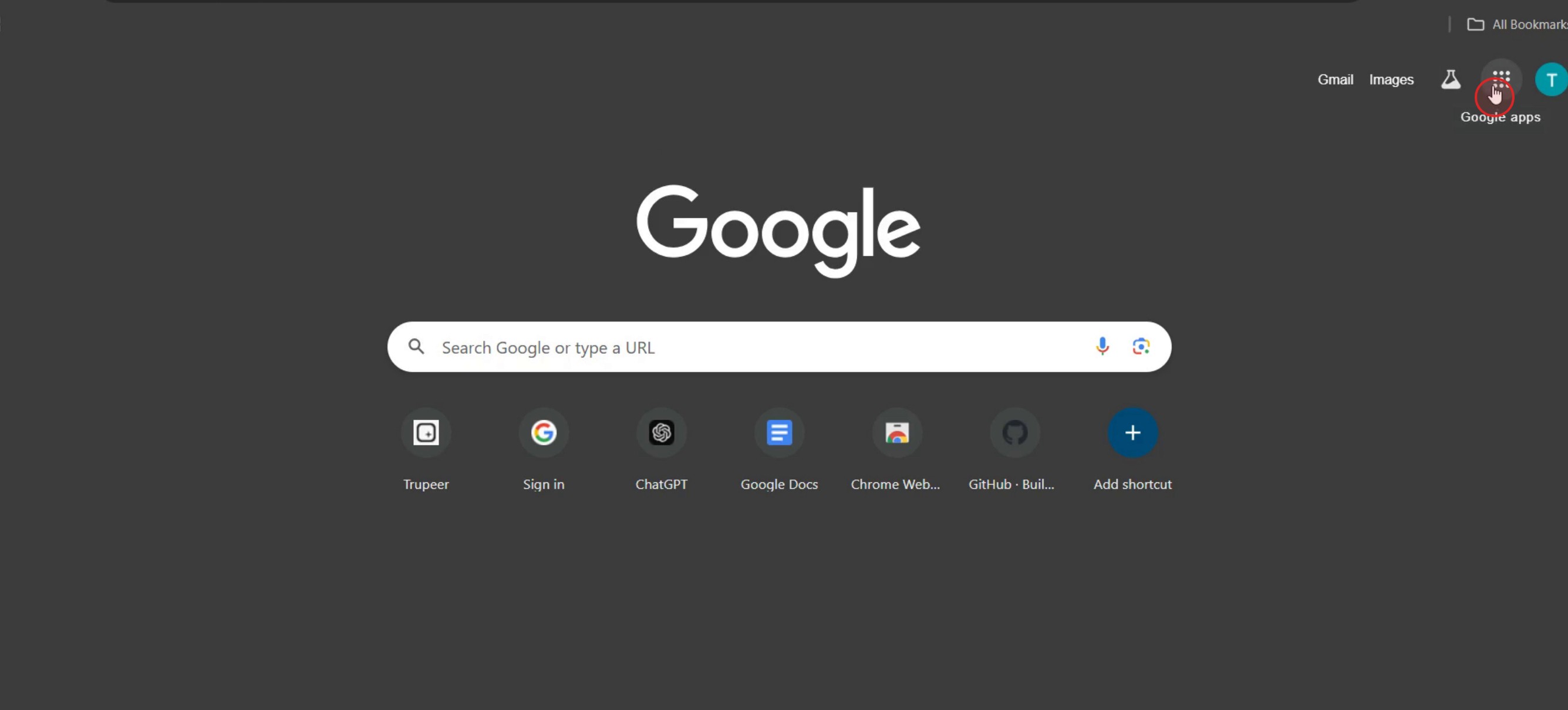
手順 1
Google Appsボタンをクリックします。
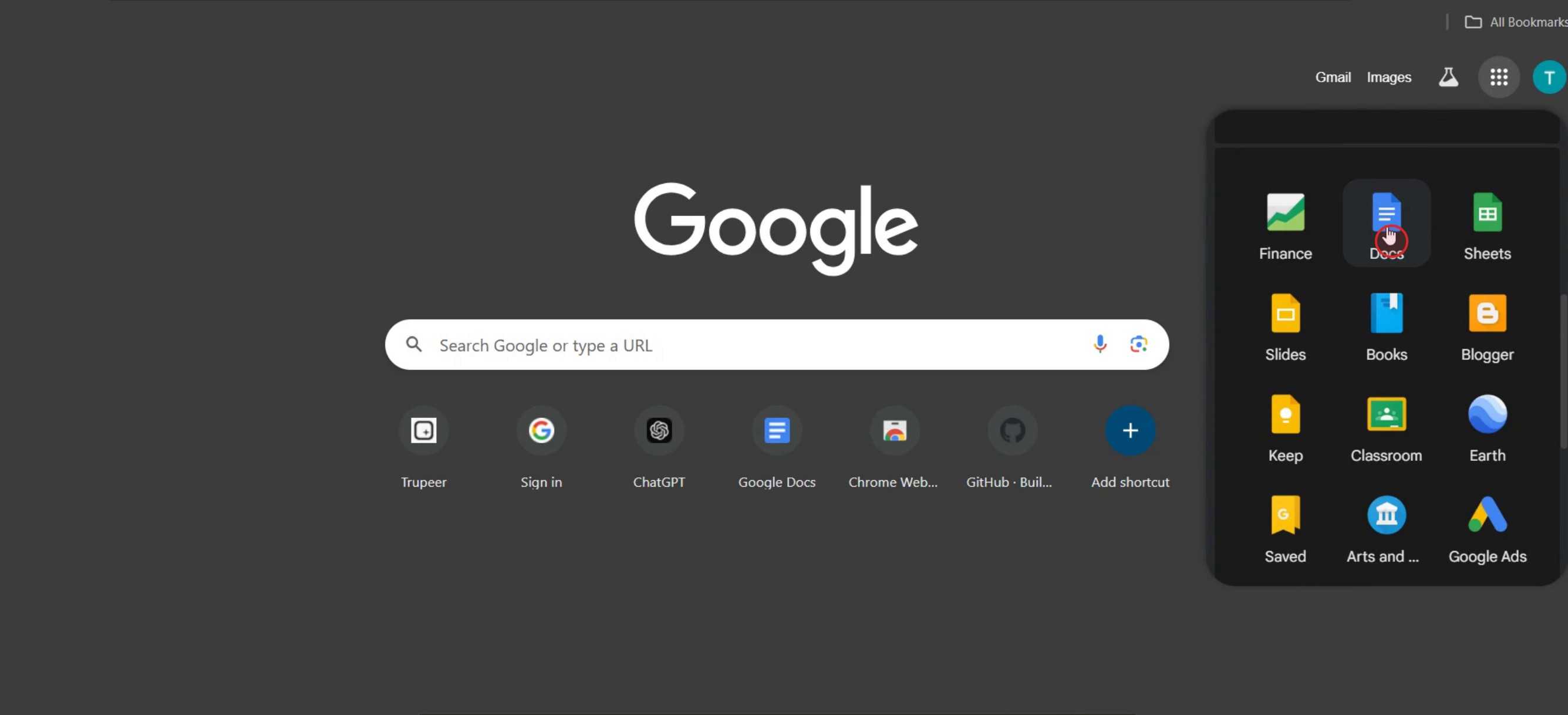
手順 2
Google Docsをクリックします。
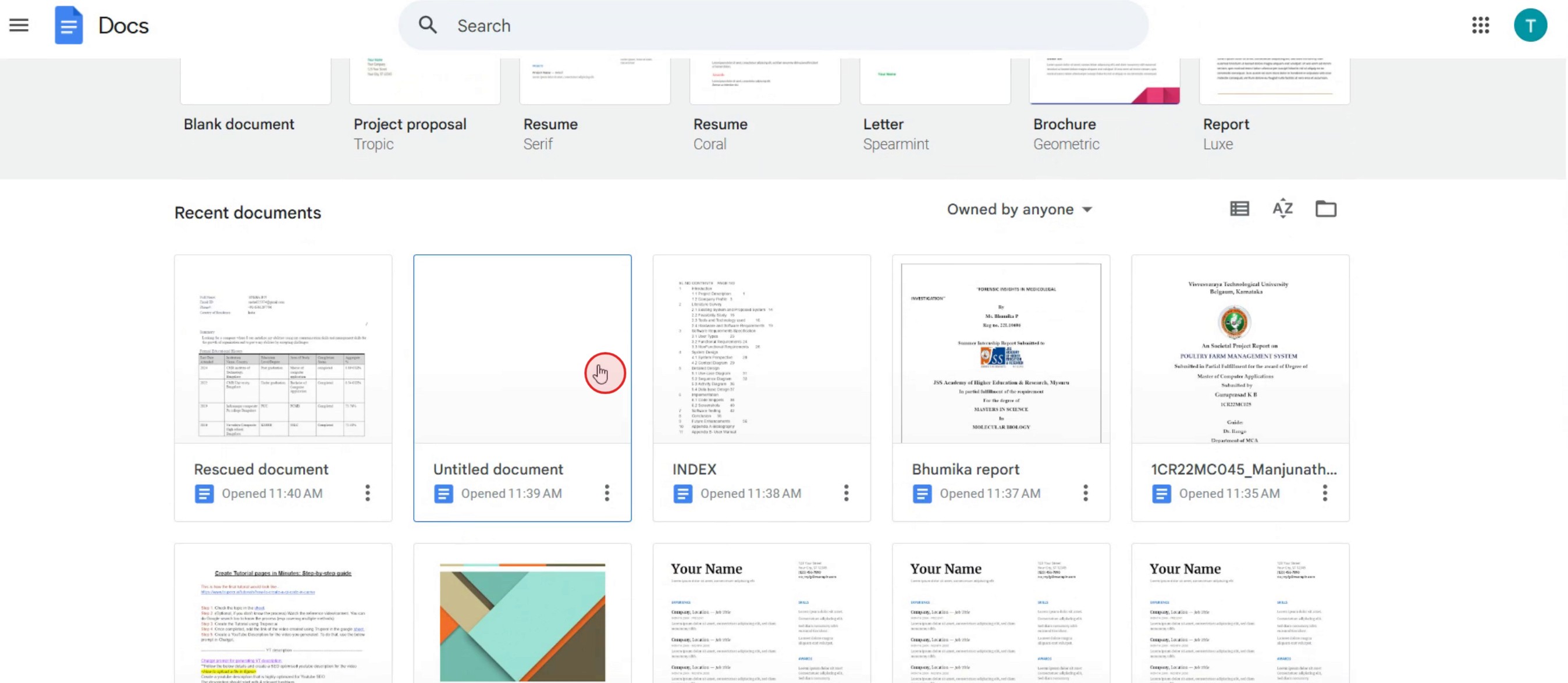
手順 3
お好みのドキュメント テンプレートを選択します。
手順 4
ファイルメニューをクリックします。
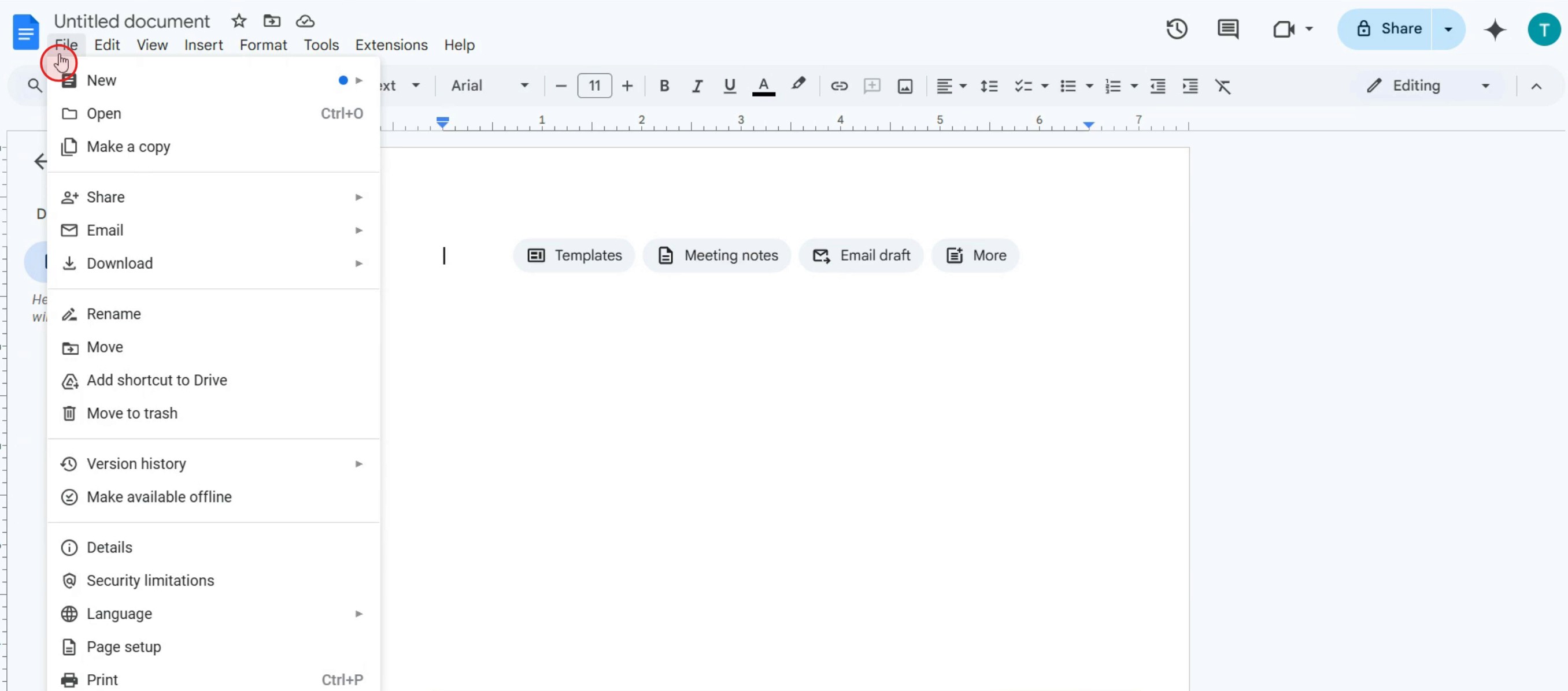
手順 5
開くオプションをクリックします。
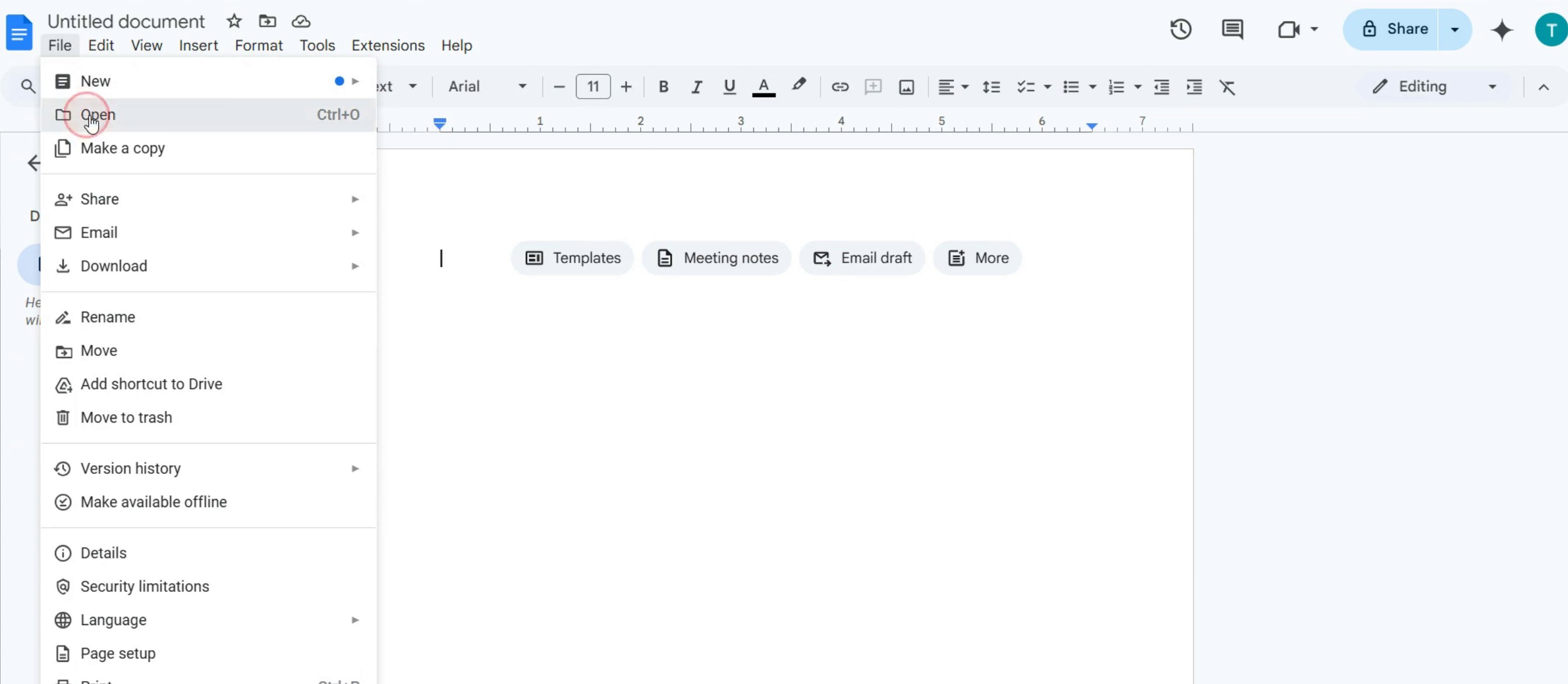
手順 6
参照をクリックします。
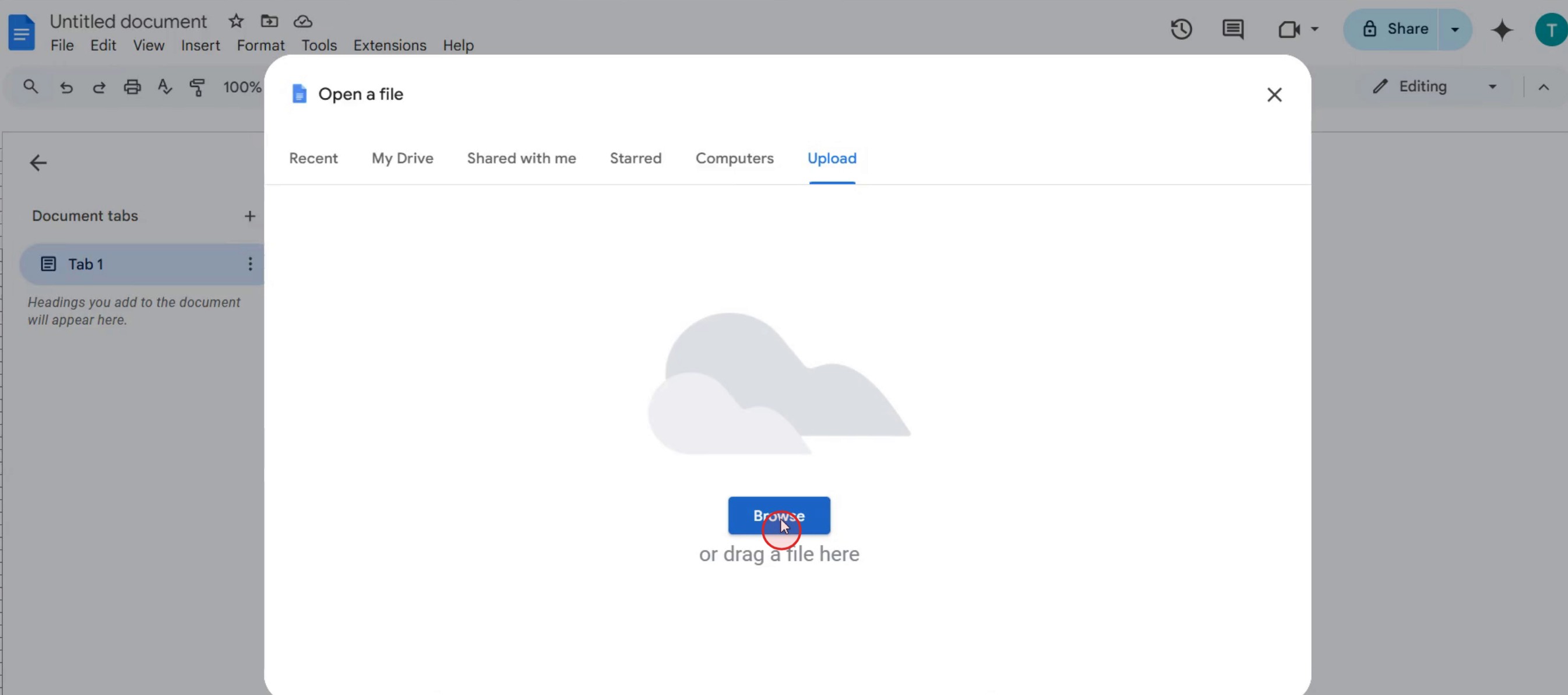
手順 7
Google Docsで開きたいWord文書を選択します。
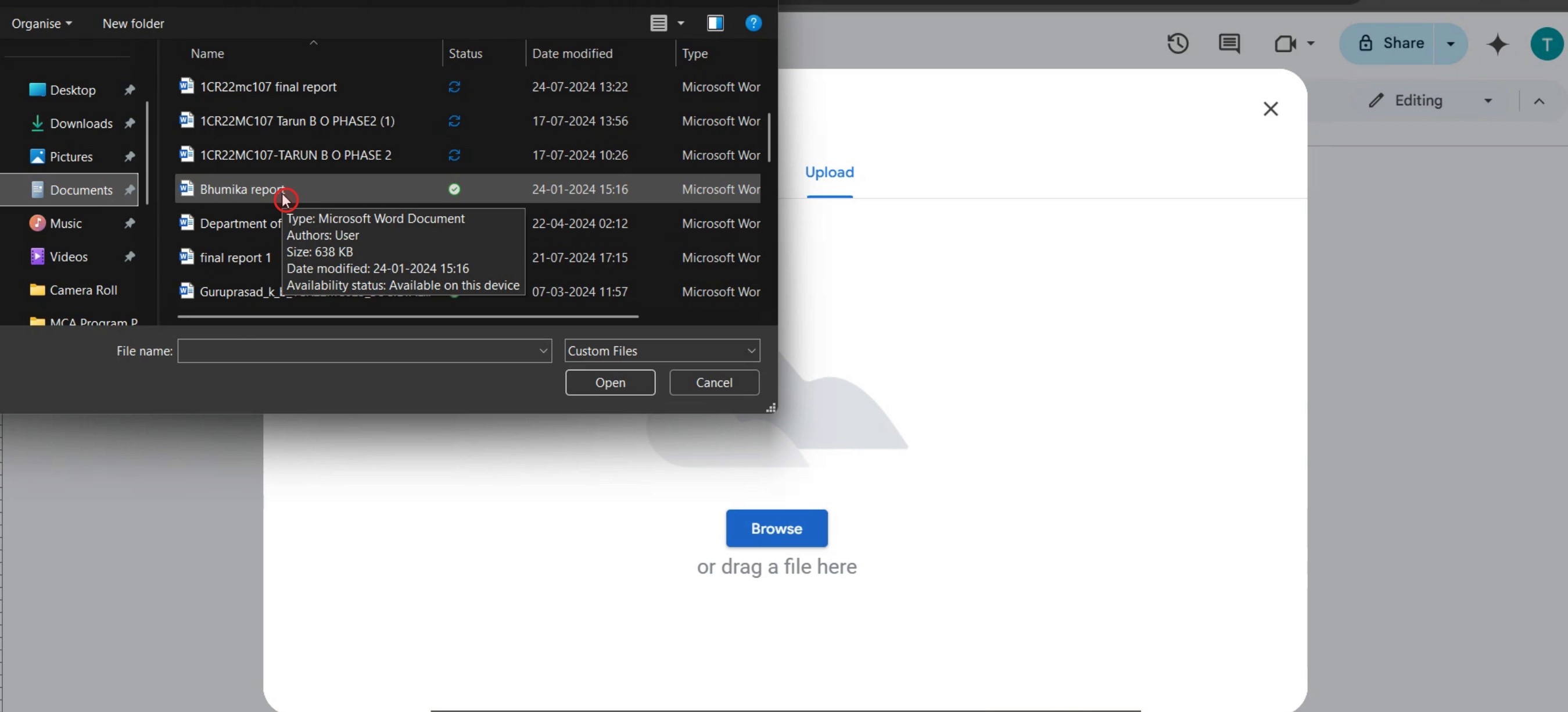
これは、Word文書をGoogle Docsで開く方法を段階的に説明したガイドです。
Google DocsでWord文書を開くためのプロのヒント
Word文書が互換性のある形式(.docx)で保存されていることを確認すると、Google Docsに簡単にアップロードして、書式の問題なく開くことができます。
Google Driveのドラッグ&ドロップ機能を使ってWord文書をすばやくアップロードし、その後Google Docsで直接開くと、簡単にアクセスできます。
Word文書をGoogle Docsで開いた後は、書式やレイアウトを確認してください。複雑なWordの機能の一部は完全にはサポートされない場合があります。
よくある落とし穴とその回避方法
アップロード前にWord文書の形式を確認しないと、互換性の問題が発生する可能性があります。Google Docsでスムーズに変換して開けるよう、.docx形式であることを確認してください。
WordとGoogle Docsの間の変換プロセスを無視すると、書式が失われたり変更されたりする可能性があります。開いた後は必ず文書を再確認してください。
非常に大きなWordファイルをアップロードすると、動作が遅くなったりエラーが発生したりすることがあります。必要に応じて、文書を圧縮するか、より小さな部分に分割することを検討してください。
Google DocsでWord文書を開く方法に関するよくある質問
Google DocsでWord文書を編集できますか?
はい、Google Docsで開いた後は文書を編集できますが、一部の書式は変更される場合があります。Word文書の書式はGoogle Docsでも同じままですか?
ほとんどの書式は保持されますが、フォント、表、高度なレイアウトなどの複雑な要素は調整が必要になる場合があります。Word文書をGoogle Docs形式に変換できますか?
はい、Word文書をGoogle Docsで開いた後、[ファイル] > [Google Docsとして保存] をクリックして変換できます。Google DocsのファイルをWord形式に戻してダウンロードできますか?
はい、[ファイル] > [ダウンロード] > [Microsoft Word (.docx)] に進んで、Google DocsファイルをWord文書として保存できます。
チュートリアル動画を作成したい講師やコンテンツクリエイターの方は、ぜひ trupeer.ai をお試しください。粗い画面録画を、視聴者と共有できる洗練されたスタジオ風の動画に変換します。さらに、作成した動画に基づいて段階的なガイドを自動生成します。面白いですよね?まずは、最初のチュートリアルを無料で作成してみてください。

