チュートリアル
Google スプレッドシートをパスワードで保護する方法
Google スプレッドシートは直接的なパスワード保護を提供していませんが、組み込みの共有コントロールや Google Workspace ツールを使用してデータを保護する方法をご紹介します。


このガイドでは、特定の範囲やシートをパスワードのような機能で保護してGoogleシートを安全に保つ方法についての詳細な手順を提供し、許可されたユーザーのみがデータを変更できるようにします。
Googleシートは、個別のシートやファイル自体のパスワード保護をサポートしていませんが、特定のシートや範囲を編集できる人を制御することはできます。また、共有設定を通じてファイル全体へのアクセスを管理することもできます。
シートまたは範囲を保護する方法:
保護する項目を選択
シート全体を保護するには、下部のタブをクリックします。
特定の範囲を保護するには、希望するセルをハイライトします。
保護設定を開く
データ > 保護されたシートと範囲に移動します。
右側にサイドバーが表示されます。
「+ シートまたは範囲を追加」をクリック
範囲を確認するか、制限したいシートを選択します。
編集権限を設定する
「権限を設定」の下で、その範囲またはシートを編集できる人を選択します。
自分自身または特定のコラボレーターにアクセスを制限することができます。
「完了」をクリック
保護されたエリアは、設定に基づいて制限されます。
ステップバイステップガイド:Googleシートをパスワード保護する方法
ステップ 1
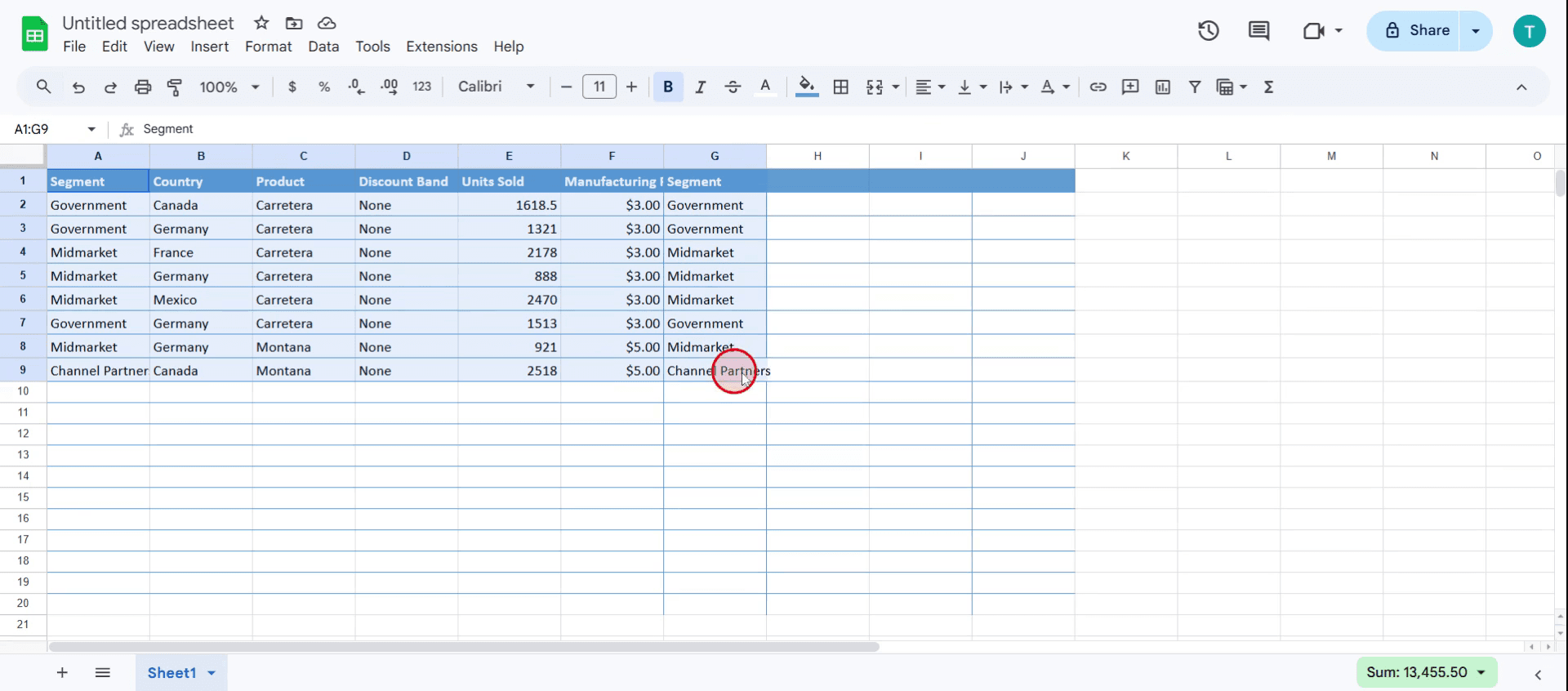
保護したいデータを選択します。

ステップ 2
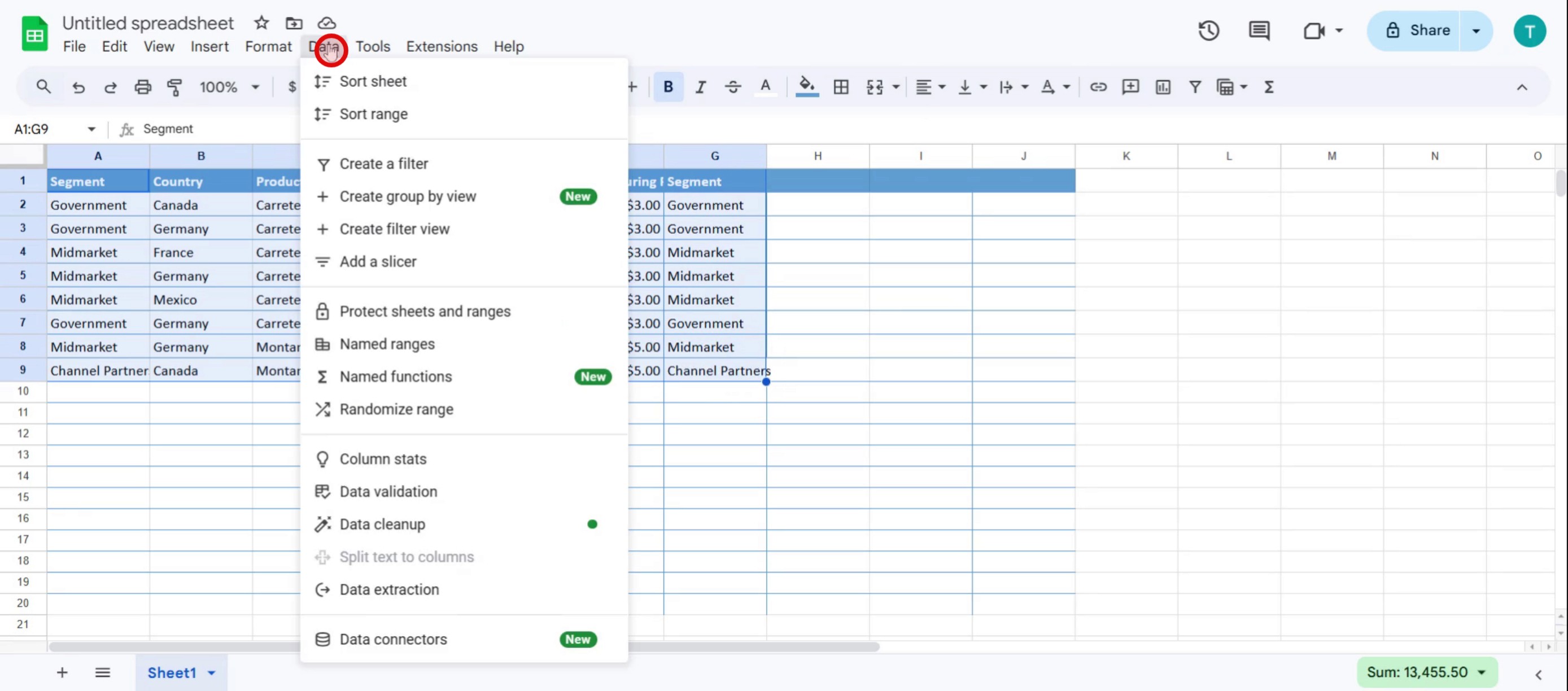
メニューの データ をクリックします。

ステップ 3
保護シートおよび範囲を選択します。

ステップ 4
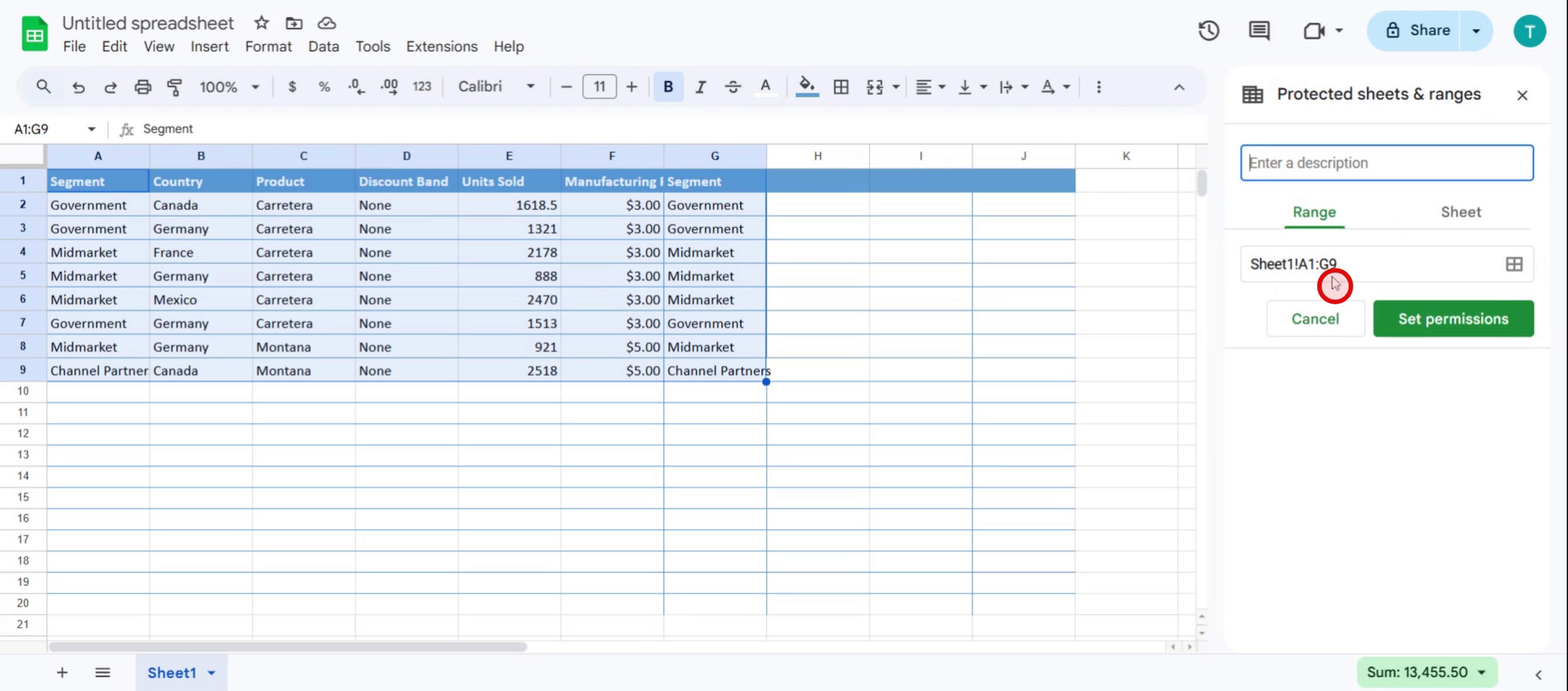
保護された範囲が セルA1からセルG9まで表示されます。

ステップ 5
保護のための 説明 を入力します。

ステップ 6
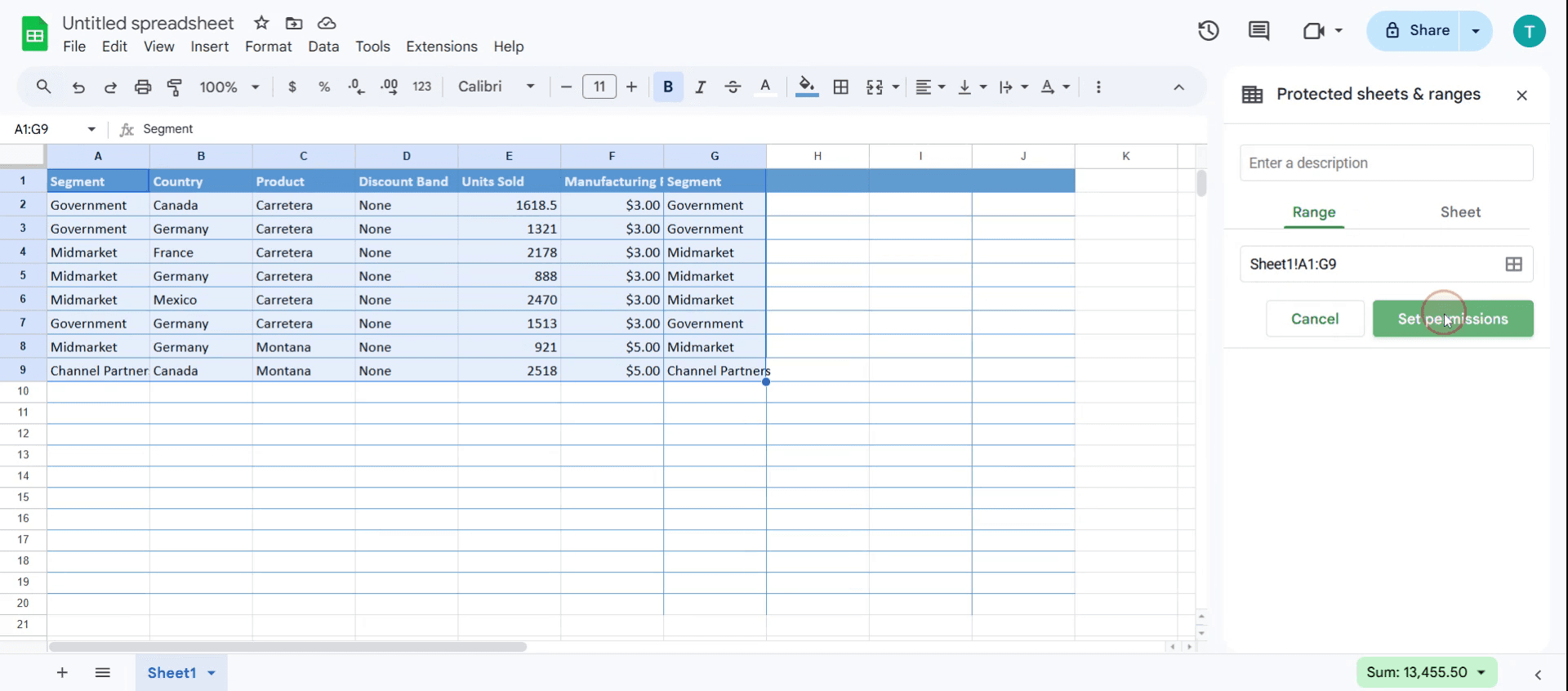
設定権限の オプションをクリックします。

ステップ 7
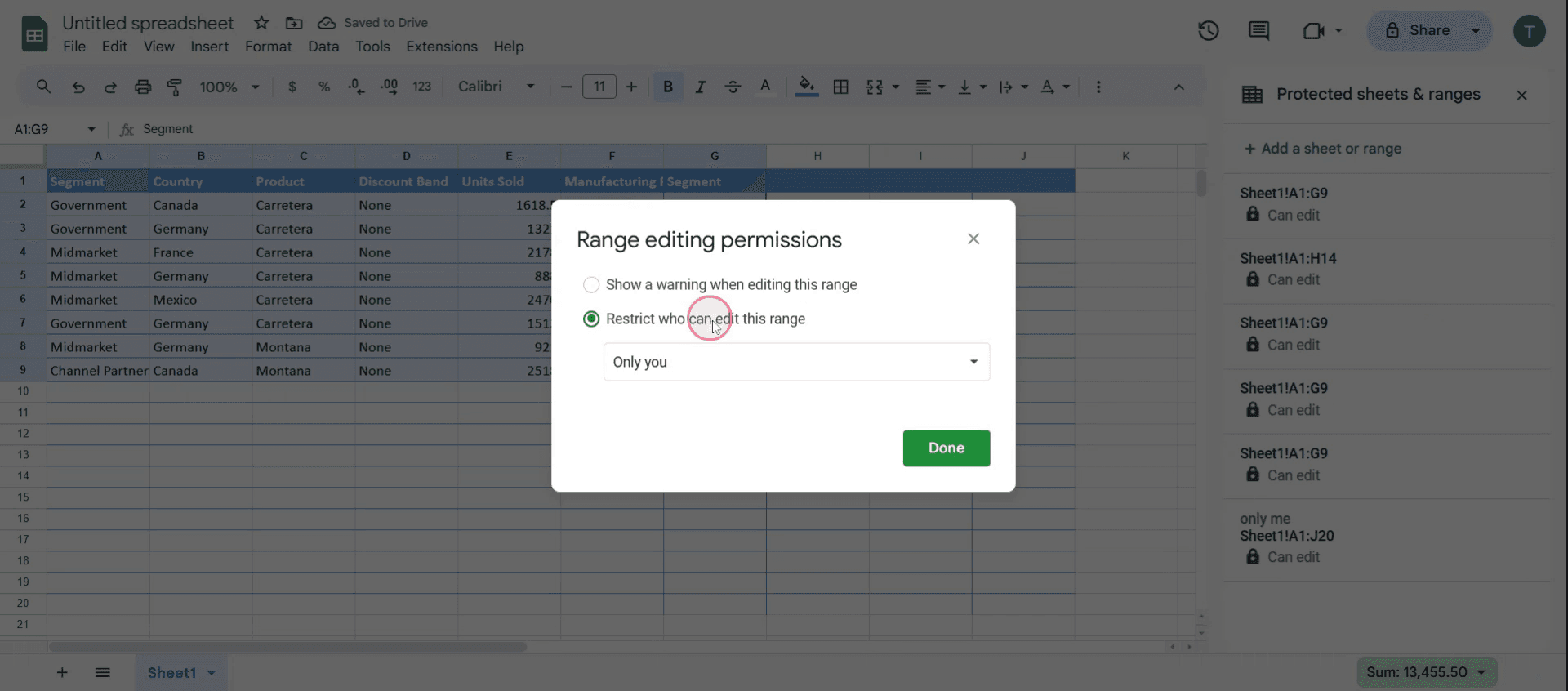
この範囲を編集できる人を 制限 します。

ステップ 8
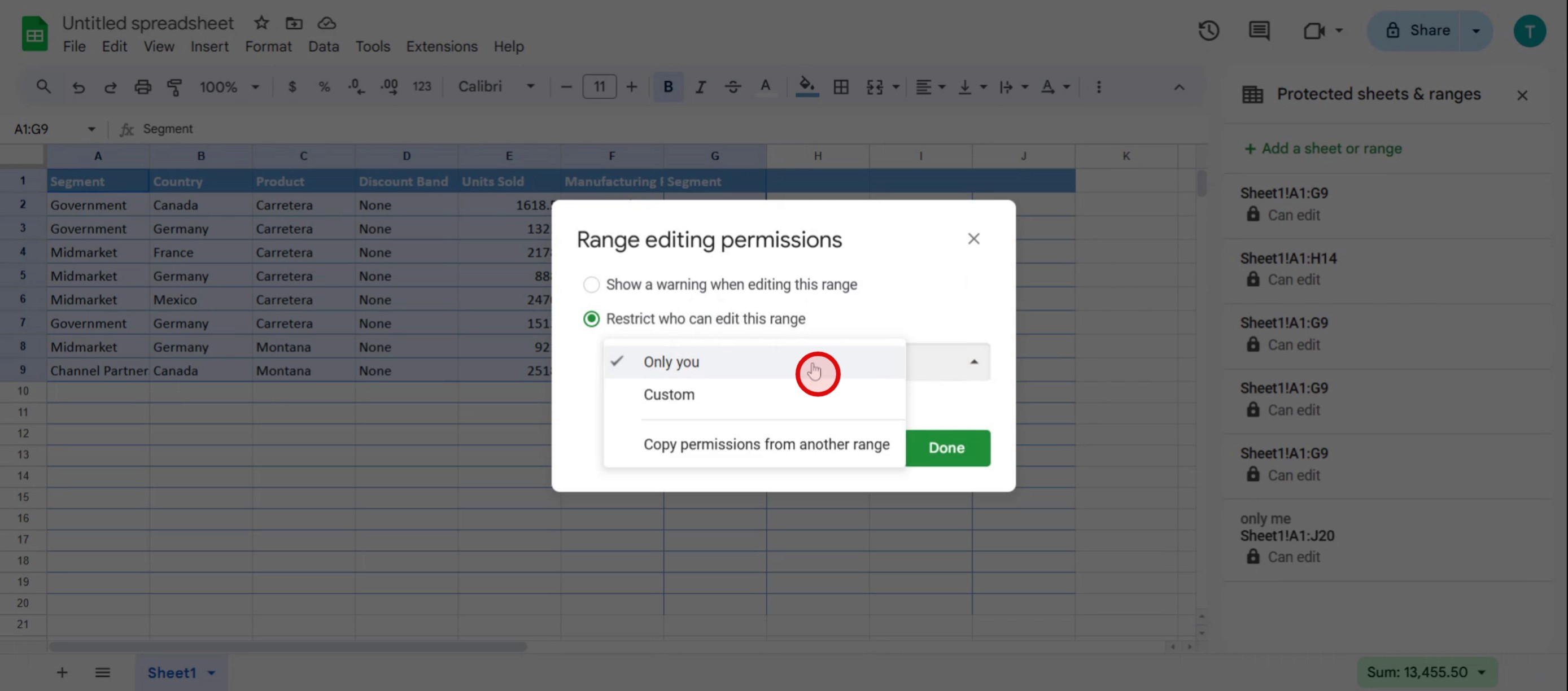
そして、あなた自身だけをクリックします。

このガイドでは、特定の範囲やシートをパスワードのような機能で保護してGoogleシートを安全に保つ方法についての詳細な手順を提供し、許可されたユーザーのみがデータを変更できるようにします。
Googleシートは、個別のシートやファイル自体のパスワード保護をサポートしていませんが、特定のシートや範囲を編集できる人を制御することはできます。また、共有設定を通じてファイル全体へのアクセスを管理することもできます。
シートまたは範囲を保護する方法:
保護する項目を選択
シート全体を保護するには、下部のタブをクリックします。
特定の範囲を保護するには、希望するセルをハイライトします。
保護設定を開く
データ > 保護されたシートと範囲に移動します。
右側にサイドバーが表示されます。
「+ シートまたは範囲を追加」をクリック
範囲を確認するか、制限したいシートを選択します。
編集権限を設定する
「権限を設定」の下で、その範囲またはシートを編集できる人を選択します。
自分自身または特定のコラボレーターにアクセスを制限することができます。
「完了」をクリック
保護されたエリアは、設定に基づいて制限されます。
ステップバイステップガイド:Googleシートをパスワード保護する方法
ステップ 1
保護したいデータを選択します。

ステップ 2
メニューの データ をクリックします。

ステップ 3
保護シートおよび範囲を選択します。

ステップ 4
保護された範囲が セルA1からセルG9まで表示されます。

ステップ 5
保護のための 説明 を入力します。

ステップ 6
設定権限の オプションをクリックします。

ステップ 7
この範囲を編集できる人を 制限 します。

ステップ 8
そして、あなた自身だけをクリックします。

無料でAIビデオ+ドキュメントジェネレーターを使って動画を作成し始めましょう
Google シートのパスワード保護に関するプロのヒント
保護のための Google Apps Script の使用 – Google シートは組み込みのパスワード保護を提供していませんが、Google Apps Script を使用してアクセスを制限し、シートの表示/編集にはパスワードが必要です。
編集権限の制限 – パスワードの代わりに、Google シートの共有設定を調整することでアクセスを制限します。誰が変更できるかを制御するために、Viewer、Commenter、または Editor に権限を設定します。
サードパーティのアドオンを使用 – Sheet Protection や Encryptor のような拡張機能を使って、重要なデータにパスワード保護を追加できます。信頼できるツールについては Google Workspace Marketplace を確認してください。
一般的な落とし穴とそれを避ける方法
Google シートは直接的なパスワード保護を提供していません – Excelとは異なり、Google シートはパスワード保護されたファイルをサポートしていません。代わりに権限の制御やスクリプトを使用してください。
共有設定が適切に構成されていない – シートが「リンクを持つ全員」と共有されている場合、それは保護されません。アクセスは信頼できるユーザーのみに制限されていることを確認してください。
スクリプトがバイパスされる可能性がある – パスワード保護を追加するために Google Apps Script を使用する場合、スクリプトの知識を持つユーザーがそれを無効にする可能性があります。強化されたセキュリティのために Google Workspace の権限を使用してください。
Google シートのパスワード保護に関するプロのヒント
保護のための Google Apps Script の使用 – Google シートは組み込みのパスワード保護を提供していませんが、Google Apps Script を使用してアクセスを制限し、シートの表示/編集にはパスワードが必要です。
編集権限の制限 – パスワードの代わりに、Google シートの共有設定を調整することでアクセスを制限します。誰が変更できるかを制御するために、Viewer、Commenter、または Editor に権限を設定します。
サードパーティのアドオンを使用 – Sheet Protection や Encryptor のような拡張機能を使って、重要なデータにパスワード保護を追加できます。信頼できるツールについては Google Workspace Marketplace を確認してください。
一般的な落とし穴とそれを避ける方法
Google シートは直接的なパスワード保護を提供していません – Excelとは異なり、Google シートはパスワード保護されたファイルをサポートしていません。代わりに権限の制御やスクリプトを使用してください。
共有設定が適切に構成されていない – シートが「リンクを持つ全員」と共有されている場合、それは保護されません。アクセスは信頼できるユーザーのみに制限されていることを確認してください。
スクリプトがバイパスされる可能性がある – パスワード保護を追加するために Google Apps Script を使用する場合、スクリプトの知識を持つユーザーがそれを無効にする可能性があります。強化されたセキュリティのために Google Workspace の権限を使用してください。
Googleシートのパスワード保護に関するよくある質問
Googleシートへのアクセスを制限するにはどうすればよいですか?
共有をクリックし、特定のメールアドレスを入力し、アクセスレベルを表示者、コメント者、または編集者に設定します。無断アクセスを防ぐために、リンク共有を無効にしてください。Googleシートで特定のセルをロックできますか?
はい。セルを選択し、データ > シートと範囲を保護に移動し、制限を設定します。承認されたユーザーのみが保護された範囲を編集できます。Googleシートで機密データを安全に保つための最良の方法は何ですか?
保護された範囲、共有権限、暗号化ツール、またはGoogle Apps Scriptを使用してアクセスを制御し、データを保護します。Macで画面録画を行うには?
Macで画面録画を行うには、Trupeer AIを使用できます。これにより、画面全体をキャプチャでき、AIアバターの追加、ボイスオーバーの追加、ビデオでのズームイン・アウトなどのAI機能が提供されます。TrupeerのAIビデオ翻訳機能を使用すると、30以上の言語にビデオを翻訳できます。画面録画にAIアバターを追加するには?
画面録画にAIアバターを追加するには、AI画面録画ツールを使用する必要があります。Trupeer AIはAI画面録画ツールで、複数のアバターを使った動画作成をサポートし、また動画用の独自のアバターを作成する手助けをします。Windowsで画面録画を行うには?
Windowsで画面録画を行うには、組み込みのゲームバー(Windows + G)や、さらに高度な機能を提供するTrupeer AIなどの高度なAIツールを利用できます。これにはAIアバター、ボイスオーバー、翻訳などが含まれます。ビデオにボイスオーバーを追加するには?
ビデオにボイスオーバーを追加するには、Trupeer AIのChrome拡張機能をダウンロードします。サインアップ後、ボイス付きの動画をアップロードし、Trupeerから希望するボイスオーバーを選択し、編集した動画をエクスポートします。画面録画をズームインするには?
画面録画中にズームインするには、Trupeer AIのズーム効果を使用します。これにより、特定の瞬間にズームイン・アウトを行い、ビデオコンテンツの視覚的なインパクトを強化できます。
人々も尋ねる
Googleシートのパスワード保護に関するよくある質問
Googleシートへのアクセスを制限するにはどうすればよいですか?
共有をクリックし、特定のメールアドレスを入力し、アクセスレベルを表示者、コメント者、または編集者に設定します。無断アクセスを防ぐために、リンク共有を無効にしてください。Googleシートで特定のセルをロックできますか?
はい。セルを選択し、データ > シートと範囲を保護に移動し、制限を設定します。承認されたユーザーのみが保護された範囲を編集できます。Googleシートで機密データを安全に保つための最良の方法は何ですか?
保護された範囲、共有権限、暗号化ツール、またはGoogle Apps Scriptを使用してアクセスを制御し、データを保護します。Macで画面録画を行うには?
Macで画面録画を行うには、Trupeer AIを使用できます。これにより、画面全体をキャプチャでき、AIアバターの追加、ボイスオーバーの追加、ビデオでのズームイン・アウトなどのAI機能が提供されます。TrupeerのAIビデオ翻訳機能を使用すると、30以上の言語にビデオを翻訳できます。画面録画にAIアバターを追加するには?
画面録画にAIアバターを追加するには、AI画面録画ツールを使用する必要があります。Trupeer AIはAI画面録画ツールで、複数のアバターを使った動画作成をサポートし、また動画用の独自のアバターを作成する手助けをします。Windowsで画面録画を行うには?
Windowsで画面録画を行うには、組み込みのゲームバー(Windows + G)や、さらに高度な機能を提供するTrupeer AIなどの高度なAIツールを利用できます。これにはAIアバター、ボイスオーバー、翻訳などが含まれます。ビデオにボイスオーバーを追加するには?
ビデオにボイスオーバーを追加するには、Trupeer AIのChrome拡張機能をダウンロードします。サインアップ後、ボイス付きの動画をアップロードし、Trupeerから希望するボイスオーバーを選択し、編集した動画をエクスポートします。画面録画をズームインするには?
画面録画中にズームインするには、Trupeer AIのズーム効果を使用します。これにより、特定の瞬間にズームイン・アウトを行い、ビデオコンテンツの視覚的なインパクトを強化できます。
人々も尋ねる

粗いスクリーン録画からのインスタントAI製品ビデオとドキュメント
無料で始める
無料で始める
類似のチュートリアル
無料で始める
無料で始める
人気のあるツール
無料で始める
無料で始める
Experience the new & faster way of creating product videos.
Instant AI Product Videos and Docs from Rough Screen Recordings.
Get started for free
無料で始める
Experience the new & faster way of creating product videos.
Instant AI Product Videos and Docs from Rough Screen Recordings.
Get started for free
無料で始める
Experience the new & faster way of creating product videos.
Instant AI Product Videos and Docs from Rough Screen Recordings.
Get started for free
無料で始める
2分で魅力的なデモとドキュメントを作成
2分で魅力的なデモとドキュメントを作成