

GitHubゲームの遊び方
GitHubで公開されている無料のオープンソースゲームの遊び方を紹介します。見つけ方、ブラウザで起動する方法、ローカルで実行する方法を、簡単な手順で学べます。
このドキュメントでは、GitHub でゲームを見つけてプレイするための手順を、ステップごとに説明します。
ゲームを検索し、検索結果から選び、プレイを開始するまでの流れを案内します。以下の手順に従って、GitHub でのゲーム体験を始めましょう。
GitHub には、シンプルなテキストベースのものから、インタラクティブなブラウザベースのタイトルまで、さまざまなオープンソースのゲームがあります。見つけてプレイする方法は次のとおりです。
1. GitHub でゲームを見つける
ユーザープロフィール: 一部の開発者は、プレイ可能なゲームやインタラクティブなゲームを、自分のプロフィールの
README.mdに直接埋め込んでいます。クリック可能な三目並べの盤面のような創造的なゲームが含まれることもあります。リポジトリ:
"game"、"chess"、"tic-tac-toe"などのキーワードでリポジトリを検索します。ゲームのデモやフロントエンド実装があるものを探しましょう。GitHub Actions: 特にマルチプレイヤーのターン制ゲームでは、GitHub Actions を使って手を自動化したり、ゲームの状態を管理したりするものがあります。
2. 遊び方
README.md 経由:
多くのゲームには、
README.mdファイル内に直接リンクやボタンが含まれています。GitHub Pages や他のプラットフォームでホストされているライブデモへのリンク、または埋め込みプレイを提供するものもあります。
ローカルで実行する:
git clone [repo-url]を使用してリポジトリをクローンします。セットアップ手順に従います(多くの場合、
README.mdまたはdocs/フォルダーにあります)。プロジェクトに応じて、Node.js、Python、Unity などのツールを使用します。
GitHub Pages:
ゲームが GitHub Pages を使用している場合、リポジトリにライブリンク(例:
https://username.github.io/project-name)が含まれていることがあります。ブラウザ上で直接プレイできます。
GitHub Codespaces:
高度なゲームの中には、GitHub Codespaces で実行するように設定されているものがあります。
環境を起動し、画面の指示に従ってゲームを実行またはテストします。
3. 例となるプロジェクト
三目並べ: コミットやブランチを通じて、各セルが別のゲーム状態へのリンクになっている GitHub プロフィール。
マルチプレイヤー・チェス: GitHub Actions を使ってプレイヤーに通知し、Pull Request や Issue を通じて盤面を更新します。
ステップバイステップガイド: GitHub ゲームの遊び方
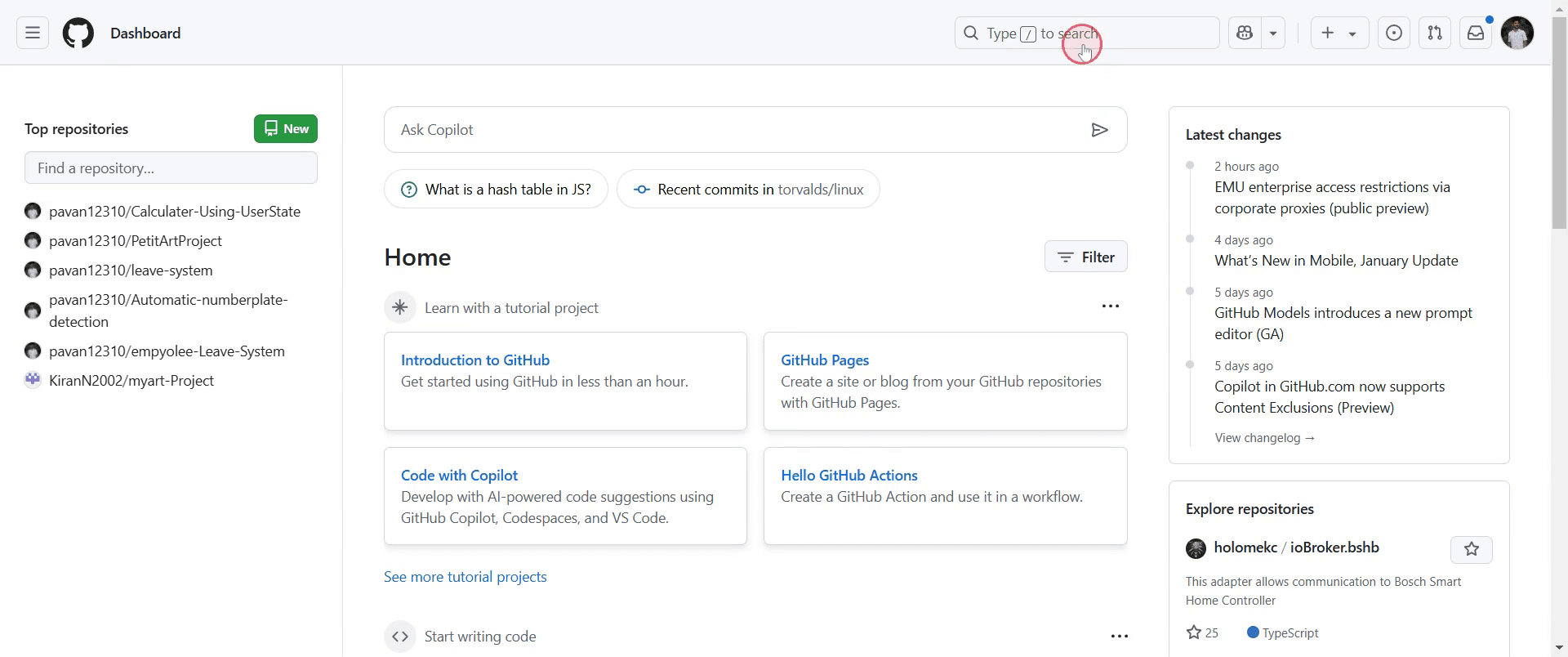
ステップ 1
検索バーに移動して、クリックします。
ステップ 2
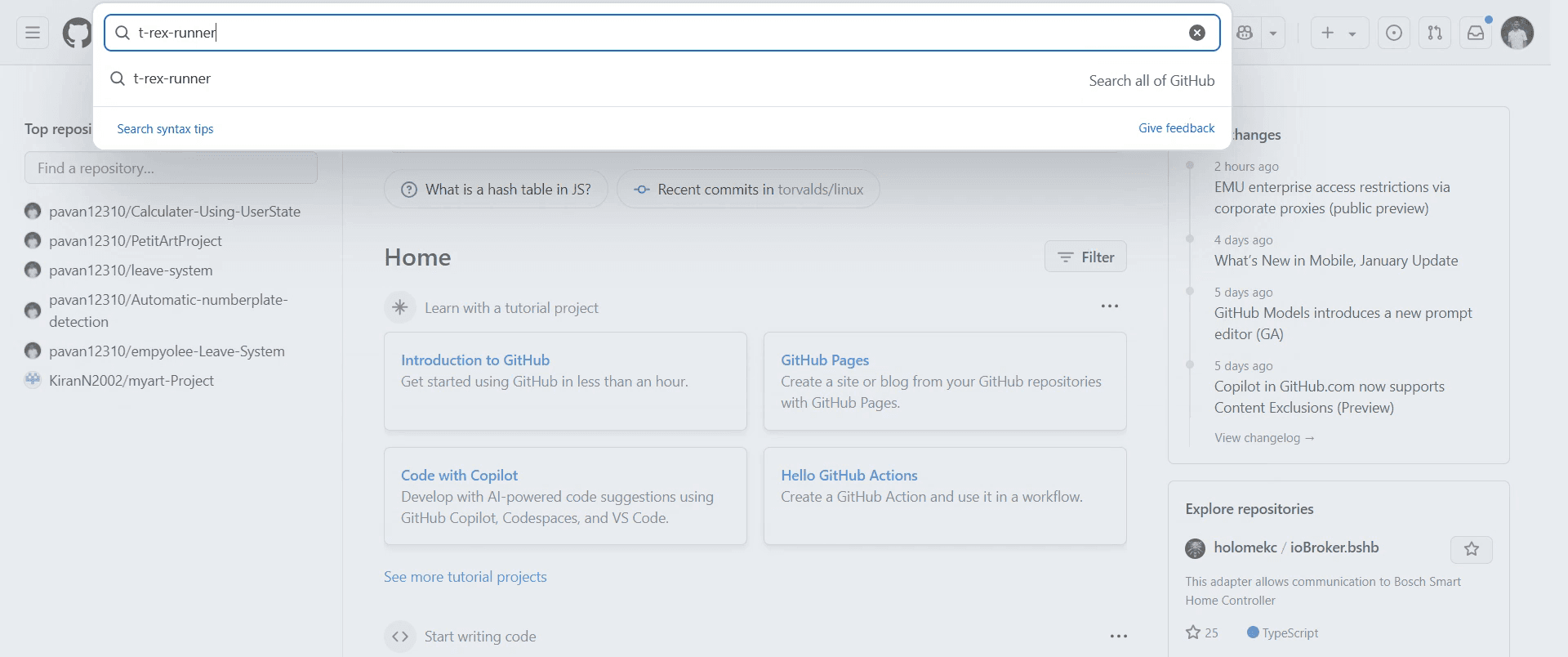
検索バーを使って、興味のあるゲームを探します。
ステップ 3
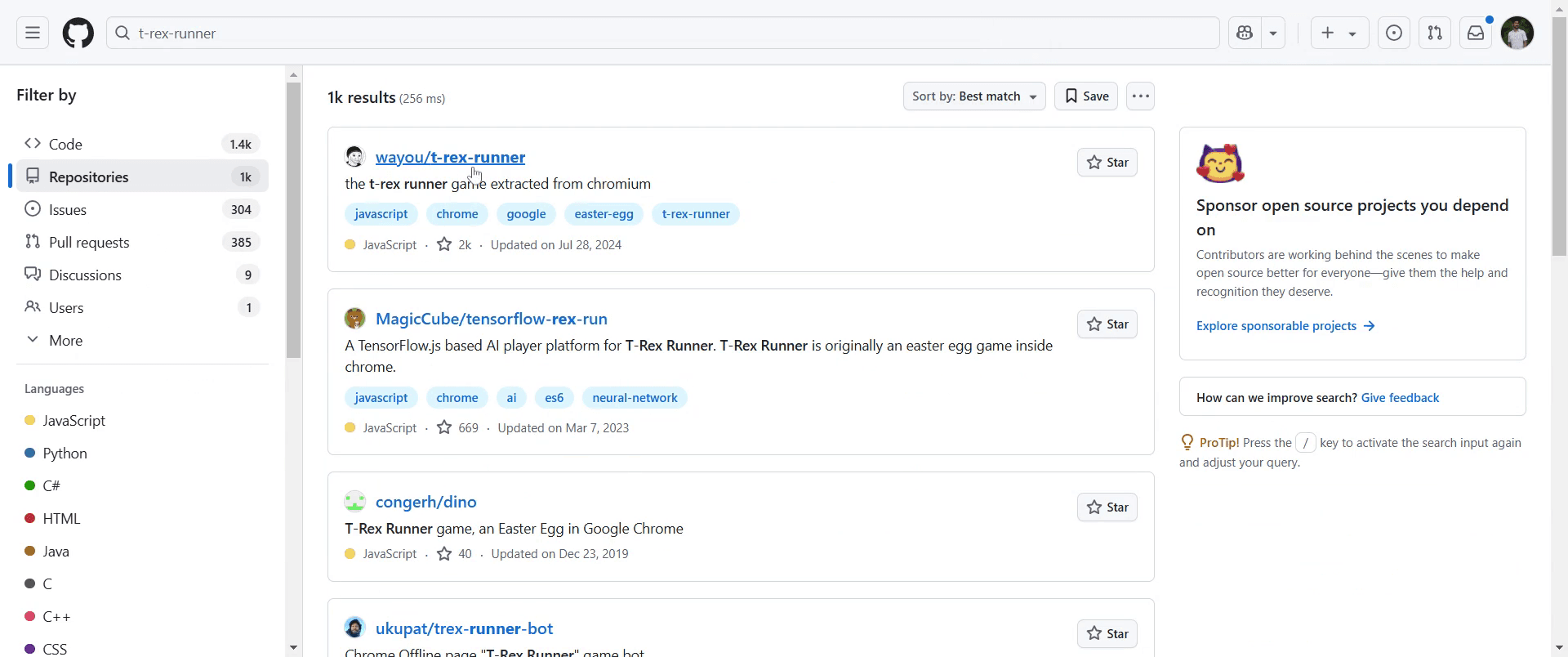
検索結果から、プレイしたいゲームを選びます。
ステップ 4
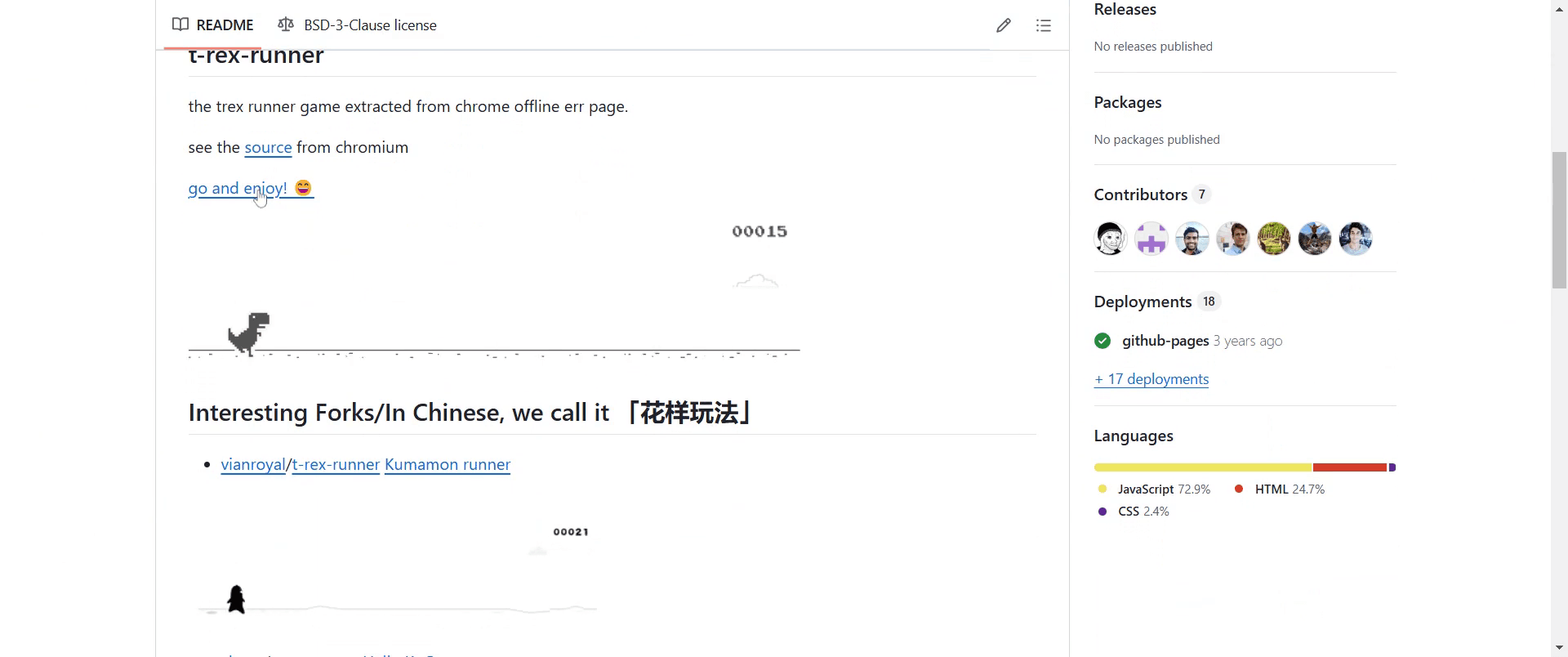
ゲームを選択したら、上へスクロールして「Go and Enjoy」オプションを見つけます。
ステップ 5
ゲームを始めます。
GitHubゲームをプレイするためのプロのコツ
ゲームを検索してGitHubリポジトリを調べ、プレイしたり改造したりできるオープンソースプロジェクトを見つけましょう。
ゲームの実行方法や遊び方の説明は、リポジトリ内のREADMEファイルを確認してください。
GitHub Pagesを使えば、何もインストールせずにブラウザベースのゲームを直接プレイできます。
GitHubゲームをプレイする際によくある落とし穴とその回避方法
不完全なファイルをダウンロードしないように、必要なファイルをすべて確実に入手するために、必ずリポジトリ全体をクローンまたはダウンロードしてください。
互換性の問題が発生したら、ゲームの要件を確認し、実行する前に必要な依存関係をインストールしてください。
ゲームの始め方がわからない場合は、セットアップガイドを見つけるために、リポジトリ内のドキュメントやIssuesセクションを読んでください。
GitHubゲームを遊ぶためのよくある質問
GitHubでゲームはどこで見つけられますか?
GitHubの検索バーでゲームやオープンソースのゲームを検索すると、さまざまなプロジェクトを見つけられます。GitHubゲームを遊ぶのに何かインストールする必要はありますか?
ゲームによります。PythonやJavaのような開発環境が必要なものもありますが、ブラウザベースのゲームはそのままプレイできます。GitHubゲームを改変できますか?
はい、GitHub上の多くのオープンソースゲームは、ライセンス条件のもとでコードを改変したり、貢献したりできます。GitHub Pagesでホストされているゲームはどうやって遊びますか?
ゲームがGitHub Pagesに対応している場合は、リポジトリ内のライブリンクを探すか、リポジトリの設定からデプロイ済みバージョンを確認してください。ゲームが動かない場合はどうすればいいですか?
トラブルシューティング手順はリポジトリのIssuesセクションを確認するか、必要に応じて開発者に連絡してください。Macで画面収録するには?
Macで画面収録するには、Trupeer AIを使えます。画面全体をキャプチャできるほか、AIアバターの追加、ナレーションの追加、動画内のズームイン・ズームアウトなどのAI機能も利用できます。TrupeerのAI動画翻訳機能を使えば、動画を30以上の言語に翻訳できます。画面収録にAIアバターを追加するには?
画面収録にAIアバターを追加するには、AI画面収録ツールを使う必要があります。Trupeer AIはAI画面収録ツールで、複数のアバターを使った動画の作成を支援し、動画用の自分自身のアバター作成もサポートします。Windowsで画面収録するには?
Windowsで画面収録するには、内蔵のGame Bar(Windows + G)や、AIアバター、ナレーション、翻訳などのより高度な機能を備えたTrupeer AIのような高度なAIツールを使えます。動画にナレーションを追加するには?
動画にナレーションを追加するには、trupeer aiのChrome拡張機能をダウンロードしてください。登録後、音声付きの動画をアップロードし、trupeerから希望のナレーションを選択して、編集済みの動画を書き出します。画面収録でズームインするには?
画面収録中にズームインするには、Trupeer AIのズーム効果を使って、特定のタイミングでズームイン・ズームアウトを行い、動画コンテンツの視覚的なインパクトを高めてください。

