
ChatGPTの会話を印刷する方法
チャットをコピーし、文書に整えて、印刷またはPDFとして保存することで、ChatGPTとの会話を印刷する方法を学びましょう。この簡単なチュートリアルに従って、Trupeerでガイドを作成できます。
これは手順のより詳しい内訳です:
1. 会話のコピー:
会話全体を選択します: テキスト上でカーソルを手動でドラッグするか、キーボードショートカットの Ctrl+A (Windows) または Cmd+A (Mac) を使用できます。テキストをコピーします: 選択したテキストをコピーするには Ctrl+C (Windows) または Cmd+C (Mac) を押します。
2. PDFとして保存:
印刷ダイアログを開きます: ページ上の任意の場所を右クリックしてメニューから「印刷」を選択するか、ショートカットの Ctrl+P (Windows) または Cmd+P (Mac) を使用します。
保存先を変更します: 印刷設定で「Destination」オプションを見つけ、「PDFとして保存」を選択します。
ファイルを保存します: 「保存」ボタンをクリックし、PDFファイルの保存先を選択します。
ステップバイステップガイド: Chatgpt会話を印刷する方法
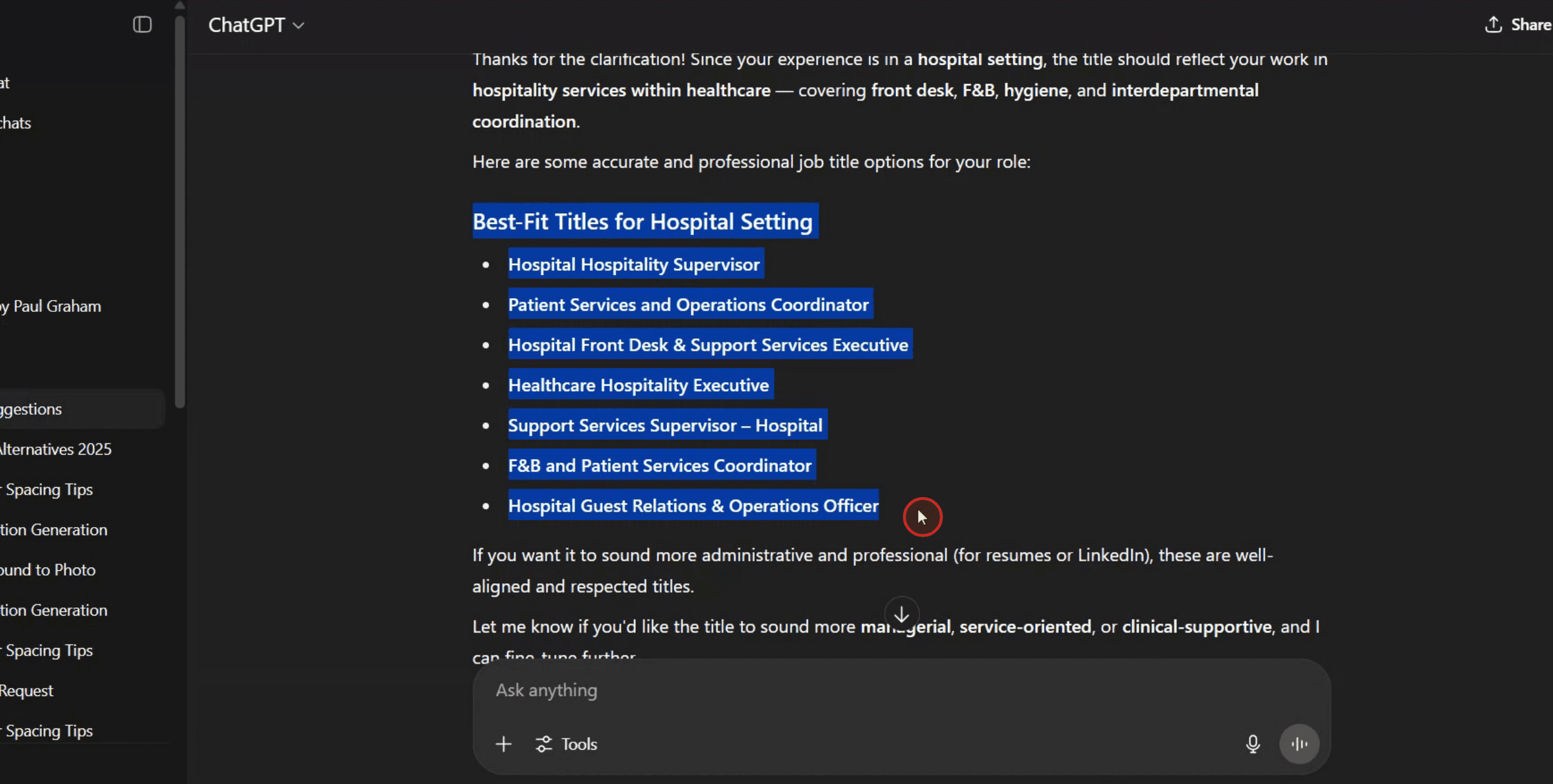
ステップ 1
印刷したい会話の部分を選択します。
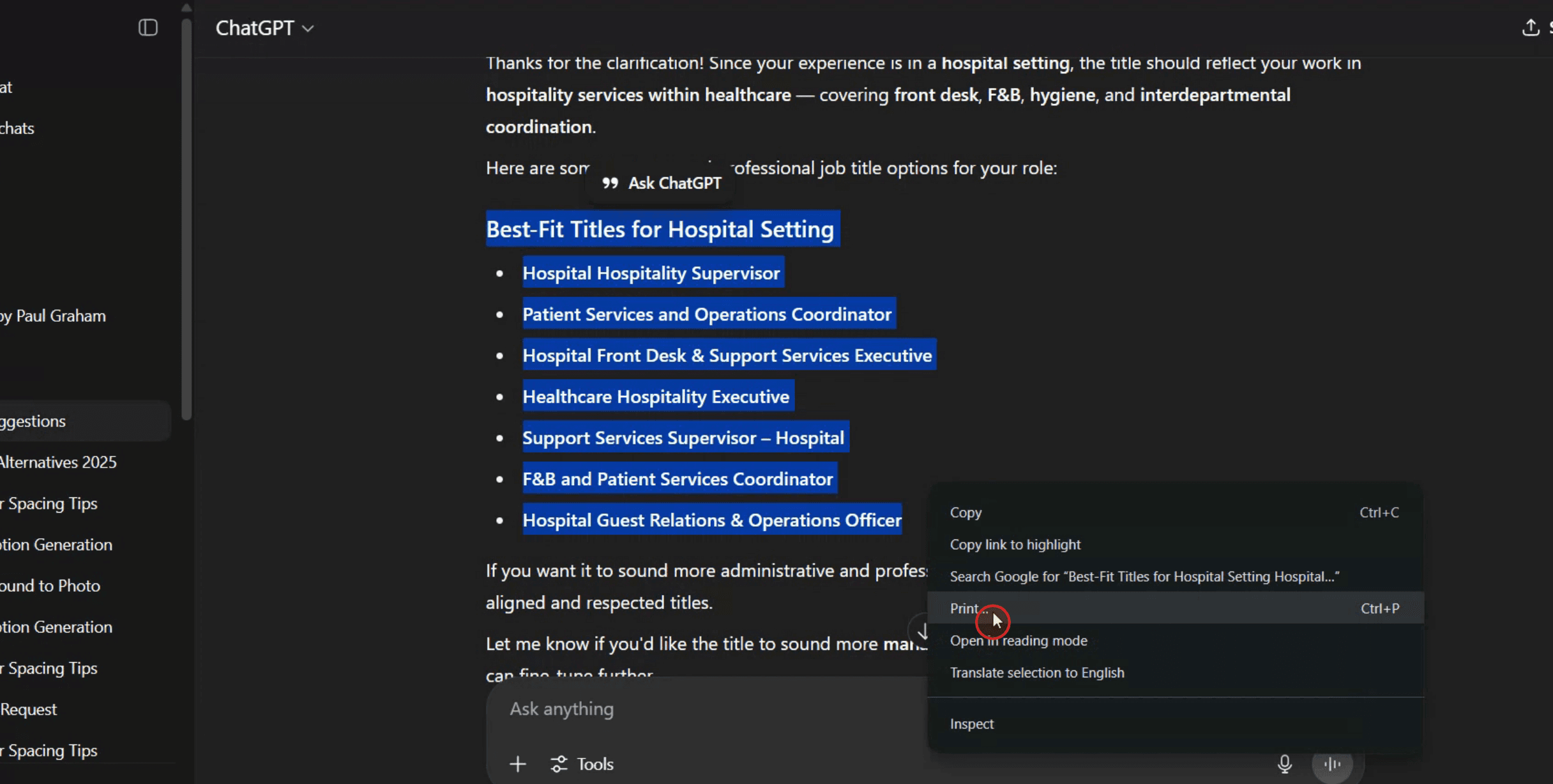
ステップ 2
選択したら、マウスで右クリックし、コンテキストメニューから「印刷」オプションを選択します。
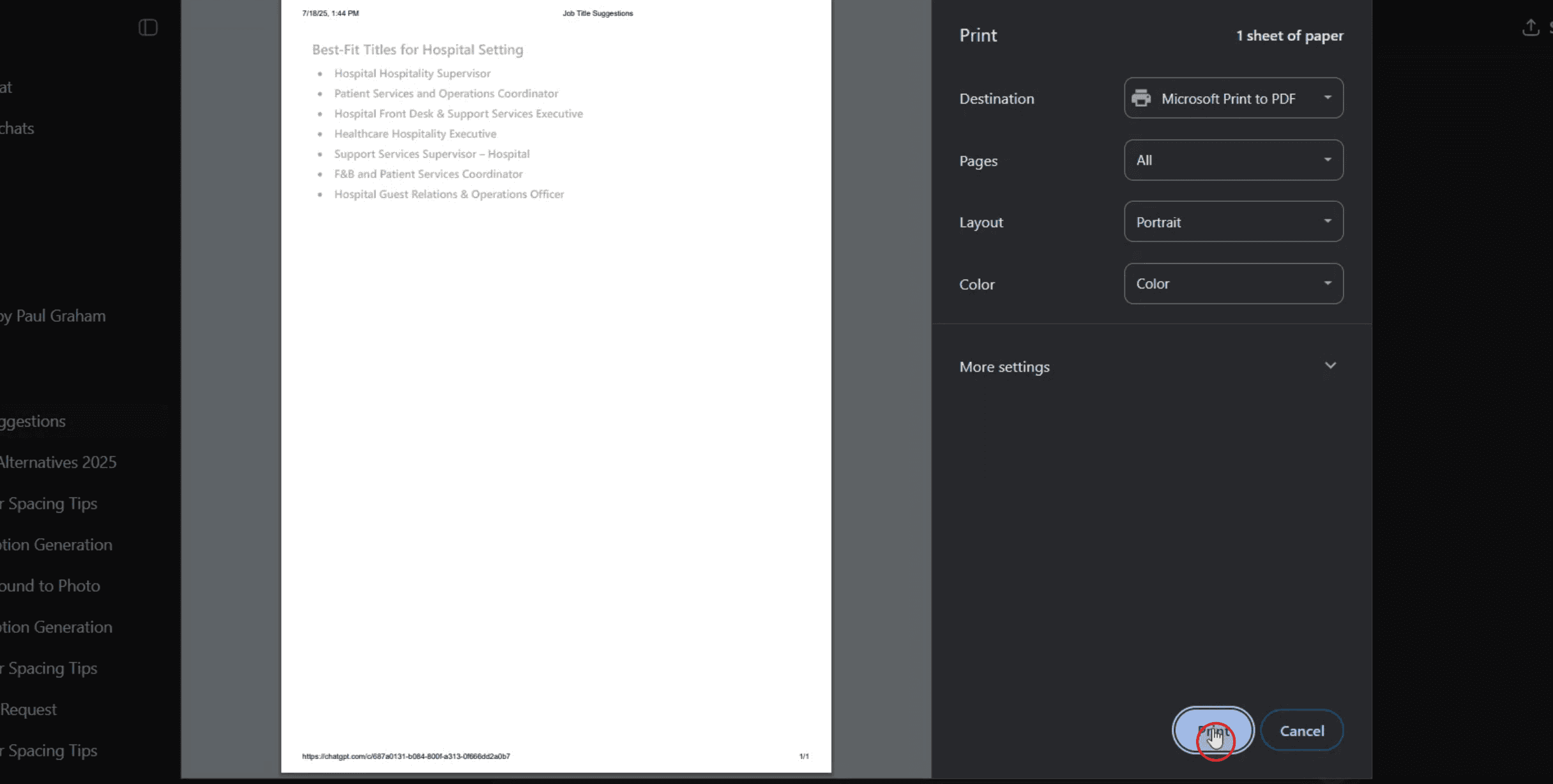
ステップ 3
選択内容を確認し、「印刷」ボタンをクリックして印刷処理を完了します。
ChatGPTの会話を印刷するためのプロのヒント
ChatGPTの会話を開く
ChatGPTアカウントにログインし、履歴から印刷したいチャットを選択して、目的の会話に移動します。会話全体を選択する
マウスカーソルを会話テキスト全体にドラッグして、最初から最後までハイライトします。ハイライトしたテキストをコピーする
選択したテキストを右クリックして「コピー」を選ぶか、Ctrl + C(MacではCmd + C)を押して会話をコピーします。文書エディタに貼り付ける
Microsoft Word、Google Docs、Notepadなどの任意のテキストエディタを開きます。Ctrl + V(MacではCmd + V)を使って、コピーした会話を貼り付けます。必要に応じてテキストを整える
印刷前に、行間、フォントサイズ、レイアウトを調整して読みやすくします。不要な会話部分を削除することもできます。ファイルを保存する
後で必要になったときにアクセスできるよう、文書をローカルまたはクラウドに保存します。エディタから印刷する
エディタで「ファイル」をクリックし、次に「印刷」を選ぶか、Ctrl + P(MacではCmd + P)を押して印刷ダイアログを開き、印刷を完了します。
よくある落とし穴と回避方法
すべての内容が選択されていない
会話全体をスクロールして、コピーする前に必要な内容がすべて選択されていることを確認してください。書式の消失
テキストエディタに貼り付けると、一部の書式が失われることがあります。書式をより細かく管理するには、Google DocsやWordのようなエディタを使いましょう。印刷時に内容が途中で切れる
印刷前に会話のすべての部分が表示されていることを確認するため、エディタの「印刷プレビュー」機能を使用してください。ブラウザから直接印刷する
会話の一部が切れる可能性があるため、ChatGPTのページから直接印刷するのは避けてください。代わりに、文書エディタに貼り付けます。プライバシー上の懸念
機密性の高い会話を印刷する際は注意してください。特に共有環境では、安全なデバイスとプリンターを使用しましょう。
ChatGPT会話の印刷に関するよくある質問
ChatGPTのインターフェースから直接印刷できますか?
ChatGPTには直接の印刷ボタンがないため、まずテキストをドキュメントエディタにコピーして貼り付ける必要があります。長いチャットのレイアウトを維持する最善の方法は何ですか?
GoogleドキュメントやMicrosoft Wordを使うと長いチャットをより管理しやすくなり、印刷前に一貫した書式を適用できます。チャットをPDFとして保存できますか?
はい、ドキュメントエディタに貼り付けた後、実際に印刷する代わりに印刷ダイアログで「PDFとして保存」を選択できます。会話を自動的にダウンロードする方法はありますか?
現時点ではありません。手動でコピー&ペーストするのが、チャット履歴を保存して印刷する最善の方法です。モバイルから会話を印刷できますか?
はい、モバイルでチャットをコピーしてモバイルのテキストエディタに貼り付けるか、自分宛てにメールしてデスクトップから印刷できます。Macで画面収録する方法は?
To Macで画面収録するには、Trupeer AIを使用できます。画面全体をキャプチャでき、AIアバターの追加、ナレーションの追加、動画内でのズームインとズームアウトなどのAI機能を利用できます。TrupeerのAI動画翻訳機能を使えば、動画を30以上の言語に翻訳できます。画面収録にAIアバターを追加する方法は?
画面収録にAIアバターを追加するには、AI画面収録ツール。を使用する必要があります。Trupeer AIはAI画面収録ツールで、複数のアバターを使った動画作成を支援し、動画用の独自のアバター作成にも役立ちます。Windowsで画面収録する方法は?
Windowsで画面収録するには、組み込みのGame Bar(Windows + G)または、AIアバター、ナレーション、翻訳などのより高度な機能を備えたTrupeer AIのような先進的なAIツールを使えます。動画にナレーションを追加する方法は?
動画にナレーションを追加するには、trupeer aiのChrome拡張機能をダウンロードしてください。登録後、音声付きの動画をアップロードし、trupeerから希望のナレーションを選択して、編集した動画を書き出します。画面収録でズームインするにはどうすればよいですか?
画面収録中にズームインするには、Trupeer AIのズーム効果を使用してください。特定のタイミングでズームインとズームアウトでき、動画コンテンツの視覚的な印象を高められます。

