チュートリアル
Canvaで両面印刷する方法
Canvaで両面印刷する方法をこのステップバイステップのガイドで発見してください。効率的に両面プロジェクトをデザインし印刷するためのベストプラクティスを学びましょう。


このガイドでは、Canvaを使用してデザインを表裏印刷するための詳細な手順を提供します。
デザインを正確に印刷するために、用紙の種類や数量をカスタマイズするためのオプションを使用するには、これらの手順に従ってください。
Canvaを使用して片面印刷を行いたい場合は、それは非常にシンプルです。ドキュメントの表と裏の両方をデザインし、印刷を注文する際に正しい設定を選択するだけです。
手順を追って行う方法は次のとおりです:
表と裏をデザインする
Canvaでデザインを作成することから始めます。表側用に1ページを使用し、ドキュメントの裏側用に2ページ目を追加します。印刷セクションに移動する
デザインが準備できたら、Canvaの印刷オプションをクリックします。印刷オプションを設定する
「セットとして印刷」などの設定を探します。これにより、Canvaが2ページを組み合わせて、同じ用紙の表と裏に印刷します。両面印刷を選択する
求められたら、両面印刷または二重面印刷を選択してください。プレビューとチェックアウト
デザインを確認し、すべてが良好に見えることを確認するためにプレビューを確認した後、チェックアウトプロセスに進みます。
ステップバイステップガイド:Canvaで両面印刷する方法
ステップ1
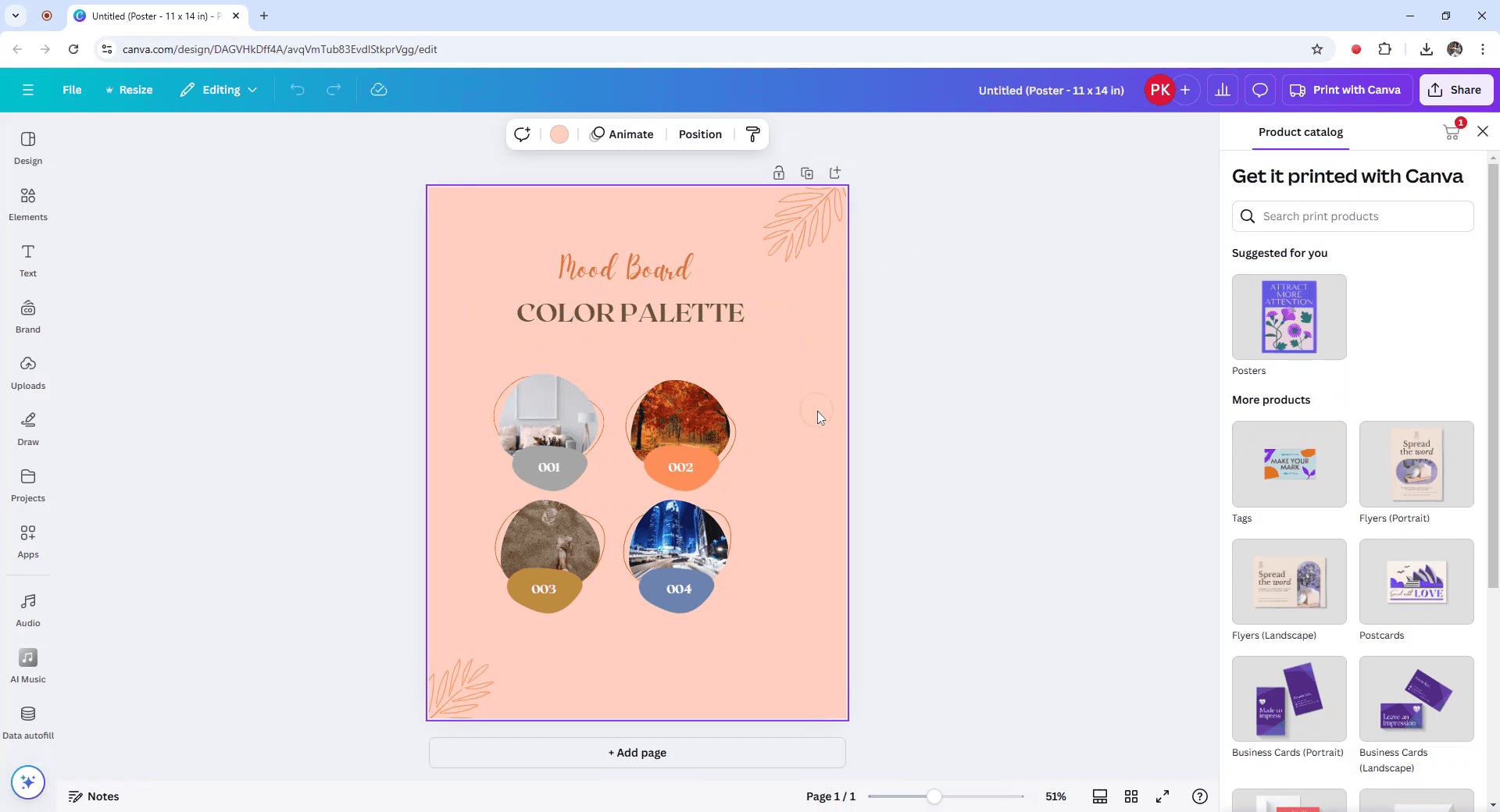
Canvaでデザインを表裏印刷するプロセスを始めるには、印刷したいデザインを選択します。

ステップ2
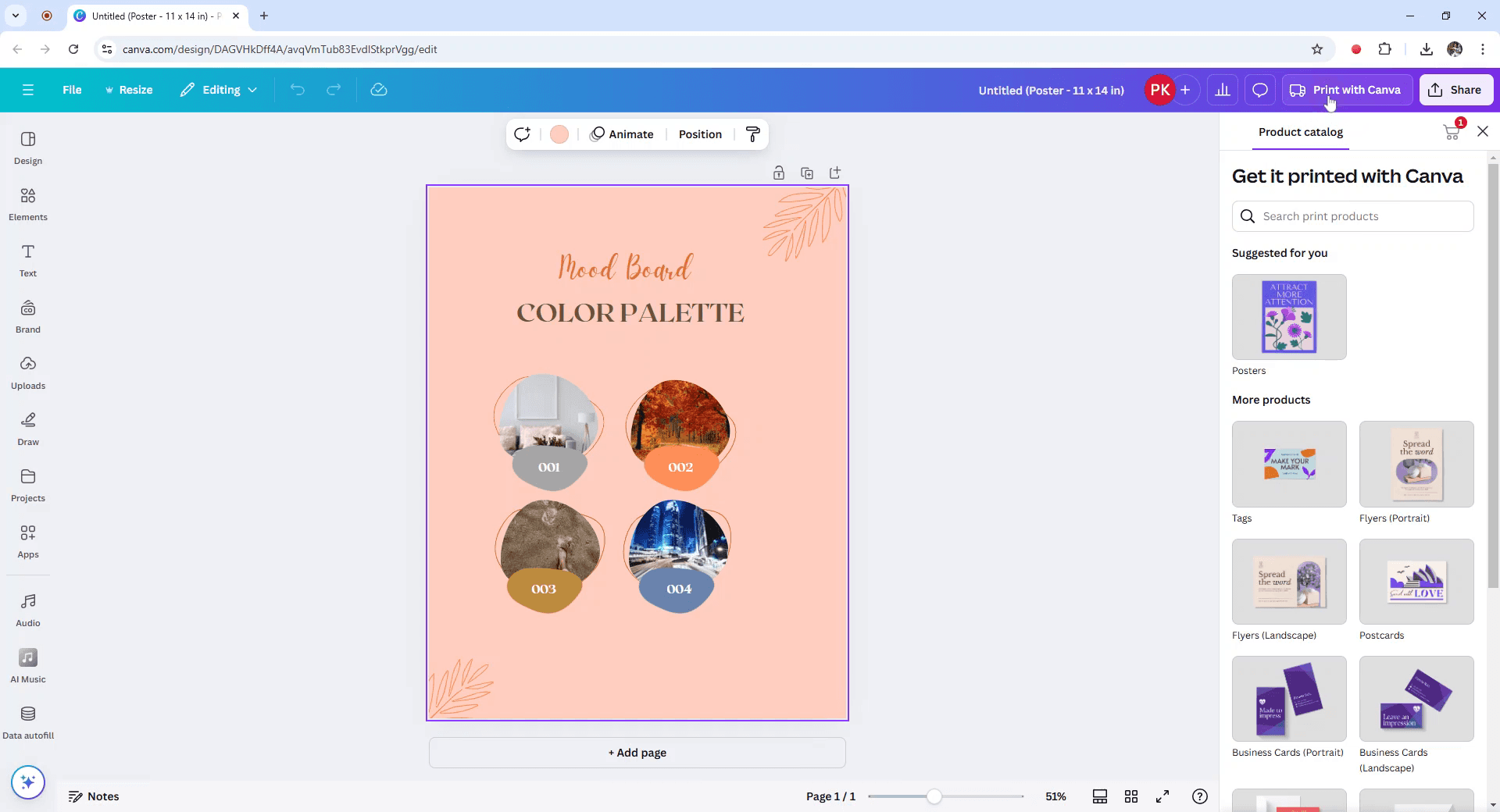
次に、「Canvaで印刷」オプションを見つけてクリックします。それは右上隅に位置しています。

ステップ3
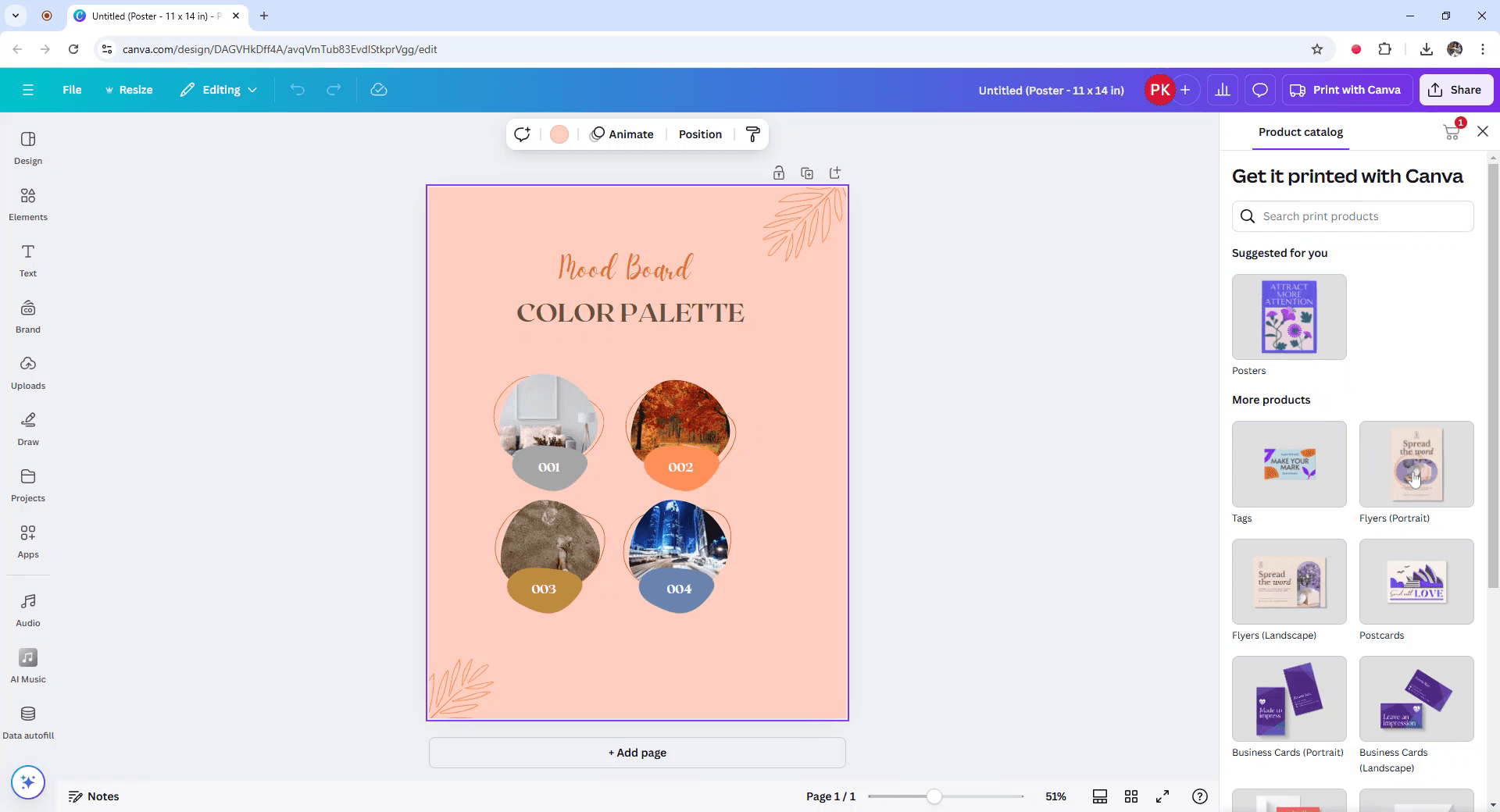
選択した製品メニューで、フライヤーオプションを選択します。

ステップ4
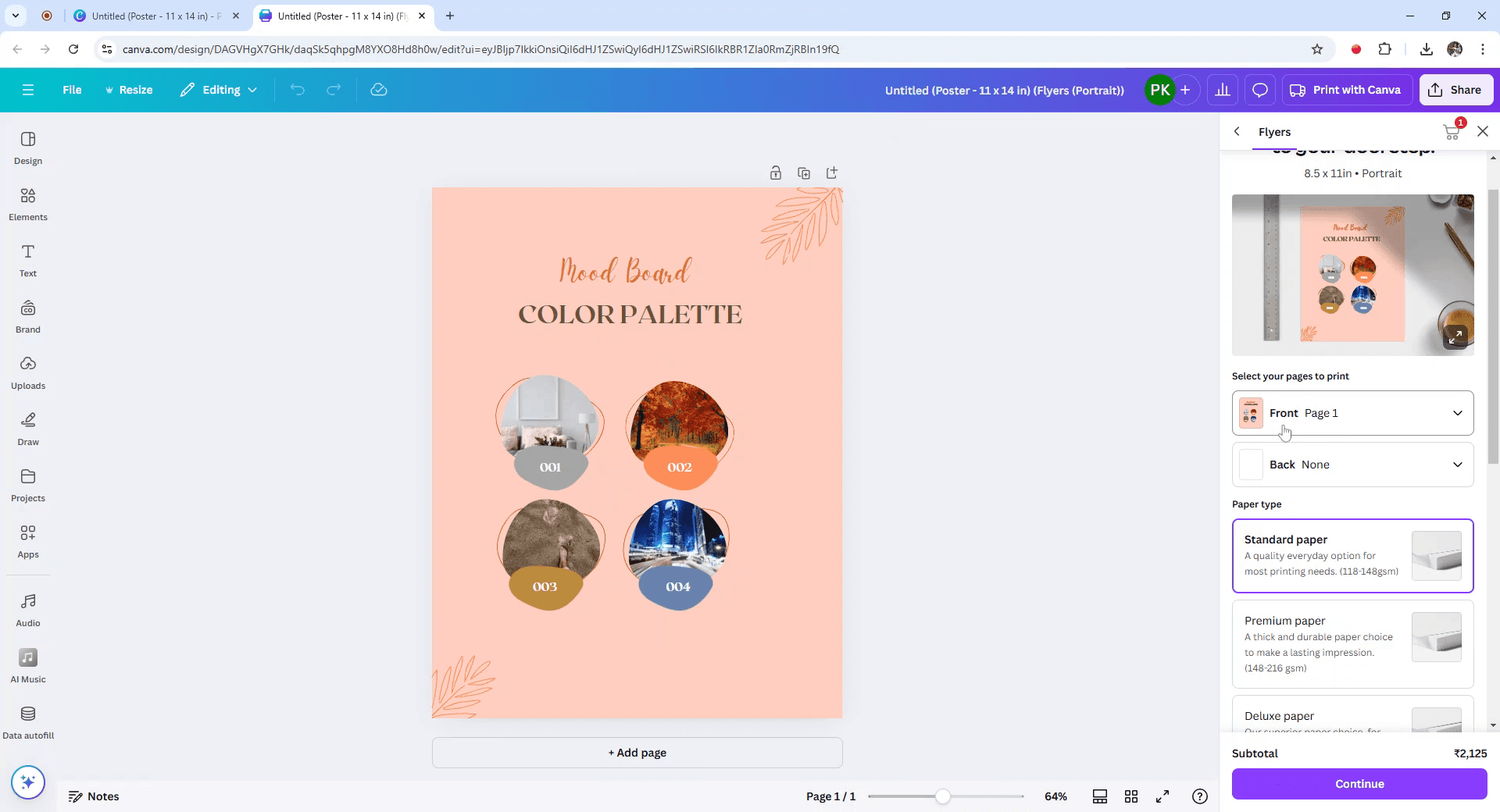
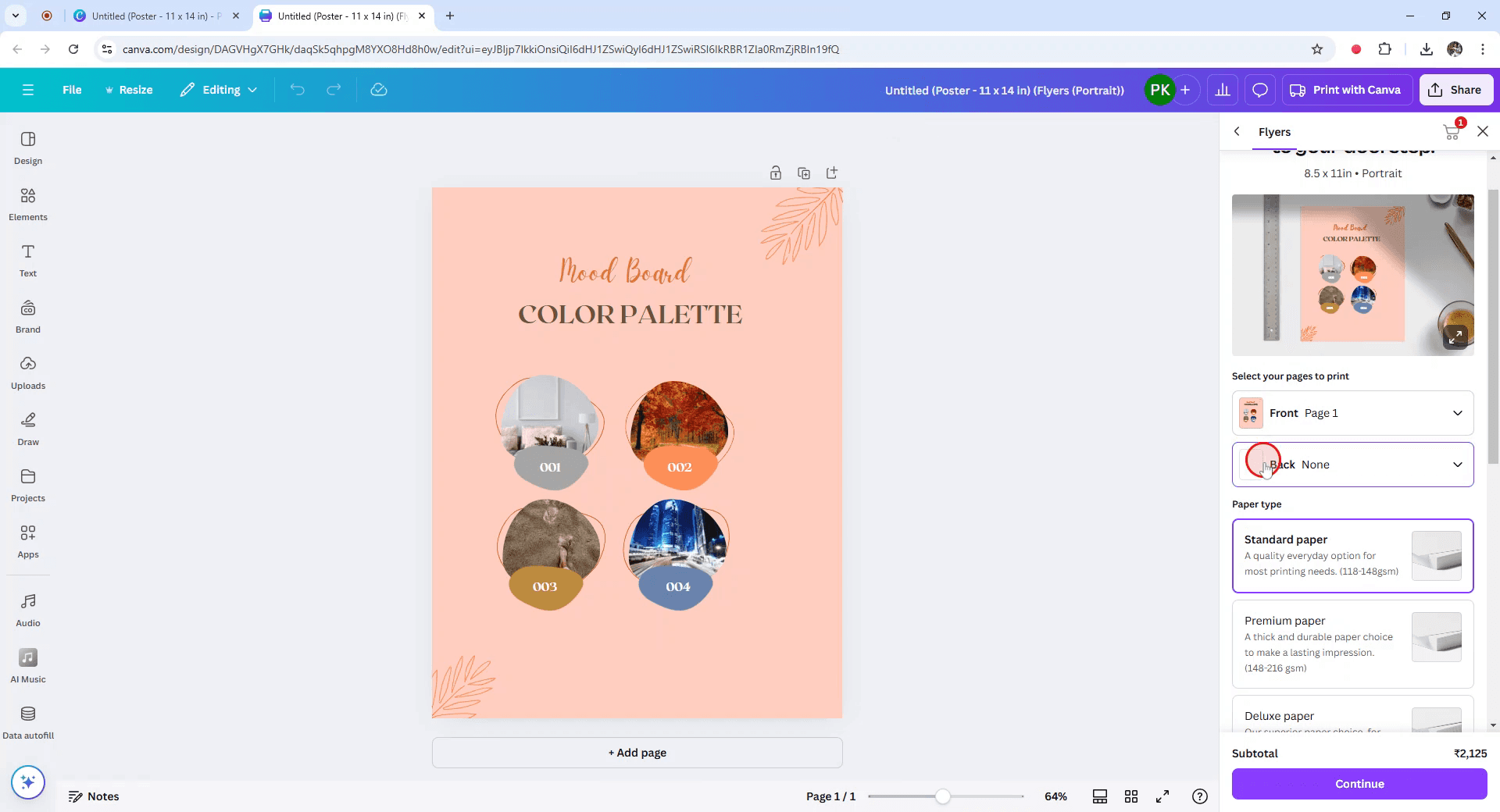
新しいタブが開き、製品サイズを調整できるようになります。印刷したいページを選択し、表ページから始めてください。

ステップ5
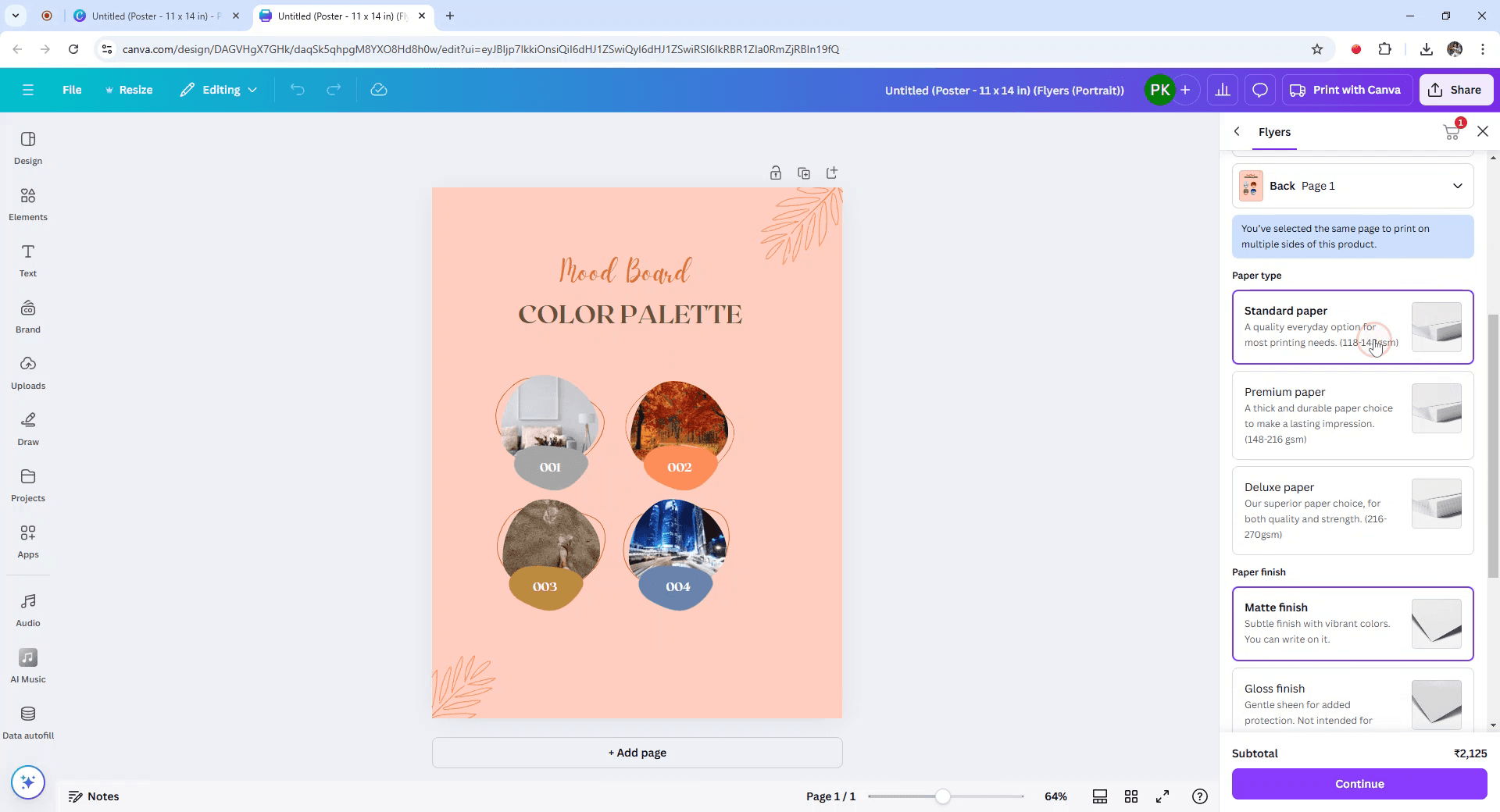
裏面に同じデザインを使用するには、裏セクションに移動して、もう一度ページ1を選択します。

ステップ6
好みの用紙の種類と用紙仕上げを選択します。

ステップ7
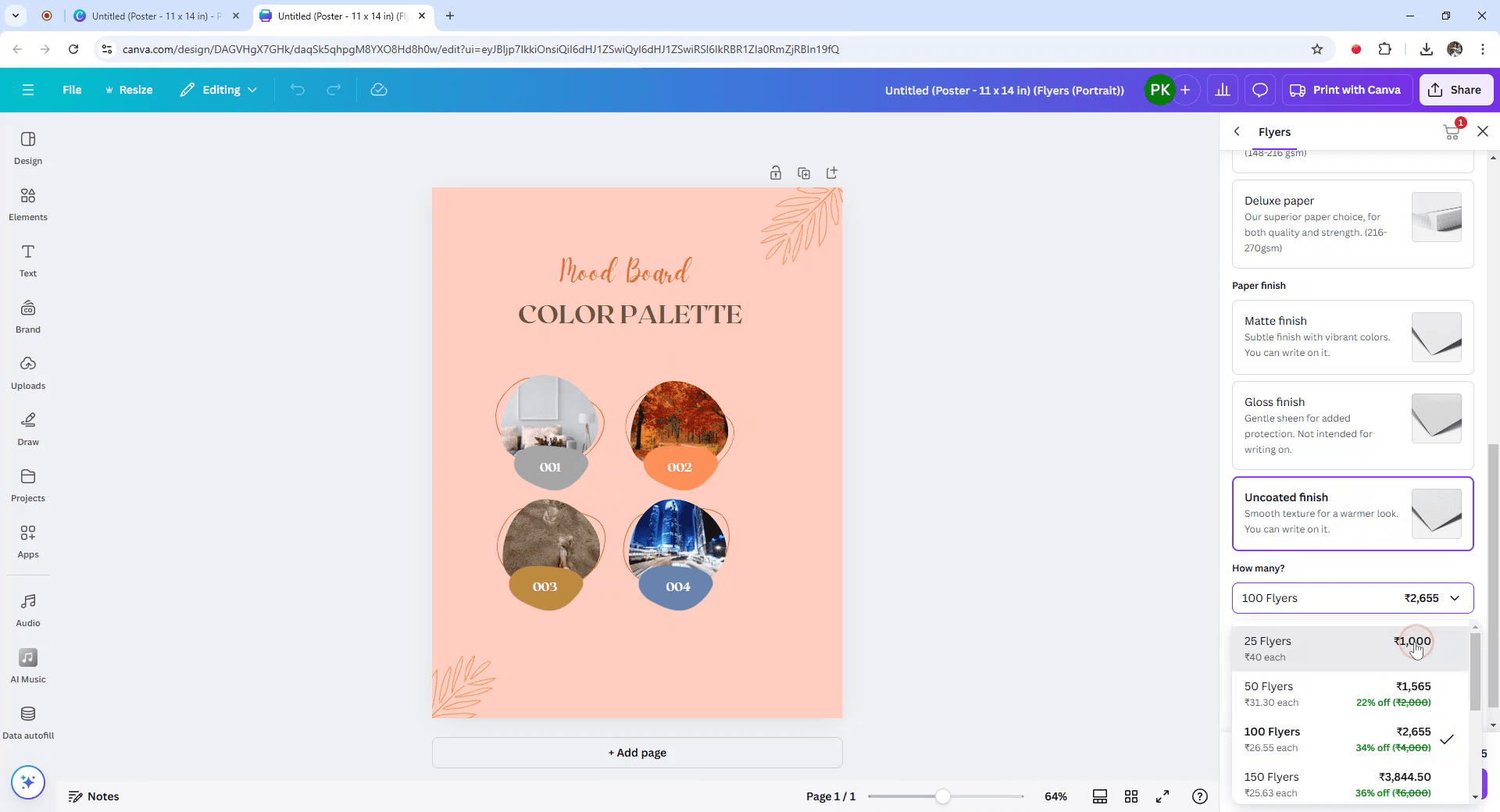
必要な製品の数量を指定し、続行をクリックします。

ステップ8
最後に、アイテムをカートに追加し、自宅への配送を手配します。

このガイドでは、Canvaを使用してデザインを表裏印刷するための詳細な手順を提供します。
デザインを正確に印刷するために、用紙の種類や数量をカスタマイズするためのオプションを使用するには、これらの手順に従ってください。
Canvaを使用して片面印刷を行いたい場合は、それは非常にシンプルです。ドキュメントの表と裏の両方をデザインし、印刷を注文する際に正しい設定を選択するだけです。
手順を追って行う方法は次のとおりです:
表と裏をデザインする
Canvaでデザインを作成することから始めます。表側用に1ページを使用し、ドキュメントの裏側用に2ページ目を追加します。印刷セクションに移動する
デザインが準備できたら、Canvaの印刷オプションをクリックします。印刷オプションを設定する
「セットとして印刷」などの設定を探します。これにより、Canvaが2ページを組み合わせて、同じ用紙の表と裏に印刷します。両面印刷を選択する
求められたら、両面印刷または二重面印刷を選択してください。プレビューとチェックアウト
デザインを確認し、すべてが良好に見えることを確認するためにプレビューを確認した後、チェックアウトプロセスに進みます。
ステップバイステップガイド:Canvaで両面印刷する方法
ステップ1
Canvaでデザインを表裏印刷するプロセスを始めるには、印刷したいデザインを選択します。

ステップ2
次に、「Canvaで印刷」オプションを見つけてクリックします。それは右上隅に位置しています。

ステップ3
選択した製品メニューで、フライヤーオプションを選択します。

ステップ4
新しいタブが開き、製品サイズを調整できるようになります。印刷したいページを選択し、表ページから始めてください。

ステップ5
裏面に同じデザインを使用するには、裏セクションに移動して、もう一度ページ1を選択します。

ステップ6
好みの用紙の種類と用紙仕上げを選択します。

ステップ7
必要な製品の数量を指定し、続行をクリックします。

ステップ8
最後に、アイテムをカートに追加し、自宅への配送を手配します。

無料でAIビデオ+ドキュメントジェネレーターを使って動画を作成し始めましょう
Canvaで両面印刷するためのプロのヒント
前面と背面を別々にデザインする:
デザインの前面を1ページに作成し、背面を別のページに作成します。Canvaでは、1つのプロジェクト内で複数のページをデザインできます。ダウンロードを選択し、PDF印刷を選ぶ:
デザインが準備できたら、右上の「ダウンロード」をクリックし、高品質の印刷のためにファイルタイプとして「PDF印刷」を選択します。両方のページをダウンロードする:
前面と背面のデザインが選択されていることを確認します(ダウンロード時に特定のページを選択できます)そして、それらをPDFとしてダウンロードします。両面印刷の準備をする:
PDFをダウンロードした後、PDFビューアで開きます。プリンターが用紙の両面に印刷するように設定されていることを確認します(両面印刷)。ほとんどの現代のプリンターにはこの機能があります。プリンター設定を確認する:
印刷する前に、プリンターの設定が両面印刷に設定されていることを確認します。これは、通常、プリンターの「印刷設定」または「詳細設定」の下にあります。
Canvaで両面印刷する際の一般的な落とし穴とその回避方法
印刷後にデザインがずれた:
印刷する前にPDFビューアで印刷プレビューを確認することで、前面と背面のデザインが正しく整列されていることを確認します。印刷方向が間違っている:
プリンター設定でページの向き(横向きまたは縦向き)をデザインに合わせて再確認します。両面印刷の設定がされていない:
プリンター設定で両面印刷オプション(「デュプレックス印刷」としても知られています)を選択してください。トリムマークが含まれていない:
デザインが端まで行く場合は、PDFとしてデザインをダウンロードする際にトリムマークオプションを有効にすることを確認してください。これにより、印刷時に白い境界が残ることがありません。印刷時の画質低下:
良好な印刷品質を確保するために、高解像度の画像(少なくとも300 DPI)を使用します。「PDF印刷」を選択して、最高品質のダウンロードを行います。
Canvaで両面印刷するためのプロのヒント
前面と背面を別々にデザインする:
デザインの前面を1ページに作成し、背面を別のページに作成します。Canvaでは、1つのプロジェクト内で複数のページをデザインできます。ダウンロードを選択し、PDF印刷を選ぶ:
デザインが準備できたら、右上の「ダウンロード」をクリックし、高品質の印刷のためにファイルタイプとして「PDF印刷」を選択します。両方のページをダウンロードする:
前面と背面のデザインが選択されていることを確認します(ダウンロード時に特定のページを選択できます)そして、それらをPDFとしてダウンロードします。両面印刷の準備をする:
PDFをダウンロードした後、PDFビューアで開きます。プリンターが用紙の両面に印刷するように設定されていることを確認します(両面印刷)。ほとんどの現代のプリンターにはこの機能があります。プリンター設定を確認する:
印刷する前に、プリンターの設定が両面印刷に設定されていることを確認します。これは、通常、プリンターの「印刷設定」または「詳細設定」の下にあります。
Canvaで両面印刷する際の一般的な落とし穴とその回避方法
印刷後にデザインがずれた:
印刷する前にPDFビューアで印刷プレビューを確認することで、前面と背面のデザインが正しく整列されていることを確認します。印刷方向が間違っている:
プリンター設定でページの向き(横向きまたは縦向き)をデザインに合わせて再確認します。両面印刷の設定がされていない:
プリンター設定で両面印刷オプション(「デュプレックス印刷」としても知られています)を選択してください。トリムマークが含まれていない:
デザインが端まで行く場合は、PDFとしてデザインをダウンロードする際にトリムマークオプションを有効にすることを確認してください。これにより、印刷時に白い境界が残ることがありません。印刷時の画質低下:
良好な印刷品質を確保するために、高解像度の画像(少なくとも300 DPI)を使用します。「PDF印刷」を選択して、最高品質のダウンロードを行います。
Canvaで両面印刷するための一般的なFAQ
Canvaから両面デザインを印刷できますか?
はい、Canvaのデザインにページを2つ作成し、1つは表面、もう1つは裏面にしてください。デザインをPDF版でダウンロードし、プリンターの両面印刷機能を使って両面を印刷します。Canvaから両面印刷をするにはどうすればいいですか?
Canvaは直接両面印刷を処理しません。デザインをPDFでダウンロードし、プリンターの両面印刷オプションを使用してください。プリンターが両面印刷をサポートしていない場合はどうすればいいですか?
プリンターが両面印刷をサポートしていない場合は、手動で表面を印刷し、紙をひっくり返して裏面を印刷できます。両面印刷の名刺やフライヤーを作るためにCanvaを使用できますか?
はい、両面をCanvaでデザインし、PDFとしてダウンロードし、適切なプリンターを使用して名刺やフライヤーの表面と裏面を印刷できます。デザインの表面と裏面の整列を確認するにはどうすればいいですか?
PDFビューアの印刷プレビューを確認して、両面が意図した通りに一致しているかを確認してください。Macでスクリーンレコードをするには?
Macでスクリーンレコードをするには、Trupeer AIを使用できます。全画面をキャプチャし、AIアバターの追加、音声の追加、動画のズームイン・アウトなどのAI機能を提供します。trupeerのAI動画翻訳機能を使用すると、動画を30以上の言語に翻訳できます。スクリーン録画にAIアバターを追加するには?
スクリーン録画にAIアバターを追加するには、AIスクリーン録画ツールを使用する必要があります。Trupeer AIはAIスクリーン録画ツールであり、複数のアバターでビデオを作成するのを助け、自分のアバターをビデオのために作成する手助けもします。Windowsでスクリーンレコードをするには?
Windowsでスクリーンレコードをするには、組み込みのGame Bar (Windows + G)を使用するか、Trupeer AIのような高度なAIツールを使用して、AIアバターや音声、翻訳などのより高度な機能を使用できます。動画に音声を追加するには?
動画に音声を追加するには、trupeer aiのChrome拡張機能をダウンロードします。サインアップしたら、音声付きの動画をアップロードし、trupeerから希望する音声を選択して編集した動画をエクスポートします。スクリーン録画中にズームインするには?
スクリーン録画中にズームインするには、Trupeer AIのズームエフェクトを使用してください。特定の瞬間にズームイン・アウトすることができ、動画コンテンツの視覚的なインパクトを高めます。
おすすめの読み物
Canvaで両面印刷するための一般的なFAQ
Canvaから両面デザインを印刷できますか?
はい、Canvaのデザインにページを2つ作成し、1つは表面、もう1つは裏面にしてください。デザインをPDF版でダウンロードし、プリンターの両面印刷機能を使って両面を印刷します。Canvaから両面印刷をするにはどうすればいいですか?
Canvaは直接両面印刷を処理しません。デザインをPDFでダウンロードし、プリンターの両面印刷オプションを使用してください。プリンターが両面印刷をサポートしていない場合はどうすればいいですか?
プリンターが両面印刷をサポートしていない場合は、手動で表面を印刷し、紙をひっくり返して裏面を印刷できます。両面印刷の名刺やフライヤーを作るためにCanvaを使用できますか?
はい、両面をCanvaでデザインし、PDFとしてダウンロードし、適切なプリンターを使用して名刺やフライヤーの表面と裏面を印刷できます。デザインの表面と裏面の整列を確認するにはどうすればいいですか?
PDFビューアの印刷プレビューを確認して、両面が意図した通りに一致しているかを確認してください。Macでスクリーンレコードをするには?
Macでスクリーンレコードをするには、Trupeer AIを使用できます。全画面をキャプチャし、AIアバターの追加、音声の追加、動画のズームイン・アウトなどのAI機能を提供します。trupeerのAI動画翻訳機能を使用すると、動画を30以上の言語に翻訳できます。スクリーン録画にAIアバターを追加するには?
スクリーン録画にAIアバターを追加するには、AIスクリーン録画ツールを使用する必要があります。Trupeer AIはAIスクリーン録画ツールであり、複数のアバターでビデオを作成するのを助け、自分のアバターをビデオのために作成する手助けもします。Windowsでスクリーンレコードをするには?
Windowsでスクリーンレコードをするには、組み込みのGame Bar (Windows + G)を使用するか、Trupeer AIのような高度なAIツールを使用して、AIアバターや音声、翻訳などのより高度な機能を使用できます。動画に音声を追加するには?
動画に音声を追加するには、trupeer aiのChrome拡張機能をダウンロードします。サインアップしたら、音声付きの動画をアップロードし、trupeerから希望する音声を選択して編集した動画をエクスポートします。スクリーン録画中にズームインするには?
スクリーン録画中にズームインするには、Trupeer AIのズームエフェクトを使用してください。特定の瞬間にズームイン・アウトすることができ、動画コンテンツの視覚的なインパクトを高めます。
おすすめの読み物

粗いスクリーン録画からのインスタントAI製品ビデオとドキュメント
無料で始める
無料で始める
類似のチュートリアル
無料で始める
無料で始める
人気のあるツール
無料で始める
無料で始める
Experience the new & faster way of creating product videos.
Instant AI Product Videos and Docs from Rough Screen Recordings.
Get started for free
無料で始める
Experience the new & faster way of creating product videos.
Instant AI Product Videos and Docs from Rough Screen Recordings.
Get started for free
無料で始める
Experience the new & faster way of creating product videos.
Instant AI Product Videos and Docs from Rough Screen Recordings.
Get started for free
無料で始める
2分で魅力的なデモとドキュメントを作成
2分で魅力的なデモとドキュメントを作成