

Ahrefsで一度だけ順位チェックを行う方法
プロジェクトを設定せずに、キーワードの順位をすばやく確認したいですか? Ahrefs のツールを使って、1回限りのランクチェックを行う方法をご紹介します。
このドキュメントでは、Ahrefs Free Keyword Rank Checkerツールを使用して、一度だけ順位を確認するための詳細な手順を説明します。これらの手順に従って、この無料のオンラインツールを使い、ウェブサイトのキーワード順位を効果的に追跡してください。
特定のキーワードで自分のウェブサイトがどのように表示されているか知りたいですか? AhrefsのKeyword Rank Checkerを使えば、フルアカウントがなくても、ページがどこにランクされているかを即座に確認できます。
ステップごとのガイド:
1. Ahrefs Keyword Rank Checkerを開く
Ahrefs Keyword Rank Checkerへアクセスしてください。無料で、簡単に使えます。
2. キーワードを入力する
追跡したいキーワードを入力してください(例:best running shoes)。
3. ウェブサイトのドメインを追加する
サイトの順位を確認するために、完全なドメイン(例:example.com)を入力してください。
4. ロケーションを選択する
対象の国または地域を選択して、地域別の結果を取得してください。
5. 結果を表示する
Ahrefsでは次の内容が表示されます:
そのキーワードに対するサイトの現在の順位。
順位が付いている特定のページ。
そのキーワードによって表示されるフィーチャードスニペットや追加の検索機能。
6.(任意)競合の順位を比較する
自分の立ち位置を知りたいですか?競合のドメインを入力するだけで、同じキーワードでの順位を確認できます。
ステップごとのガイド: Ahrefsで一度だけ順位を確認する方法
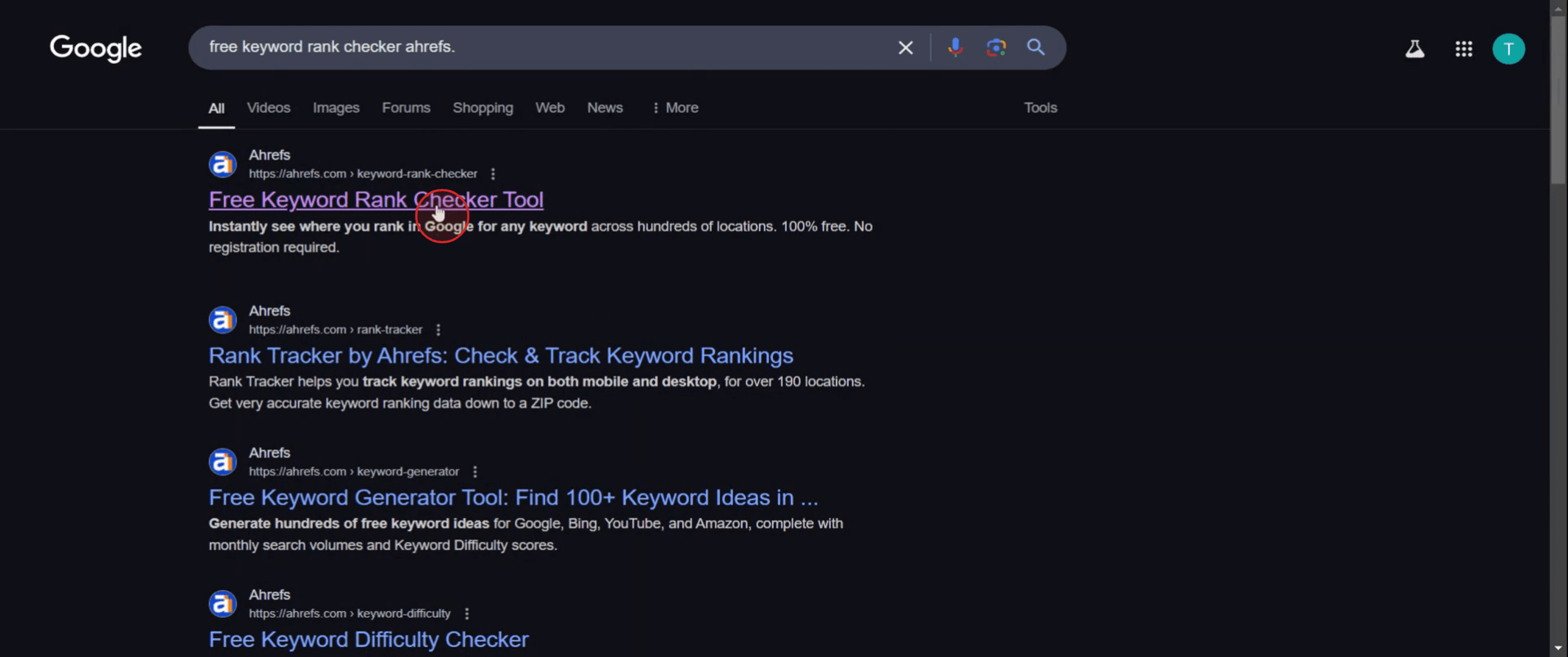
ステップ1
リンクをクリックしてください Ahrefs Free Keyword Rank Checkerツール。
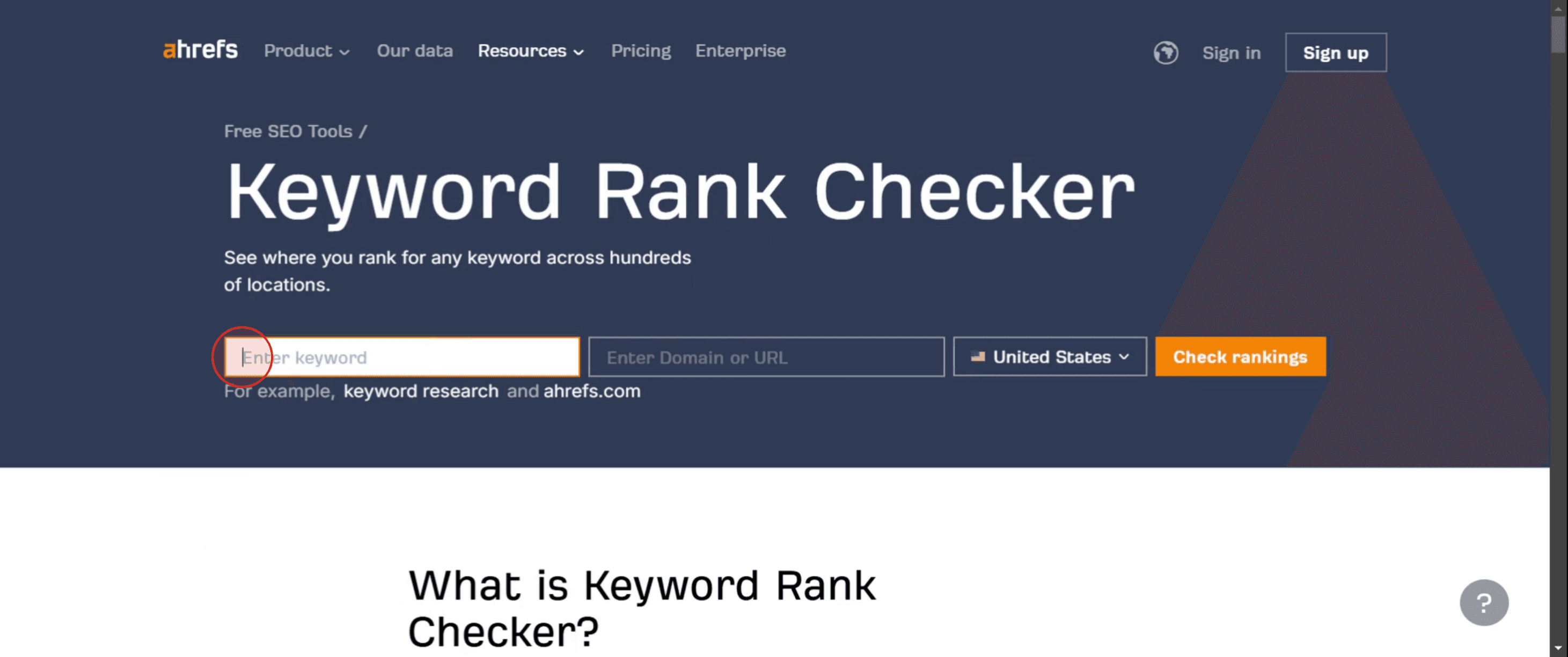
ステップ2
キーワードを入力する、
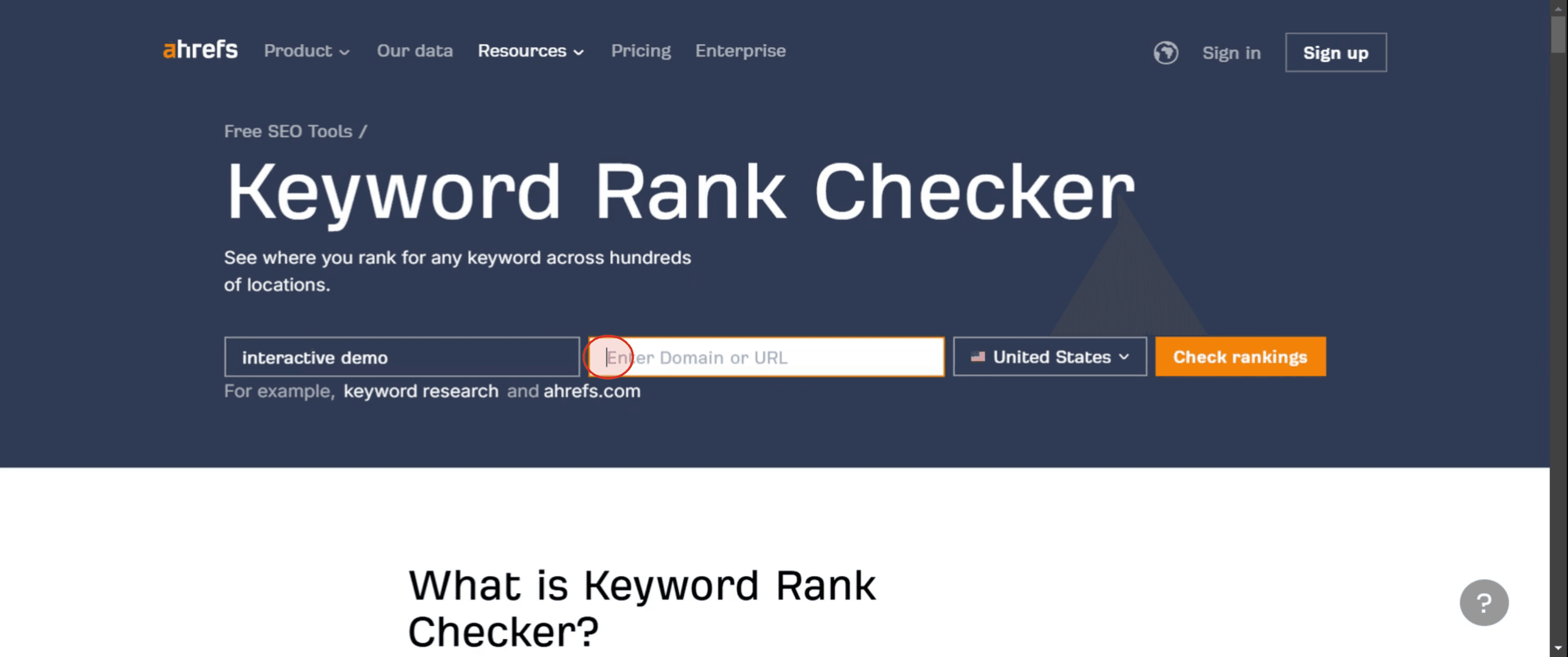
ステップ3
次に、ドメインまたはURLを入力します。
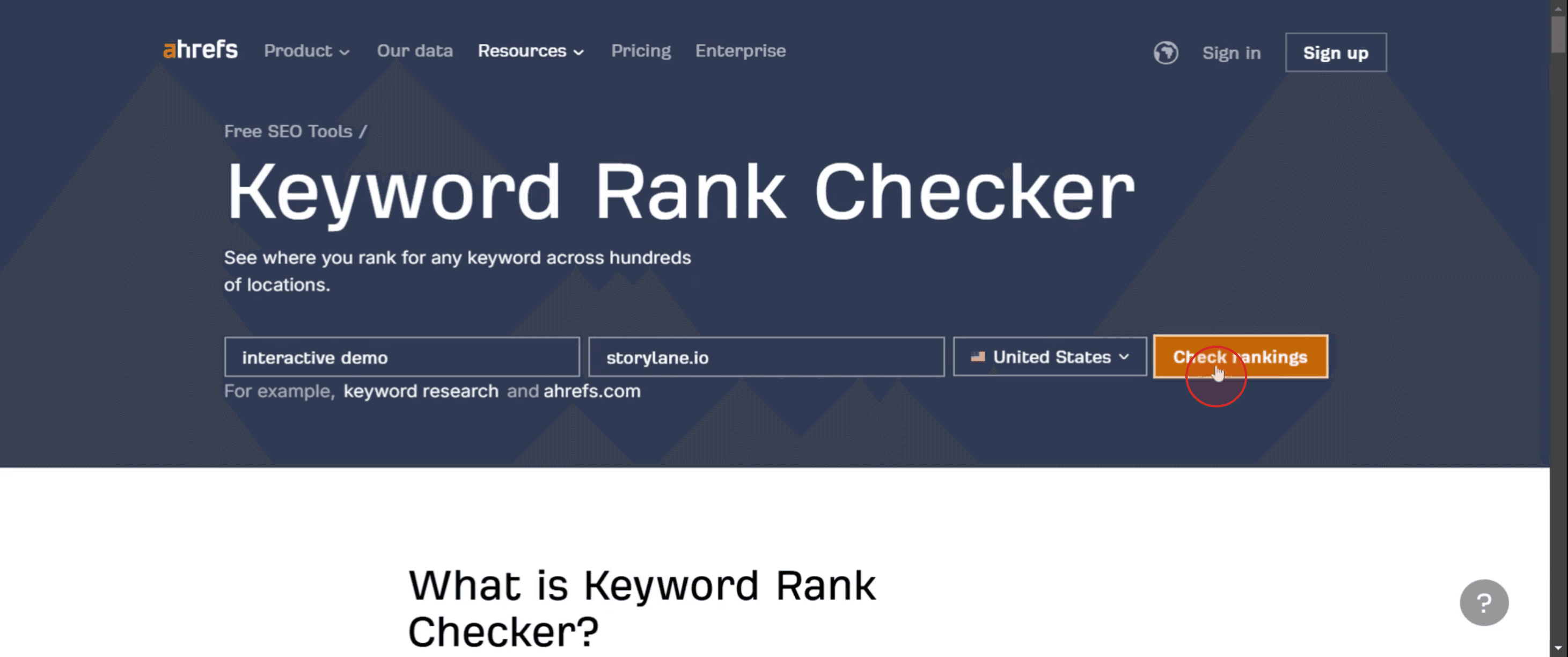
ステップ4
Check Rankingsをクリックしてください。
ステップ5
そして、情報を確認したい特定のドメインを選択します。
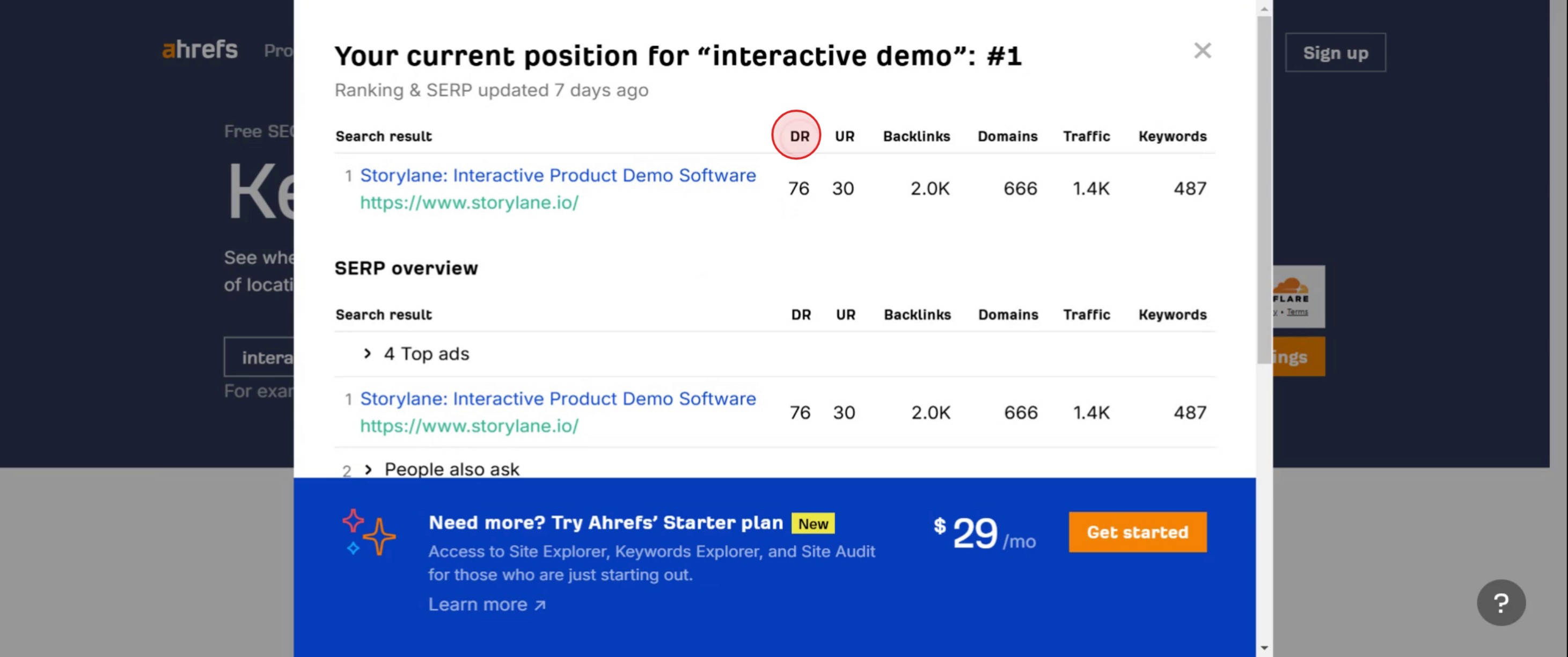
ステップ6
その後、URでURL評価が表示されます、
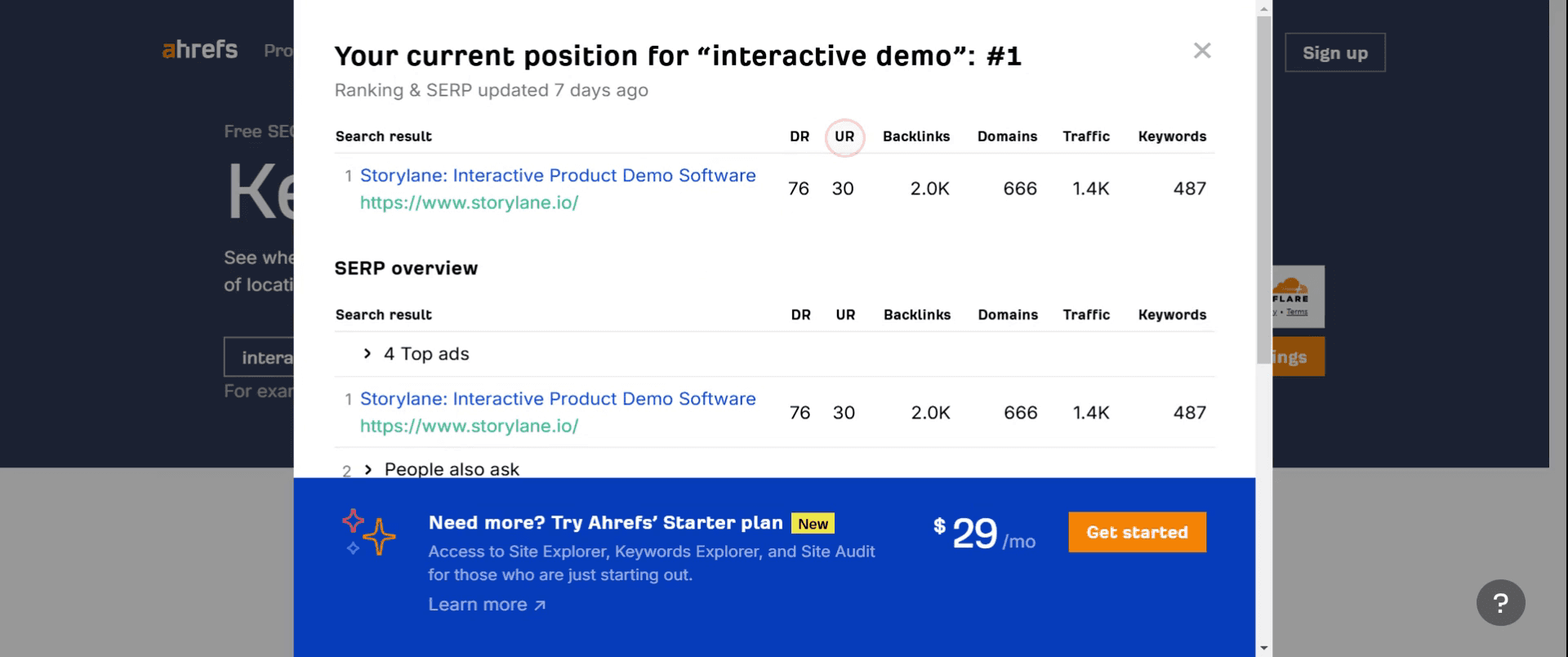
ステップ7
ドメインをクリックしてください、
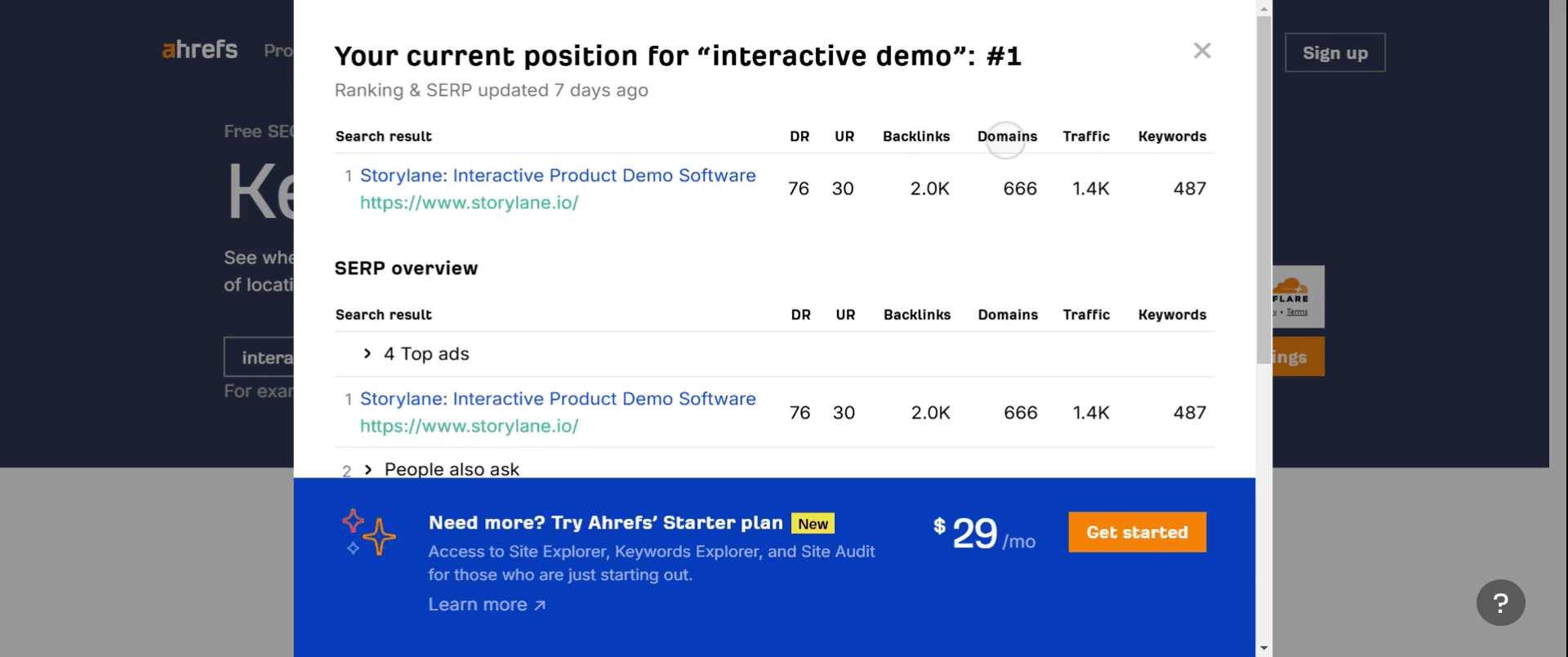
ステップ8
次に、トラフィックをクリックしてください。
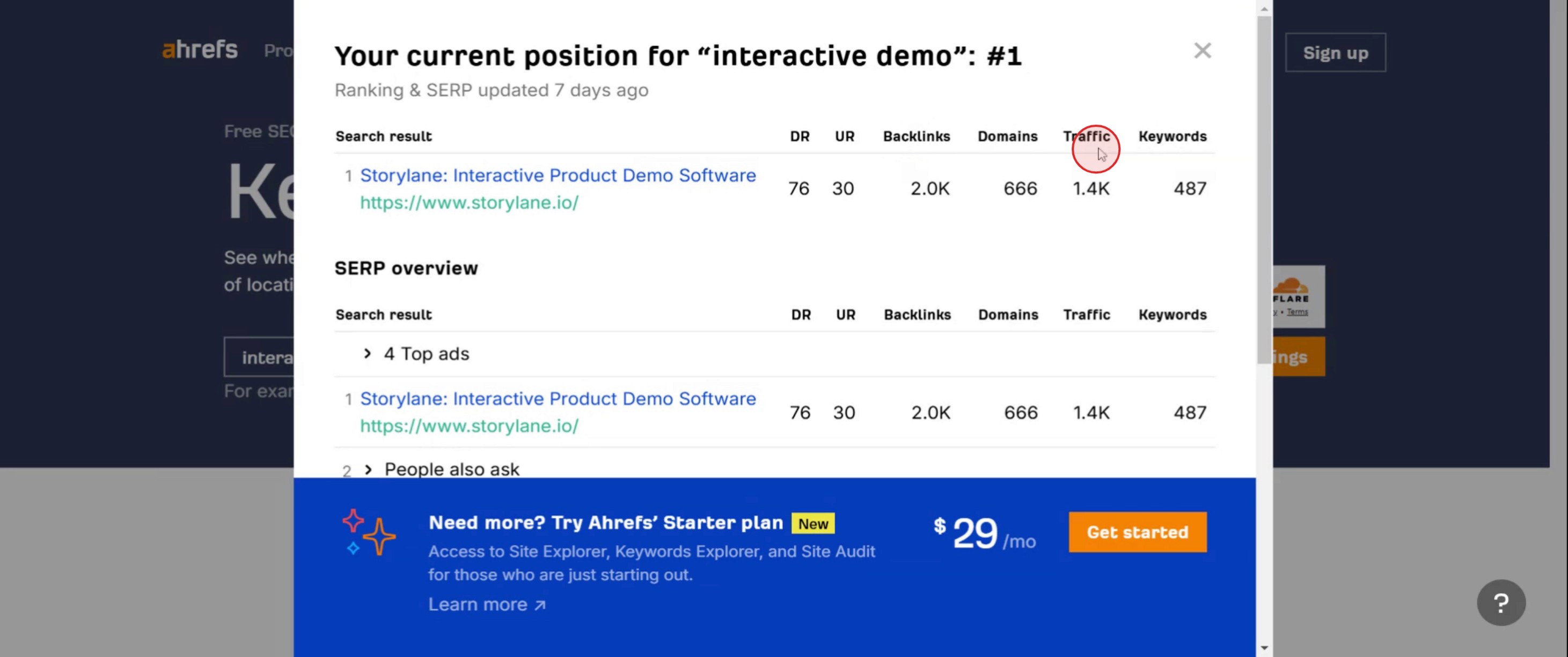
Ahrefsで一度だけ順位を確認するためのプロのヒント
クイックな一回限りの確認にはAhrefsのRank Trackerを使う — AhrefsのRank Trackerは継続的な監視向けに設計されていますが、長期的な追跡を設定しなくても、一度だけ順位を確認することができます。
即時のキーワード順位確認にはSite Explorerを活用する — ウェブサイトのURLをSite Explorerに入力し、Organic Keywordsレポートに移動して、確認したい特定のキーワードで絞り込みます。
競合の順位確認にはKeyword Explorerを使う — 競合がキーワードでどのように順位を獲得しているか確認したい場合は、Keyword Explorerにキーワードを入力し、SERPの概要を確認します。
よくある落とし穴とその回避方法
Rank Trackerと一回限りの確認を混同する — AhrefsのRank Trackerは、継続的な追跡のためにキーワードを追加する必要があります。一度だけの即時確認には、Site ExplorerまたはKeyword Explorerを使ってください。
国別フィルターを使わない — 順位は地域によって異なるため、正確なローカル検索結果を得るには、必ず国で絞り込んでください。
SERPの変動を無視する — 順位が頻繁に変動する場合は、Keyword ExplorerのSERP概要を確認して、最近の変更を把握してください。
Ahrefsで一度だけ順位を確認する際のよくあるFAQ
Ahrefsで競合のキーワード順位を確認できますか?
はい、競合のドメインをSite Explorerに入力し、Organic Keywordsレポートを確認してください。また、Keyword Explorerを使って、どのサイトが特定のキーワードで上位表示されているかを見ることもできます。一度だけの確認にAhrefsのRank Trackerを使う必要がありますか?
いいえ、Rank Trackerは継続的な監視用です。一度だけの確認には、代わりにSite ExplorerまたはKeyword Explorerを使ってください。異なる国の順位を確認できますか?
はい、AhrefsではSite ExplorerとKeyword Explorerの両方で、国ごとに結果を絞り込むことができます。Ahrefsから順位データをエクスポートするにはどうすればよいですか?
Organic KeywordsまたはKeyword ExplorerレポートのExportボタンをクリックして、CSV形式でデータをダウンロードしてください。Macで画面録画するには?
Macで画面録画するには、Trupeer AIを使うことができます。画面全体をキャプチャでき、AIアバターの追加、ナレーションの追加、動画内でのズームイン・ズームアウトなどのAI機能も利用できます。trupeerのAI動画翻訳機能を使えば、動画を30以上の言語に翻訳できます。画面録画にAIアバターを追加するには?
画面録画にAIアバターを追加するには、AI画面録画ツールを使う必要があります。Trupeer AIはAI画面録画ツールで、複数のアバターを使った動画の作成を支援し、動画用の自分だけのアバター作成もサポートします。Windowsで画面録画するには?
Windowsで画面録画するには、Windows + Gの組み込みGame Bar、またはAIアバター、ナレーション、翻訳などのより高度な機能を備えたTrupeer AIのような高度なAIツールを使用できます。動画にナレーションを追加するには?
動画にナレーションを追加するには、trupeer aiのChrome拡張機能をダウンロードしてください。サインアップ後、音声付きの動画をアップロードし、trupeerから希望のナレーションを選んで、編集した動画を書き出します。画面録画をズームインするには?
画面録画中にズームインするには、Trupeer AIのズーム効果を使うと、特定のタイミングでズームイン・ズームアウトでき、動画コンテンツの視覚的なインパクトを高められます。

