
Notionでやり直す方法
Notionで誤って元に戻してしまいましたか? デスクトップとモバイルで使えるNotionのやり直しショートカットを使って、変更や編集内容をすばやく復元する方法を学びましょう。
以下に、より詳しい説明を示します:
1. 元に戻した後のやり直し: やり直し機能は元に戻す操作に連動しています。やり直すには、事前に元に戻すショートカット(Control/Command + Z)またはメニュー項目を使用しておく必要があります。
2. キーボードショートカット: Windows: Control + Shift + Z(または Control + Y) Mac: Command + Shift + Z
3. アクションメニュー: マウスを使いたい場合は、Notionページ右上の三点リーダー(•••)をクリックして「やり直し」を選ぶことでもやり直せます。
4. 複数回のやり直し: 複数回元に戻した場合は、複数の操作を順番にやり直せます。
ステップバイステップガイド: Notionでやり直す方法
ステップ1
やり直し操作の準備として、選択したテキストを削除します。
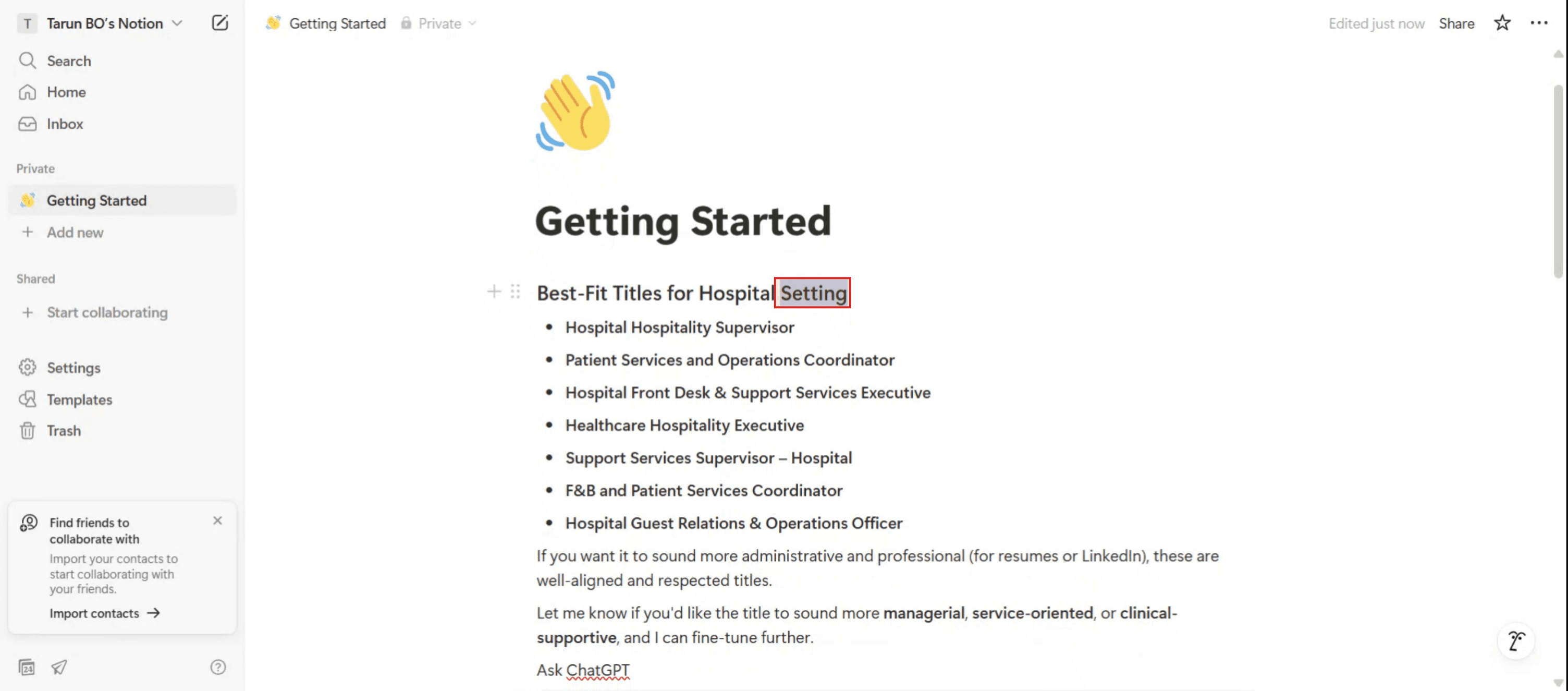
ステップ2
テキストを削除したら、キーボードショートカット「Control + Z」を使って削除を元に戻します。

Notionで操作をやり直すためのプロのヒント
やり直しのキーボードショートカットを使う
Ctrl + Y(Windows)または Command + Shift + Z(Mac)を押すと、直前に元に戻した操作をやり直せます。これが Notion で最も手早くやり直す方法です。まず元に戻すショートカットを試す
何かを誤って元に戻した場合は、すぐにやり直しショートカットを使えば元に戻せます。Notion は操作を時系列で記録しています。やり直しはあらゆるブロックに適用される
やり直し機能は、テキスト、見出し、チェックボックス、トグル、埋め込みコンテンツなど、すべての種類のブロックに適用されます。大きな変更には Notion のバージョン履歴を使う
大きな編集や複数の変更を復元する必要がある場合は、ページのバージョン履歴に移動します。右上の三点メニュー(•••)をクリックし、「ページ履歴」を選んで、以前のバージョンを表示・復元します。共同作業スペースでのやり直し
やり直しは自分自身の元に戻す操作にのみ適用されます。バージョン履歴を使わない限り、他の人が加えた変更をやり直したり元に戻したりすることはできません。
よくある落とし穴とその回避方法
やり直しショートカットが機能しない
OS に応じた正しいキーを使っているか確認してください。Windows では Ctrl + Y、Mac では Command + Shift + Z です。これらは元に戻す操作の後にのみ機能します。やり直しボタンを期待してしまう
Notion の UI には目に見える「やり直し」ボタンはありません。キーボードショートカットを使う必要があります。気づかないうちに変更を上書きしてしまう
複数人で作業していると、あなたのやり直しが他の人の最近の編集を上書きしたり、競合したりすることがあります。大きな変更を行う前にページ履歴を確認してください。やり直しの履歴の深さには限りがある
Notion は元に戻す/やり直しの操作を有限のスタックとして保存します。最後に元に戻してから多くの編集を行っている場合、すべてをさかのぼってやり直せないことがあります。やり直しと復元を混同する
やり直しは直前に元に戻した操作を復元しますが、バージョン履歴ではページ全体の以前の版を復元できます。やり直しだけでは不十分な場合はバージョン履歴を使ってください。
Notion のやり直しに関するよくある質問
Notion でやり直しのショートカットは何ですか?
Windows では Ctrl + Y を使用します。Mac では Command + Shift + Z を使用します。Notion にやり直しボタンはありますか?
いいえ、Notion にはやり直しボタンはありません。キーボードショートカットを使う必要があります。複数の操作をやり直せますか?
はい、新しい変更を加えていない限り、やり直しショートカットを繰り返し押して編集履歴を順に進むことができます。やり直しはすべてのブロックタイプで機能しますか?
はい、やり直しは Notion のすべてのコンテンツブロック—テキスト、見出し、データベースなど—に適用されます。ページ履歴にはどうアクセスしますか?
ページ右上の三点メニューをクリックし、「ページ履歴」を選択すると、以前のバージョンを表示・復元できます。Mac で画面収録するには?
Mac で画面収録するには、Trupeer AI を使用できます。画面全体をキャプチャでき、AI アバターの追加、ナレーションの追加、動画内でのズームイン・ズームアウトなどの AI 機能も利用できます。trupeer の AI 動画翻訳機能を使えば、動画を 30 以上の言語に翻訳できます。画面収録に AI アバターを追加するには?
画面収録に AI アバターを追加するには、AI 画面収録ツール を使用する必要があります。Trupeer AI は AI 画面収録ツールで、複数のアバターを使った動画作成を支援し、動画用の自分専用アバターの作成もサポートします。Windows で画面収録するには?
Windows で画面収録するには、標準搭載の Game Bar(Windows + G)または Trupeer AI のような高度な AI ツールを使って、AI アバター、ナレーション、翻訳などのさらに高度な機能を利用できます。動画にナレーションを追加するには?
動画にナレーションを追加するには、trupeer ai の Chrome 拡張機能をダウンロードします。サインアップ後、音声付きの動画をアップロードし、trupeer から希望のナレーションを選択して、編集した動画を書き出します。画面収録でズームインするには?
画面収録中にズームインするには、Trupeer AI のズーム効果を使用します。これにより、あなたは

