チュートリアル
Microsoft Excelで別のシートからセルを参照する方法
Excelの異なるシートからセルを参照する方法を簡単な数式を使用して学びましょう。ワークシート間でデータを効率的にリンクするためのステップバイステップガイド。


ステップバイステップガイド: Microsoft Excelで別のシートからセルを参照する方法
ステップ 1
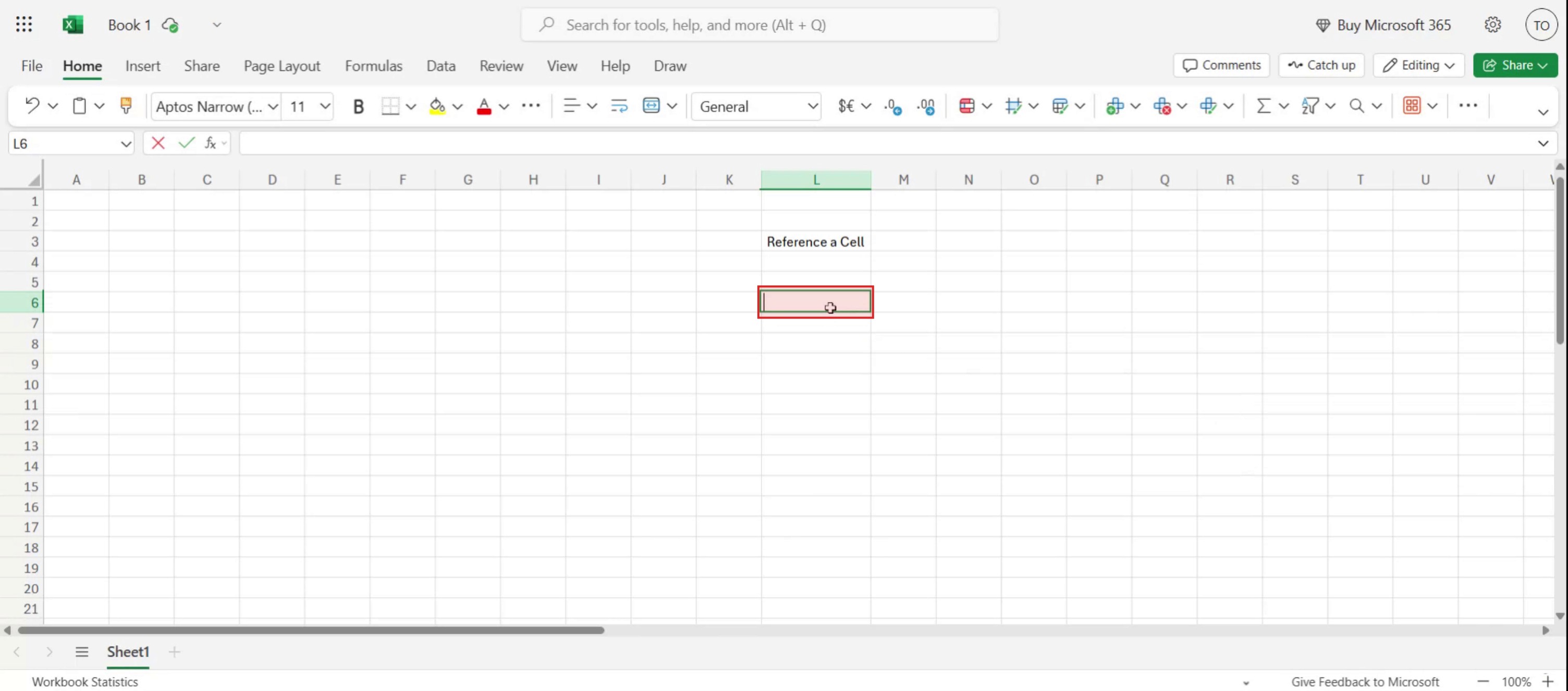
Excel内の別のシートで参照したいセルを選択します。

ステップ 2
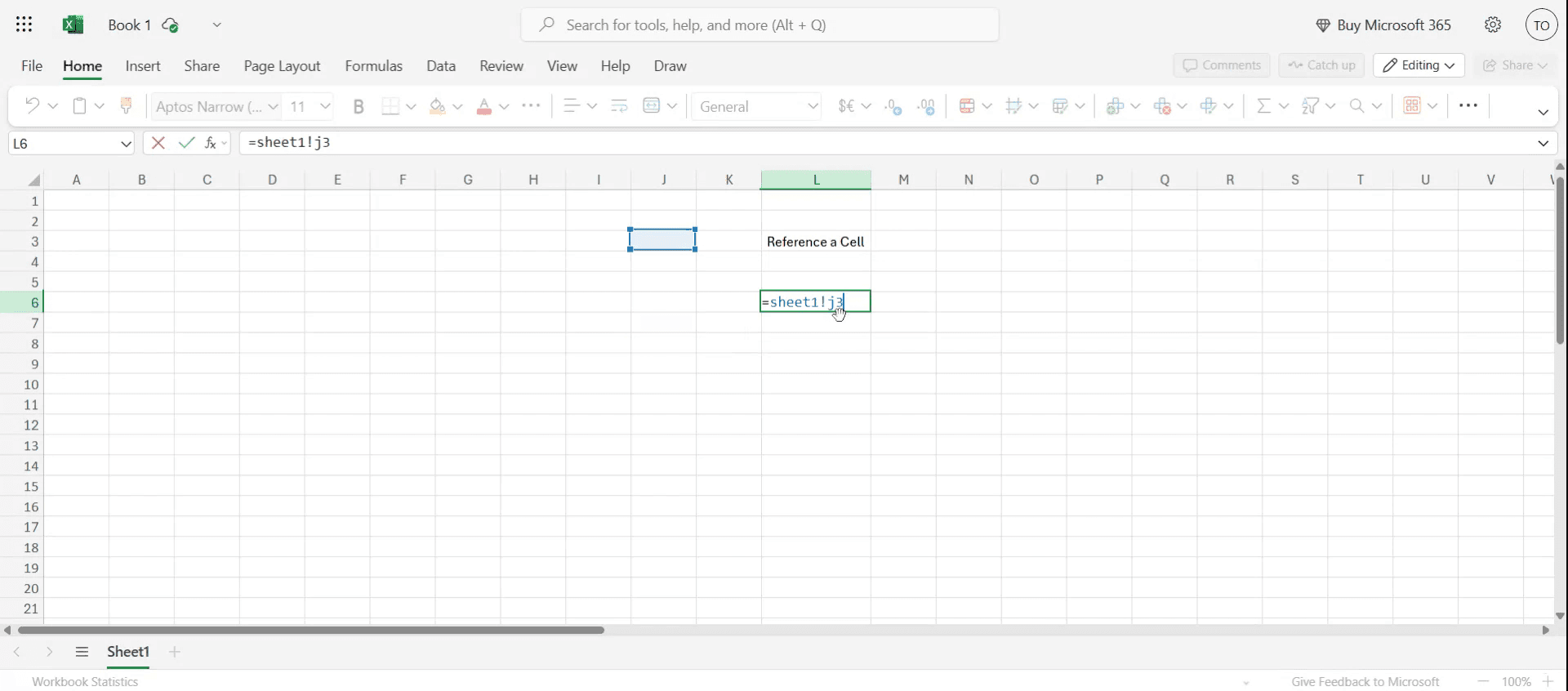
この式に従って、参照プロセスを案内します。

ステップ 3
式を適用すると、望ましいセルの参照が表示されます。

ステップバイステップガイド: Microsoft Excelで別のシートからセルを参照する方法
ステップ 1
Excel内の別のシートで参照したいセルを選択します。

ステップ 2
この式に従って、参照プロセスを案内します。

ステップ 3
式を適用すると、望ましいセルの参照が表示されます。

無料でAIビデオ+ドキュメントジェネレーターを使って動画を作成し始めましょう
Microsoft Excelの別のシートからセルを参照するためのプロのヒント
Excelワークブックを開く
Microsoft Excelを起動し、複数のシートを含むワークブックを開きます。参照したいセルを選択する
シートに移動し、参照された値を表示させたいセルをクリックします。イコールサイン(=)を入力する
=を入力することで、Excelに数式を入力することを知らせます。参照したいシートに移動する
参照したいセルを含むシートのタブをクリックします。参照されるセルをクリックする
値を取得したいセルを選択します。Excelが自動的に正しい参照を作成します。Enterキーを押して参照を確認する
セルを選択したら、Enterを押します。Excelは元のシートに戻り、参照された値を表示します。
一般的な落とし穴とそれを避ける方法
シート名の形式が間違っている
シート名にスペースが含まれている場合、Excelは自動的にシングルクォーテーションで囲みます。その引用符を削除しないでください。参照されたシートを削除する
ソースシートを削除すると、参照が壊れ、#REF!エラーが表示されます。セルを選択した後にEnterキーを押さない
Enterを押さないと、参照は適用されず、数式が機能しない場合があります。数式を手動で間違って入力する
シート名やセル参照を間違って入力するとエラーが発生することがあります。可能な場合はExcelのクリックで挿入する方法を使用してください。外部ファイルを不適切に参照する
別のワークブックからセルを参照する場合、ファイルが開いているか、信頼できる場所に保存されていることを確認してください。
Microsoft Excelの別のシートからセルを参照するためのプロのヒント
Excelワークブックを開く
Microsoft Excelを起動し、複数のシートを含むワークブックを開きます。参照したいセルを選択する
シートに移動し、参照された値を表示させたいセルをクリックします。イコールサイン(=)を入力する
=を入力することで、Excelに数式を入力することを知らせます。参照したいシートに移動する
参照したいセルを含むシートのタブをクリックします。参照されるセルをクリックする
値を取得したいセルを選択します。Excelが自動的に正しい参照を作成します。Enterキーを押して参照を確認する
セルを選択したら、Enterを押します。Excelは元のシートに戻り、参照された値を表示します。
一般的な落とし穴とそれを避ける方法
シート名の形式が間違っている
シート名にスペースが含まれている場合、Excelは自動的にシングルクォーテーションで囲みます。その引用符を削除しないでください。参照されたシートを削除する
ソースシートを削除すると、参照が壊れ、#REF!エラーが表示されます。セルを選択した後にEnterキーを押さない
Enterを押さないと、参照は適用されず、数式が機能しない場合があります。数式を手動で間違って入力する
シート名やセル参照を間違って入力するとエラーが発生することがあります。可能な場合はExcelのクリックで挿入する方法を使用してください。外部ファイルを不適切に参照する
別のワークブックからセルを参照する場合、ファイルが開いているか、信頼できる場所に保存されていることを確認してください。
Excelにおけるセル参照に関する一般的なFAQ
別のシートからセルを参照するにはどうすればよいですか?
形式は=シート名!セルアドレスを使用します。例えば、=Sheet2!A1です。シート名にスペースがある場合はどうなりますか?
Excelは単一引用符を追加します。例:='Sales Report'!B2。複数のセルまたは範囲を参照できますか?
はい、=Sheet3!A1:C3のように範囲を参照できます。元のセルを移動した場合はどうなりますか?
Excelは自動的に参照を更新して、新しいセルの位置を反映します。別のワークブックからセルを参照できますか?
はい、ファイルが開いているかリンクされている場合は[워크북名.xlsx]シート名!セルアドレスの形式を使用してください。Macで画面録画をするには?
Macで画面を録画するには、Trupeer AIを使用できます。これにより、画面全体をキャプチャでき、AIアバターの追加、ナレーション、ビデオのズームインおよびズームアウトといったAI機能が提供されます。trupeerのAI動画翻訳機能を使用すれば、30以上の言語に動画を翻訳することができます。画面録画にAIアバターを追加するには?
画面録画にAIアバターを追加するには、AI画面録画ツールを使用する必要があります。Trupeer AIはAI画面録画ツールで、複数のアバターを使用して動画を作成するのに役立ち、動画のための独自のアバターを作成するのにも役立ちます。Windowsで画面録画をするには?
Windowsで画面録画をするには、内蔵のゲームバー(Windows + G)またはTrupeer AIのような高度なAIツールを使用して、AIアバター、ナレーション、翻訳などのより高度な機能を得ることができます。動画にナレーションを追加するには?
動画にナレーションを追加するには、trupeer AIのChrome拡張をダウンロードしてください。サインアップすると、ナレーション付きの動画をアップロードし、希望のナレーションをtrupeerから選択し、編集した動画をエクスポートできます。画面録画でズームインするには?
画面録画中にズームインするには、Trupeer AIのズーム効果を使用します。これにより、特定の瞬間にズームインおよびズームアウトでき、動画コンテンツの視覚的影響を高めることができます。
人々がよく尋ねること
Excelにおけるセル参照に関する一般的なFAQ
別のシートからセルを参照するにはどうすればよいですか?
形式は=シート名!セルアドレスを使用します。例えば、=Sheet2!A1です。シート名にスペースがある場合はどうなりますか?
Excelは単一引用符を追加します。例:='Sales Report'!B2。複数のセルまたは範囲を参照できますか?
はい、=Sheet3!A1:C3のように範囲を参照できます。元のセルを移動した場合はどうなりますか?
Excelは自動的に参照を更新して、新しいセルの位置を反映します。別のワークブックからセルを参照できますか?
はい、ファイルが開いているかリンクされている場合は[워크북名.xlsx]シート名!セルアドレスの形式を使用してください。Macで画面録画をするには?
Macで画面を録画するには、Trupeer AIを使用できます。これにより、画面全体をキャプチャでき、AIアバターの追加、ナレーション、ビデオのズームインおよびズームアウトといったAI機能が提供されます。trupeerのAI動画翻訳機能を使用すれば、30以上の言語に動画を翻訳することができます。画面録画にAIアバターを追加するには?
画面録画にAIアバターを追加するには、AI画面録画ツールを使用する必要があります。Trupeer AIはAI画面録画ツールで、複数のアバターを使用して動画を作成するのに役立ち、動画のための独自のアバターを作成するのにも役立ちます。Windowsで画面録画をするには?
Windowsで画面録画をするには、内蔵のゲームバー(Windows + G)またはTrupeer AIのような高度なAIツールを使用して、AIアバター、ナレーション、翻訳などのより高度な機能を得ることができます。動画にナレーションを追加するには?
動画にナレーションを追加するには、trupeer AIのChrome拡張をダウンロードしてください。サインアップすると、ナレーション付きの動画をアップロードし、希望のナレーションをtrupeerから選択し、編集した動画をエクスポートできます。画面録画でズームインするには?
画面録画中にズームインするには、Trupeer AIのズーム効果を使用します。これにより、特定の瞬間にズームインおよびズームアウトでき、動画コンテンツの視覚的影響を高めることができます。
人々がよく尋ねること

粗いスクリーン録画からのインスタントAI製品ビデオとドキュメント
無料で始める
無料で始める
類似のチュートリアル
無料で始める
無料で始める
人気のあるツール
無料で始める
無料で始める
Experience the new & faster way of creating product videos.
Instant AI Product Videos and Docs from Rough Screen Recordings.
Get started for free
無料で始める
Experience the new & faster way of creating product videos.
Instant AI Product Videos and Docs from Rough Screen Recordings.
Get started for free
無料で始める
Experience the new & faster way of creating product videos.
Instant AI Product Videos and Docs from Rough Screen Recordings.
Get started for free
無料で始める
2分で魅力的なデモとドキュメントを作成
2分で魅力的なデモとドキュメントを作成