

Mailchimpのロゴを削除する方法
メールキャンペーンやランディングページからMailchimpのロゴを削除する方法をご紹介します。無料プランと有料プランで何が可能かを含め、ブランド表示を非表示にする手順をステップごとに解説します。
メールやランディングページからMailchimpのロゴ(「紹介バッジ」とも呼ばれます)を削除するには、有料のMailchimpプランが必要です。無料プランのユーザーはバッジを削除できません。有料プランに加入していれば、メールまたはランディングページのエディターでバッジを無効にできます。
バッジを削除する手順(有料プラン):
メールまたはランディングページのエディターに移動する: バッジを削除したい特定のメールまたはランディングページに移動します。
Mailchimpバッジの設定を見つける: エディターで、フッターまたはMailchimpバッジに関連するセクションを探します。新しいビルダーでは、フッターのレイアウトブロックをクリックし、次に「紹介バッジ」オプションを選びます。クラシックビルダーでは、「紹介バッジ」または「バッジを表示」の下にあります。
バッジを無効にする: 設定を切り替えてMailchimpバッジをオフにします。
変更を保存する: 削除を適用するために、変更を保存または公開してください。
ステップバイステップガイド:Mailchimpロゴを削除する方法
ステップ1
ダッシュボードで、左側の列の [作成] をクリックします。

ステップ2
[メールをデザイン] をクリックして、通常のメールを作成します。
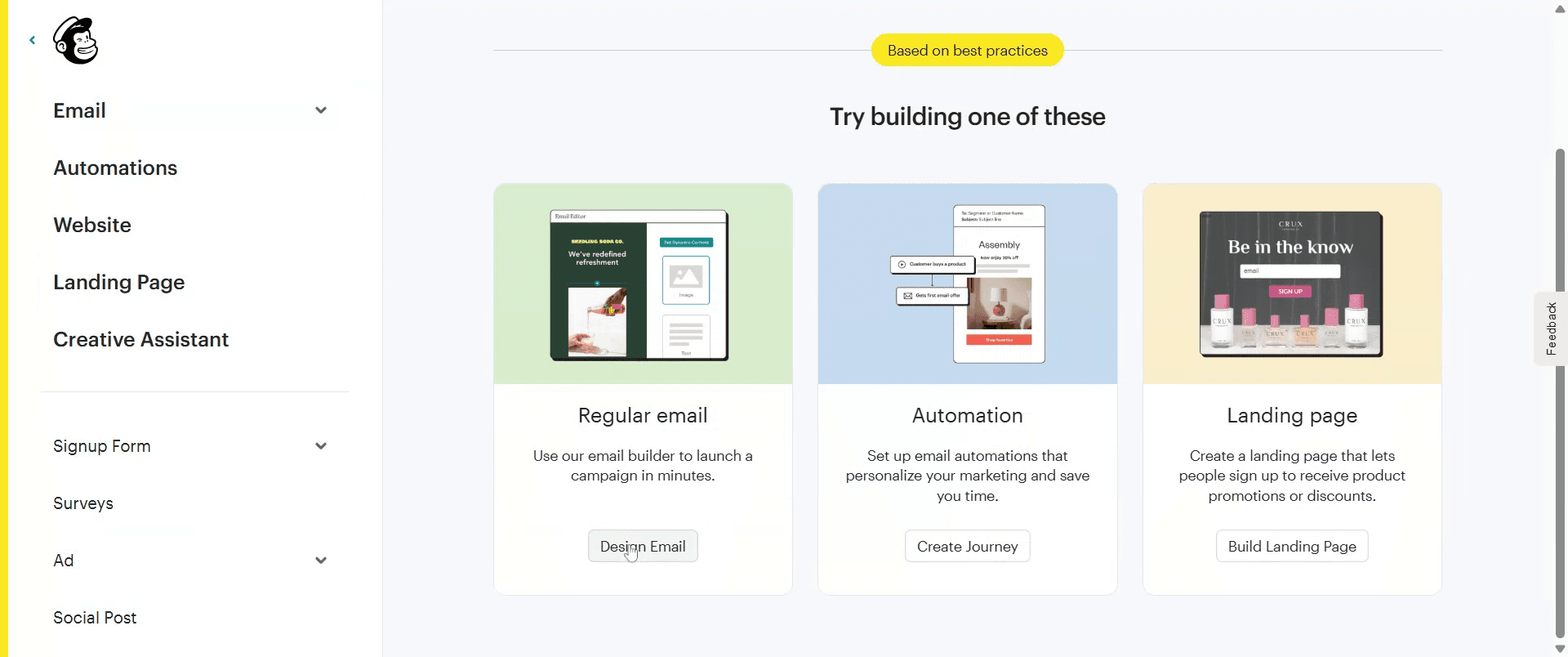
ステップ3
次に、選択したテンプレートで「フッター」オプションを見つけて選択します。
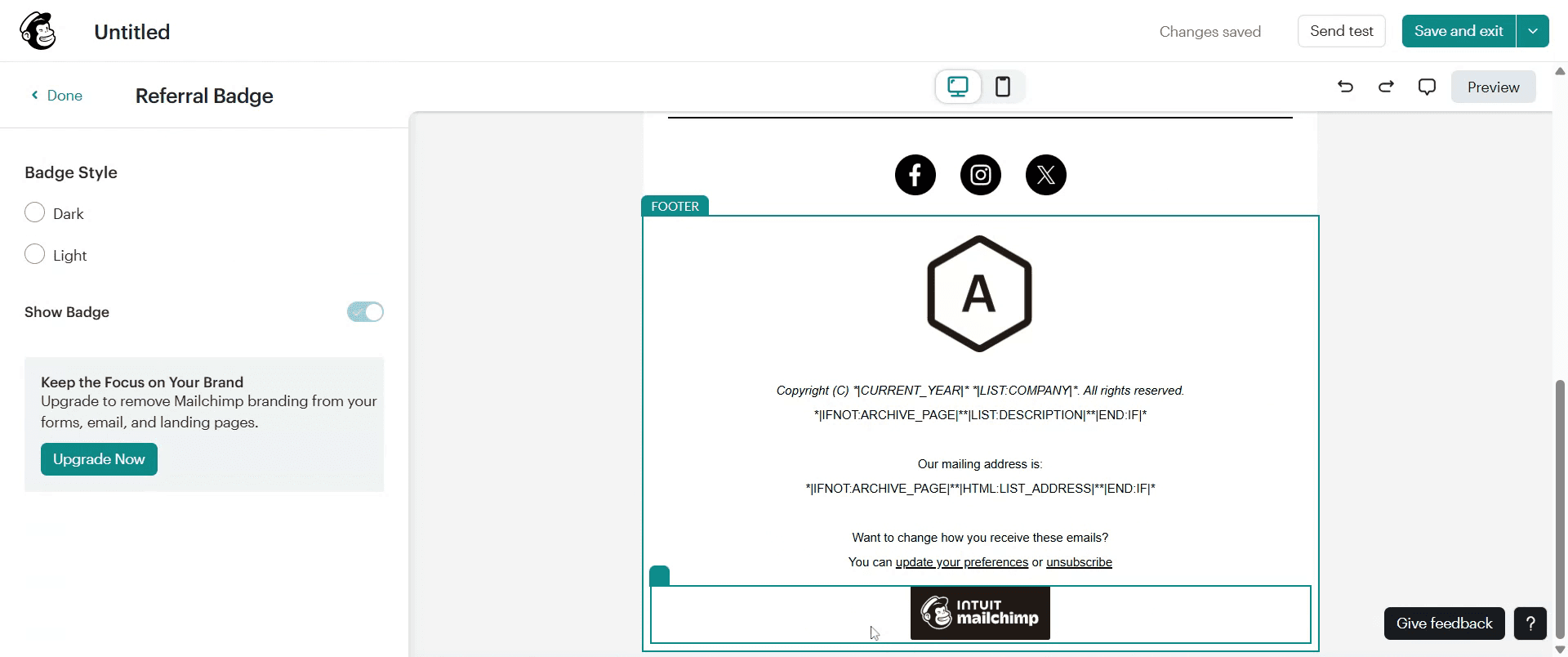
ステップ4
[バッジを表示] オプションをオフにすると、Mailchimpロゴが削除されます。

Mailchimpロゴを削除するためのプロのヒント
Mailchimpアカウントにログインする
mailchimp.comにアクセスし、アカウントの認証情報でログインします。メールキャンペーンまたはテンプレートにアクセスする
[キャンペーン]タブをクリックするか、[テンプレート]に移動します。Mailchimpロゴが表示されているメールを開きます。フッターセクションまでスクロールする
Mailchimpロゴは通常、メールテンプレートの最下部、フッター領域にあります。フッターブロックを編集する
フッターにカーソルを合わせ、編集アイコンまたは鉛筆アイコンをクリックして、そのブロックのコンテンツエディターを開きます。ロゴを削除するオプション(有料プランのみ)
有料のMailchimpプラン(Essentials以上)をご利用の場合、Mailchimpロゴを削除またはオフにするオプションが表示されます。変更を保存する
フッターを編集したら、[保存して閉じる]をクリックしてメールデザインに変更を適用します。メールをプレビューして確認する
[プレビュー]または[テスト送信]オプションを使って、ロゴが正常に削除されたことを確認します。
よくある落とし穴と回避方法
無料プランでロゴを削除しようとする
Mailchimpロゴは無料プランでは必須であり、有料プランにアップグレードしない限り削除できません。間違ったセクションを編集する
Mailchimpロゴはヘッダーや本文には表示されず、フッターにのみ表示されます。正しいコンテンツブロックを編集していることを確認してください。変更の保存を忘れる
保存せずにエディターを終了すると、変更は適用されません。離れる前に必ず[保存して閉じる]をクリックしてください。プレビューを更新しない
プレビューにキャッシュされたバージョンが表示されることがあります。ブラウザを更新するか、キャンペーンを再度開いて変更を確認してください。自分のロゴとMailchimpのロゴを混同する
削除しているのが自社のロゴではなく、Mailchimpのブランディングであることを確認してください。
Mailchimpロゴの削除に関するよくある質問
無料プランでMailchimpロゴを削除できますか?
いいえ、ロゴは無料アカウントでは自動的に含まれます。削除するには有料プランにアップグレードする必要があります。どのMailchimpプランでロゴを削除できますか?
Essentials、Standard、Premiumなど、いずれの有料プランでもMailchimpロゴをメールから削除できます。すべてのメールからロゴを永久に削除することは可能ですか?
はい、有料プランではロゴなしのカスタムフッターを作成して保存し、今後のキャンペーンで再利用できます。Mailchimpロゴを削除するとメールの機能に影響しますか?
いいえ、ロゴを削除してもメールの見た目にのみ影響します。配信到達率やパフォーマンスには影響しません。ロゴが正しく削除されたかどうかはどう確認しますか?
[プレビュー]または[テストメール送信]機能を使って、Mailchimpのブランディングが正常に削除されたか確認してください。Macで画面収録するには?
Macで画面収録するには、Trupeer AIを使用できます。画面全体をキャプチャでき、AIアバターの追加、ナレーションの追加、動画のズームイン・ズームアウトなどのAI機能を提供します。trupeerのAI動画翻訳機能を使えば、動画を30以上の言語に翻訳できます。画面収録にAIアバターを追加するには?
画面収録にAIアバターを追加するには、AI画面収録ツールを使用する必要があります。Trupeer AIはAI画面収録ツールで、複数のアバターを使った動画作成を支援し、さらに動画用の独自アバター作成もサポートします。Windowsで画面収録するには?
Windowsで画面収録するには、内蔵のゲームバー(Windows + G)または、AIアバター、ナレーション、翻訳などの高度な機能を備えたTrupeer AIのような高度なAIツールを使用できます。動画にナレーションを追加するには?
動画にナレーションを追加するには、Trupeer AIのChrome拡張機能をダウンロードします。サインアップ後、音声付きの動画をアップロードし、trupeerから希望のナレーションを選択して、編集済みの動画を書き出します。画面収録でズームインするには?
画面収録中にズームインするには、Trupeer AIのズーム効果を使用します。これにより、特定の瞬間にズームイン・ズームアウトでき、動画コンテンツの視覚的なインパクトを高められます。

