
Canva動画から音楽を削除する方法
Canva の動画プロジェクトから音楽や音声を削除する方法をご紹介します。背景音楽を削除したり、動画クリップを簡単にミュートしたりするためのステップごとのガイドです。
ステップバイステップガイド: Canvaでテキストボックスを追加する方法
ステップ 1
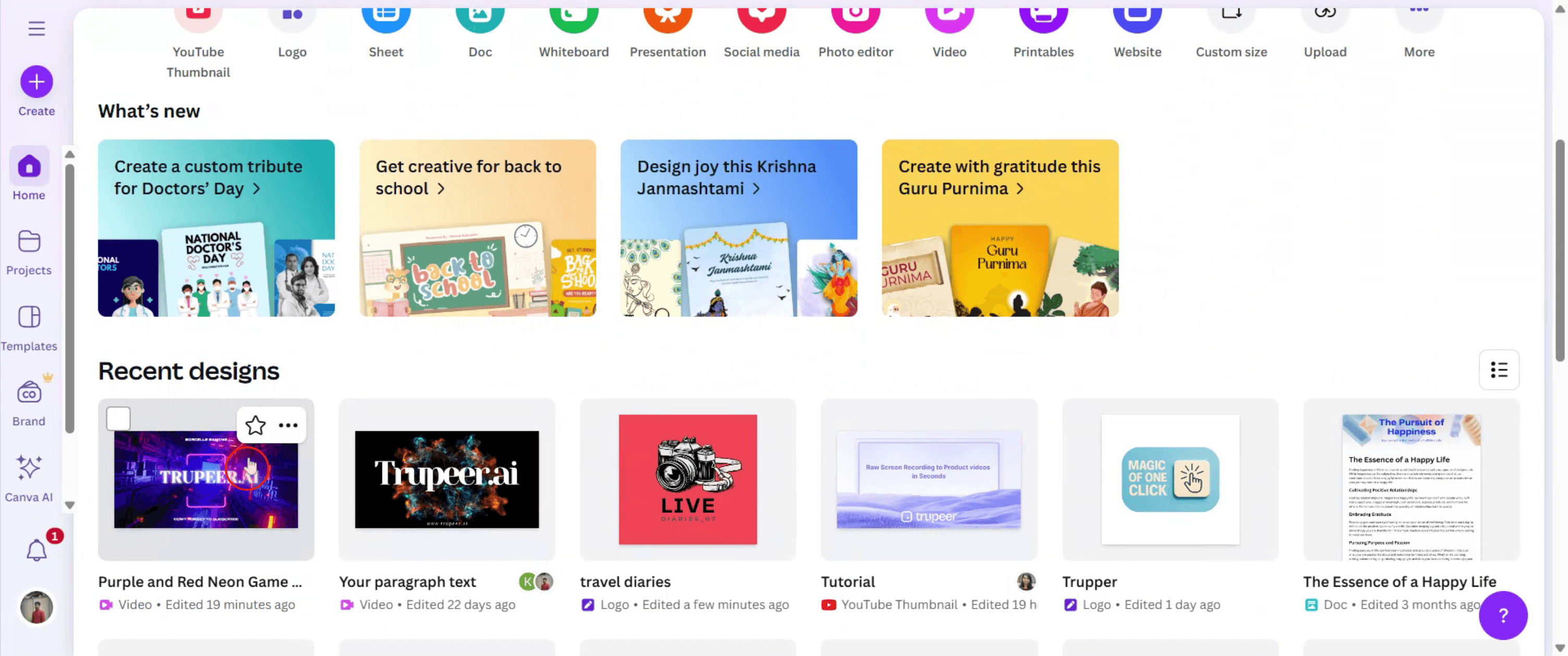
まず、ダッシュボードからCanvaの動画デザインを選択して開きます。
ステップ 2
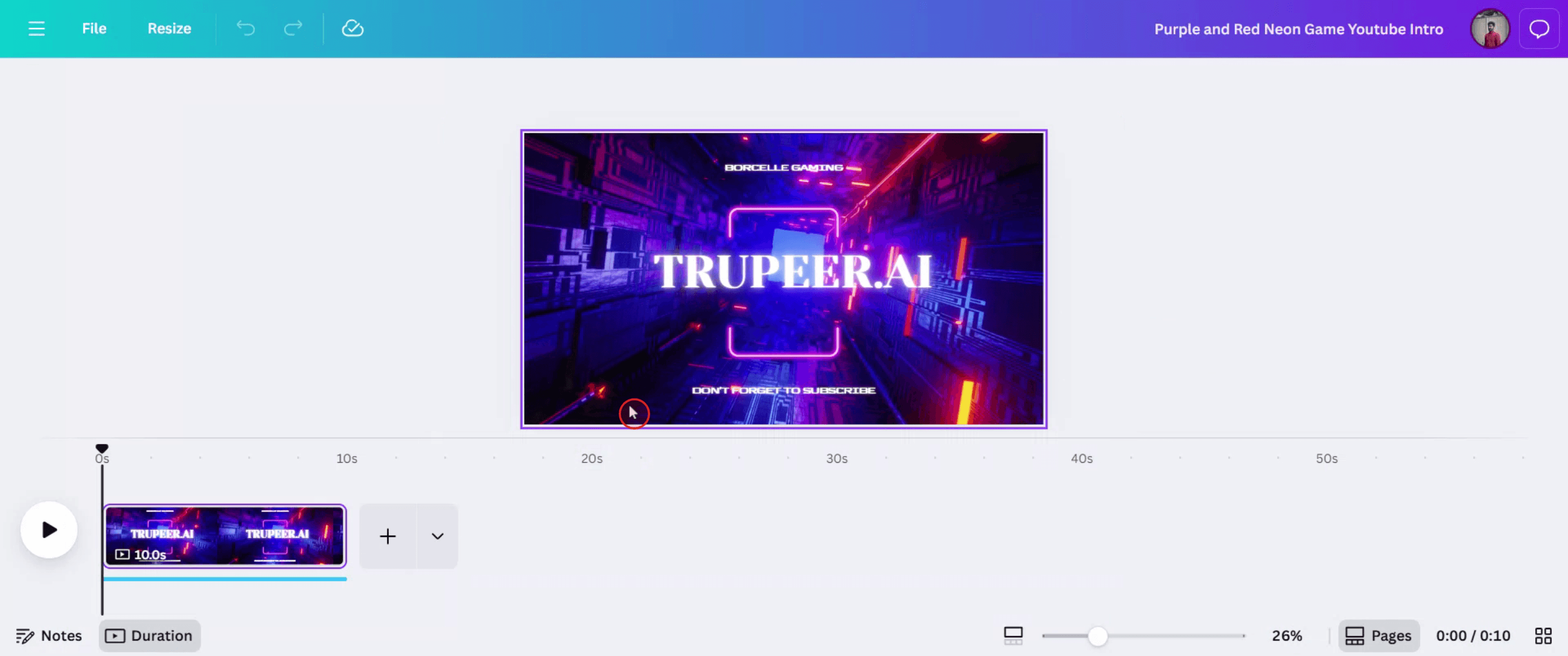
次に、動画をクリックして関連するオプションを表示し、その中で音楽トラックを見つけます。
ステップ 3
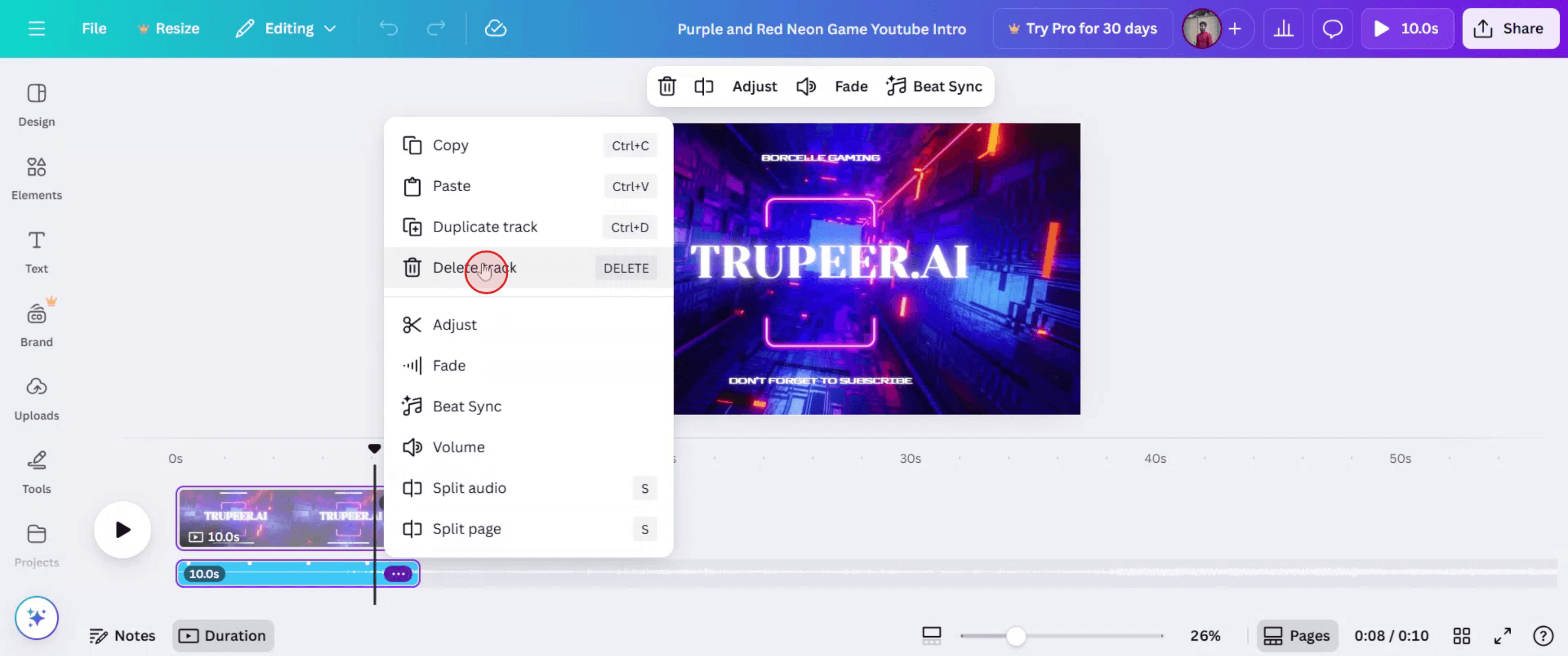
音楽トラックをクリックして、さらにオプションを表示します。

ステップ 4
オプション内で3つの点のアイコンをクリックし、続いて「Delete track」を選択して音楽を削除します。
ステップ 5
これで音楽トラックは動画から削除されます。編集した動画を共有したい場合は、ただ「Share」ボタンをクリックしてください。

Canvaの動画から音楽を削除するためのプロのヒント
Canvaで動画プロジェクトを開く
Canvaにログインし、音楽付きの動画を含むデザインを開きます。音楽トラックを選択する
エディターのタイムライン下部にあるオーディオバーをクリックします。これがBGMを示しています。Deleteキーまたはゴミ箱アイコンを押す
選択したら、キーボードのDeleteキーを押すか、右上隅のゴミ箱アイコンをクリックします。音声が削除されたことを確認する
動画を最初から再生して、音楽が完全に削除されていることを確認します。必要に応じて他の音も調整する
追加の効果音やナレーションがある場合は、同じ方法で選択して削除することもできます。
よくある落とし穴とその回避方法
音楽トラックが見つからない
タイムラインの正しいページにいることを確認してください。必要であれば拡大して、オーディオトラック全体を表示します。誤って別の要素を削除してしまう
動画やアニメーションではなく、オーディオトラックを選択していることを確認してください。削除する前にツールバーのプレビューを確認します。削除後も音声が聞こえる
動画のすべてのページを再確認してください。音楽が別のスライドやレイヤーに付属している可能性があります。ミュートと削除の違い
トラックをミュートしても音声ファイルは削除されず、一時的に音を消すだけです。完全に削除するには削除してください。オーディオレイヤーが非表示
タイムラインが折りたたまれている場合は、展開してオーディオを含むすべてのレイヤーを表示します。
Canvaで音楽を削除することに関するよくある質問
Canva動画からBGMを削除するにはどうすればよいですか
タイムラインでオーディオバーを選択し、ゴミ箱アイコンまたはDeleteキーで削除します。モバイルでCanva動画から音楽を削除できますか
はい。タイムラインの音楽トラックをタップし、表示される削除オプションを使用します。削除の代わりに音楽をミュートできますか
はい。ただし、ミュートすると音声ファイルはプロジェクト内に残ります。完全に消したい場合は削除してください。音楽を削除すると動画コンテンツに影響しますか
いいえ。音楽を削除しても音声が消えるだけです。動画とビジュアルは変更されません。1つ削除した後に別の音楽を追加できますか
はい。「Audio」タブに移動し、新しいトラックを選択してタイムラインにドラッグします。Macで画面収録するには?
Macで画面収録するには、Trupeer AIを使用できます。これを使うと、画面全体をキャプチャでき、AIアバターの追加、ナレーションの追加、動画のズームイン・ズームアウトなどのAI機能が利用できます。TrupeerのAI動画翻訳機能を使えば、動画を30以上の言語に翻訳できます。画面録画にAIアバターを追加するには?
画面録画にAIアバターを追加するには、AI画面録画ツールを使用する必要があります。Trupeer AIはAI画面録画ツールで、複数のアバターを使った動画作成を支援し、動画用の独自アバターの作成もサポートします。Windowsで画面収録するには?
Windowsで画面収録するには、標準搭載のGame Bar(Windows + G)や、AIアバター、ナレーション、翻訳などのより高度な機能を備えたTrupeer AIのような高度なAIツールを使用できます。動画にナレーションを追加するには?
動画にナレーションを追加するには、trupeer aiのChrome拡張機能をダウンロードします。登録後、音声付きの動画をアップロードし、trupeerから希望のナレーションを選択して、編集した動画を書き出します。画面録画でズームインするには?
画面録画中にズームインするには、Trupeer AIのズーム効果を使用します。これにより、特定のタイミングでズームイン・ズームアウトでき、動画コンテンツの視覚的な印象を高められます。

