チュートリアル
Canvaでのサイズ変更方法
CanvaでProアカウントの有無にかかわらずデザインのリサイズ方法を学びましょう。ソーシャルメディア、印刷、またはカスタムサイズの寸法を数回のクリックで変更できます。


このガイドでは、Canvaでデザインをリサイズするためのステップバイステップのプロセスを提供します。リサイズ機能を使用すると、ユーザーはさまざまな寸法や形式にデザインを調整できます。
Canvaでのリサイズは、Proメンバーシップで利用できる機能であり、アクセスするためにはアップグレードが必要です。
Canvaでは、リサイズハンドル、位置設定、またはリサイズとマジックスイッチ機能(Proユーザー向け)を使用して、画像、テキスト、ビデオ、または全体のデザインをリサイズできます。
1. ハンドルを使用してリサイズ:
リサイズしたい要素(画像、テキスト、ビデオ)をクリックします。
コーナーハンドルをドラッグして、アスペクト比を維持しながらリサイズします。
サイドハンドルを使用して、幅または高さを独立してストレッチします。
2. 位置設定でリサイズ:
要素を選択します。
上部ツールバーで、位置またはサイズをクリックします(バージョンに応じて)。
特定の幅と高さの値を入力します。
ロックアイコンを使用してアスペクト比を維持または解除します。
3. リサイズとマジックスイッチの使用(Pro機能):
デザインを開きます。
上部メニューからリサイズとマジックスイッチをクリックします。
プリセットサイズを選択するか、カスタム寸法を入力します。
リサイズを選択して現在のデザインを更新するか、コピーしてリサイズを選択して新しいデザインを作成します。
4. 全体のデザインをリサイズ:
Canva Pro、チーム、教育機関、および非営利団体で利用可能です。
リサイズとマジックスイッチに移動し、新しい寸法またはテンプレート(例: Instagramの投稿、A4)を選択し、確認します。
5. ビデオのリサイズ:
ビデオ要素を選択します。
リサイズハンドルを使用するか、位置設定の下で正確なサイズを入力します。
ビデオは、最適なソーシャルメディア形式のためにマジックスイッチを使用してリサイズすることもできます。
ステップバイステップガイド: Canvaでのリサイズ方法
ステップ1
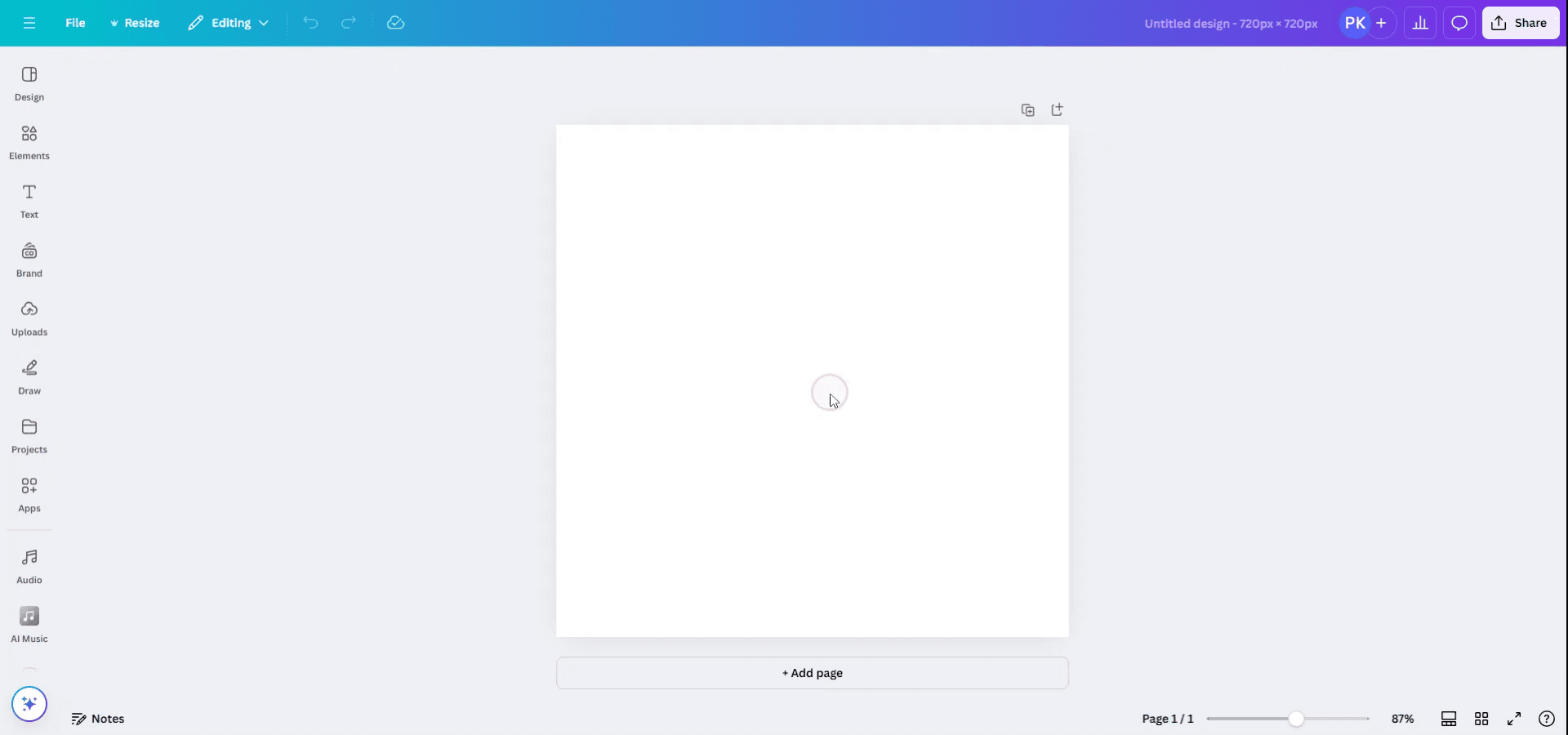
Canvaでデザインをリサイズするには、既存のデザインを開くことから始めます。

ステップ2
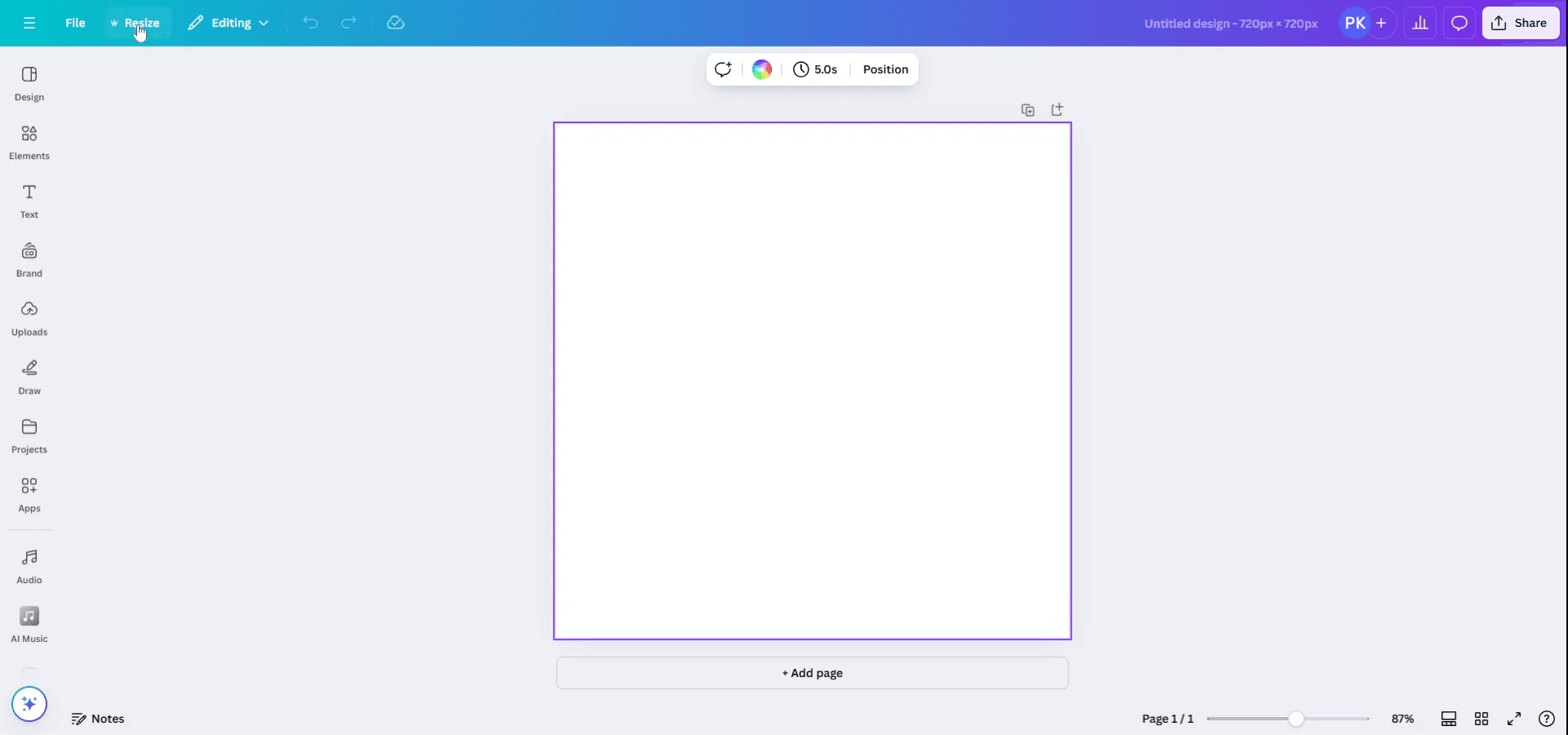
デザインが開いたら、上部のメニューに移動し、「リサイズ」ボタンをクリックします。この機能はCanva Proメンバーのみが利用できるため、この機能を使用するにはサブスクリプションのアップグレードが必要です。

ステップ3
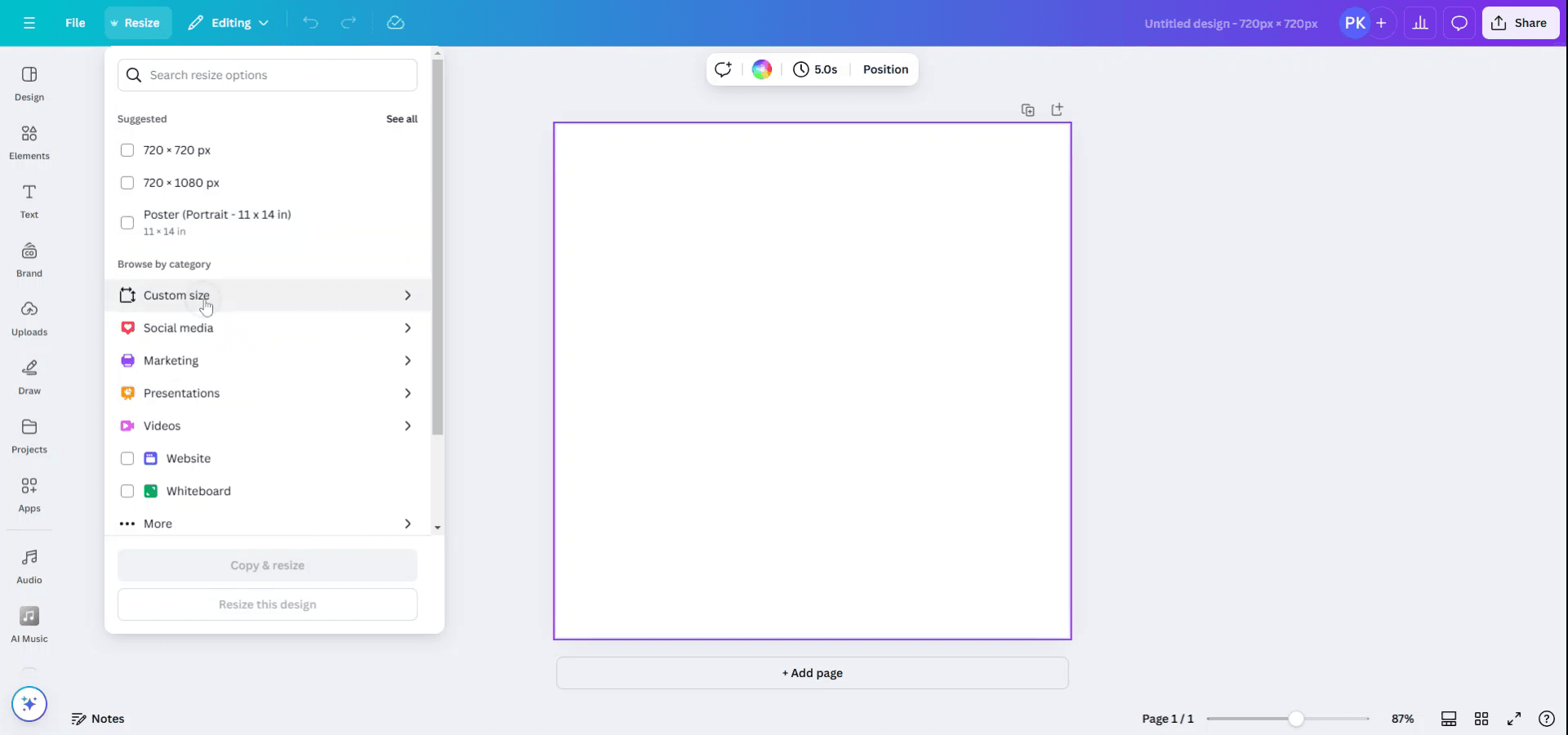
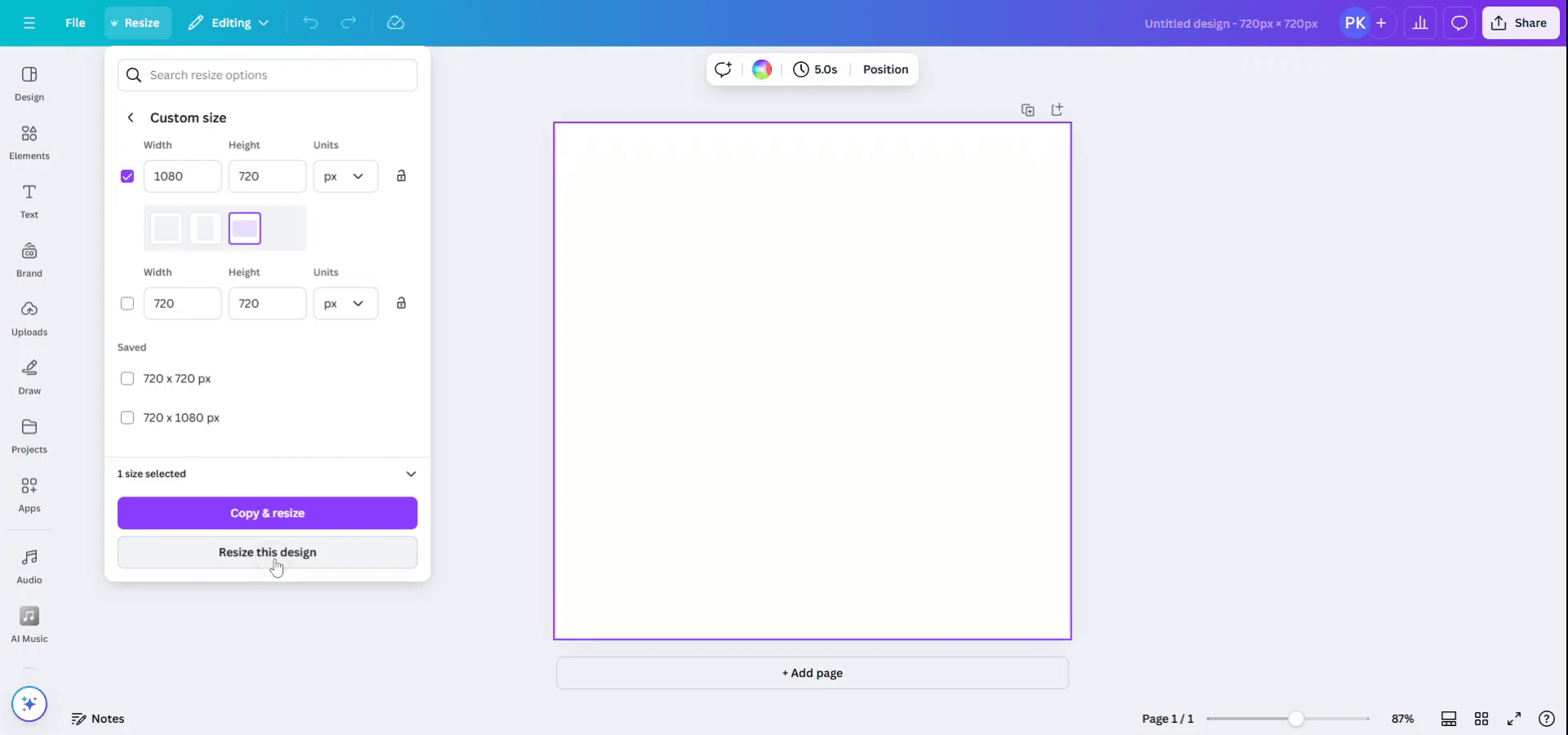
「リサイズ」を選択すると、提案されたリサイズオプションが表示されます。これらの提案から選択するか、さまざまなカテゴリを探索して適切なサイズを見つけることができます。具体的な寸法がある場合は、「カスタムサイズ」をクリックして独自の寸法を入力します。

ステップ4
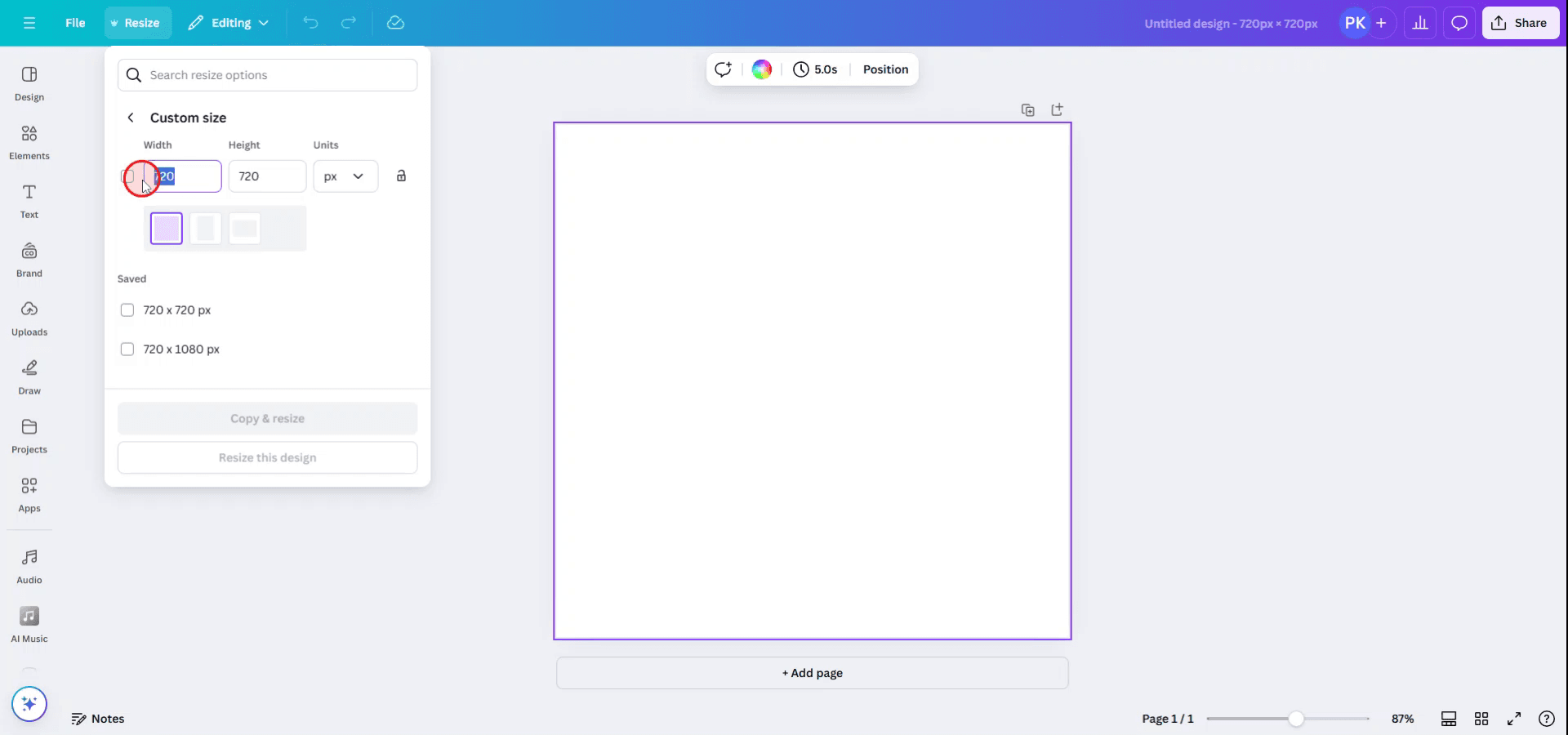
要望の幅と高さを入力して、デザインを要件に合わせます。
寸法を入力したら、すべてが正しいことを確認し、「リサイズ」をクリックしてデザインを調整します。

ステップ5
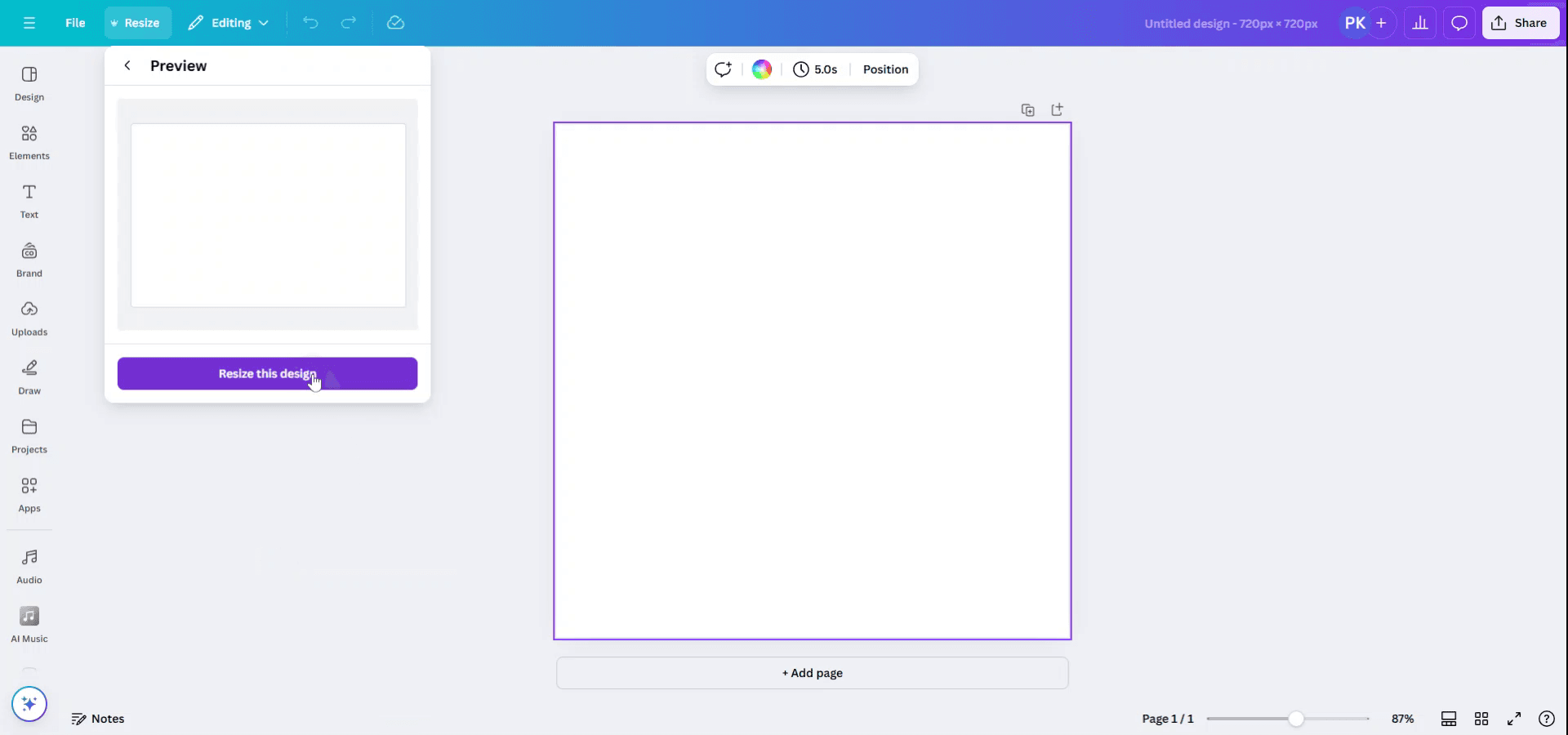
この時点で、既存のデザインをリサイズするか、「コピーとリサイズ」を選択して新しい寸法のウィンドウでデザインを開くオプションがあります。

ステップ6
リサイズされたデザインのプレビューが表示されます。「確認」をクリックして、デザインのリサイズを確定します。

このガイドでは、Canvaでデザインをリサイズするためのステップバイステップのプロセスを提供します。リサイズ機能を使用すると、ユーザーはさまざまな寸法や形式にデザインを調整できます。
Canvaでのリサイズは、Proメンバーシップで利用できる機能であり、アクセスするためにはアップグレードが必要です。
Canvaでは、リサイズハンドル、位置設定、またはリサイズとマジックスイッチ機能(Proユーザー向け)を使用して、画像、テキスト、ビデオ、または全体のデザインをリサイズできます。
1. ハンドルを使用してリサイズ:
リサイズしたい要素(画像、テキスト、ビデオ)をクリックします。
コーナーハンドルをドラッグして、アスペクト比を維持しながらリサイズします。
サイドハンドルを使用して、幅または高さを独立してストレッチします。
2. 位置設定でリサイズ:
要素を選択します。
上部ツールバーで、位置またはサイズをクリックします(バージョンに応じて)。
特定の幅と高さの値を入力します。
ロックアイコンを使用してアスペクト比を維持または解除します。
3. リサイズとマジックスイッチの使用(Pro機能):
デザインを開きます。
上部メニューからリサイズとマジックスイッチをクリックします。
プリセットサイズを選択するか、カスタム寸法を入力します。
リサイズを選択して現在のデザインを更新するか、コピーしてリサイズを選択して新しいデザインを作成します。
4. 全体のデザインをリサイズ:
Canva Pro、チーム、教育機関、および非営利団体で利用可能です。
リサイズとマジックスイッチに移動し、新しい寸法またはテンプレート(例: Instagramの投稿、A4)を選択し、確認します。
5. ビデオのリサイズ:
ビデオ要素を選択します。
リサイズハンドルを使用するか、位置設定の下で正確なサイズを入力します。
ビデオは、最適なソーシャルメディア形式のためにマジックスイッチを使用してリサイズすることもできます。
ステップバイステップガイド: Canvaでのリサイズ方法
ステップ1
Canvaでデザインをリサイズするには、既存のデザインを開くことから始めます。

ステップ2
デザインが開いたら、上部のメニューに移動し、「リサイズ」ボタンをクリックします。この機能はCanva Proメンバーのみが利用できるため、この機能を使用するにはサブスクリプションのアップグレードが必要です。

ステップ3
「リサイズ」を選択すると、提案されたリサイズオプションが表示されます。これらの提案から選択するか、さまざまなカテゴリを探索して適切なサイズを見つけることができます。具体的な寸法がある場合は、「カスタムサイズ」をクリックして独自の寸法を入力します。

ステップ4
要望の幅と高さを入力して、デザインを要件に合わせます。
寸法を入力したら、すべてが正しいことを確認し、「リサイズ」をクリックしてデザインを調整します。

ステップ5
この時点で、既存のデザインをリサイズするか、「コピーとリサイズ」を選択して新しい寸法のウィンドウでデザインを開くオプションがあります。

ステップ6
リサイズされたデザインのプレビューが表示されます。「確認」をクリックして、デザインのリサイズを確定します。

無料でAIビデオ+ドキュメントジェネレーターを使って動画を作成し始めましょう
Canvaでのサイズ変更のプロのヒント
リサイズツールを使用する(Canva Pro): Canva Proのユーザーであれば、左上の「リサイズ」ボタンを使ってデザインを異なる寸法に素早く調整できます。プリセットサイズから選択するか、カスタム寸法を入力できます。
要素を手動でサイズ変更する: テキスト、画像、または図形のような個々の要素をサイズ変更するには、要素をクリックし、隅のハンドルをドラッグしてサイズを調整します。アスペクト比を維持するには、サイズ変更中に「Shift」キーを押し続けてください。
キャンバスに合わせてサイズ変更する: デザインに収まらない大きな要素を追加した場合は、要素をクリックし、サイズ変更ハンドルを使用して小さくするか、レイアウトを調整します。
コピー&リサイズ: テンプレートで作業している場合は、リサイズする前に「コピーを作成」ボタンを使用して、元のデザインを保持します。
グリッドまたは整列ツールを使用する: Canvaのグリッドや整列ガイドを使用して、サイズ変更された要素をキャンバス内に完璧に配置します。
Canvaでのサイズ変更の一般的な落とし穴とそれらを避ける方法
サイズ変更中の要素の歪み: サイズ変更により、要素が引き伸ばされたり、つぶれたりすることがあります。
修正方法: サイズ変更中に「Shift」キーを押し続けて、元の比率を維持します。サイズ変更後の要素の不整列: サイズ変更後、要素がデザイン内での整列を失うことがあります。
修正方法: Canvaの整列ツールやグリッドビューを使用して、要素が適切に整列されていることを確認します。不正確なアスペクト比: デザイン全体のサイズを変更すると、アスペクト比が変わり、最終出力に影響を与えることがあります。
修正方法: アスペクト比をロックしたまま(「Shift」を押し続ける)か、一貫性のためにプリセットサイズを使用します。画像品質のサイズ変更: 小さな画像を拡大すると、解像度が低下し、ピクセル化することがあります。
修正方法: サイズ変更しても品質が劣化しない高解像度の画像を使用します。デザインレイアウトを考慮しない: デザインのサイズ変更は、要素がどのように分配され、雑然としたり不整列に見えたりするかに影響を与える可能性があります。
修正方法: 要素を徐々にサイズ変更し、最終確認の前に全体のデザインを確認します。
Canvaでのサイズ変更のプロのヒント
リサイズツールを使用する(Canva Pro): Canva Proのユーザーであれば、左上の「リサイズ」ボタンを使ってデザインを異なる寸法に素早く調整できます。プリセットサイズから選択するか、カスタム寸法を入力できます。
要素を手動でサイズ変更する: テキスト、画像、または図形のような個々の要素をサイズ変更するには、要素をクリックし、隅のハンドルをドラッグしてサイズを調整します。アスペクト比を維持するには、サイズ変更中に「Shift」キーを押し続けてください。
キャンバスに合わせてサイズ変更する: デザインに収まらない大きな要素を追加した場合は、要素をクリックし、サイズ変更ハンドルを使用して小さくするか、レイアウトを調整します。
コピー&リサイズ: テンプレートで作業している場合は、リサイズする前に「コピーを作成」ボタンを使用して、元のデザインを保持します。
グリッドまたは整列ツールを使用する: Canvaのグリッドや整列ガイドを使用して、サイズ変更された要素をキャンバス内に完璧に配置します。
Canvaでのサイズ変更の一般的な落とし穴とそれらを避ける方法
サイズ変更中の要素の歪み: サイズ変更により、要素が引き伸ばされたり、つぶれたりすることがあります。
修正方法: サイズ変更中に「Shift」キーを押し続けて、元の比率を維持します。サイズ変更後の要素の不整列: サイズ変更後、要素がデザイン内での整列を失うことがあります。
修正方法: Canvaの整列ツールやグリッドビューを使用して、要素が適切に整列されていることを確認します。不正確なアスペクト比: デザイン全体のサイズを変更すると、アスペクト比が変わり、最終出力に影響を与えることがあります。
修正方法: アスペクト比をロックしたまま(「Shift」を押し続ける)か、一貫性のためにプリセットサイズを使用します。画像品質のサイズ変更: 小さな画像を拡大すると、解像度が低下し、ピクセル化することがあります。
修正方法: サイズ変更しても品質が劣化しない高解像度の画像を使用します。デザインレイアウトを考慮しない: デザインのサイズ変更は、要素がどのように分配され、雑然としたり不整列に見えたりするかに影響を与える可能性があります。
修正方法: 要素を徐々にサイズ変更し、最終確認の前に全体のデザインを確認します。
Canvaでのサイズ変更に関する一般的なFAQ
Canvaデザインをサイズ変更するにはどうすればよいですか?
「サイズ変更」ボタン(Canva Pro)をクリックして、プリセットまたはカスタム寸法に調整するか、要素の端を手動でドラッグしてサイズを変更します。品質を失うことなくCanvaデザインをサイズ変更できますか?
より良い結果を得るために、小さな画像の拡大を避け、高解像度の要素を使用してください。Canva Proユーザーは、品質を維持しながら全体のデザインをサイズ変更できます。Canvaでテンプレートのサイズを変更できますか?
はい、「サイズ変更」ツール(Pro)を使用するか、キャンバスと要素を手動でサイズ変更することで、テンプレートのサイズを変更できます。サイズ変更はデザインレイアウトに影響しますか?
はい、サイズ変更はレイアウトに影響を与える可能性があります。すべてが良く見えるように、サイズ変更後に整列と間隔を確認してください。Canvaでテキストをサイズ変更できますか?
はい、テキストボックスをクリックしてコーナーハンドルをドラッグするだけでサイズを変更できます。ツールバーを使用してフォントサイズを調整し、より正確なコントロールが可能です。Macでスクリーンレコーディングするには?
Macでスクリーンレコーディングを行うには、Trupeer AIを使用できます。これにより、画面全体をキャプチャし、AIアバターの追加、ボイスオーバーの追加、動画のズームインおよびズームアウトなどのAI機能を提供します。trupeerのAI動画翻訳機能を使用すれば、動画を30以上の言語に翻訳できます。スクリーンレコーディングにAIアバターを追加するには?
スクリーンレコーディングにAIアバターを追加するには、AIスクリーン録画ツールを使用する必要があります。Trupeer AIはAIスクリーン録画ツールで、複数のアバターを使用した動画作成を支援し、動画用の独自のアバターを作成する手助けもします。Windowsでスクリーンレコーディングするには?
Windowsでスクリーンレコーディングするには、ビルトインのゲームバー(Windows + G)または、AIアバター、ボイスオーバー、翻訳などの高度な機能を提供するTrupeer AIのような高度なAIツールを使用できます。ビデオにボイスオーバーを追加するには?
ビデオにボイスオーバーを追加するには、trupeer aiのChrome拡張機能をダウンロードします。サインアップ後、ボイス付きの動画をアップロードし、trupeerから希望のボイスオーバーを選択して編集した動画をエクスポートします。スクリーンレコーディングでズームするには?
スクリーンレコーディング中にズームするには、Trupeer AIのズーム効果を使用します。特定の瞬間にズームインおよびズームアウトが可能で、動画コンテンツの視覚的なインパクトを高めます。
おすすめの読み物
Canvaでのサイズ変更に関する一般的なFAQ
Canvaデザインをサイズ変更するにはどうすればよいですか?
「サイズ変更」ボタン(Canva Pro)をクリックして、プリセットまたはカスタム寸法に調整するか、要素の端を手動でドラッグしてサイズを変更します。品質を失うことなくCanvaデザインをサイズ変更できますか?
より良い結果を得るために、小さな画像の拡大を避け、高解像度の要素を使用してください。Canva Proユーザーは、品質を維持しながら全体のデザインをサイズ変更できます。Canvaでテンプレートのサイズを変更できますか?
はい、「サイズ変更」ツール(Pro)を使用するか、キャンバスと要素を手動でサイズ変更することで、テンプレートのサイズを変更できます。サイズ変更はデザインレイアウトに影響しますか?
はい、サイズ変更はレイアウトに影響を与える可能性があります。すべてが良く見えるように、サイズ変更後に整列と間隔を確認してください。Canvaでテキストをサイズ変更できますか?
はい、テキストボックスをクリックしてコーナーハンドルをドラッグするだけでサイズを変更できます。ツールバーを使用してフォントサイズを調整し、より正確なコントロールが可能です。Macでスクリーンレコーディングするには?
Macでスクリーンレコーディングを行うには、Trupeer AIを使用できます。これにより、画面全体をキャプチャし、AIアバターの追加、ボイスオーバーの追加、動画のズームインおよびズームアウトなどのAI機能を提供します。trupeerのAI動画翻訳機能を使用すれば、動画を30以上の言語に翻訳できます。スクリーンレコーディングにAIアバターを追加するには?
スクリーンレコーディングにAIアバターを追加するには、AIスクリーン録画ツールを使用する必要があります。Trupeer AIはAIスクリーン録画ツールで、複数のアバターを使用した動画作成を支援し、動画用の独自のアバターを作成する手助けもします。Windowsでスクリーンレコーディングするには?
Windowsでスクリーンレコーディングするには、ビルトインのゲームバー(Windows + G)または、AIアバター、ボイスオーバー、翻訳などの高度な機能を提供するTrupeer AIのような高度なAIツールを使用できます。ビデオにボイスオーバーを追加するには?
ビデオにボイスオーバーを追加するには、trupeer aiのChrome拡張機能をダウンロードします。サインアップ後、ボイス付きの動画をアップロードし、trupeerから希望のボイスオーバーを選択して編集した動画をエクスポートします。スクリーンレコーディングでズームするには?
スクリーンレコーディング中にズームするには、Trupeer AIのズーム効果を使用します。特定の瞬間にズームインおよびズームアウトが可能で、動画コンテンツの視覚的なインパクトを高めます。
おすすめの読み物

粗いスクリーン録画からのインスタントAI製品ビデオとドキュメント
無料で始める
無料で始める
類似のチュートリアル
無料で始める
無料で始める
人気のあるツール
無料で始める
無料で始める
Experience the new & faster way of creating product videos.
Instant AI Product Videos and Docs from Rough Screen Recordings.
Get started for free
無料で始める
Experience the new & faster way of creating product videos.
Instant AI Product Videos and Docs from Rough Screen Recordings.
Get started for free
無料で始める
Experience the new & faster way of creating product videos.
Instant AI Product Videos and Docs from Rough Screen Recordings.
Get started for free
無料で始める
2分で魅力的なデモとドキュメントを作成
2分で魅力的なデモとドキュメントを作成