
Figmaファイルを保存する方法
Figmaファイルをすばやく簡単に保存する方法を学びましょう。このステップバイステップガイドに従って、Figmaデザインをローカルまたはクラウドに保存し、作業が常にバックアップされるようにしましょう。
このガイドでは、Figma でデザインを保存する方法をわかりやすく説明し、作業内容がローカルとバージョン履歴の両方に安全に保存されるようにします。
以下の手順に従って、デザインファイルを効率的に管理しましょう。
Figma は主にクラウド上で動作し、作業中のデザインを自動的に保存します。ただし、必要に応じてローカルコピーを手動で保存できます。
1. クラウドへの保存(既定の動作)
Figma は自動保存されます 作業内容をリアルタイムで。
変更内容は数秒ごとに Figma アカウントに同期されます。
保存のための手動操作は不要です。ログインしたまま、インターネットに接続しているだけで構いません。
2. ローカルコピーの保存
オフラインでの使用や共有のために .fig ファイルをエクスポートするには:
ファイルを開く: 保存したいデザインがエディタで開かれていることを確認します。
Figma メニューをクリック: 左上隅で Figma アイコンをクリックします。
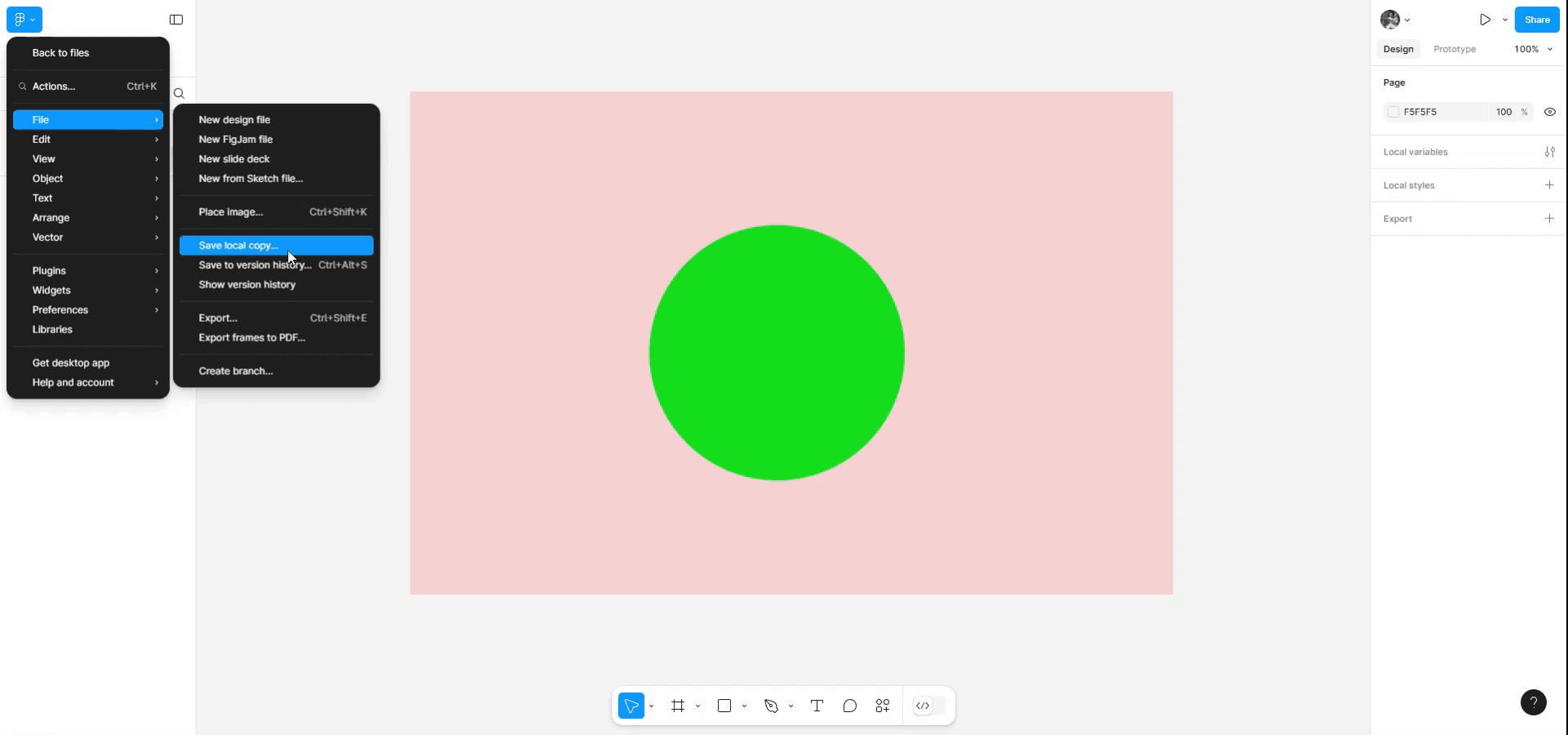
ファイル > ローカルコピーを保存 に移動します。
保存先を選択: ファイルブラウザが開きます。
.figファイルの保存先を選択します。名前を付けて保存: ファイルに名前を付け、保存をクリックします。
ステップごとのガイド: Figma ファイルを保存する方法
方法 1
Figma で保存したいデザインを開きます。メインメニューに移動し、サブメニューから「ファイル」を選択します。「ローカルに保存」をクリックして、デザインをデバイスに保存します。
方法 2
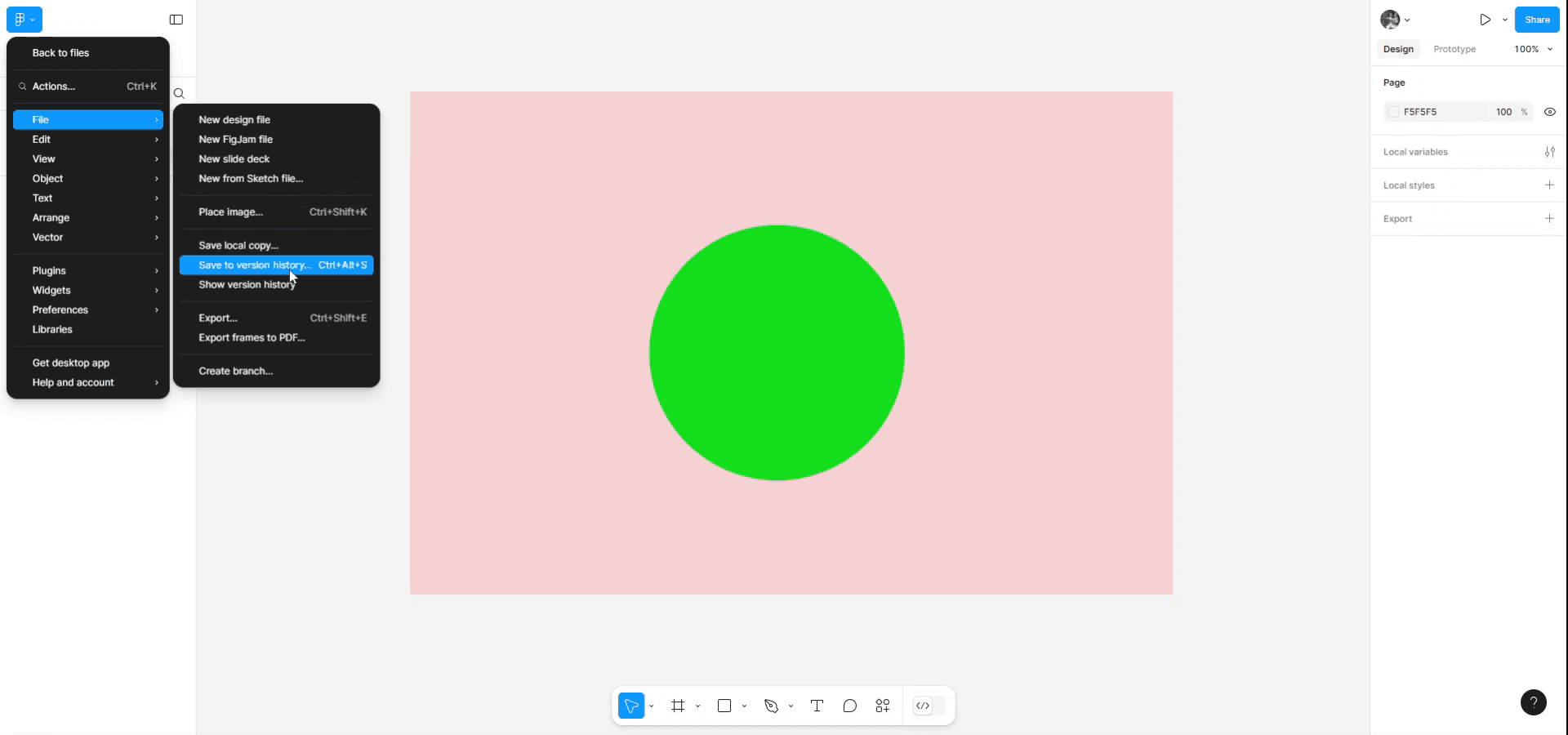
別の方法として、'Ctrl + Alt + S' を押すか、表示されているオプションをクリックして、デザインをバージョン履歴に保存できます。
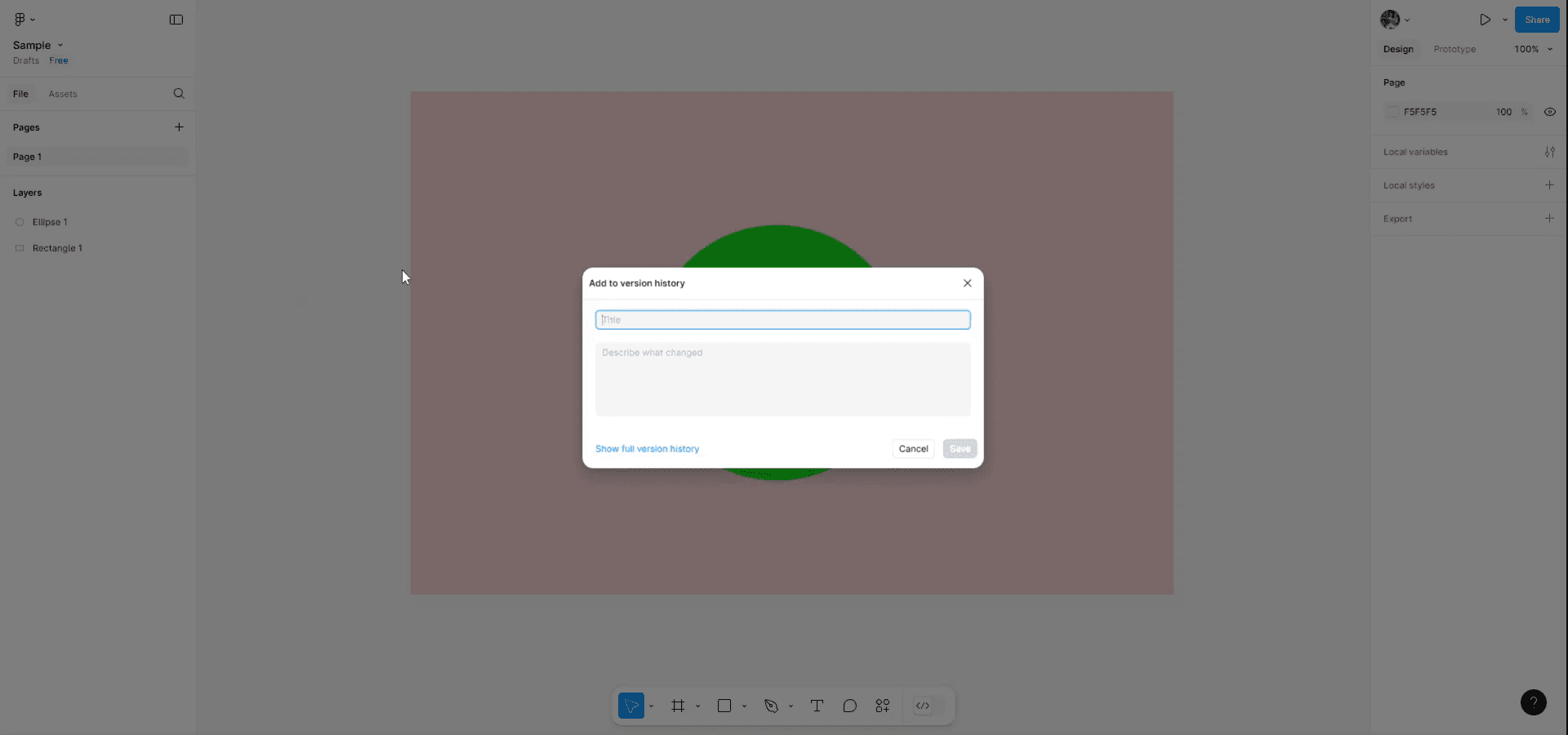
事前に定義したバージョンに従って、別のバージョン履歴にバージョンを追加します。これにより、デザインのすべての反復が保存され、アクセス可能な状態になります。
Figma ファイルを保存するためのプロのヒント
1. キーボードショートカットで素早く書き出す
メニューを手動でたどる代わりに、Mac では Cmd + Shift + E、Windows では Ctrl + Shift + E のショートカットを使うと、書き出しパネルをすぐに開けます。これにより、特に複数のフレームやアセットを書き出すときに時間を節約できます。
2. さまざまなデバイス向けに複数の解像度で書き出す
画像を書き出すときは、書き出し設定を追加することで、複数のスケール(例: 1x、2x、3x)を選択できます。これは、Retina ディスプレイのような高解像度スクリーンでもデザインをくっきり表示させるのに特に役立ちます。
3. 大きな変更の前にバージョン履歴を保存する
Figma はすべての変更を自動保存するため、大きな編集を加える前に手動でバージョンのチェックポイントを作成しておくのがよい習慣です。ファイル > バージョン履歴に保存 に移動し、説明を追加します。これにより、必要に応じて以前のバージョンに戻せます。
Figma ファイルを保存する際によくある落とし穴とその避け方
1. 特定のフレームやレイヤーを書き出し忘れる
多くのユーザーは、書き出す前に特定のフレームやレイヤーを選択し忘れ、その結果、空のファイルや誤ったファイルを保存してしまいます。書き出しボタンをクリックする前に、必ず正しいフレームまたはレイヤーが選択されているか確認してください。右側のパネルを使って、書き出される内容をプレビューすることもできます。
2. バックアップを残さずにファイルを上書きしてしまう
Figma は変更を自動保存するため、意図せずデザインを上書きして以前のバージョンを失いやすくなります。定期的に「ファイル > バージョン履歴に保存」を使ってください。重要なバージョンにはラベルを付け(例: "最終デザイン v1")、必要なときに戻せるバックアップを確保しましょう。
Figmaファイルの保存方法に関するよくある質問
1. Figmaファイルを自分のコンピューターに保存するにはどうすればよいですか?
Figmaは作業内容を自動的にクラウドに保存します。ただし、ファイルをコンピューターに保存したい場合は、File > Save local copy に進み、.fig ファイルとしてエクスポートできます。これにより、後でFigmaに保存したり、インポートしたりできます。
2. FigmaファイルをPDFや画像として保存できますか?
はい、FigmaファイルをPDFや画像として保存できます。エクスポートしたいフレームまたはデザインを選択し、File > Export に進んで、希望の形式(PDF、PNG、JPG、またはSVG)を選択してください。
3. Figmaは作業を自動的に保存しますか?
はい、Figmaは作業内容をリアルタイムでクラウドに自動保存します。変更のたびに自動的に保存されるため、手動で進捗を保存する必要はありません。
4. Macで画面録画するには?
Macで画面録画するには、Trupeer AIを使用できます。画面全体をキャプチャでき、AIアバターの追加、ナレーションの追加、動画のズームイン・ズームアウトなどのAI機能も利用できます。TrupeerのAI動画翻訳機能を使えば、動画を30以上の言語に翻訳できます。
5. 画面録画にAIアバターを追加するには?
画面録画にAIアバターを追加するには、AI画面録画ツールを使用する必要があります。Trupeer AIはAI画面録画ツールで、複数のアバターを使った動画の作成を支援し、さらに動画用の独自アバターの作成もサポートします。
6. Windowsで画面録画するには?
Windowsで画面録画するには、標準搭載のGame Bar(Windows + G)や、AIアバター、ナレーション、翻訳などのより高度な機能を備えたTrupeer AIのような高度なAIツールを使用できます。
7. 動画にナレーションを追加するには?
動画にナレーションを追加するには、trupeer aiのChrome拡張機能をダウンロードしてください。サインアップ後、音声付きの動画をアップロードし、trupeerから希望のナレーションを選んで、編集した動画をエクスポートします。
8. 画面録画をズームインするにはどうすればよいですか?
画面録画中にズームインするには、Trupeer AIのズーム効果を使用します。これにより、特定の瞬間にズームイン・ズームアウトでき、動画コンテンツの視覚的なインパクトを高められます。

