
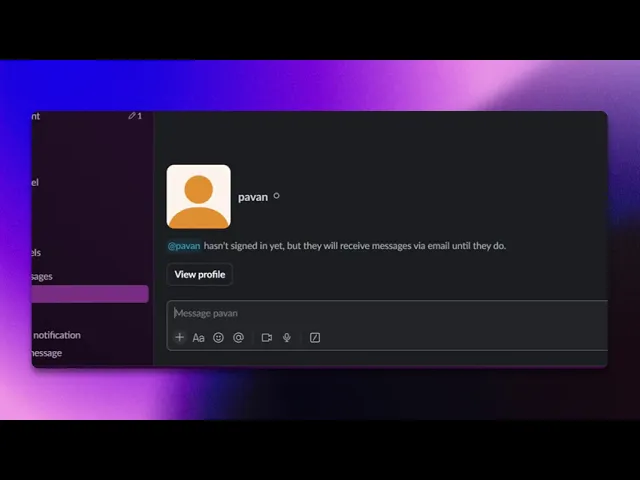
Slackでメッセージをスケジュールする方法
Slackでメッセージを簡単に予約送信する方法をご紹介します。コミュニケーションの効率を高めるための手順を、わかりやすく丁寧に解説した包括的なガイドです。
この文書では、Slackでメッセージを効果的に予約送信する方法を簡潔に解説し、特定の日付と時刻に合わせてコミュニケーションを計画できるようにします。
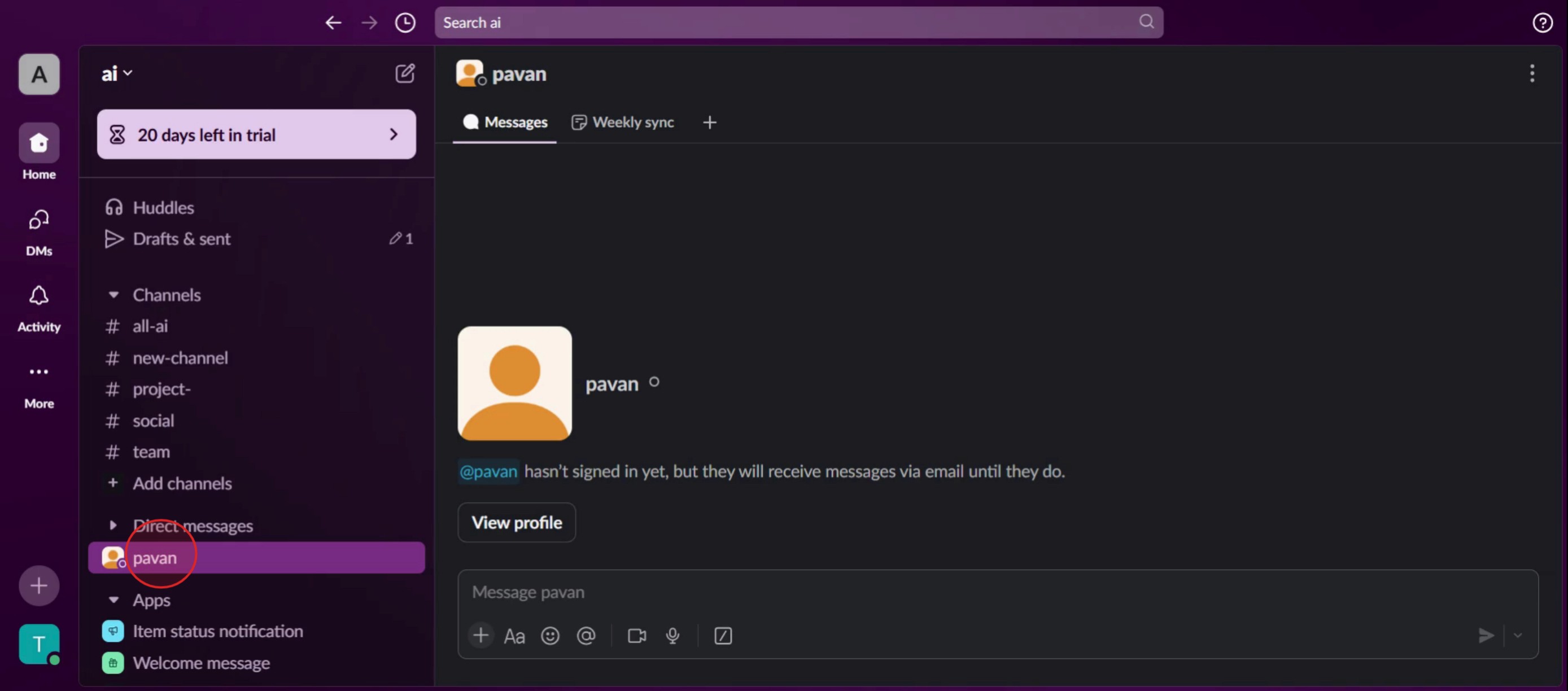
手順 1
メッセージを送りたい相手とのチャットを開きます。
手順 2
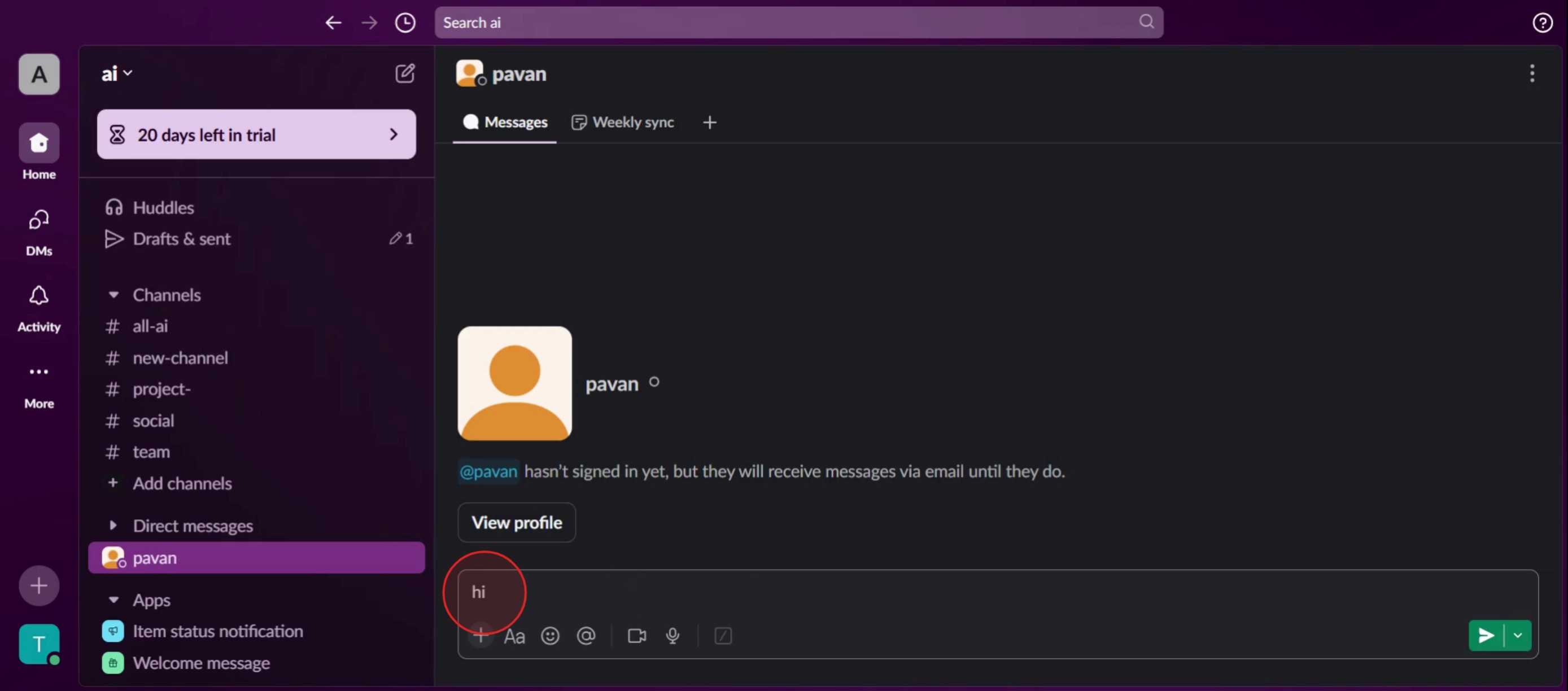
メッセージボックスに、送信したい内容を入力します。
手順 3
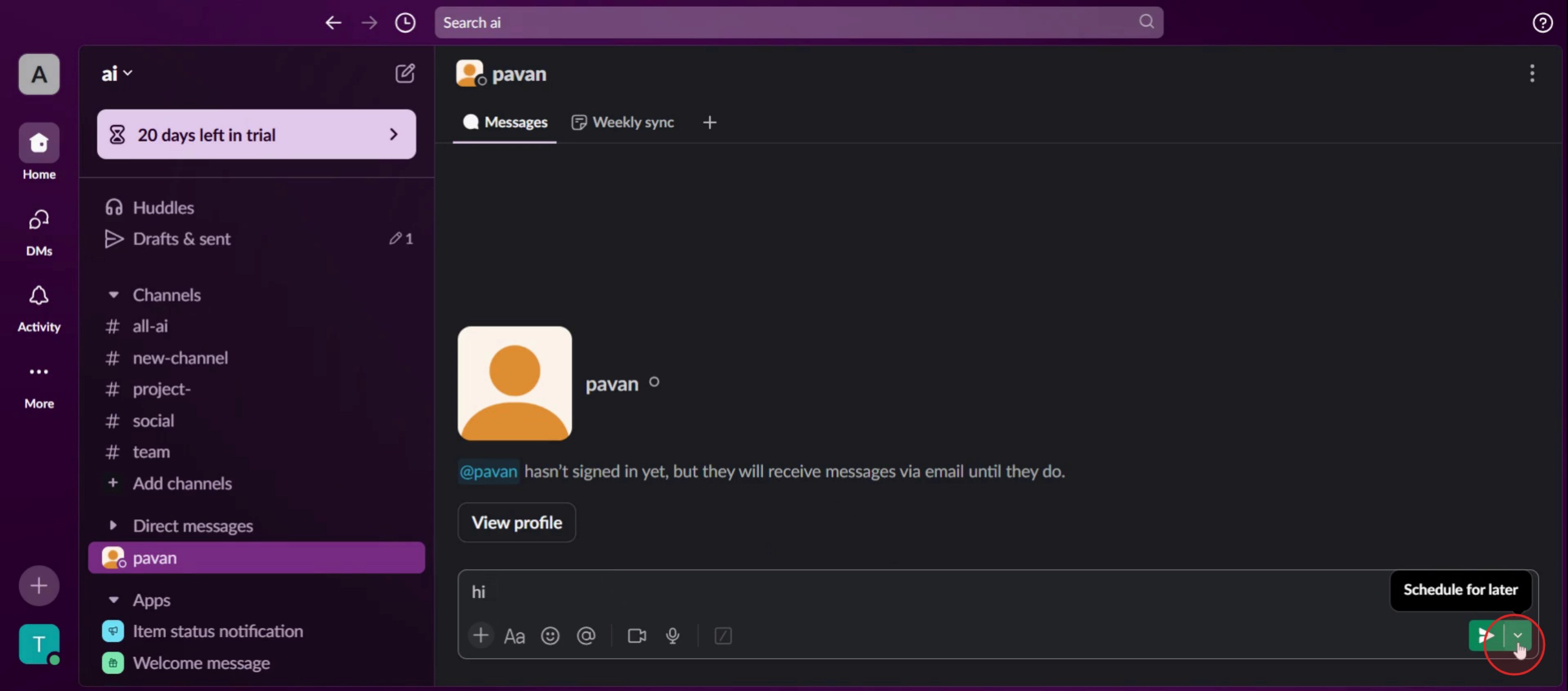
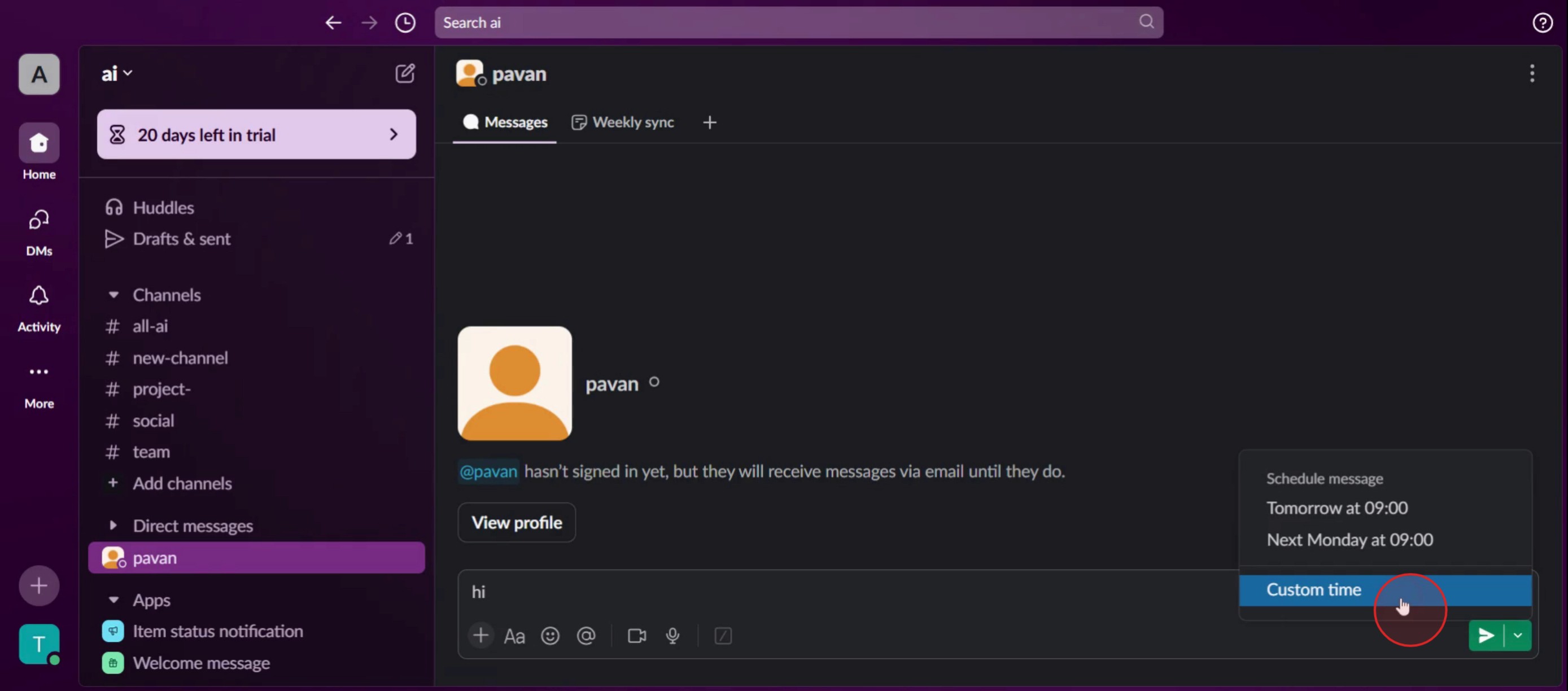
下向き矢印アイコンを見つけて、クリックします。
手順 4
次に、カスタム時刻を選択します。
手順 5
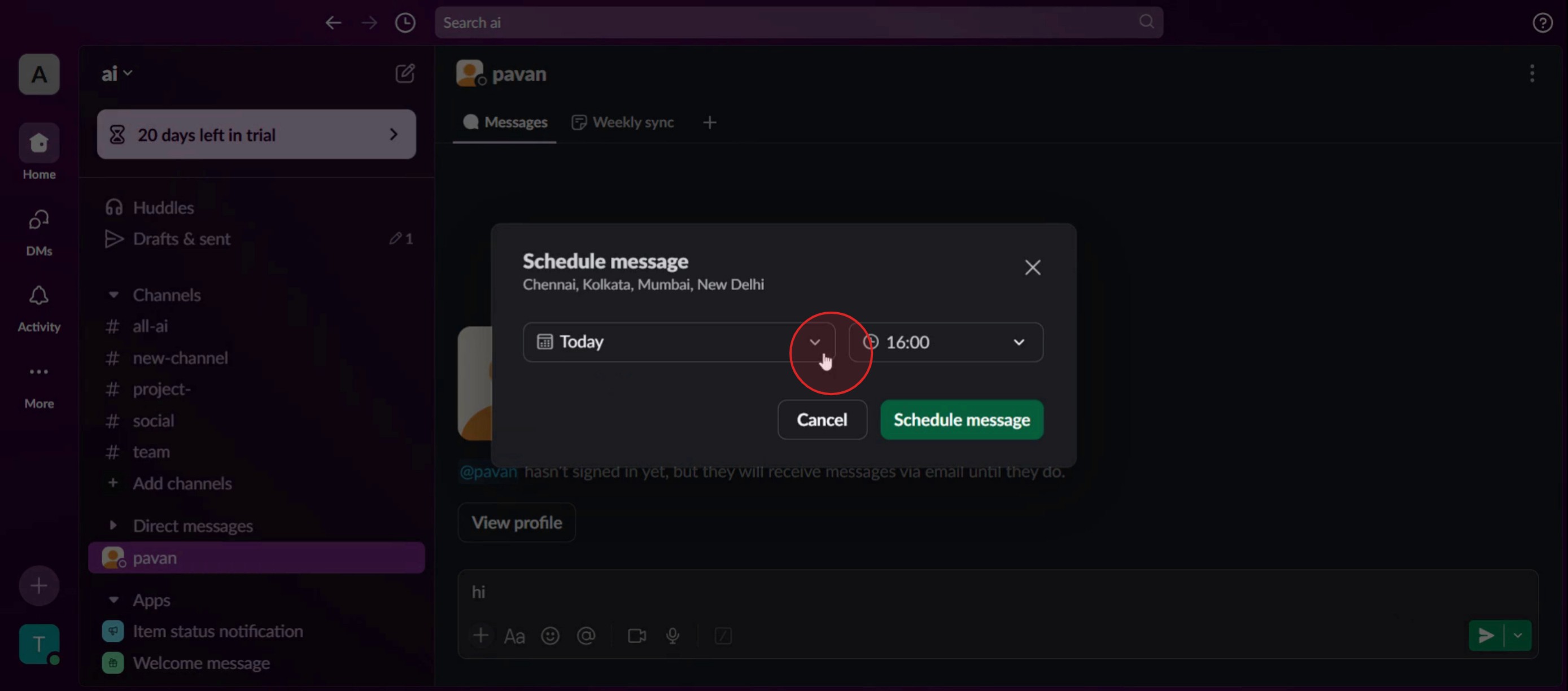
配信したいメッセージの日付と時刻を指定します。
手順 6
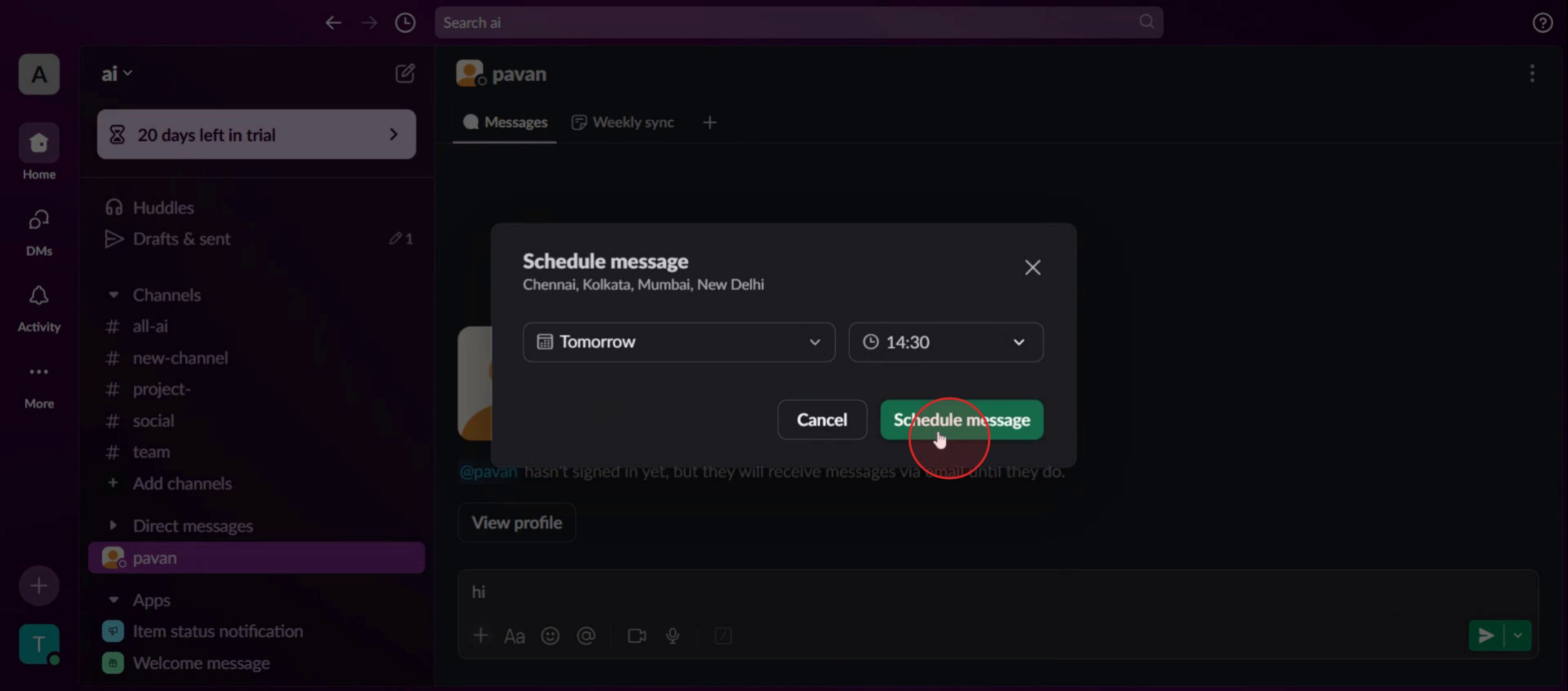
メッセージを予約送信をクリックします。
これが、Slackでメッセージを予約送信するための手順です。次に、そのためのいくつかのヒントを見ていきましょう。
Slackでメッセージを予約送信するためのプロのコツ
より高いエンゲージメントのために正確なタイミングを使いましょう – チームメンバーがオンラインで反応しやすい活動時間帯にメッセージを予約送信すると、確実に届きます。
送信前に予約済みメッセージを修正しましょう – 変更が必要な場合は、予約済みメッセージへ移動し、内容を編集して、送信前に時刻を調整します。
タイムゾーン管理に予約送信を活用しましょう – グローバルチームで作業するときは、受信者の勤務時間に合わせてメッセージを予約送信すると、より円滑にコミュニケーションできます。
よくある落とし穴とその回避方法
予約済みメッセージの確認を忘れると、古い情報のままになることがあります。必ず[Scheduled]セクションで見直しましょう。
間違ったチャンネルにメッセージを予約すると、誤解を招くおそれがあります。確定する前に宛先を必ず再確認しましょう。
タイムゾーンを考慮しないと、メッセージが見逃される可能性があります。より確実に見てもらうため、受信者の現地時間に基づいて予約送信しましょう。
Slackでメッセージを予約送信する方法に関するよくある質問
Slackで予約済みメッセージを編集できますか?
はい、Slackの[Scheduled]セクションでメッセージを見つけ、送信前に編集または再スケジュールできます。Slackで予約済みメッセージはどこで確認できますか?
Slackのメッセージ入力欄にある[Scheduled]セクションをクリックすると、すべての予約済みメッセージを表示できます。Slackで予約済みメッセージをキャンセルできますか?
はい、[Scheduled]セクションに移動し、メッセージを選択して、送信前に削除すればキャンセルできます。なぜSlackで予約メッセージを使うべきですか?
メッセージを予約送信すると、タイムリーなコミュニケーションを確保し、営業時間外の中断を避け、チームメンバーに適切なタイミングで情報を届けられます。
チュートリアル動画を作成したい講師やコンテンツクリエイターの方は、ぜひ試してみてください。粗い画面録画を、視聴者と共有できる洗練されたスタジオ風の動画に変換します。さらに、作成した動画をもとにステップごとのガイドを自動生成します。すごいですよね? 最初のチュートリアルは、 trupeer.ai で無料で作成してみましょう。

