
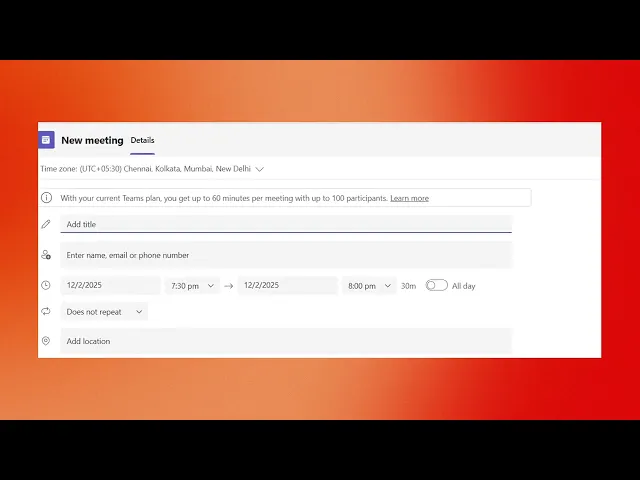
Teams 会議をスケジュールする方法
包括的なガイドで、Teams会議のスケジュール設定をマスターしましょう。オンライン会議を効率化し、チーム内コミュニケーションを簡単に向上させましょう。
このドキュメントでは、カレンダーツールを使用して会議をスケジュールするための、わかりやすく簡潔なガイドを紹介します。次の手順に従って、会議のタイトルを設定し、参加者を招待し、日付と時刻を効率よく選択してください。
手順 1
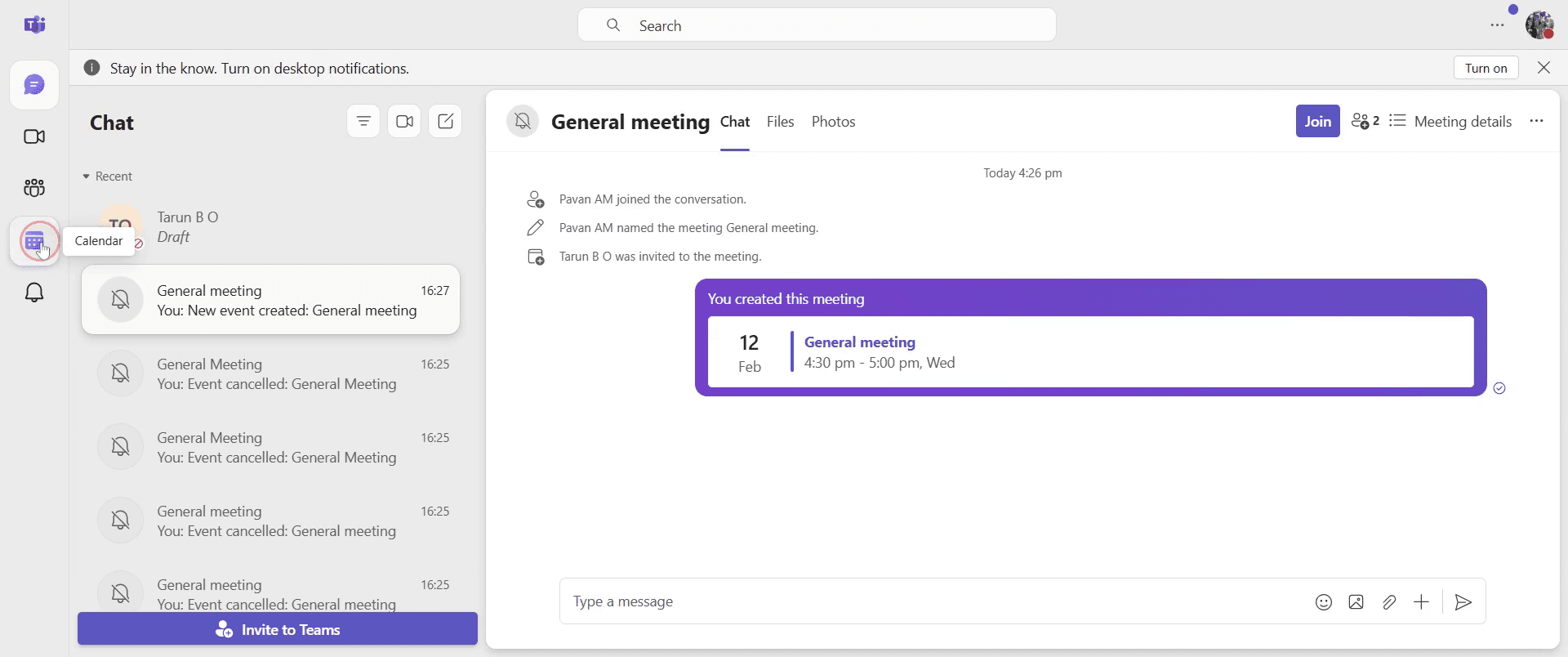
まず、カレンダーのオプションを開きます。カレンダーをクリックして進みます。
手順 2
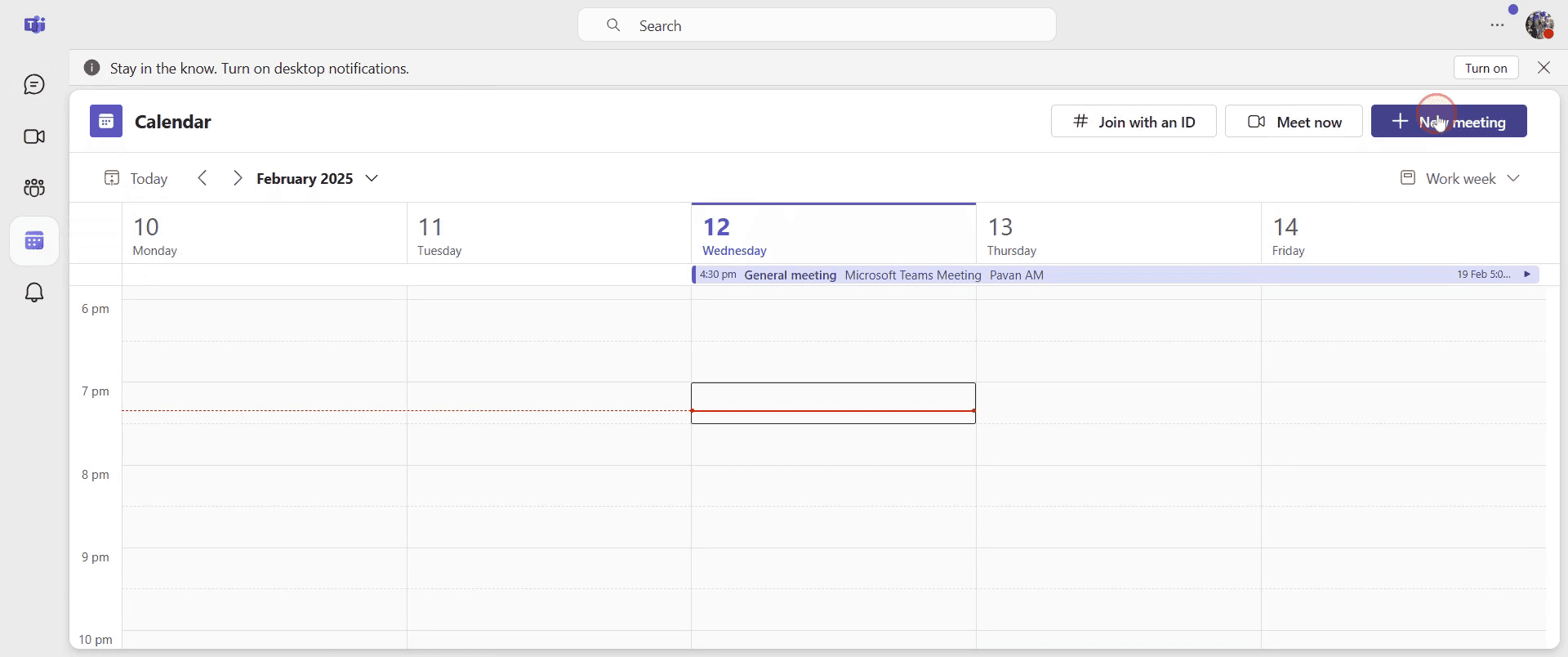
会議の設定を開始するには、「New Meeting」オプションをクリックします。
手順 3
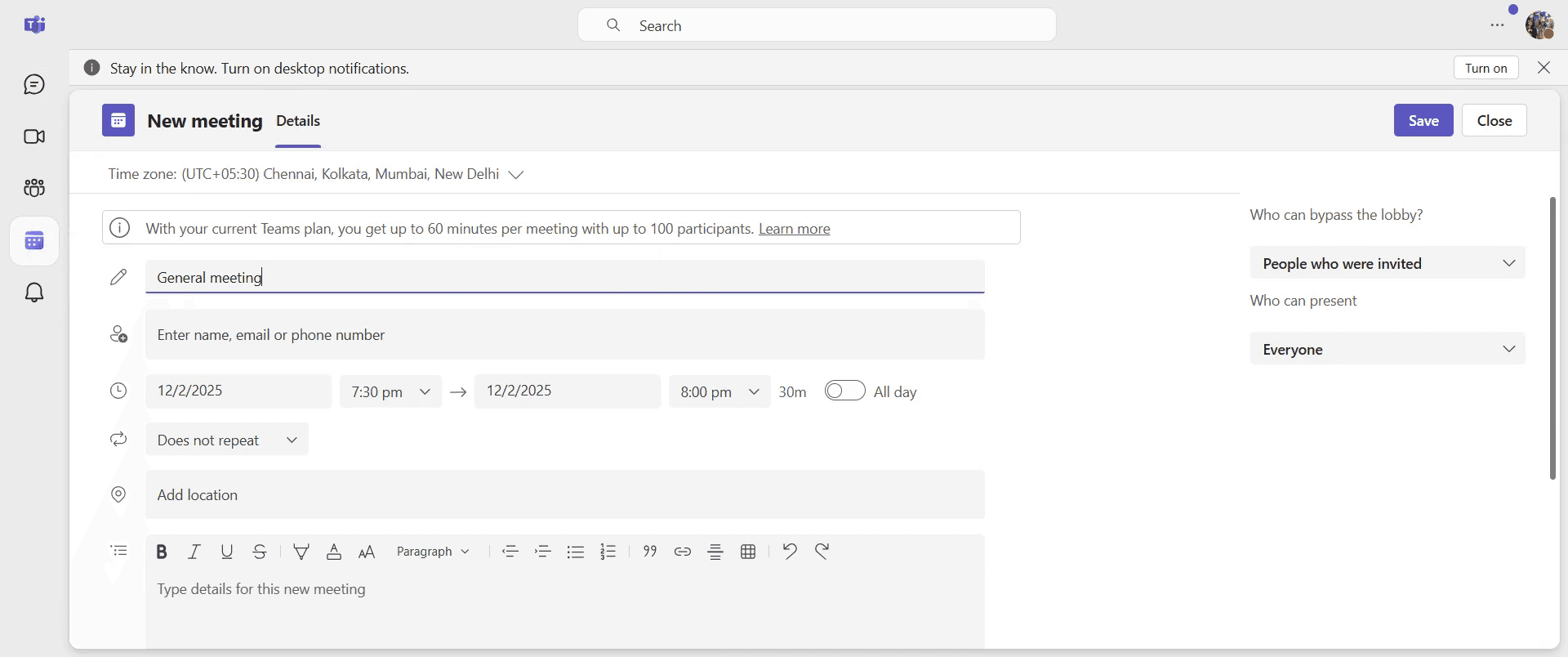
ここで、会議にタイトルを付けることができます。
手順 4
会議に招待したい人を追加します。
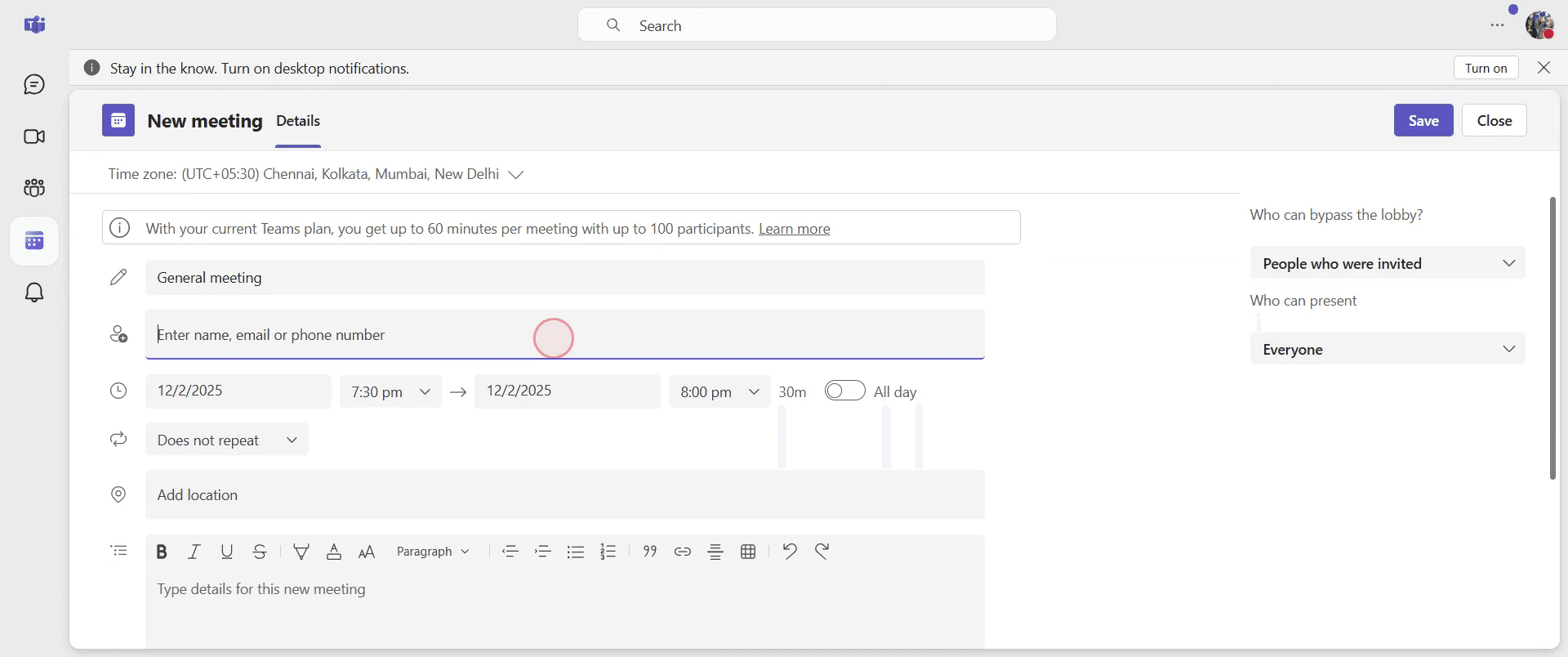
手順 5
日付セクションで、会議の希望日を選択して設定します。
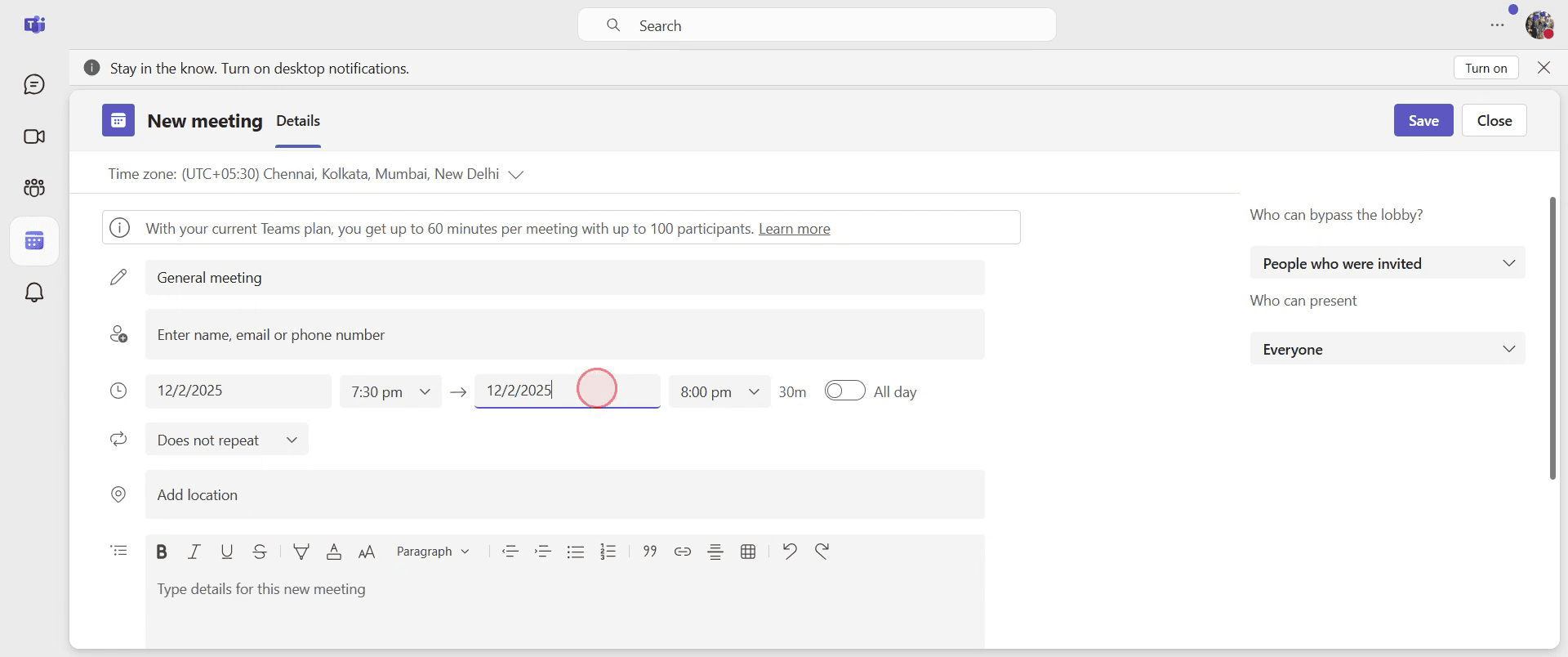
手順 6
適切なフィールドに会議の時刻を指定します。
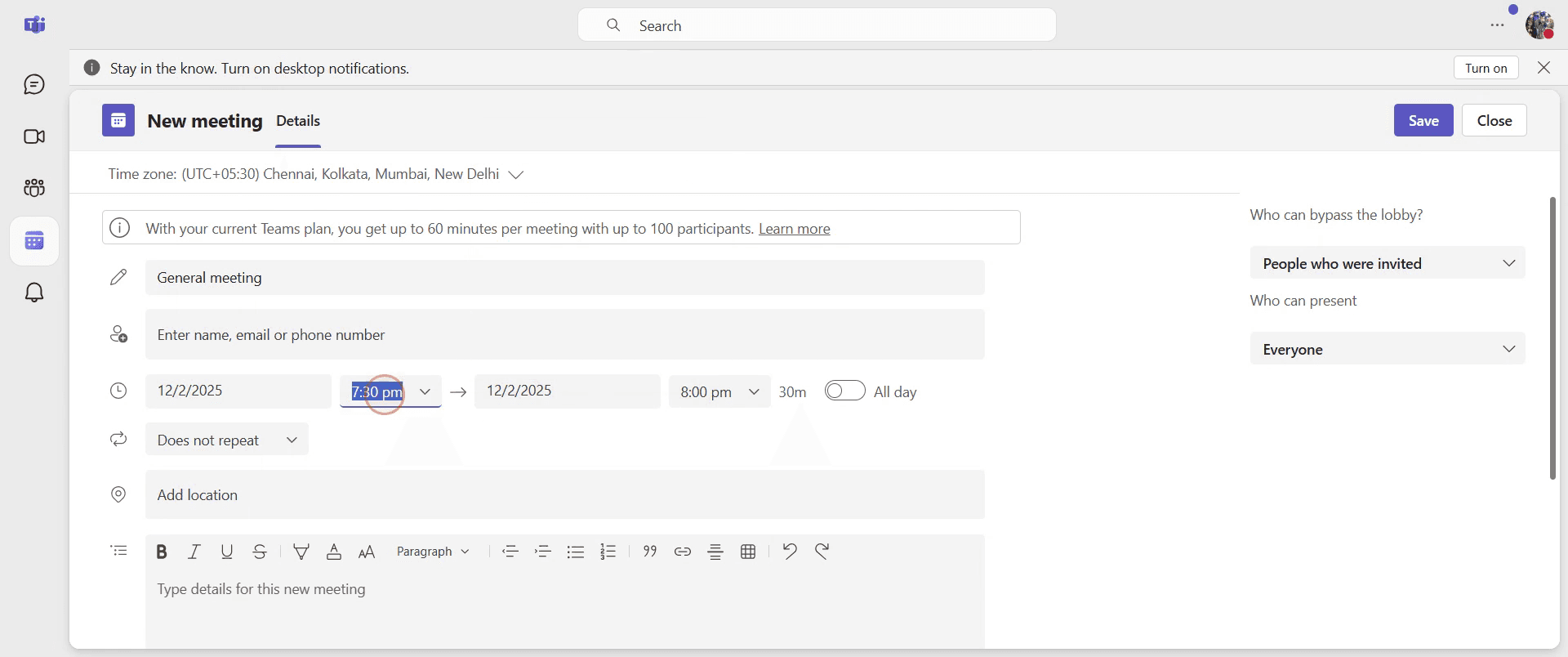
手順 7
すべての詳細を確定したら、「Save」をクリックして会議をスケジュールします。
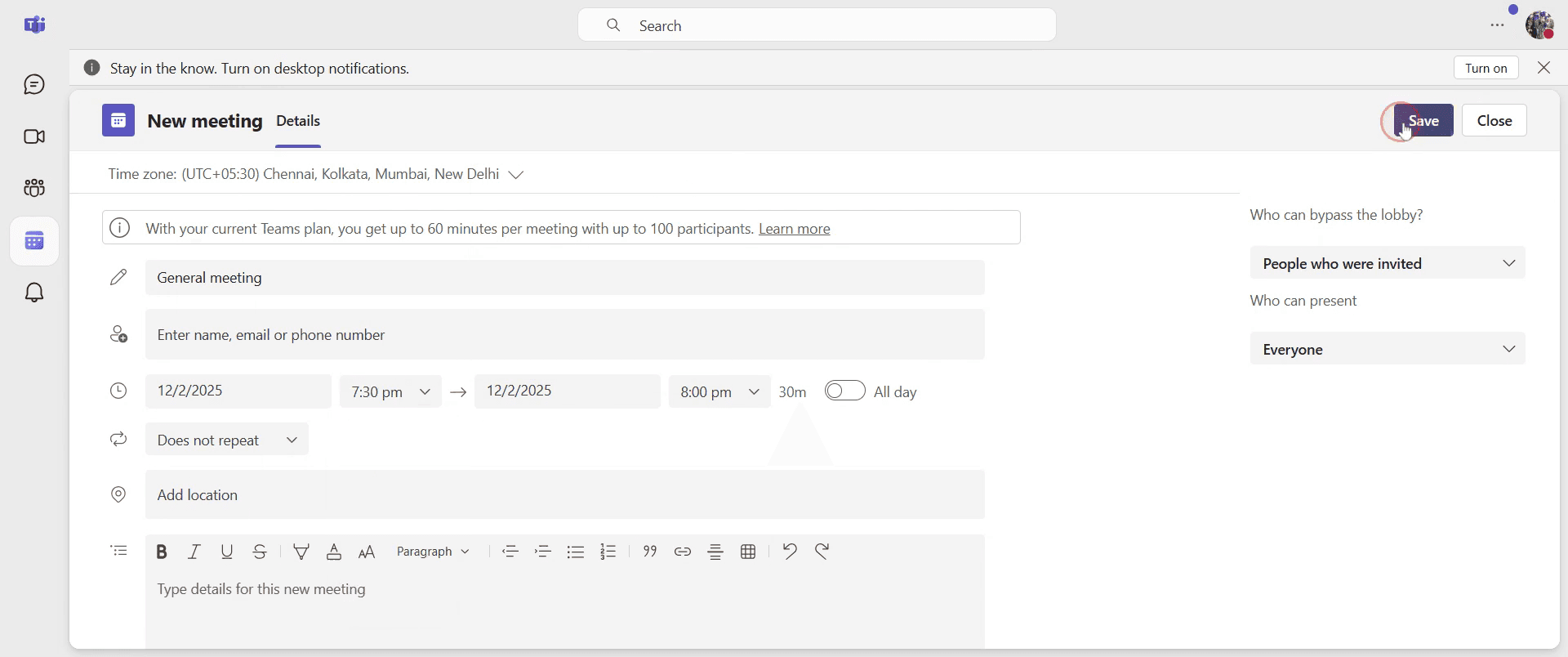
手順 8
これで、会議がカレンダーに追加されます。
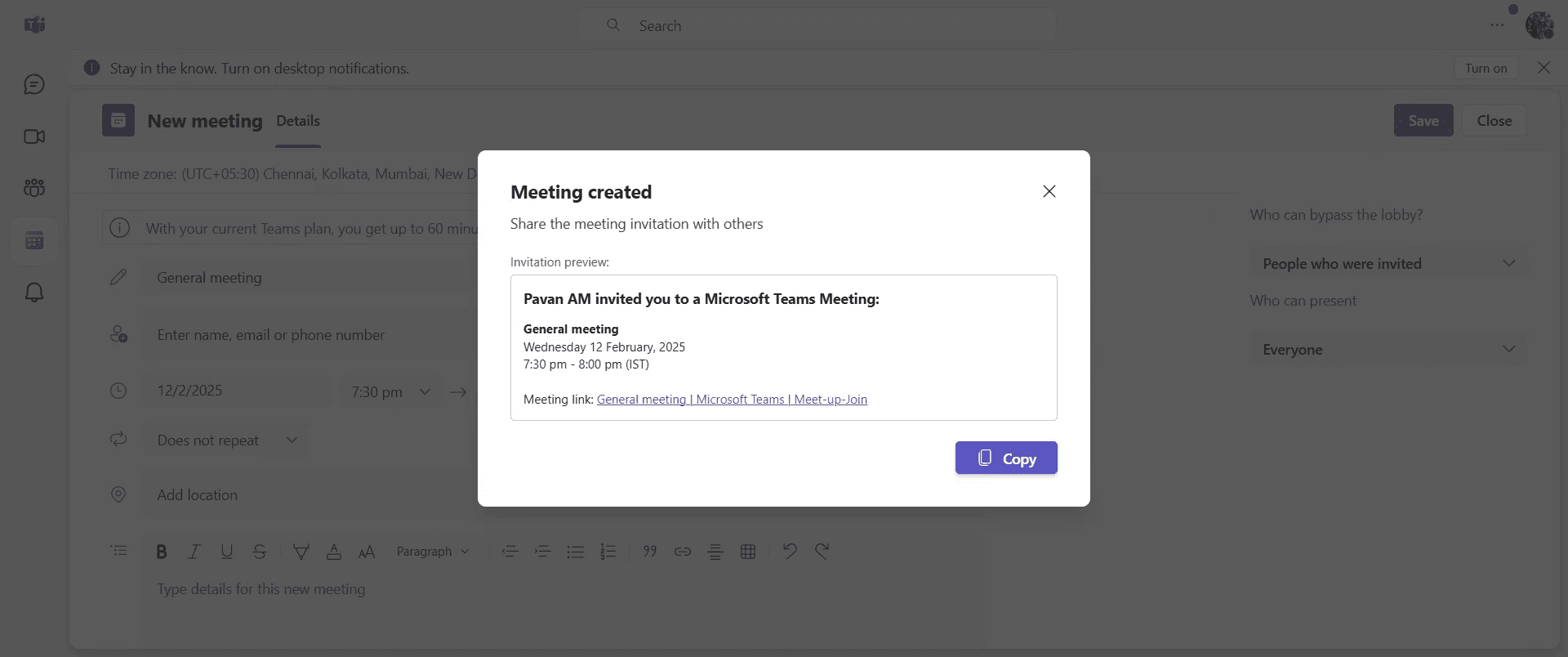
以上です。これは、Teams 会議をスケジュールする方法を順を追って説明したガイドです。
Teams 会議をスケジュールするためのヒント
会議時間を確定する前に、スケジューリング アシスタントを使用して参加者の空き状況を確認しましょう
有意義な議論になるよう、会議の詳細に明確な議題を設定しましょう
会議開始前に参加者の権限を管理できるよう、会議オプションを有効にしましょう
Teams 会議をスケジュールする際のよくある落とし穴とその回避方法
会議の重複 - 参加者のカレンダーで予定が重ならないよう、スケジューリング アシスタントを確認しましょう
会議リンクがない - Outlook または Teams からスケジュールする際に、「Teams meeting」トグルが有効になっていることを確認しましょう
タイムゾーンの誤り - 参加者の混乱を避けるため、選択したタイムゾーンを確認しましょう
Teams 会議をスケジュールする際によくある FAQ
Teams 会議を定期的にスケジュールできますか?
はい。新しい会議を作成するときに、[繰り返し] オプションを選択し、繰り返しのパターンを選びます外部参加者との会議はどうやってスケジュールしますか?
参加者フィールドにメールアドレスを入力すると、会議リンク付きの招待状が送信されますOutlook から Teams 会議をスケジュールできますか?
はい。Outlook を開き、カレンダーに移動して [New Teams Meeting] をクリックし、詳細を入力して招待状を送信しますTeams 会議の予定時刻を変更するにはどうすればよいですか?
Teams で会議を開き、[編集] をクリックして日付と時刻を調整し、[保存] をクリックして参加者に通知します
チュートリアル動画を作成したい講師やコンテンツクリエイターの方は、Trupeer.ai をぜひお試しください。雑な画面録画を、視聴者にすぐ共有できる洗練されたスタジオ品質の動画に変換します。さらに、作成した動画をもとに、手順ごとのガイドも自動生成します。すごいですよね? まずは、 Trupeer.ai.で最初のチュートリアルを無料で作成してみましょう。

