

Google スプレッドシートで検索する方法
Google Sheets で、検索や Explore などの組み込みツールを使って検索する方法を学びましょう。データを簡単に見つけるためのクイックヒント
Google スプレッドシートでは、特定のテキストの検索と置換は、組み込みの「検索と置換」機能を使えば簡単に行えます。
この機能を使うと、単語や語句をすばやく見つけ、必要に応じて別のものに置き換えられるため、データ管理作業を効率化できます。これらの手順に従って、この機能を効果的に使ってください。
Google スプレッドシートでの検索は、検索と置換 ツールを使えば簡単です。方法は次のとおりです:
クイック検索(検索のみ)
Google スプレッドシート を開きます。
Ctrl+F(Windows/Linux)または Cmd+F(Mac)を押します。
見つけたい単語、数字、またはフレーズを入力します。
矢印を使って一致箇所を移動します。
詳細検索(検索と置換)
Edit > Find and replace に移動します。
テキストを 検索 ボックスに入力します。
(任意)値を変更したい場合は 置換先 ボックスを入力します。
次のオプションを使用します:
大文字と小文字を区別する
正規表現を使用して検索する
数式内も検索する
特定の範囲内を検索する
必要に応じて、検索、置換、または すべて置換 をクリックします。
終わったら 完了 をクリックします。
手順ごとのガイド: スプレッドシートで検索する方法
ステップ 1
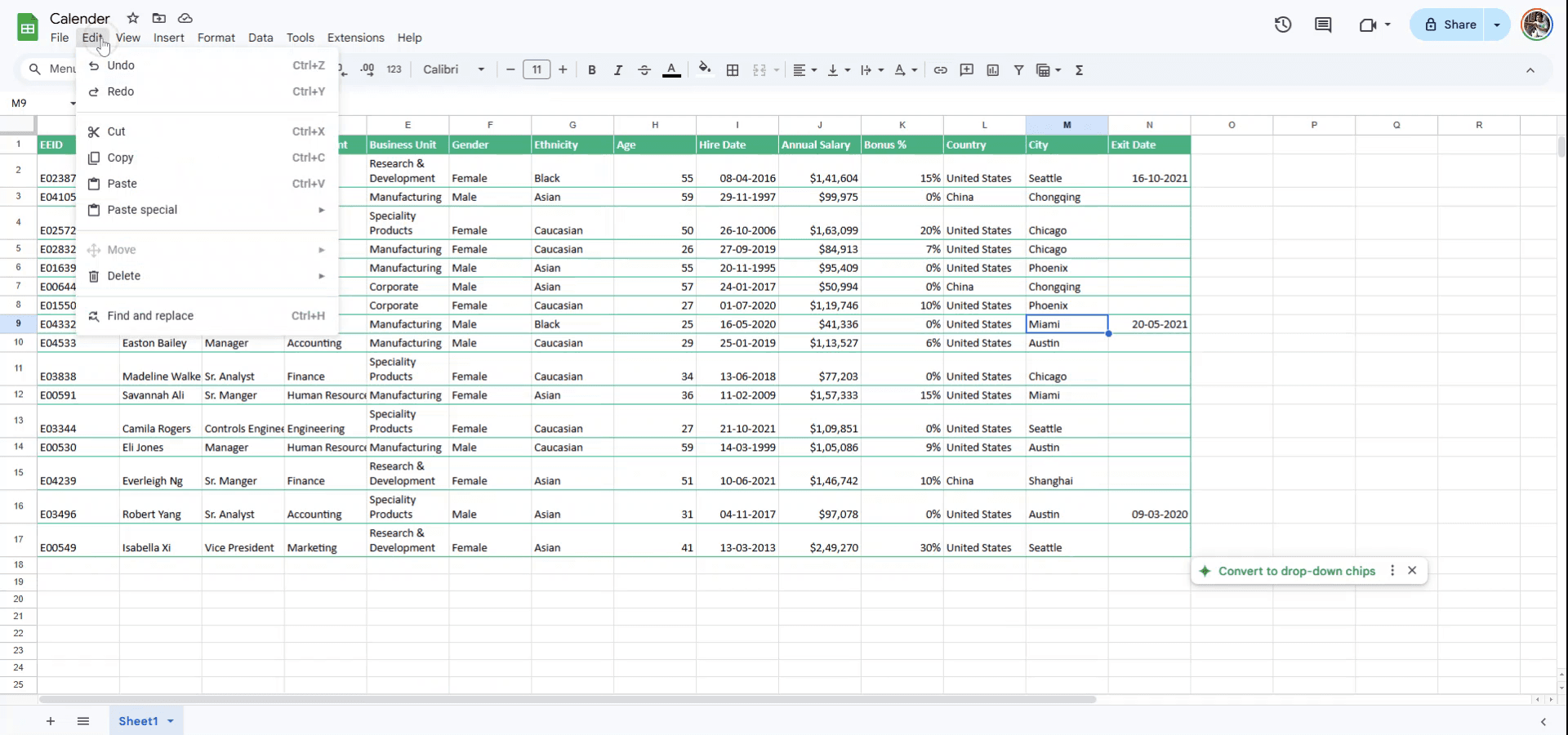
Google スプレッドシートで特定の単語を検索するには、インターフェース上部にある「編集」メニューに移動します。ドロップダウンから「検索と置換」を選択します。
ステップ 2
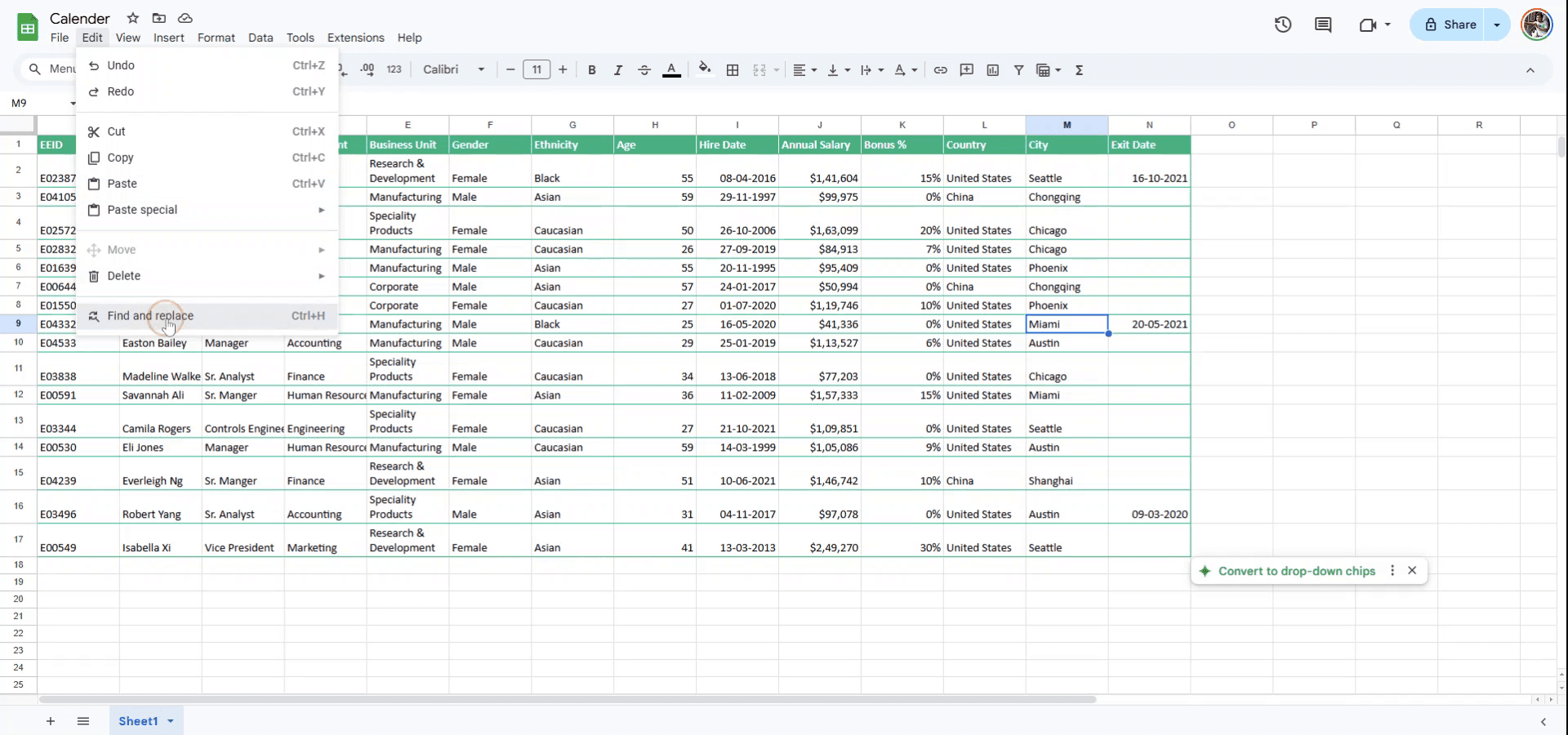
あるいは、「Ctrl」と「H」を同時に押すショートカットを使用することもできます。これにより、「検索と置換」メニューが開き、探したい単語を検索できます。
ステップ 3
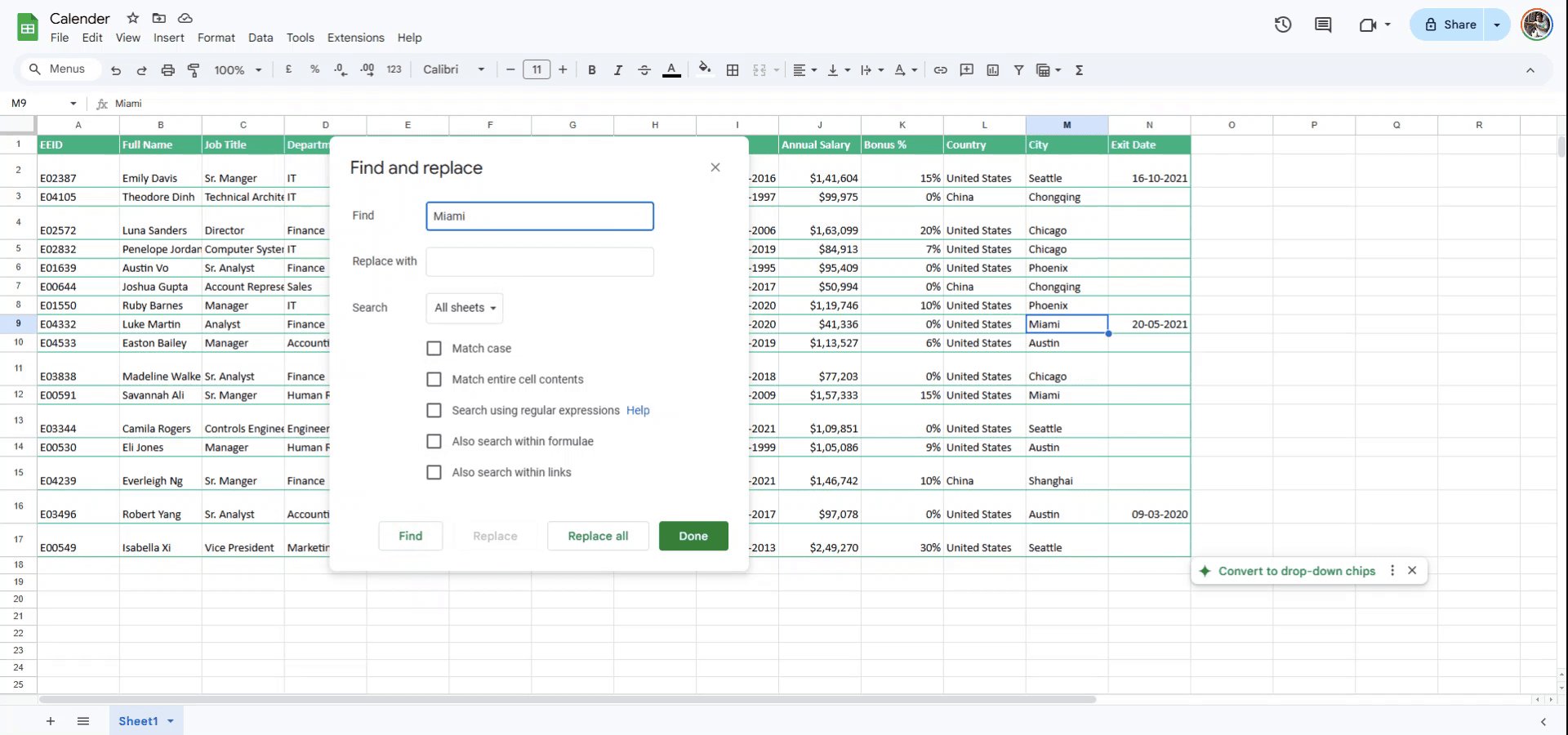
スプレッドシート内で見つけたい単語を入力します。この単語を別の語に置き換える必要がある場合は、次の手順へ進みます。
ステップ 4
「置換先」フィールドに新しい単語を入力するか、置換が不要な場合は「検索」をクリックするだけです。この操作により、文書内の該当箇所がハイライト表示されます。ご利用ありがとうございます。

Google Sheetsで検索するためのプロのヒント
検索機能を使う: 検索バーを開くには、Ctrl + F(Macでは Cmd + F)を押し、シート内の任意の単語や値をすばやく見つけます。
フィルタで検索する: 検索を絞り込みたい場合は、検索前にフィルタオプションを使ってデータを絞り込みます。シートに複数の列や行がある場合に役立ちます。
詳細検索オプションを使う: 検索バーの縦に並んだ3つの点をクリックすると、数式の検索、大小文字の一致、正規表現の使用など、より複雑な検索向けのオプションを利用できます。
Google Sheetsで検索する際のよくある落とし穴とその回避方法
大文字と小文字を区別する検索を使わない: データに大文字と小文字の違い(例: “apple” と “Apple”)が含まれている場合、通常の検索では見逃すことがあります。対処法: 検索オプションで「大文字と小文字を一致」を有効にして、正確に検索します。
間違ったシートまたは範囲を検索している: 検索がシートの表示部分にしか適用されないことがあります。対処法: 検索オプションですべてを検索をクリックし、シート全体または特定の範囲を確実にスキャンします。
非表示の行/列を見落とす: 非表示の行や列は検索結果に含まれない場合があります。対処法: 検索する前に非表示の行/列を再表示して、すべてのデータを確実に検索できるようにします。
Google Sheets での検索に関するよくある質問
1 回で複数のシートを横断して検索するにはどうすればよいですか?
編集 > 検索と置換 を選択して 検索と置換 機能を使用すると、ドキュメント内のすべてのシートを対象に検索できます。特定の数式やテキストだけを検索できますか?
はい。検索オプションで、数式、値、または特定の書式のいずれを検索するかを指定できます。検索で結果がまったく表示されないのはなぜですか?
検索しているテキストまたは値のスペルが正しいこと、そして現在の範囲または検索対象のシート内にあることを確認してください。Mac で画面を録画するには?
Mac で画面を録画するには、Trupeer AI を使用できます。画面全体をキャプチャできるほか、AI アバターの追加、ナレーションの追加、動画の拡大・縮小などの AI 機能も利用できます。Trupeer の AI 動画翻訳機能を使えば、動画を 30 以上の言語に翻訳できます。画面録画に AI アバターを追加するには?
画面録画に AI アバターを追加するには、AI 画面録画ツールを使用する必要があります。Trupeer AI は AI 画面録画ツールで、複数のアバターを使った動画の作成を支援するほか、動画用の独自アバターの作成もサポートします。Windows で画面を録画するには?
Windows で画面を録画するには、内蔵の Game Bar(Windows + G)や、AI アバター、ナレーション、翻訳などのより高度な機能を備えた Trupeer AI のような高度な AI ツールを使用できます。動画にナレーションを追加するには?
動画にナレーションを追加するには、trupeer ai の Chrome 拡張機能をダウンロードします。サインアップ後、音声付きの動画をアップロードし、Trupeer から希望のナレーションを選択して、編集した動画をエクスポートします。画面録画でズームインするには?
画面録画中にズームインするには、Trupeer AI のズーム効果を使用します。これにより、特定の瞬間にズームイン・ズームアウトでき、動画コンテンツの視覚的なインパクトを高められます。

