

Ahrefs でドメインレーティング(DR)を比較する方法
Ahrefsで複数のWebサイトのドメインレーティング(DR)を比較して、権威性、競合、被リンクの強さを効果的に評価する方法を学びましょう。
このドキュメントでは、Ahrefs の Site Explorer を使用してドメインレーティング(DR)を比較するための手順を段階的に説明します。これらの手順に従って、さまざまなドメインの DR を効果的に分析・比較してください。
1. Site Explorer に移動する
Ahrefs アカウントにログインし、Site Explorer ツールを開きます。
2. ドメインを入力する
検索バーにドメイン(例: yourwebsite.com)を入力し、検索アイコンをクリックします。
3. ドメインレーティングを確認する
概要ダッシュボードの上部に、バックリンク、参照ドメイン、トラフィックとともにドメインレーティング(DR)が表示されます。
4. 競合と比較する(オプション A: 手動で確認)
競合他社の各ドメインを 1 つずつ Site Explorer に入力します。
上部の概要パネルでそれぞれの DR を確認し、すばやく比較します。
5. 競合と比較する(オプション B: Link Intersect ツールを使用)
ツール > Link Intersect に移動します。
ドメインを入力する を「Show me who is linking to these domains」セクションに入力します。
競合他社を他のフィールドに追加します。
これにより、共通のリンク元を見つけ、DR を間接的に比較しやすくなります。
6. 「Batch Analysis」ツールを使用する(並べて比較するのに最適)
トップメニューの More > Batch Analysis に移動します。
最大 200 ドメイン(自分のドメインを含む)を貼り付けます。
DR、バックリンク、参照ドメインなどを並べて表示する表が表示されます。
ステップバイステップガイド: Ahrefs でドメインレーティング(DR)を比較する方法
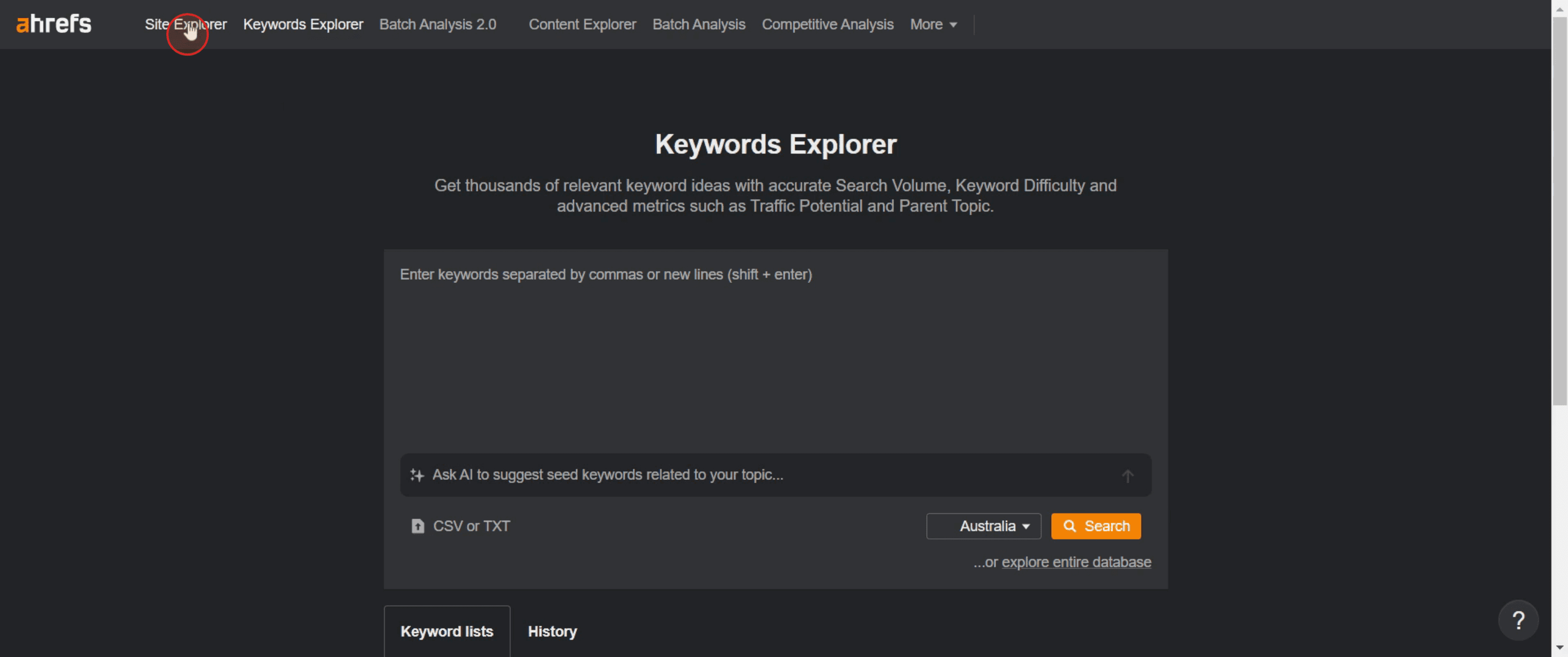
ステップ 1
Site Explorer をクリックして、Ahrefs ダッシュボードから開きます。
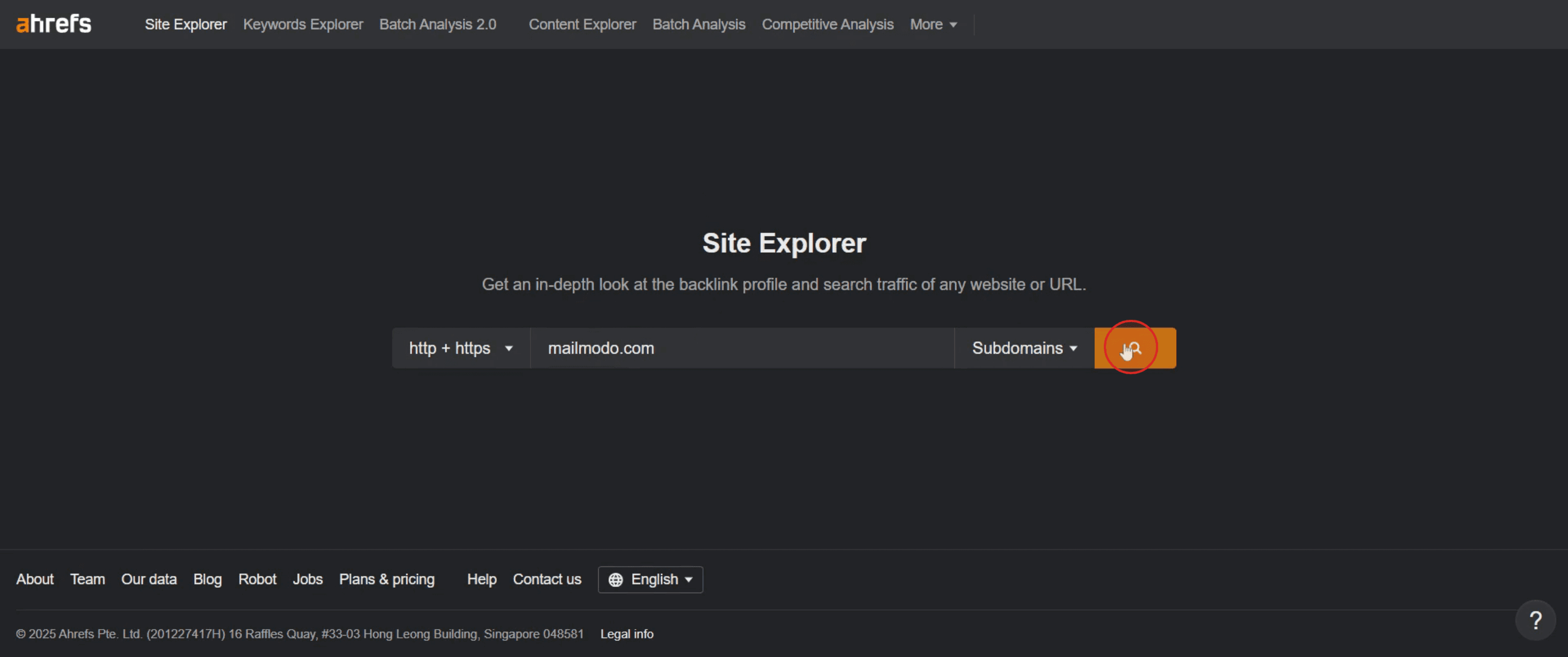
ステップ 2
ドメインまたは URL を入力します。

ステップ 3
検索をクリックします。
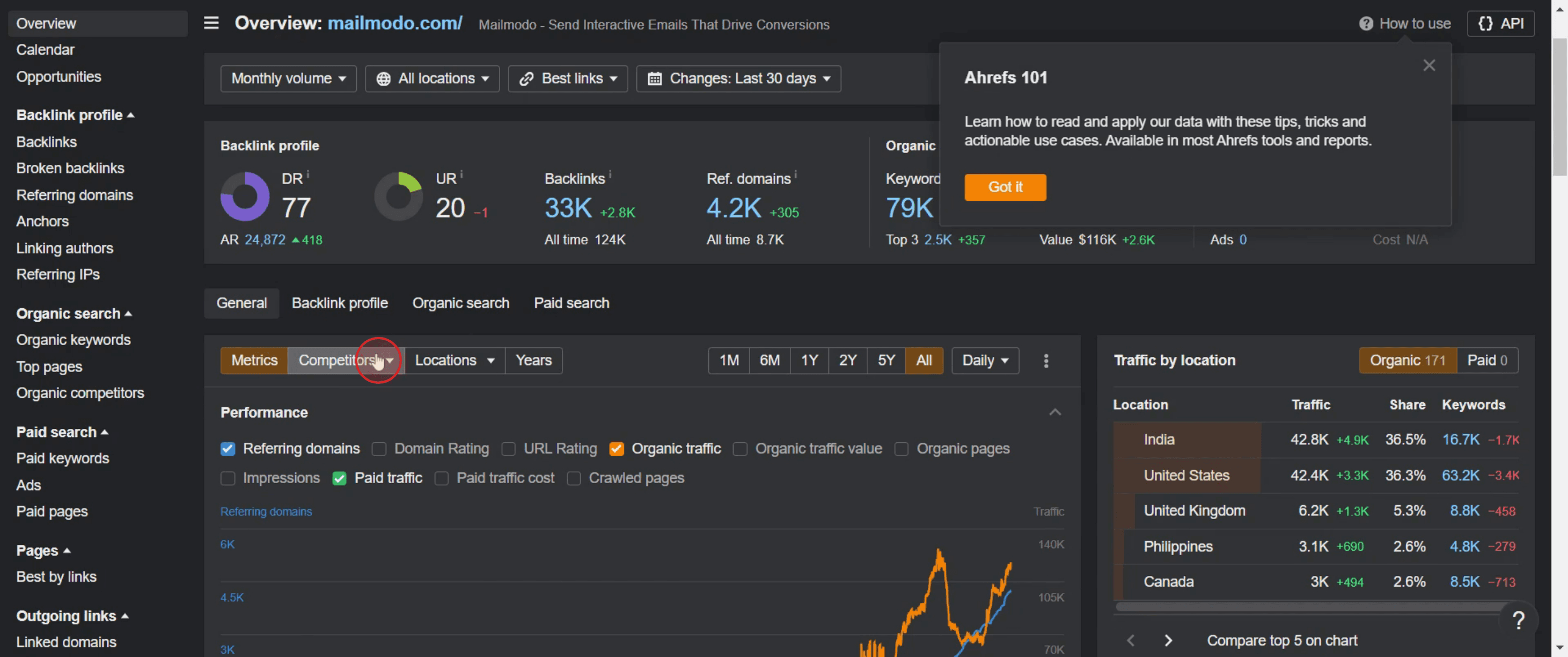
ステップ 4
競合他社オプションを選択します。
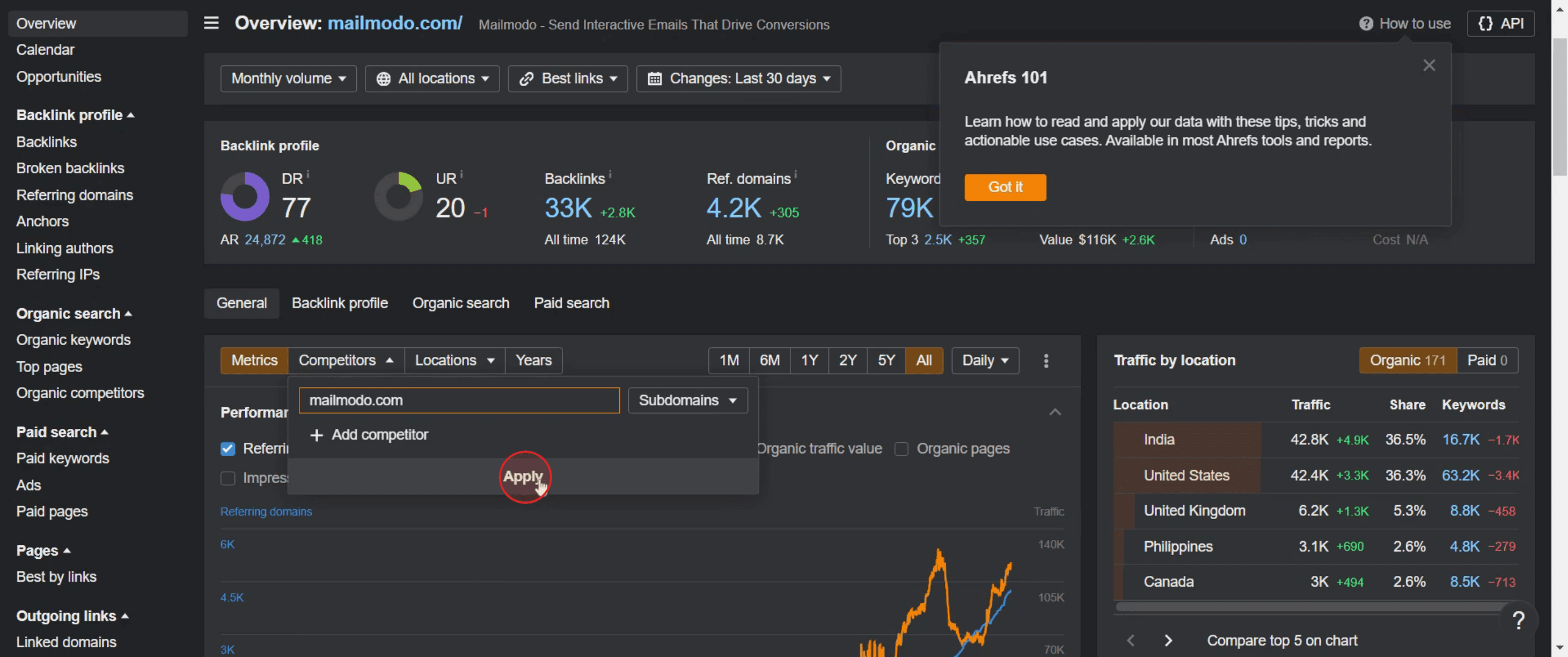
ステップ 5
ドメインを入力し、適用をクリックします。
ステップ 6
パフォーマンスセクションをクリックします。
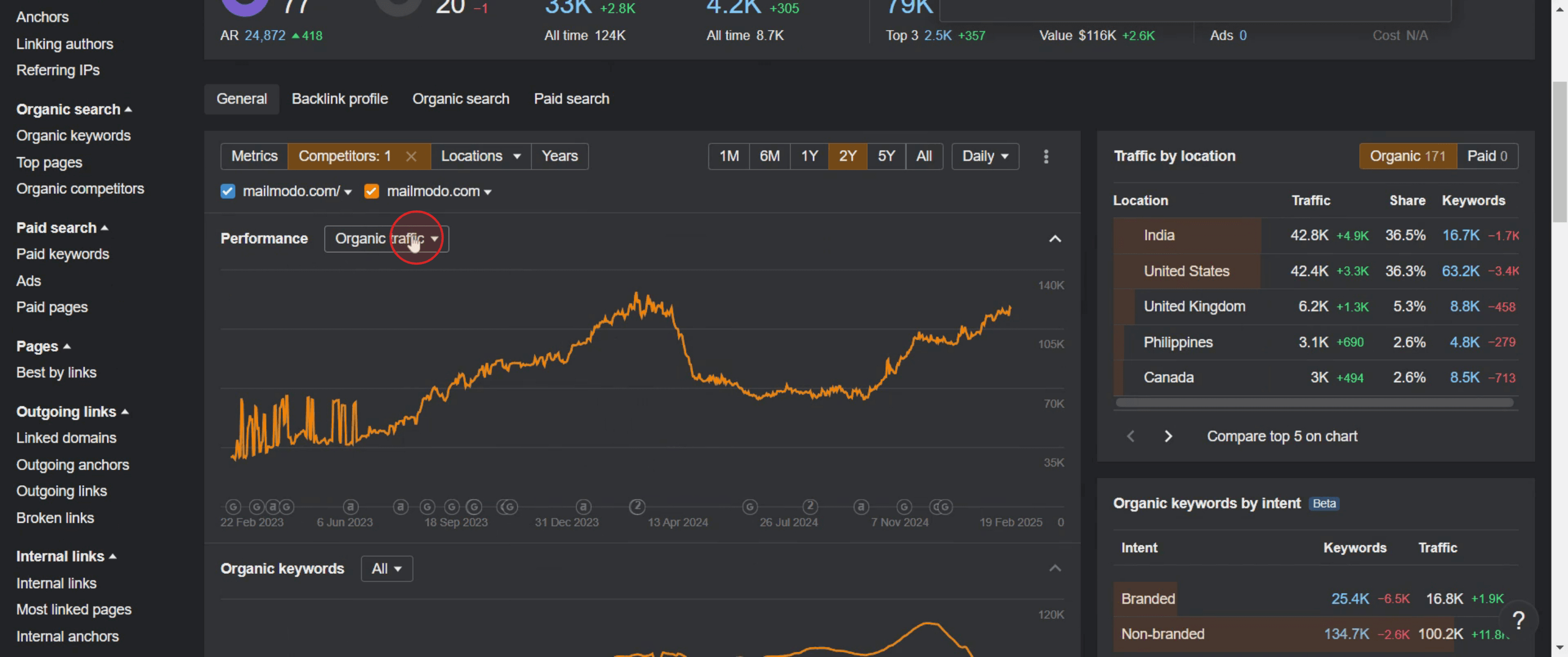
ステップ 7
ドメインレーティングを選択します。
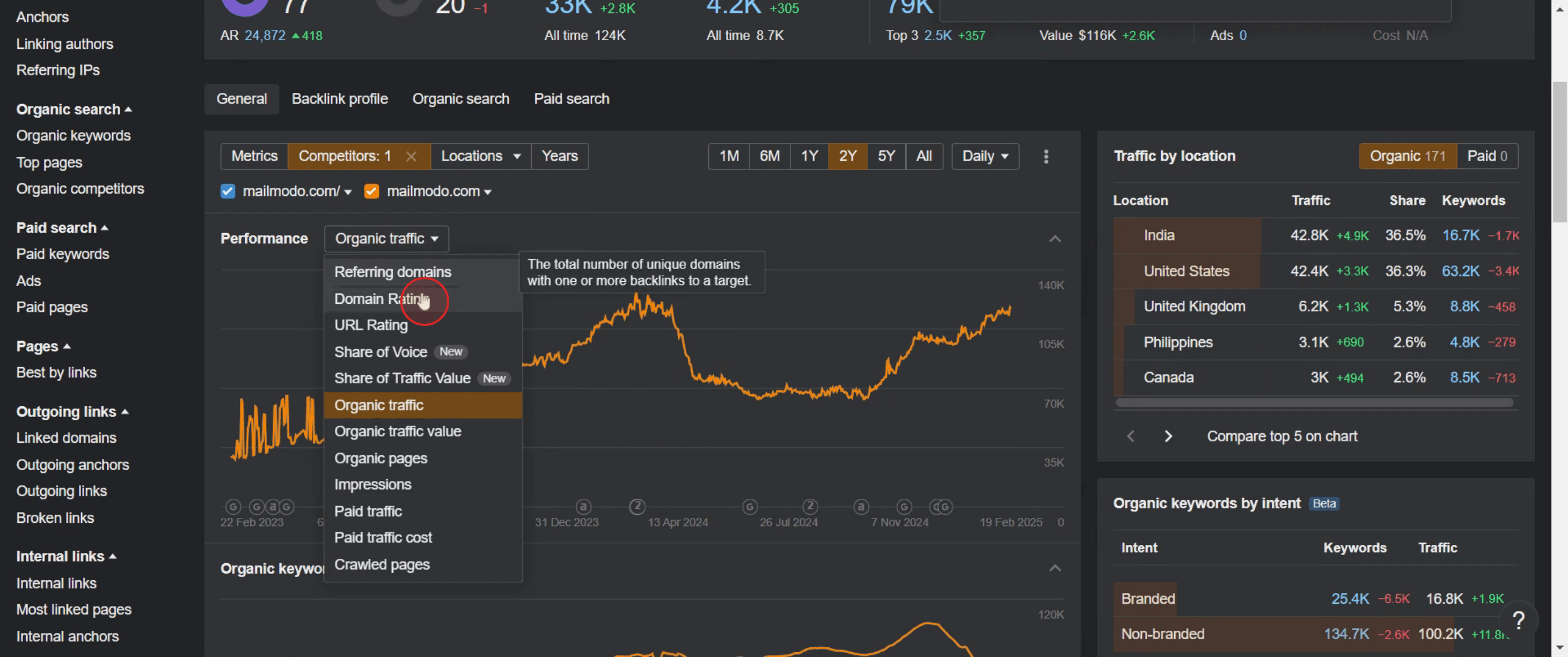
これは、Ahrefs で DR 比較を確認するための段階的な手順です。いくつかのヒントを見てみましょう。
Ahrefs でドメインレーティング(DR)を比較するためのプロのヒント
Ahrefs の Batch Analysis ツールを使って一括で DR を比較する – Batch Analysis ツールに複数のドメインを入力し、ドメインレーティング(DR)、バックリンク、参照ドメインを並べて比較します。
詳細な内訳には Domain Comparison を活用する – Ahrefs の Domain Comparison ツールでは、最大 5 つのドメインを一度に比較でき、DR、バックリンク、参照ドメイン、オーガニックトラフィックの違いを表示します。
個別の DR 確認には Site Explorer を使う – 1 つのドメインの DR を確認したい場合は、サイトを Site Explorer に入力し、Overview セクションで Domain Rating を確認します。
DR 比較を確認するときのよくある落とし穴と回避方法
DR を唯一の SEO 要因だと誤解する – DR は重要ですが、ランキングを保証するものではありません。包括的な分析には、オーガニックトラフィック、バックリンクの質、コンテンツの強さも考慮してください。
バックリンクの質を無視する – DR が高くても、必ずしも強いランキングとは限りません。DR だけでなく、バックリンクの質を分析するために Site Explorer を使用してください。
適切な比較ツールを使わない – 一括の DR 比較には Batch Analysis を、並べて分析するには Domain Comparison を使用してください。
Ahrefs で DR 比較を確認するためのよくある質問
競合他社と自分の DR を比較できますか?
はい、Domain Comparison ツールに競合ドメインを入力すると、自分の DR がどの程度か確認できます。Ahrefs はどのくらいの頻度で DR スコアを更新しますか?
DR は Ahrefs のクロール頻度に基づいて定期的に更新されます。数週間ごとに変化が見られる場合があります。DR が高いほど常に良いのでしょうか?
必ずしもそうではありません。高い DR だけよりも、質の高いバックリンクと関連性の高いコンテンツの方が重要です。時間の経過とともに DR の推移を追跡できますか?
はい、Site Explorer を使って過去の DR データを表示し、時間の経過に伴う成長を監視できます。Mac で画面収録するには?
Mac で画面収録を行うには、Trupeer AI を使用できます。画面全体をキャプチャでき、AI アバターの追加、ナレーションの追加、動画内の拡大・縮小などの AI 機能も利用できます。Trupeer の AI 動画翻訳機能を使えば、動画を 30 以上の言語に翻訳できます。AI アバターを画面収録に追加するには?
画面収録に AI アバターを追加するには、AI 画面録画ツールを使用する必要があります。Trupeer AI は AI 画面録画ツールで、複数のアバターを使った動画作成を支援し、動画用の自分専用アバターの作成もサポートします。Windows で画面収録するには?
Windows で画面収録するには、内蔵の Game Bar(Windows + G)または、AI アバター、ナレーション、翻訳などの高度な機能を備えた Trupeer AI のような先進的な AI ツールを使用できます。動画にナレーションを追加するには?
動画にナレーションを追加するには、trupeer ai の Chrome 拡張機能をダウンロードします。サインアップ後、音声付きの動画をアップロードし、trupeer から希望のナレーションを選択して、編集した動画を書き出します。画面収録でズームインするには?
画面収録中にズームインするには、Trupeer AI のズーム効果を使用します。これにより、特定の瞬間にズームイン・ズームアウトでき、動画コンテンツの視覚的なインパクトを高められます。

