
Canvaでレイヤーを確認する方法 – デザイン要素を簡単に管理する
Canvaでレイヤーを表示・管理し、テキスト、画像、グラフィックを正確に配置する方法を学びましょう。このガイドでは、レイヤー化されたデザインをスムーズに整理・編集する方法を解説します。
このプロセスでは、Canvaでレイヤーにアクセスし、レイヤーを表示する方法を学びます。
これは、プロジェクト内のすべての要素とその位置を確認することで、デザインを管理するのに役立ちます。
Canvaでは、重なり合う要素をより適切に管理できるよう、デザインのレイヤーを表示・管理できます。レイヤー機能へのアクセスと使用方法は次のとおりです:
1. デザインを開く
Canvaを起動し、作業中のプロジェクトを開きます。
2. 要素を選択する
デザイン内の任意の要素(テキスト、画像、図形など)をクリックして、上部ツールバーを有効にします。
3. 「位置」をクリックする
ツールバーで、位置ボタンをクリックします。
4. レイヤーパネルを開く
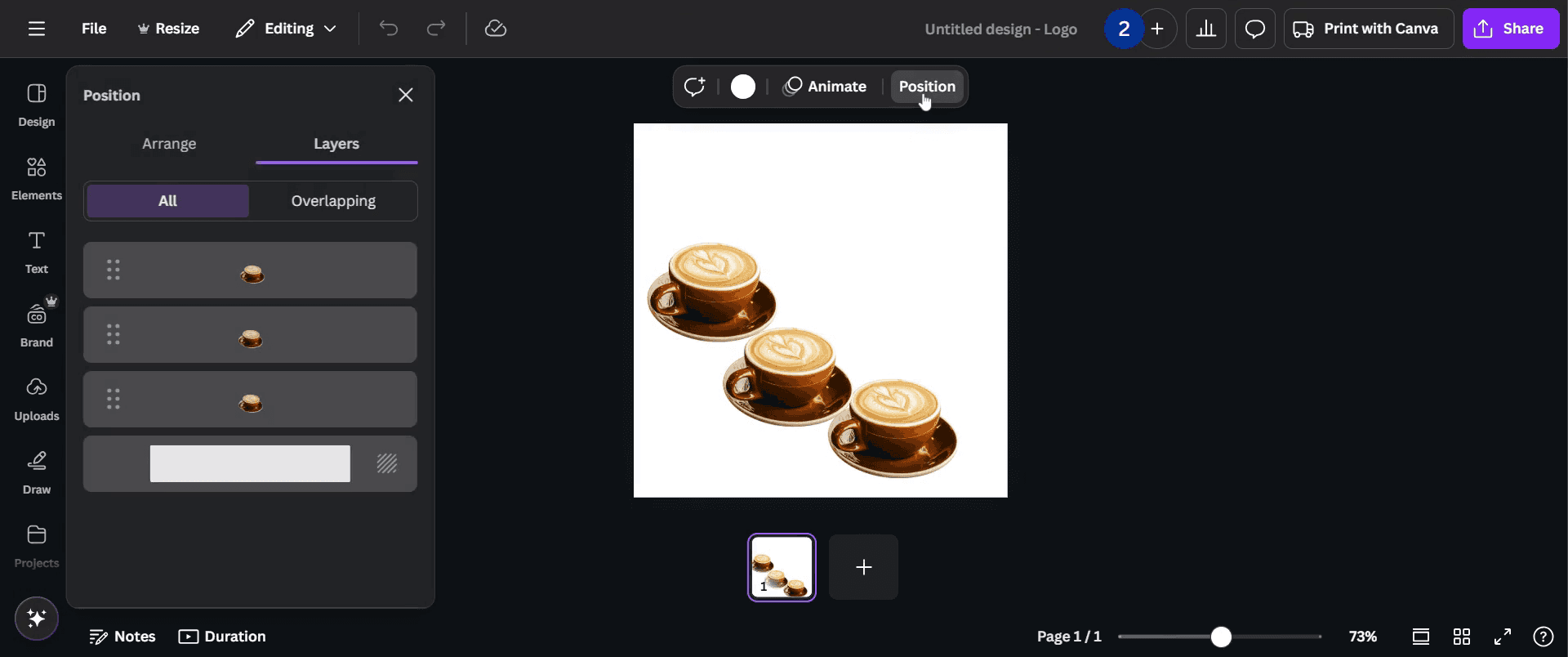
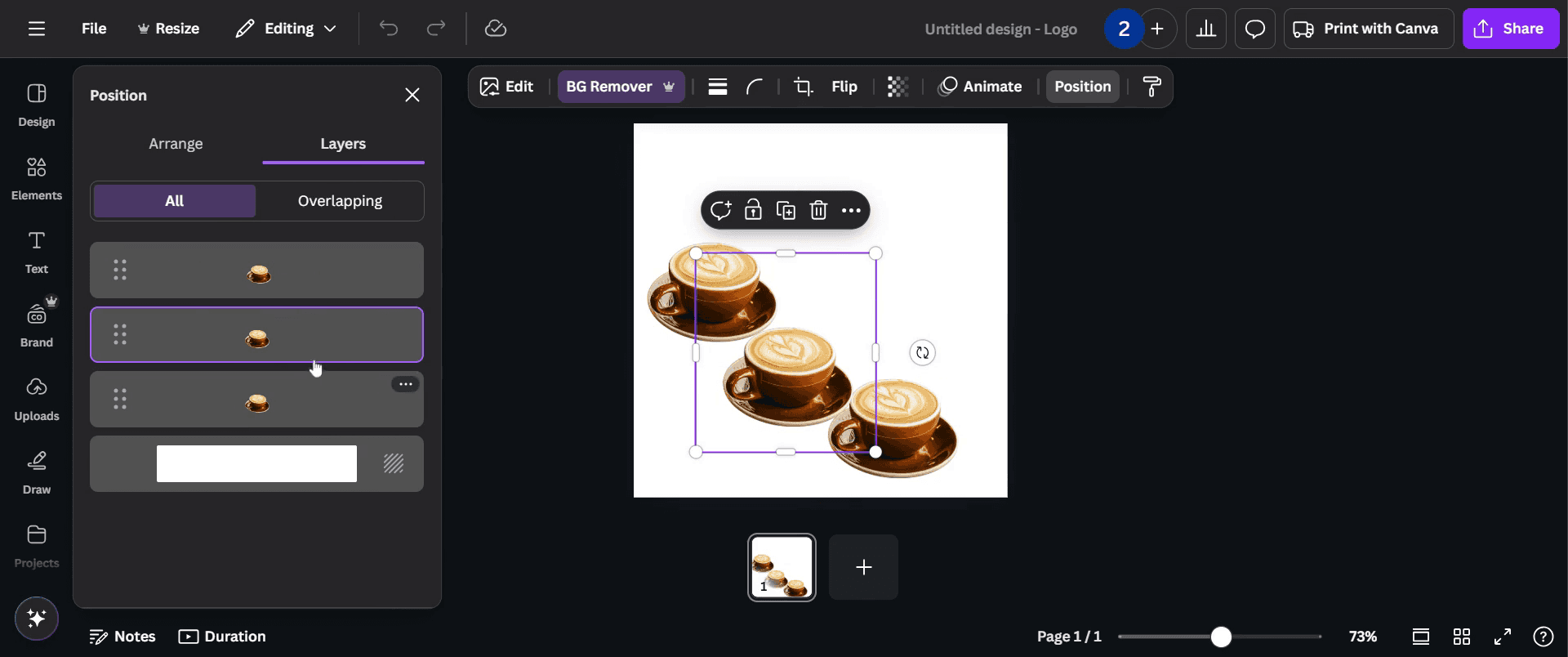
位置メニュー内で、レイヤータブを選択します。これにより、デザイン内のすべての要素(レイヤー)を一覧表示するパネルが開きます。
5. レイヤーを表示・管理する
各要素は個別のレイヤーとして表示され、順番に重なっていきます。
クリックして任意のレイヤーを選択し、デザイン内でそれを選びます。
並べ替えは、レイヤーをリスト内で上下にドラッグして行います。
編集、移動、または削除は、メインエディターを使って任意のレイヤーに対して行えます。
この機能は、要素が重なり合う複雑なレイアウトを管理する際に特に便利です。
ステップごとのガイド: Canvaでレイヤーを確認する方法
ステップ 1
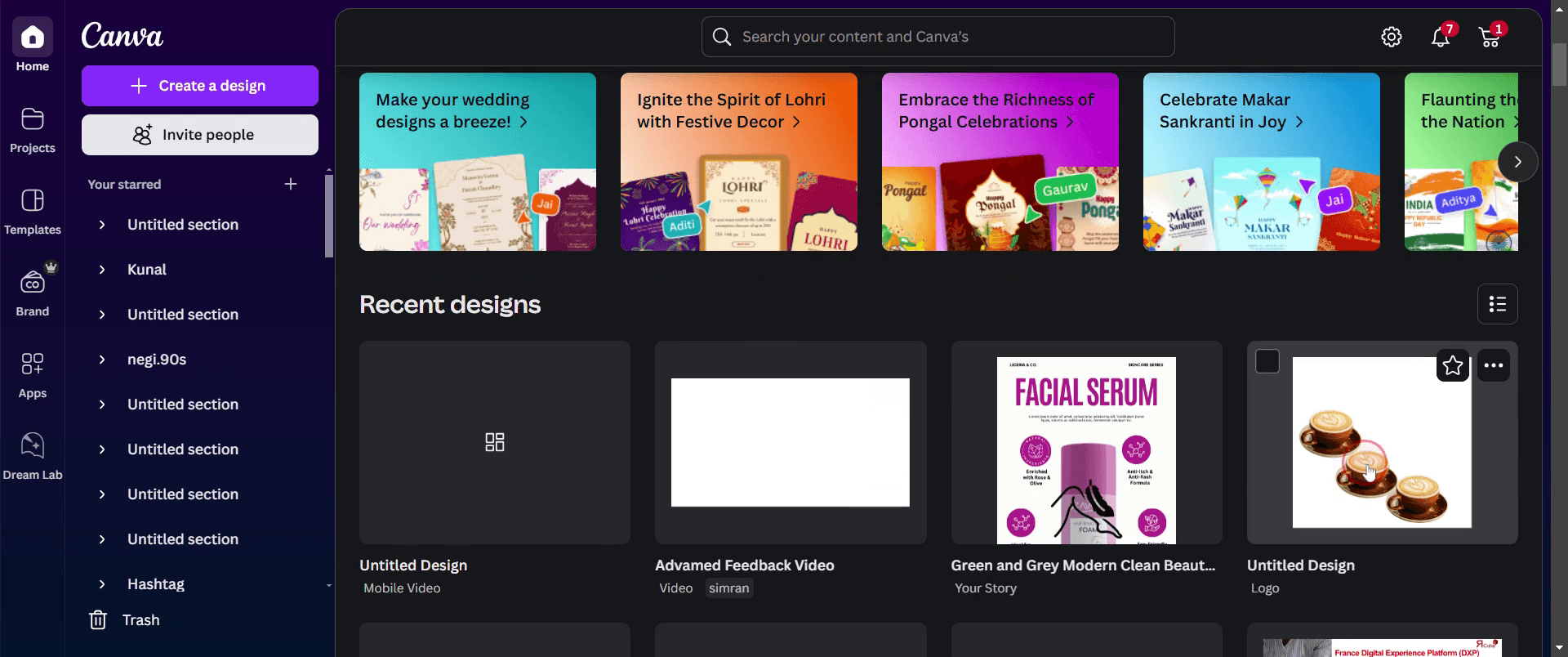
まず、Canvaで作業したい既存のプロジェクトをクリックします。
ステップ 2
プロジェクトが開いたら、表示したいページをクリックします。

ステップ 3
「位置」と表示されたオプションが見えます。
ステップ 4
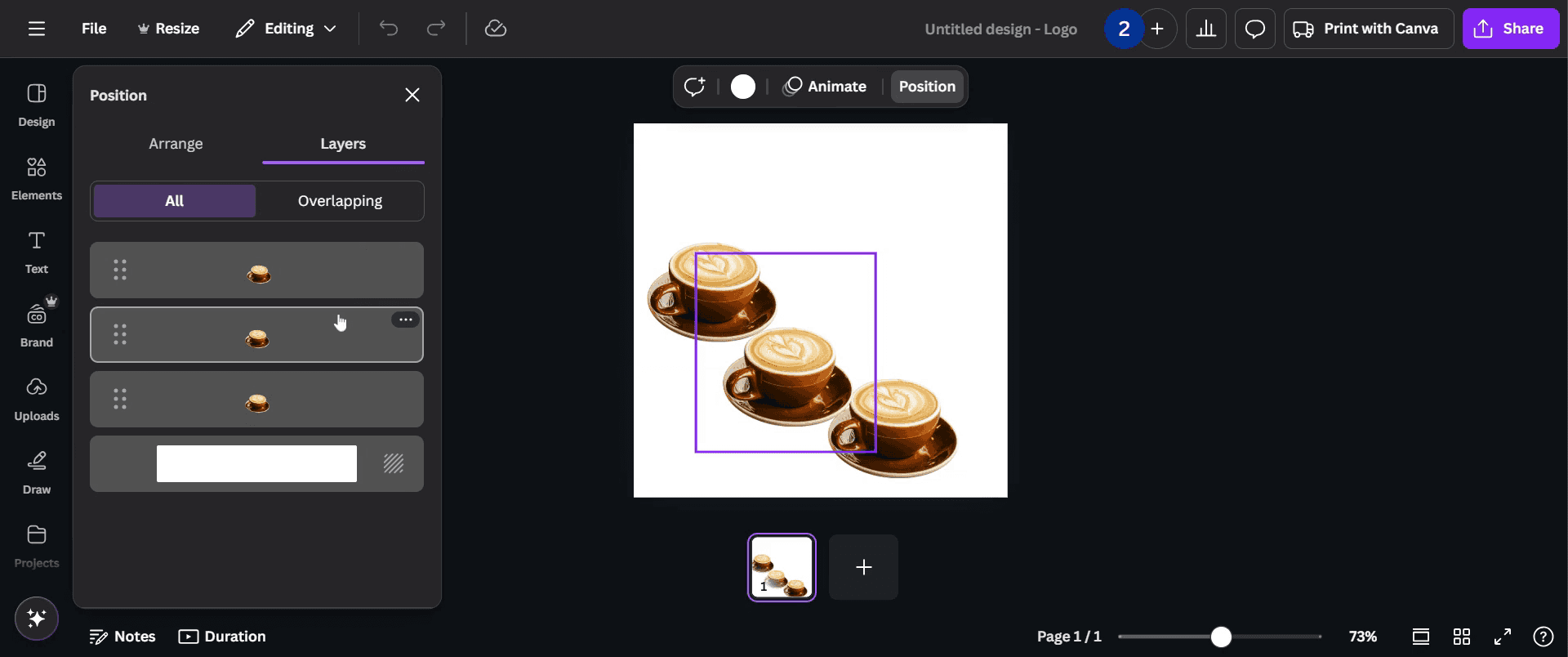
このパネルでは、レイヤーを選択してハイライトできます。
ステップ 5
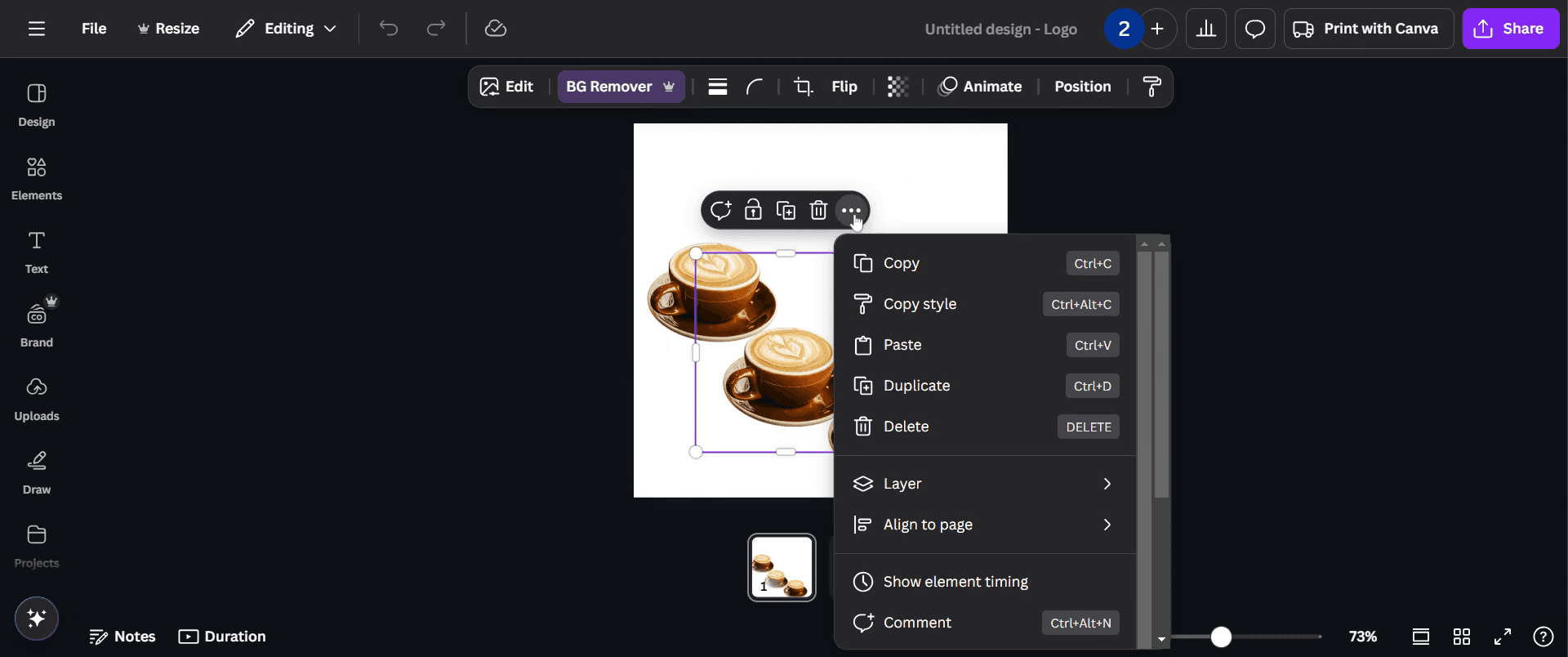
これは、デザイン内の画像を直接クリックしても実行できます。すると、さらにオプションが表示されるので、それをクリックします。
ステップ 6
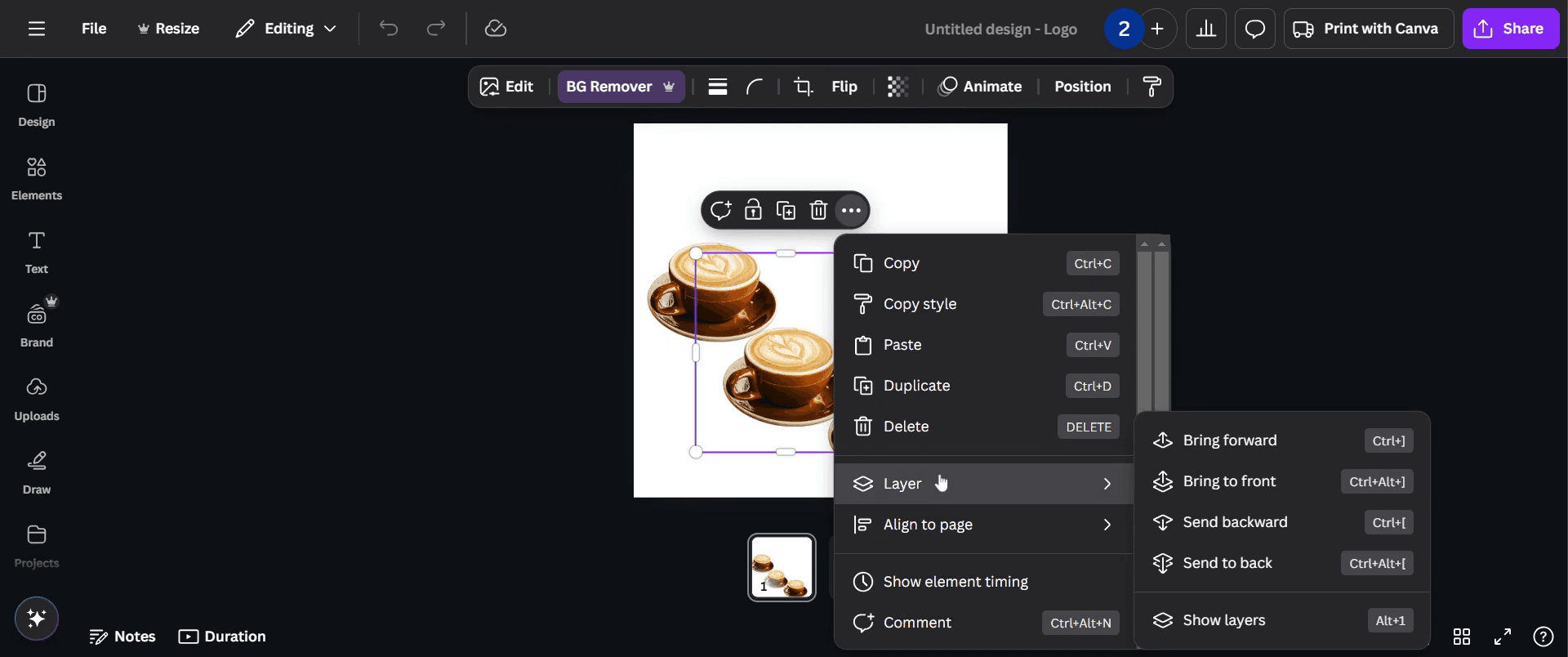
ドロップダウンメニューで「レイヤー」オプションをクリックします。
ステップ 7
プロジェクト内のすべてのレイヤーと、それぞれの位置を簡単に確認できます。
Canvaでレイヤーを確認するためのプロ向けヒント
デザイン内の重なっている要素を表示・管理するには、「配置」ツールを使います。
要素を前面または背面に移動して、レイヤーを効果的に整理します。
他のレイヤーを調整しながら位置を保つには、要素をグループ化します。
Canvaでレイヤーを確認する際によくある落とし穴とその回避方法
レイヤーを選択しづらい場合は、レイヤーパネル(Canva Proで利用可能な場合)または配置ツールを使って要素を調整します。
重なった要素で混乱する場合は、透明度を調整して隠れたレイヤーを一時的に見えるようにします。
意図しない並べ替えを防ぐには、重要なレイヤーをロックして、編集時の不要な変更を防ぎます。
Canvaでレイヤーを表示する際のよくある質問
レイヤーを前面または背面に移動するにはどうすればよいですか?
要素を選択し、「位置」をクリックして、「前面へ」または「背面へ」を選択して配置を調整します。Canvaでレイヤー名を変更する方法はありますか?
いいえ、Canvaではレイヤーの命名はサポートされていませんが、要素をグループ化するとデザインを整理しやすくなります。他の要素の背後に隠れたレイヤーを選択するにはどうすればよいですか?
重なっている部分を、目的のレイヤーが選択されるまで何度かクリックするか、上のレイヤーを一時的に移動します。CanvaにはPhotoshopのような専用のレイヤーパネルがありますか?
Canva Proにはレイヤーパネルが含まれていますが、無料ユーザーは「位置」ツールを使って手動でレイヤーを管理する必要があります。Macで画面録画するには?
Macで画面録画するには、Trupeer AIを使えます。画面全体をキャプチャでき、AIアバターの追加、ナレーションの追加、動画内でのズームイン・ズームアウトなどのAI機能を利用できます。trupeerのAI動画翻訳機能を使えば、動画を30以上の言語に翻訳できます。画面録画にAIアバターを追加するには?
画面録画にAIアバターを追加するには、AI画面録画ツールを使用する必要があります。Trupeer AIはAI画面録画ツールで、複数のアバターを使った動画作成を支援し、動画用の独自アバター作成もサポートします。Windowsで画面録画するには?
Windowsで画面録画するには、組み込みのGame Bar(Windows + G)または、AIアバター、ナレーション、翻訳などのより高度な機能を備えたTrupeer AIのような高度なAIツールを使用できます。動画にナレーションを追加するには?
動画にナレーションを追加するには、trupeer aiのChrome拡張機能をダウンロードします。登録後、音声付きの動画をアップロードし、trupeerから希望のナレーションを選んで、編集した動画を書き出します。画面録画でズームインするにはどうすればよいですか?
画面録画中にズームインするには、Trupeer AIのズーム効果を使用します。これにより、特定のタイミングでズームイン・ズームアウトでき、動画コンテンツの視覚的なインパクトを高められます。

