

Microsoft TeamsでGIFを送信する方法
Microsoft Teams の組み込み Giphy 機能を使って、楽しい GIF や気持ちを表現する GIF を送る方法を学びましょう。チャットやチームでの会話にぴったりです。
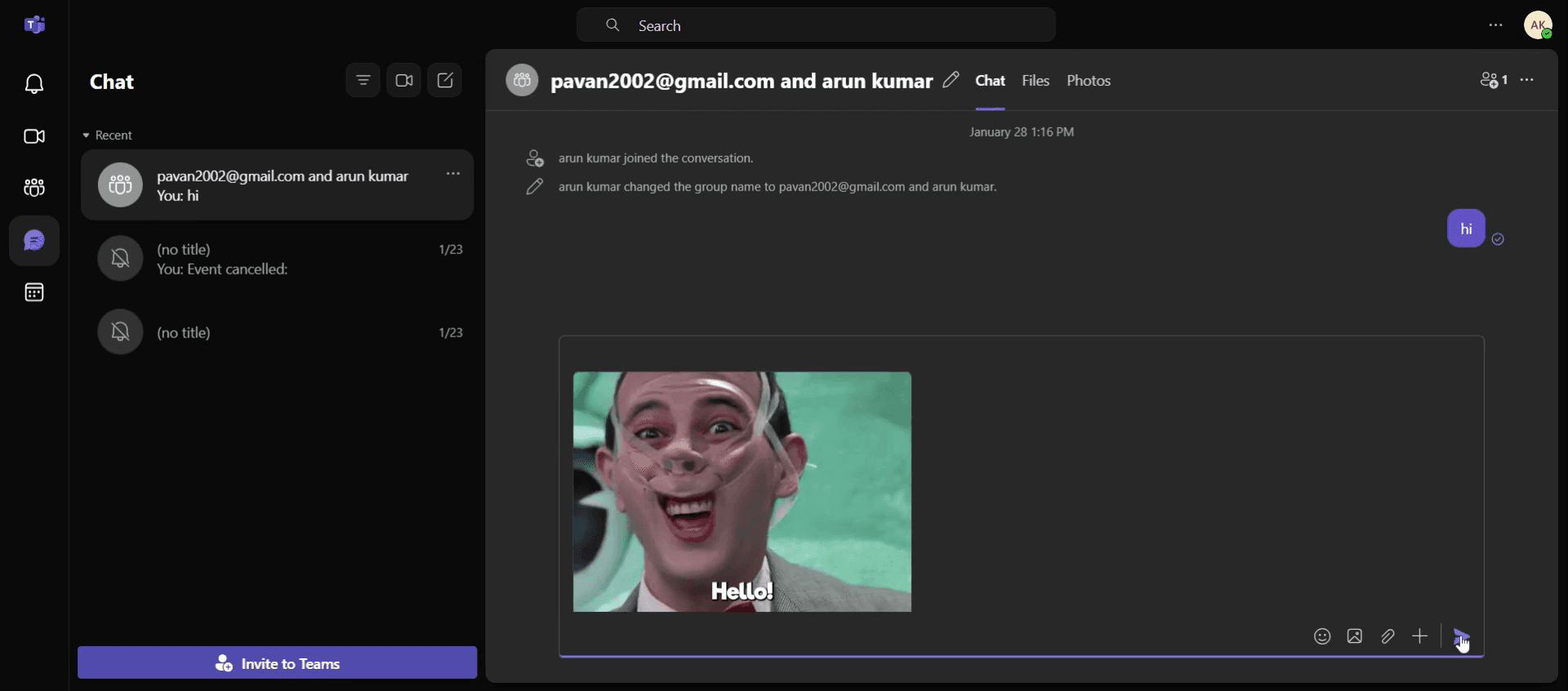
この文書では、Teams を使用して GIF を送信する方法を詳しく説明します。以下の手順に従って、連絡先に GIF を正常に送信してください。
1. 組み込みの GIF ツールを使用する:
チャットまたはチャンネルを開く: GIF を送信したい会話に移動します。
GIF アイコンをクリックする: メッセージ ボックスの下(絵文字やステッカーの隣)にある GIF ボタンを探します。
GIF を検索する: 検索バーにキーワード(例: 「happy」「wow」)を入力します。
GIF を選択する: 結果を閲覧し、希望の GIF をクリックします。
メッセージを送信する: GIF がメッセージ ボックスに表示されたら、送信をクリックして共有します。
2. 代替方法: GIF をコピーして貼り付ける
Web から:
GIF を右クリックし、リンクではなく「画像をコピー」を選択します。
Teams のチャットに直接貼り付けます。通常、Teams は正しく表示します。
または URL を貼り付ける: 画像 URL を使用する場合は、チャット ボックスに貼り付けます。すべてのリンクが GIF をインラインでプレビューするわけではないことに注意してください。
Microsoft Teams で GIF を送信するためのステップバイステップガイド
ステップ 1
チャット タブをクリックします。

ステップ 2
GIF を送信したい特定のチャットを選択します。
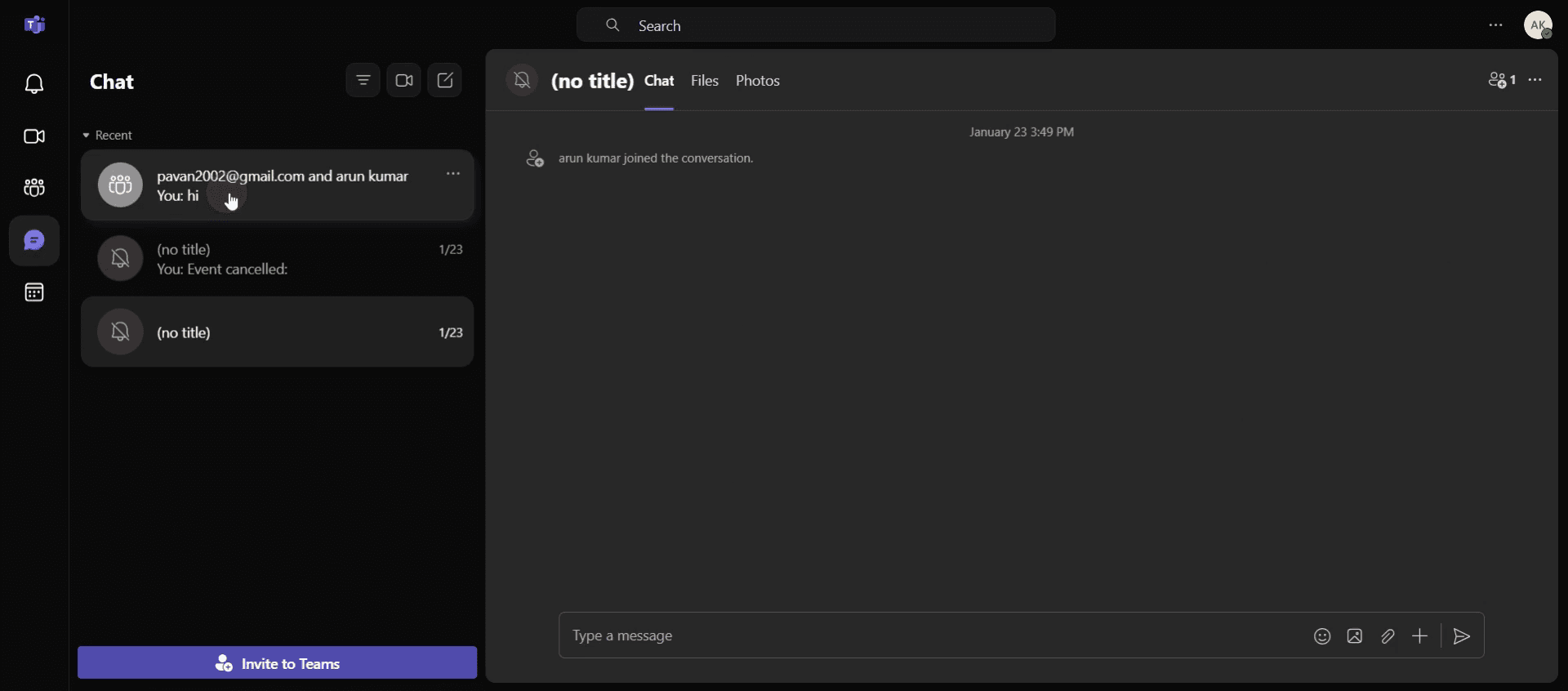
ステップ 3
次に、絵文字オプションをクリックして進みます。
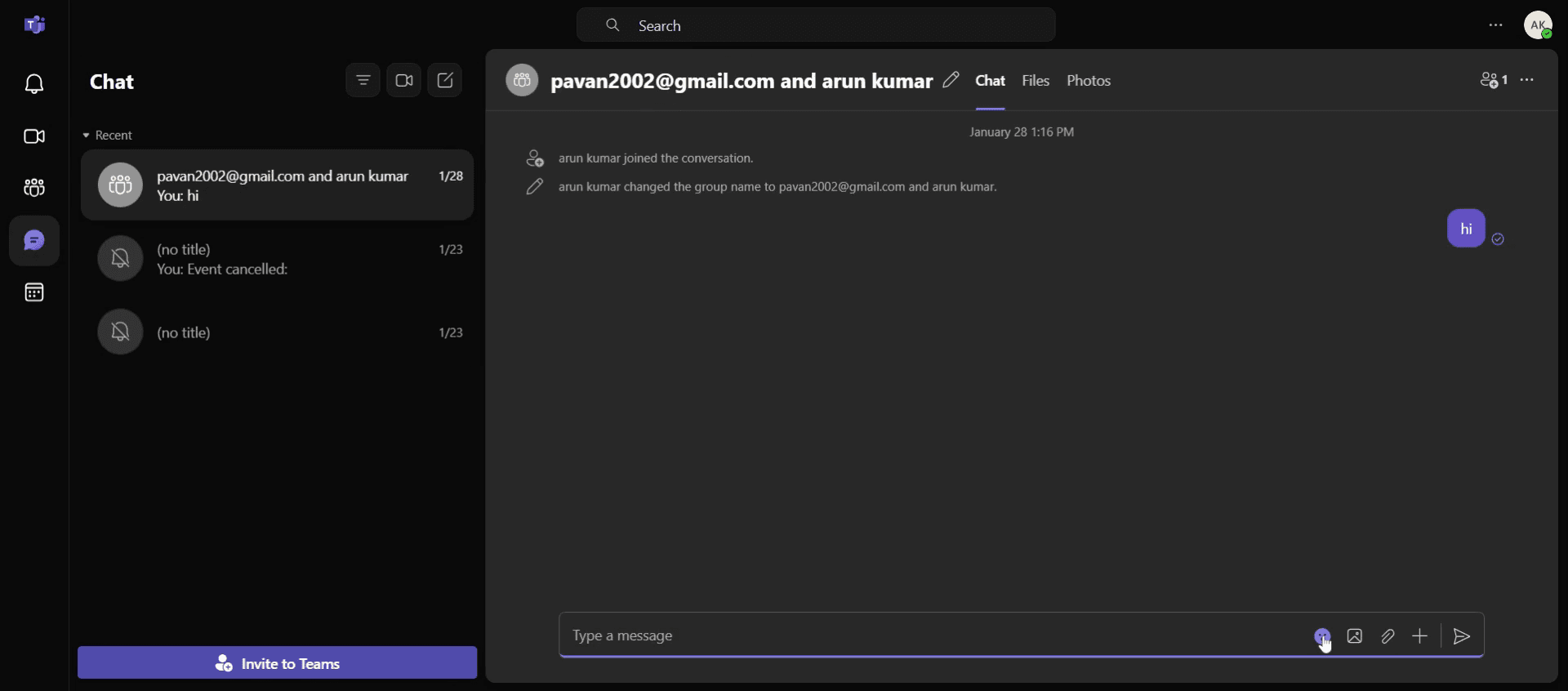
ステップ 4
GIF オプションを見つけてクリックします。
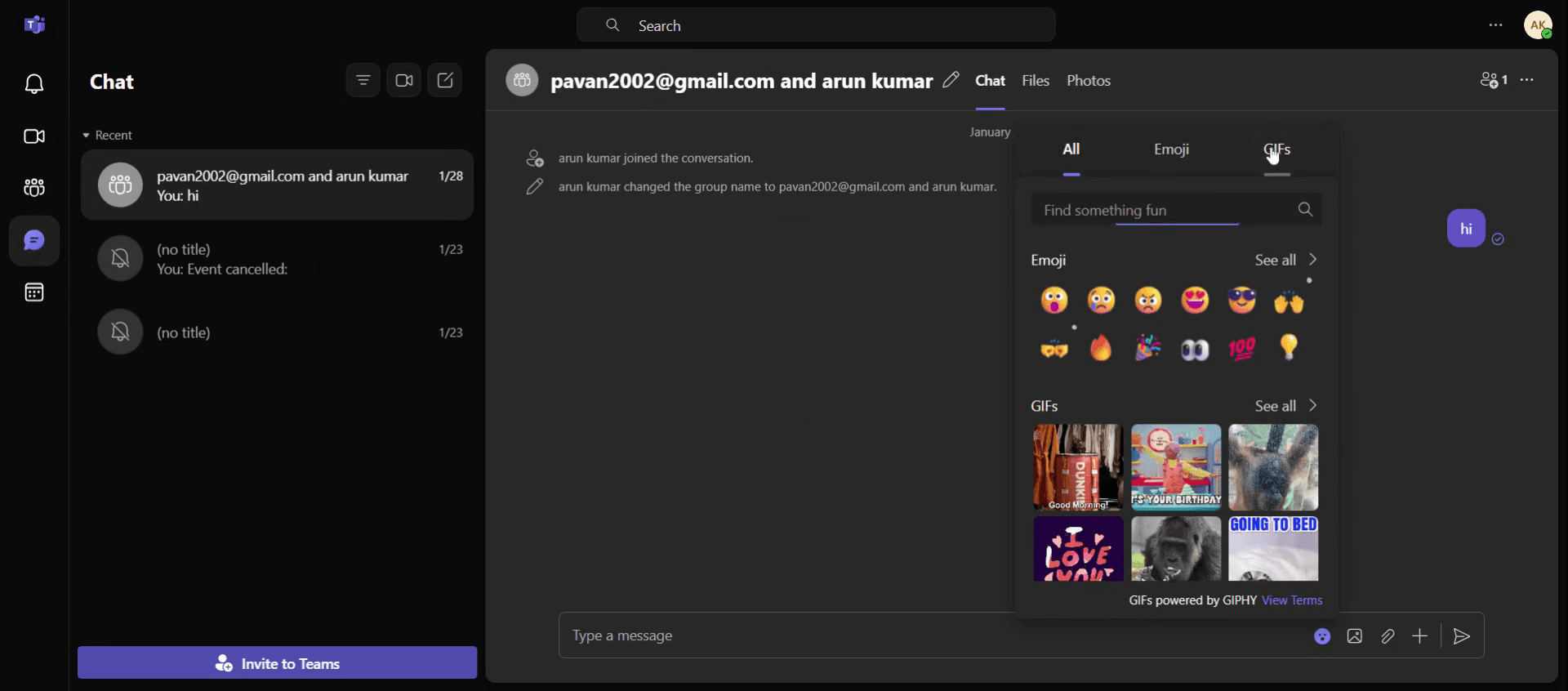
ステップ 5
GIF に添えるメッセージを作成します。希望する GIF を選択します。
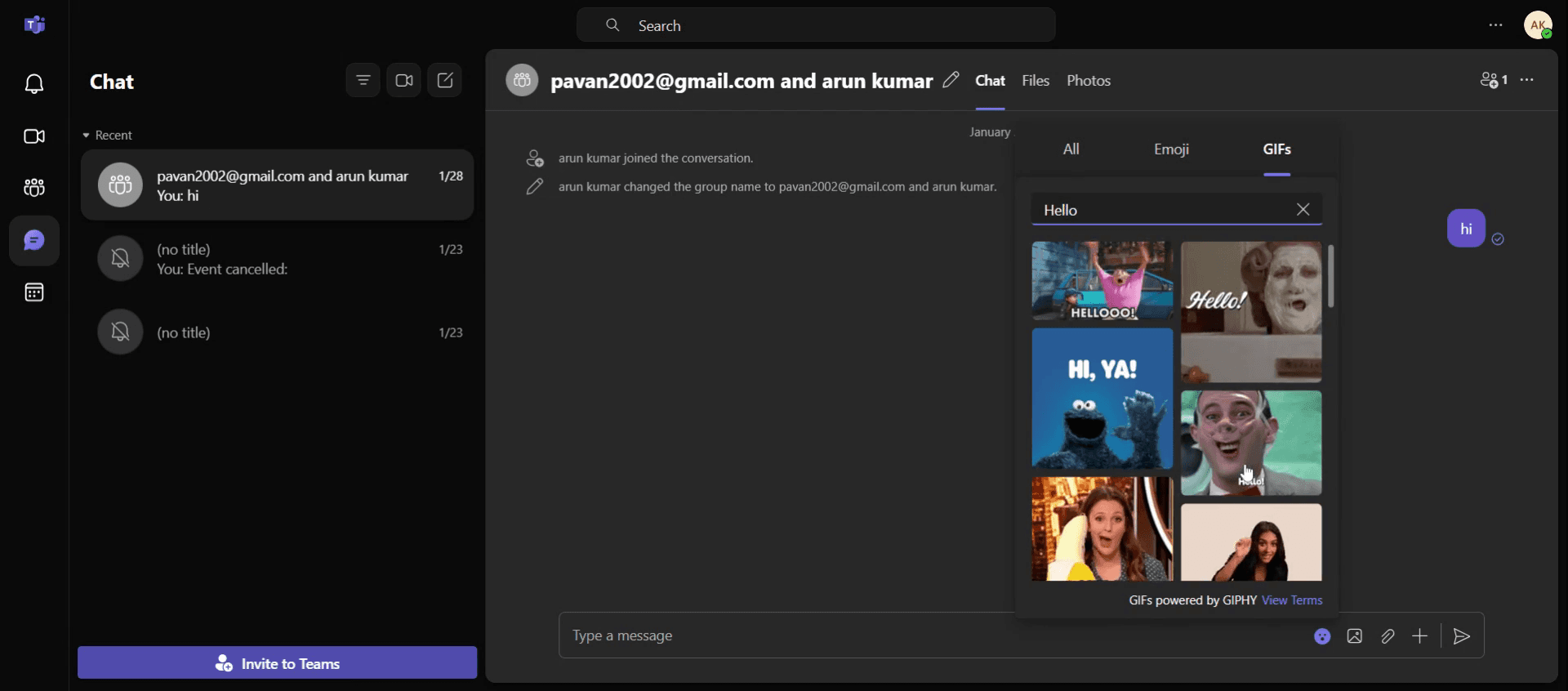
ステップ 6
最後に、送信ボタンをクリックして処理を完了します。
Teams で GIF を送信するためのプロのコツ
組み込み GIF ライブラリを使う – Teams には Gephi によって提供される組み込み GIF ライブラリがあります。メッセージ作成ボックスの GIF アイコンをクリックするだけで、チャット内で直接 GIF を検索して挿入できます。
特定の GIF を検索する – 検索バーで具体的なキーワードを使って、ぴったりの GIF を見つけましょう。たとえば、celebrate や thanks と入力すると、それらの感情に関連する GIF を見つけられます。
リアクションとして GIF を送る – 文字を入力する代わりに、相手のメッセージへのリアクションとして GIF を送ることができます。メッセージにカーソルを合わせ、絵文字アイコンをクリックして GIF タブを選べば、GIF で素早く返信できます。
よくある落とし穴とその回避方法
無関係な GIF を送る – 送信する GIF が会話に適切か確認してください。突然関係のない GIF や無作為な GIF を送るのは避けましょう。チャットの流れを妨げる可能性があります。
GIF のサイズの問題 – 非常に大きい GIF は会話を遅くしたり、他の人が読み込むのに時間がかかったりします。よりスムーズなユーザー体験のために、小さく軽量な GIF を使いましょう。
プロフェッショナルな会話で GIF を使いすぎる – GIF は楽しいものですが、ビジネスやフォーマルな会話では、控えめに使って非礼に見られないようにしましょう。
Teams で GIF を送信する際のよくある質問
個人チャットで GIF を送信できますか?
はい、メッセージ作成ボックスの同じ GIF アイコンを使用して、個人チャットでもチーム チャネルでも GIF を送信できます。Microsoft Teams で GIF が見つからないのはなぜですか?
GIF 機能が表示されない場合は、組織で Gephi 連携が有効になっていることを確認するか、Teams の設定を確認してください。Teams でカスタム GIF を送信できますか?
Teams では独自の GIF を直接アップロードすることはできませんが、カスタム GIF を画像としてチャットにアップロードできます。メッセージへのリアクションとして GIF を送信できますか?
はい、メッセージにカーソルを合わせ、絵文字アイコンをクリックし、GIF タブを選択すると、GIF でリアクションできます。Mac で画面録画する方法は?
Mac で画面録画するには、Trupeer AI を使用できます。画面全体をキャプチャでき、AI アバターの追加、ナレーションの追加、動画内のズームインとズームアウトなどの AI 機能を利用できます。Trupeer の AI 動画翻訳機能を使えば、動画を 30 以上の言語に翻訳できます。画面録画に AI アバターを追加するには?
画面録画に AI アバターを追加するには、AI 画面録画ツール。を使用する必要があります。Trupeer AI は AI 画面録画ツールで、複数のアバターを使った動画の作成を支援し、動画用の独自アバターの作成も支援します。Windows で画面録画する方法は?
Windows で画面録画するには、内蔵の Game Bar(Windows + G)または Trupeer AI のような高度な AI ツールを使用して、AI アバター、ナレーション、翻訳などのより高度な機能を利用できます。動画にナレーションを追加するには?
動画にナレーションを追加するには、Trupeer AI の Chrome 拡張機能をダウンロードしてください。サインアップ後、音声付きの動画をアップロードし、Trupeer から希望のナレーションを選択して、編集した動画を書き出します。画面録画でズームインするには?
画面録画中にズームインするには、Trupeer AI のズーム効果を使用します。これにより、特定のタイミングでズームインとズームアウトができ、動画コンテンツの視覚的なインパクトを高められます。

